Mehrere Dimensionsspalten in eine Freiformtabelle einschließen
Sie können bis zu 5 Dimensionsspalten in eine Freiformtabelle einbeziehen, sodass Sie mehrere Dimensionselemente nebeneinander anzeigen können. Jede Reihe von Dimensionselementen verhält sich wie ein einzelnes verkettetes Dimensionselement.
Sie können Filter, Sortierung, Aufschlüsselungen und mehr auf Freiformtabellen mit mehreren Dimensionsspalten anwenden, um eine tiefere und benutzerspezifischere Analyse zu erstellen.
Verkettete Dimensionselemente
Wenn Sie einer Freiformtabelle mehrere Dimensionsspalten hinzufügen verhält sich jede Zeile mit Dimensionselementen wie ein einzelnes verkettetes Dimensionselement. Mit dieser Funktion können Sie Metrikdaten für bestimmte Kombinationen von Dimensionen anzeigen.
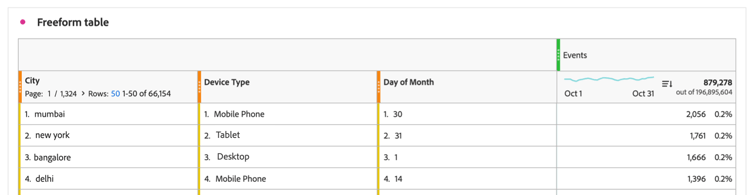
Nehmen wir zum Beispiel eine Freiformtabelle mit den Dimensionsspalten Stadt, Gerätetyp und Tag des Monats und der Metrik Ereignisse. Die 3 Dimensionselemente in der ersten Zeile dieser Tabelle werden zu einem einzigen verketteten Dimensionselement, das zeigt, dass am 30. Tag des Monats 2.056 Ereignisse in Mumbai von Mobiltelefonen aus stattfanden.
So wird diese Tabelle in Analysis Workspace angezeigt:
Mehrere Dimensionsspalten hinzufügen
Sie können mehrere Dimensionsspalten gleichzeitig oder stapelweise hinzufügen.
-
Erstellen Sie in Analysis Workspace eine Freiformtabelle.
Weitere Informationen finden Sie unter Hinzufügen von Visualisierungen zu einem Bedienfeld in Übersicht über Visualisierungen.
-
Fügen Sie Dimensionen zur Freiformtabelle hinzu. Sie können Dimensionen einzeln hinzufügen oder mehrere Dimensionen gleichzeitig hinzufügen.
-
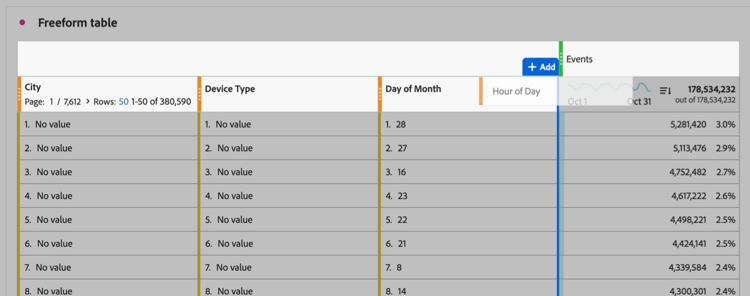
Ziehen Sie Dimensionen einzeln in die Freiformtabelle. Platzieren Sie zusätzliche Dimensionsspalten links oder rechts von vorhandenen Dimensionsspalten in der Tabelle. An der Stelle, an die neue Spalte erstellt wird, wird eine blaue vertikale Hinzufügen“ angezeigt.
-
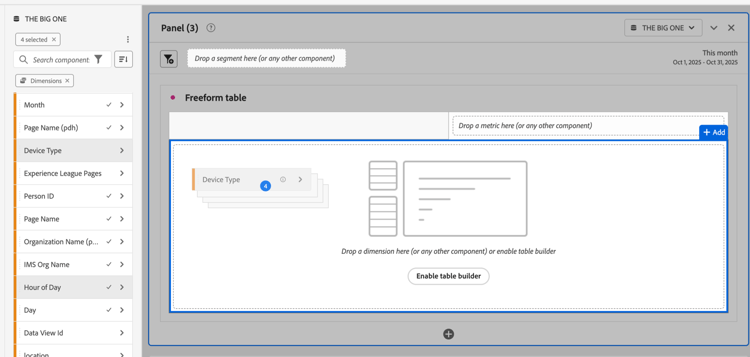
Wählen Sie im Komponentenmenü bis zu 5 Dimensionen aus und ziehen Sie sie in die Freiformtabelle. Dimensionen werden der Tabelle von links nach rechts in der Reihenfolge hinzugefügt, in der Sie sie auswählen.
Um mehrere Dimensionen auszuwählen, halten Sie die Befehlstaste (auf Mac) oder die Strg-Taste (auf Windows) gedrückt.
-
-
Zeigen Sie jede Tabellenzeile als einzelnes Dimensionselement an. Weitere Informationen finden Sie unter Verkettete Dimensionselemente.
Filtern und Sortieren von Tabellen
Sie können Filtern und Sortieren auf Spalten in einer Freiformtabelle anwenden. Sie können die Daten einer Freiformtabelle nach beliebigen Spalten sortieren, unabhängig davon, ob es sich um Dimensionen oder Metriken handelt. Sie können auch nach mehreren Spalten gleichzeitig sortieren.
Weitere Informationen finden Sie Freiformtabellen filtern und sortieren.
Mehrere Dimensionsspalten und Aufschlüsselungen
Analysis Workspace bietet die folgenden Möglichkeiten, mehrere Dimensionen in einer Freiformtabelle hinzuzufügen:
-
Mehrere Dimensionsspalten einschließen (wie in diesem Artikel beschrieben)
Mit beiden Methoden können Sie Dimensionen anhand anderer Dimensionen analysieren. Es gibt jedoch wichtige Unterschiede, und beide Methoden können in derselben Tabelle für eine noch tiefere Analyse verwendet werden.
Unterschiede zwischen Dimensionsspalten und Aufschlüsselungen
Mehrere Dimensionsspalten ermöglichen Folgendes:
-
Verketten von Dimensionselementen in separate Datenzeilen über mehrere Dimensionen hinweg.
-
Dimensionselemente nur dann in verketteten Zeilen einbeziehen, wenn Dimensionselemente für jede Dimensionsspalte in der Tabelle gelten. Verwenden Sie dazu den Spaltenfilter, um die Auswahl der Einstellung "einschließen“ jede Dimensionsspalte aufzuheben.
Weitere Informationen finden Sie unter Sortieren von Tabellen nach mehreren Spalten (erweiterte Sortierung).
-
Sortieren Sie Daten nach mehreren Dimensions- und Metrikspalten, um mehr benutzerdefinierte Daten anzuzeigen.
Weitere Informationen finden Sie unter Sortieren von Tabellen nach mehreren Spalten (erweiterte Sortierung)
Aufschlüsselungen ermöglichen Folgendes:
- Aufschlüsseln eines Dimensionselements in der Freiformtabelle nach einer sekundären Dimension. Für die sekundäre Dimension können bis zu 400 Dimensionselemente angezeigt werden.
Hinzufügen von Aufschlüsselungen zu einer Tabelle mit mehreren Dimensionsspalten
Wenn Sie einer Tabelle mit mehreren Dimensionsspalten eine Aufschlüsselung hinzufügen, gilt die Aufschlüsselung für das verkettete Dimensionselement (über alle Dimensionsspalten hinweg) in der Zeile, in der Sie es hinzufügen.
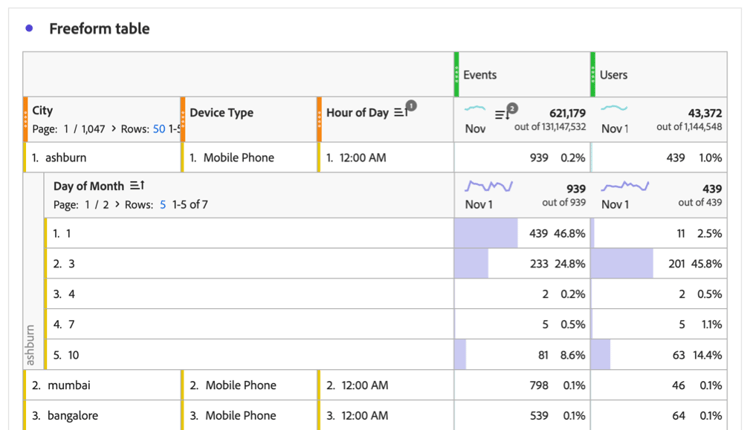
Darüber hinaus können Sie innerhalb einer Aufschlüsselung mehrere Dimensionsspalten hinzufügen. Jede Reihe von Dimensionselementen innerhalb der Aufschlüsselung verhält sich auch wie ein einzelnes verkettetes Dimensionselement.
Weitere Informationen zum Hinzufügen einer Aufschlüsselung finden Sie unter Dimensionen .
Erstellen eines Segments basierend auf einem Dimensionselement, das sich über mehrere Dimensionsspalten erstreckt
Wenn Sie ein Segment basierend auf einem Dimensionselement erstellen, das mehrere Dimensionsspalten umfasst, wird jedes Dimensionselement in die Segmentdefinition aufgenommen, wobei AND-Operatoren mit ihnen verknüpft werden.
Informationen zum Erstellen eines Segments finden Sie unter Segmente erstellen.
Nicht unterstützte Dimensionen und Funktionen unsupported
Die folgenden Dimensionskombinationen und -funktionen werden bei Verwendung mehrerer Dimensionsspalten nicht unterstützt und Analysis Workspace verbietet entweder deren Verwendung oder zeigt eine Fehlermeldung an:
-
Mehrere Dimensionen, die aus Feldern stammen, die auf verschiedene Arrays von Objekten verweisen, die zusammen in derselben Freiformtabelle verwendet werden.
Mehrere Dimensionen sind in derselben Freiformtabelle zulässig, wenn sie auf dasselbe Array von Objekten verweisen.