Projekt-Debugger
Der Projekt-Debugger unterstützt Sie und den Adobe-Support bei der Fehlerbehebung bei Projekten in Analysis Workspace. Der Adobe-Support bittet Sie möglicherweise, den Debugger zu aktivieren, um Tickets zu beheben, die Sie beim Adobe-Support ausgelöst haben. Beispiele für Probleme sind die Ladezeit von Visualisierungen oder fehlerhafte Komponenten in Ihren Visualisierungen.
Debugger aktivieren
So aktivieren Sie den Debugger:
- Wählen Hilfe > Debugger aktivieren aus dem Analysis Workspace-Projektmenü.
- Wählen im Dialogfeld Debugger aktivieren die Option OK aus.
- Bestätigen Sie, wenn der Browser Sie auffordert, die Seite oder Site neu zu laden.
Verwenden des Debuggers
Wenn Sie den Debugger aktiviert haben, verfügen alle Visualisierungen in Ihrem Projekt über ein zusätzliches

So verwenden Sie den Debugger für eine bestimmte Visualisierung:
-
Wählen
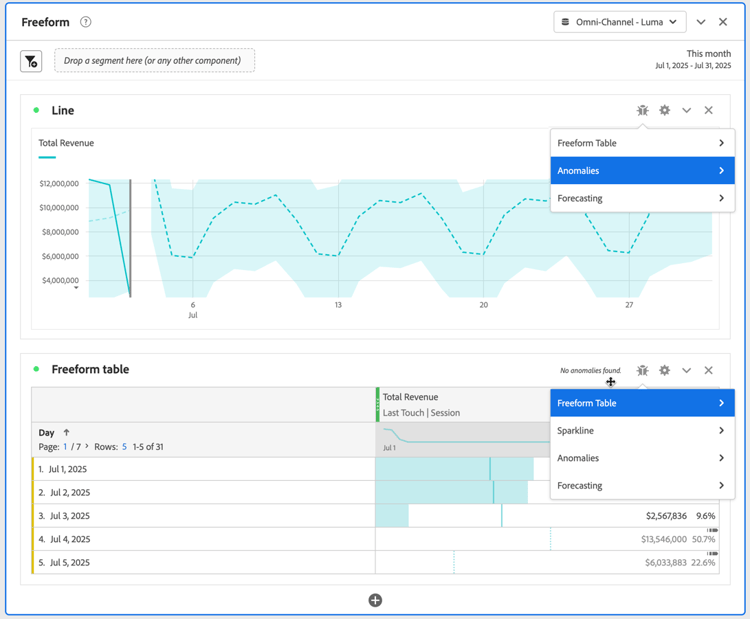
-
Wählen Sie die entsprechende Aktion aus dem Kontextmenü aus. Die verfügbaren Aktionen hängen von der Visualisierung ab und geben den Typ des Debuggens an, den Sie durchführen möchten. Wenn Sie beispielsweise "" auswählen können Sie die Anomaliefunktion in der Visualisierung debuggen.
-
Wählen Sie im Untermenü einen Zeitstempel aus.
-
Ein Oberon XML-Debugfenster wird mit Details zu den spezifischen Funktionen geöffnet, die von der Visualisierung ausgeführt werden. Unten finden Sie ein Beispiel für die Ausgabe einer Anomalieanforderung.
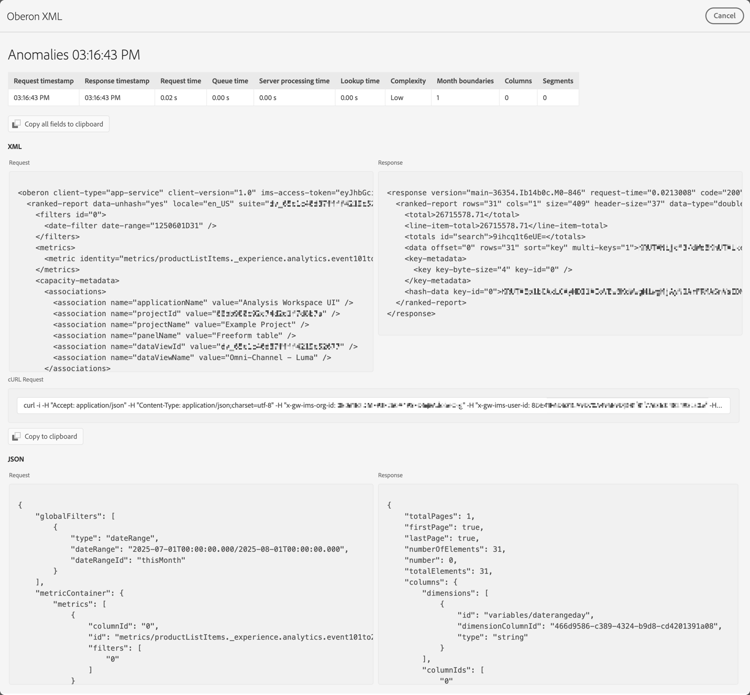
Die Details sind:
- Zeitstempel der Anfrage
- Zeitstempel der Antwort
- Anfragezeit
- Warteschlangenzeit
- Server-Verarbeitungszeit
- Lookup Time
- Komplexität
- Monatsgrenzen
- Spalten
- Segmente
- XML Request und Response
- cURL-Anfrage
- JSON Request und Response
-
Verwenden Sie

- XML (Anfrage)
- XML (Antwort)
- JSON (Anfrage)
- JSON (Antwort)
- cURL-Anfrage
-
Verwenden Sie
-
Bewegen Sie den Mauszeiger über einen der Anfrage oder Antwort Textbereiche, um
-
Tauschen Sie alle kopierten Informationen und den von Adobe angeforderten Support aus, um die Visualisierungen in Ihrem Analysis Workspace-Projekt zu beheben.
-
Wählen Sie Abbrechen aus, um das Oberon XML-Debugfenster zu schließen und zum Projekt zurückzukehren.
Wiederholen Sie die obigen Schritte für jede andere Visualisierung, die Sie beheben möchten.
Debugger deaktivieren
Deaktivieren des Debuggers:
- Wählen Hilfe > Debugger deaktivieren aus dem Analysis Workspace-Projektmenü aus.
- Wählen im Dialogfeld Debugger deaktivieren die Option OK aus.
- Bestätigen Sie, wenn der Browser Sie auffordert, die Seite oder Site neu zu laden.