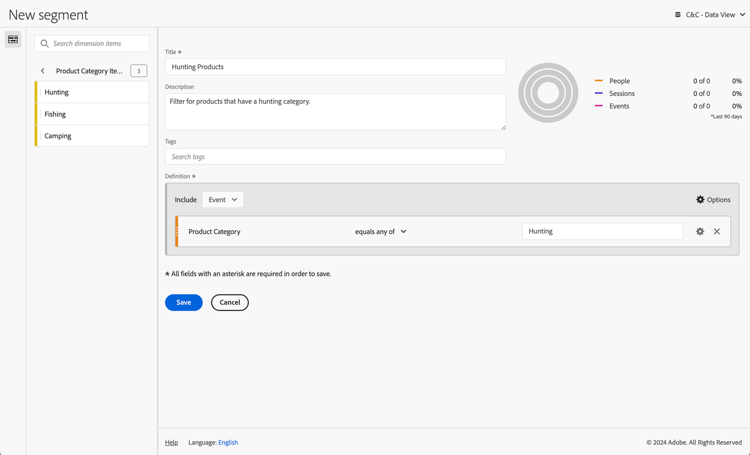
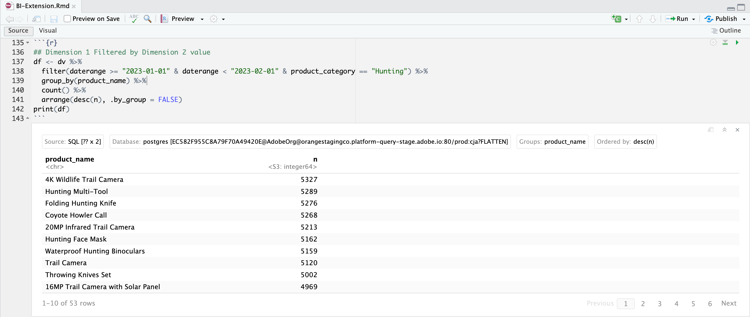
Mit dem dynamischen Wert Jagd für Produktkategorie können Sie Produkte aus der Jagdkategorie segmentieren. Alternativ können Sie für die BI-Tools, die den dynamischen Abruf von Produktkategoriewerten nicht unterstützen, in Customer Journey Analytics ein neues Segment erstellen, das Produkte aus der Produktkategorie Jagd segmentiert. Dann möchten Sie das neue Segment verwenden, um im Januar 2023 Berichte zu Produktnamen und Vorfällen (Ereignissen) für Produkte aus der Kategorie Jagd zu erstellen.
Customer Journey Analytics
Erstellen Sie ein neues Segment mit Titel-Hunting Products in Customer Journey Analytics.
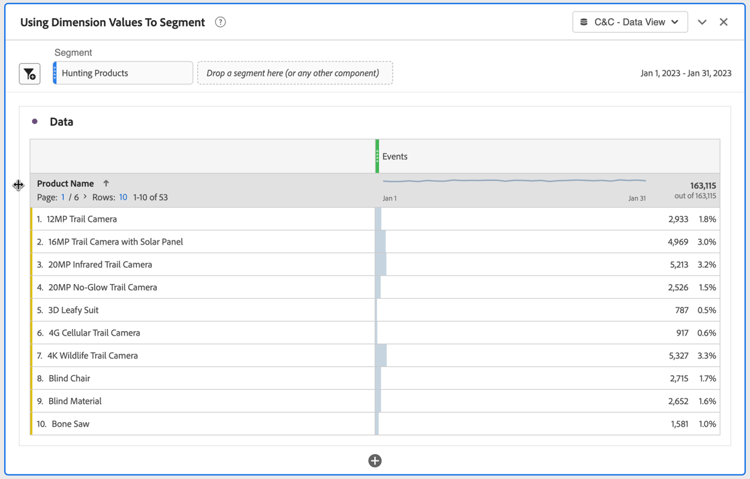
Anschließend können Sie dieses Segment in einem Beispiel im Bedienfeld Verwenden von Dimension-Werten zum Filtern für den Anwendungsfall verwenden:
Wählen Sie Menü Startseite“ und dann in der Symbolleiste Aktualisieren aus. Sie müssen die Verbindung aktualisieren, um den neuen Filter aufzunehmen, den Sie gerade in Customer Journey Analytics definiert haben.
Im Bereich Daten:
Wählen Sie daterange aus.
Wählen Sie product_category aus.
Wählen Sie product_name aus.
Wählen Sie Summenvorfälle aus.
Es wird eine Visualisierung mit Fehler beim Abrufen von Daten für dieses visuelle Element angezeigt.
Im Bereich Filter:
Wählen Sie filterName is (All) aus Filter für dieses visuelle Element.
Wählen Sie Standardfilter als Filtertyp.
Wählen Sie daterange is (All) aus Filter auf dieser visuellen.
Wählen Sie Erweiterte) als Filtertyp.
Definieren Sie den Filter für Elemente anzeigen, wenn der Wertauf oder nach1/1/2023Undvor2/1/2023 liegt.
Wählen Sie Standardfilter als Filtertyp für product_category und wählen Sie Hunting aus der Liste der möglichen Werte aus.
Wählen Sie
aus, um filterName aus "".
Wählen Sie
aus, um daterange aus "".
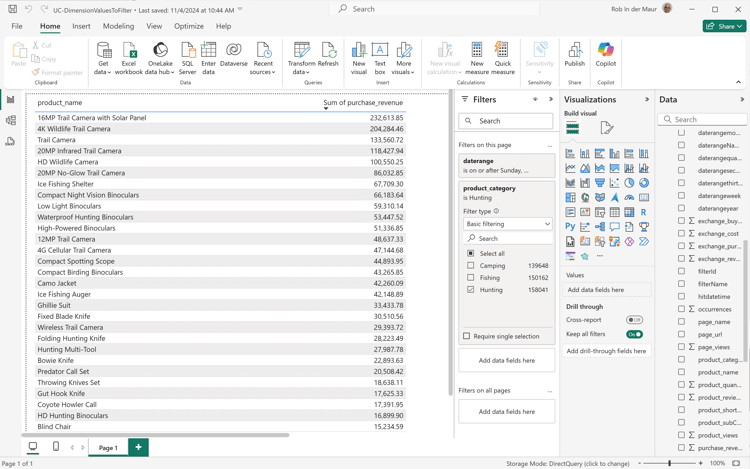
Die Tabelle wird mit dem angewendeten Filter product_category aktualisiert. Ihr Power BI-Desktop sollte wie folgt aussehen.
Tableau Desktop
Tableau Desktop unterstützt nicht das Abrufen der dynamischen Liste von Produktkategorien aus Customer Journey Analytics. Stattdessen verwendet dieser Anwendungsfall den neu erstellten Filter für Jagdprodukte und verwendet die Kriterien für Filternamen.
Wählen Sie in Data Source-Ansicht unter Data im Kontextmenü unter cc_data_view(prod:cja%3FFLATTEN) die Option Aktualisieren. Sie müssen die Verbindung aktualisieren, um den neuen Filter aufzunehmen, den Sie gerade in Customer Journey Analytics definiert haben.
Wählen Sie unten Registerkarte Blatt 1 aus, um aus Datenquelle zu wechseln. In der Ansicht Blatt 1:
Ziehen Sie den Filtername aus der Liste Tabellen in die Ablage Filter.
Stellen Sie im Filter [Filtername] sicher, dass Aus Liste ist, und wählen Sie Jagdprodukte aus der Liste. Wählen Sie Übernehmen und OK aus.
Ziehen Sie Daterange-Eintrag aus der Liste Tabellen in die Ablage Filter.
Wählen Sie im Dialogfeld Filterfeld [Datumsbereich] die Option Datumsbereich und wählen Sie Weiter >.
Wählen Sie im Filter [Daterange] die Option Datumsbereich und anschließend 01/01/2023 - 1/2/2023 aus. Wählen Sie Übernehmen und OK aus.
Ziehen Sie Produktname aus der Liste Tabellen in Zeilen.
Ziehen Sie Eintrag Vorfälle“ aus der Liste Tabellen und legen Sie den Eintrag im Feld neben Spalten ab. Der Wert ändert sich in SUM(Occurrences).
Wählen Sie Texttabelle unter Anzeigen aus.
Wählen Breite anpassen aus dem Dropdown Menü Anpassen“.
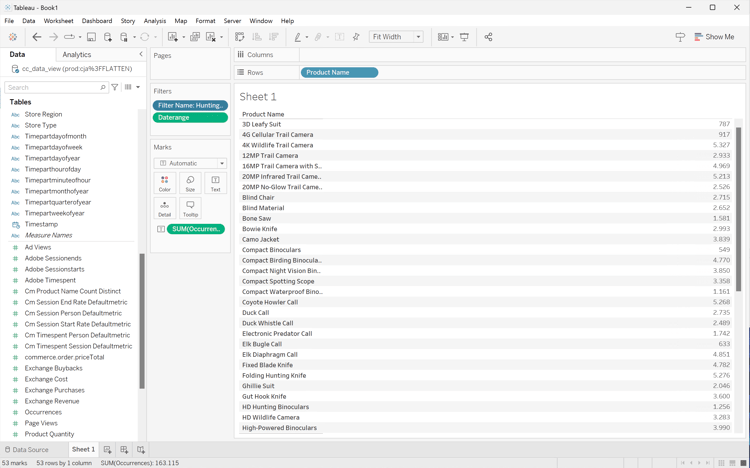
Ihr Tableau-Desktop sollte wie folgt aussehen.
Looker
In der 1. Aktualisieren Sie Ihre Verbindung in der Erkunden-Benutzeroberfläche von Looker. Wählen Sie
Cache löschen und aktualisieren aus.
Achten Sie in der Explore-Oberfläche von Looker darauf, dass Sie über ein sauberes Setup verfügen. Wenn nicht, wählen Sie
Felder und Filter entfernen.
Wählen Sie + Filter unter Filter aus.
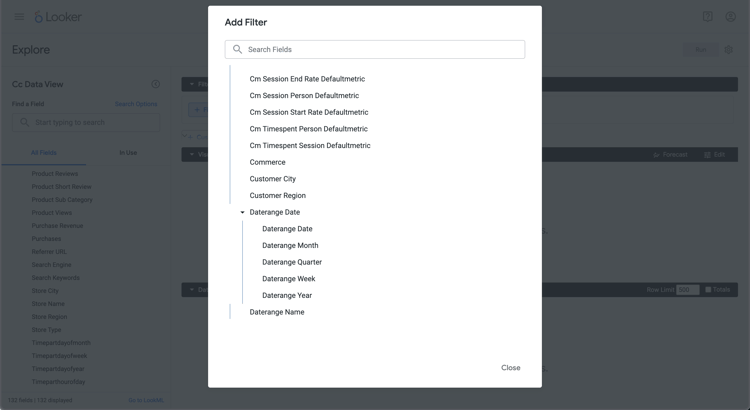
Im Dialogfeld Filter hinzufügen:
Wählen Sie ‣ CC-Datenansicht
Wählen Sie aus der Liste der Felder ‣ DateRange und DateRange aus.
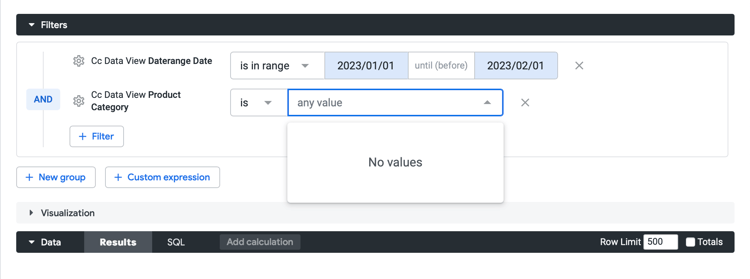
Geben Sie den Filter CC Datenansicht Datumsbereich als liegt im Bereich2023/01/bis (davor)2023/02/01 an.
Wählen Sie + Filter unter Filter aus, um einen weiteren Filter hinzuzufügen.
Im Dialogfeld Filter hinzufügen:
Wählen Sie ‣ CC-Datenansicht
Wählen Sie aus der Liste der Felder ‣ Produktkategorie aus.
Stellen Sie is als Auswahl für den Filter sicher.
Lookes zeigt nicht die Liste der möglichen Werte für Produktkategorie.
Jupyter-Notebook
Geben Sie die folgenden Anweisungen in eine neue Zelle ein.
code language-python
data = %sql SELECT DISTINCT product_category FROM cc_data_view WHERE daterange BETWEEN '2023-01-01' AND '2024-01-01';
style = {'description_width': 'initial'}
category_filter = widgets.Dropdown(
   options=[d for d, in data],
   description='Product Category:',
   style=style
)
display(category_filter)
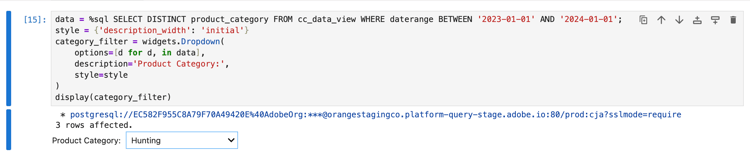
Ausführen der Zelle. Es sollte eine ähnliche Ausgabe wie im folgenden Screenshot angezeigt werden.
Wählen aus Dropdown-Menü „Jagd“ aus.
Geben Sie die folgenden Anweisungen in eine neue Zelle ein.
code language-python
import seaborn as sns
import matplotlib.pyplot as plt
data = %sql SELECT product_name AS `Product Name`, COUNT(*) AS Events \
            FROM cc_data_view \
            WHERE daterange BETWEEN '2023-01-01' AND '2023-02-01' \
            AND product_category = '{category_filter.value}' \
            GROUP BY 1 \
            ORDER BY Events DESC \
            LIMIT 10;
df = data.DataFrame()
df = df.groupby('Product Name', as_index=False).sum()
plt.figure(figsize=(15, 3))
sns.barplot(x='Events', y='Product Name', data=df)
plt.show()
display(data)
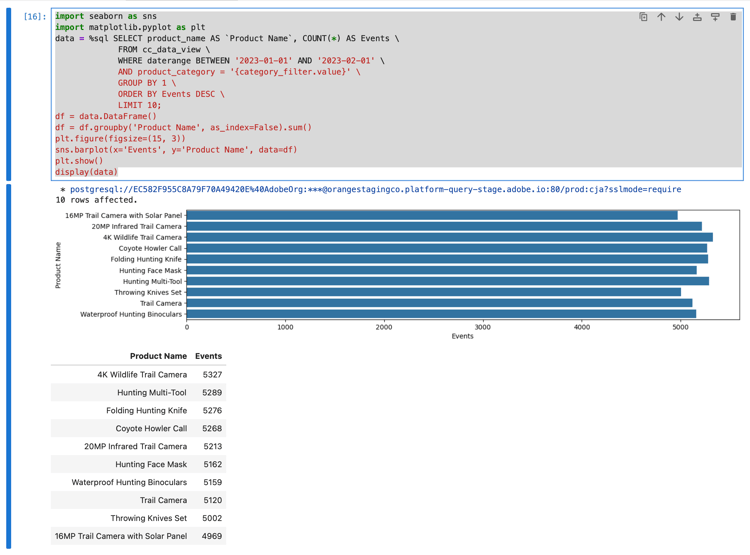
Ausführen der Zelle. Es sollte eine ähnliche Ausgabe wie im folgenden Screenshot angezeigt werden.
RStudio
Geben Sie den folgenden Code-Block in einen neuen Block ein. Stellen Sie sicher, dass Sie eine geeignete Kategorie verwenden. Beispiel: Hunting.