Sortieren

In diesem Anwendungsbeispiel möchten Sie die Erlöse aus Einkäufen und Käufen für Produktnamen im Januar 2023 auswerten, sortiert nach absteigender Bestellung.

Customer Journey Analytics

Ein Beispiel Sortieren-Bedienfeld für den Anwendungsfall:
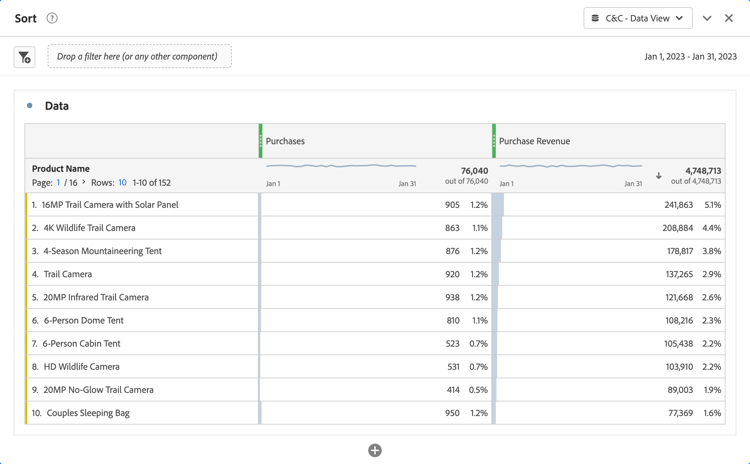
Sortier-Bedienfeld von Customer Journey Analytics

BI-Tools
note prerequisites
PREREQUISITES
Stellen Sie sicher, ​ Sie für das BI-Tool, für das Sie diesen Anwendungsfall ausprobieren möchten, (eine erfolgreiche Verbindung, Datenansichten auflisten ​ eine Datenansicht verwenden) validiert haben.
tabs
Power BI Desktop
  1. Im Bereich Daten:

    1. Wählen Sie daterange aus.
    2. Wählen Sie product_name aus.
    3. Wählen Sie sum_purchase_venue aus.
    4. Wählen Sie Summenkäufe aus.
  2. Im Bereich Filter:

    1. Wählen Sie daterange is (All) aus Filter auf dieser visuellen.
    2. Wählen Sie Erweiterte) als Filtertyp.
    3. Definieren Sie den Filter für Elemente anzeigen, wenn der Wert auf oder nach 1/1/2023 Undvor 2/1/2023 liegt.
  3. Im Bereich Visualisierungen :

    1. Wählen Sie CrossSize75 aus, um den Datumsbereich aus den Spalten zu entfernen.
    2. Ziehen Sie Summe aus „purchase_venue an den unteren Rand der Elemente Spalte.
  4. Wählen Sie im Bericht die Summe des Kaufumsatzes, um die Tabelle in absteigender Reihenfolge des Kaufumsatzes zu sortieren.

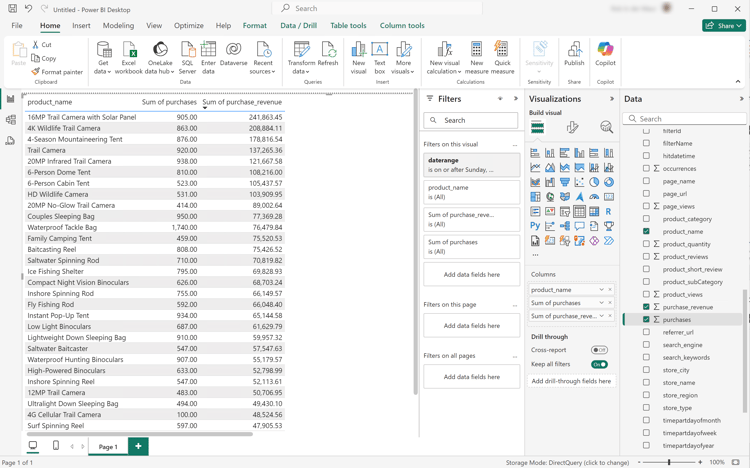
    Ihr Power BI-Desktop sollte wie folgt aussehen.

    Power BI-Desktop, der Datumsbereichsnamen zum Filtern verwendet

Die Abfrage, die von Power BI Desktop mit der BI-Erweiterung ausgeführt wird, enthält keine sort. Das Fehlen einer sort-Anweisung impliziert, dass die Sortierung Client-seitig ausgeführt wird.

code language-sql
select "_"."product_name",
    "_"."a0",
    "_"."a1"
from
(
    select "rows"."product_name" as "product_name",
        sum("rows"."purchases") as "a0",
        sum("rows"."purchase_revenue") as "a1"
    from
    (
        select "_"."daterangeName",
            "_"."daterange",
            "_"."filterId",
            "_"."filterName",
            "_"."timestamp",
            "_"."affiliate_name",
            "_"."affiliate_url",
            "_"."commerce.order.priceTotal",
            "_"."customer_city",
            "_"."customer_region",
            "_"."daterangeday",
            "_"."daterangefifteenminute",
            "_"."daterangefiveminute",
            "_"."daterangehour",
            "_"."daterangeminute",
            "_"."daterangemonth",
            "_"."daterangequarter",
            "_"."daterangesecond",
            "_"."daterangethirtyminute",
            "_"."daterangeweek",
            "_"."daterangeyear",
            "_"."hitdatetime",
            "_"."page_name",
            "_"."page_url",
            "_"."product_category",
            "_"."product_name",
            "_"."product_short_review",
            "_"."product_subCategory",
            "_"."referrer_url",
            "_"."search_engine",
            "_"."search_keywords",
            "_"."store_city",
            "_"."store_name",
            "_"."store_region",
            "_"."store_type",
            "_"."timepartdayofmonth",
            "_"."timepartdayofweek",
            "_"."timepartdayofyear",
            "_"."timeparthourofday",
            "_"."timepartminuteofhour",
            "_"."timepartmonthofyear",
            "_"."timepartquarterofyear",
            "_"."timepartweekofyear",
            "_"."cm_session_end_rate_defaultmetric",
            "_"."cm_session_person_defaultmetric",
            "_"."cm_session_start_rate_defaultmetric",
            "_"."cm_timespent_person_defaultmetric",
            "_"."cm_timespent_session_defaultmetric",
            "_"."cm_product_name_count_distinct",
            "_"."ad_views",
            "_"."adobe_sessionends",
            "_"."adobe_sessionstarts",
            "_"."adobe_timespent",
            "_"."exchange_buybacks",
            "_"."exchange_cost",
            "_"."exchange_purchases",
            "_"."exchange_revenue",
            "_"."occurrences",
            "_"."page_views",
            "_"."product_quantity",
            "_"."product_reviews",
            "_"."product_views",
            "_"."purchase_revenue",
            "_"."purchases",
            "_"."visitors",
            "_"."visits"
        from "public"."cc_data_view" "_"
        where "_"."daterange" < date '2023-02-01' and "_"."daterange" >= date '2023-01-01'
    ) "rows"
    group by "product_name"
) "_"
where not "_"."a0" is null or not "_"."a1" is null
limit 1000001
Tableau Desktop
  1. Wählen Sie unten Registerkarte Blatt 1 aus, um aus Datenquelle zu wechseln. In der Ansicht Blatt 1:

    1. Ziehen Sie Daterange-Eintrag aus der Liste Tabellen in die Ablage Filter.

    2. Wählen Sie im Dialogfeld Filterfeld [Datumsbereich] die Option Datumsbereich und wählen Sie Weiter >.

    3. Wählen Sie im Filter [Daterange] die Option Datumsbereich und anschließend 01/01/2023 - 1/2/2023 aus. Wählen Sie Übernehmen und OK aus.

    4. Ziehen Sie Produktname aus der Liste Tabellen und legen Sie den Eintrag im Feld neben "".

    5. Ziehen Sie Eintrag Bestellungen“ aus der Liste Tabellen und legen Sie ihn im Feld neben Spalten. Der Wert ändert sich in SUM(purchases).

    6. Ziehen Sie Kaufumsatz-Eintrag aus der Liste Tabellen und legen Sie den Eintrag im Feld neben Spalten neben SUM(Bestellungen). Der Wert ändert sich in SUM(Purchase Revenue).

    7. Wählen Sie Texttabelle unter Anzeigen aus.

    8. Wählen Breite anpassen aus dem Dropdown Menü Anpassen“.

    9. Wählen Sie die Spaltenüberschrift Umsatz und sortieren Sie die Tabelle in dieser Spalte in absteigender Reihenfolge.

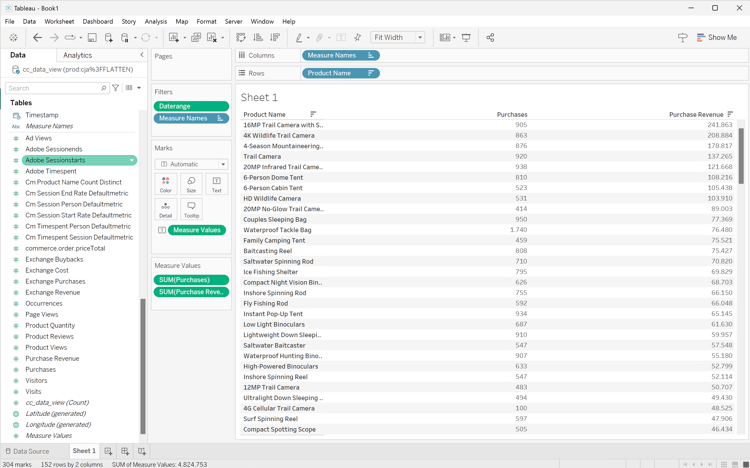
      Ihr Tableau-Desktop sollte wie folgt aussehen.

      Tableau Desktop Sort

Die von Tableau Desktop mit der BI-Erweiterung ausgeführte Abfrage enthält keine sort. Das Fehlen dieser sort-Anweisung impliziert, dass die Sortierung Client-seitig ausgeführt wird.

code language-sql
SELECT CAST("cc_data_view"."product_name" AS TEXT) AS "product_name",
  SUM("cc_data_view"."occurrences") AS "sum:occurrences:ok",
  SUM("cc_data_view"."purchase_revenue") AS "sum:purchase_revenue:ok",
  SUM("cc_data_view"."purchases") AS "sum:purchases:ok"
FROM "public"."cc_data_view" "cc_data_view"
WHERE (("cc_data_view"."daterange" >= (DATE '2023-01-01')) AND ("cc_data_view"."daterange" <= (DATE '2023-02-01')))
GROUP BY 1
Looker
  1. Aktualisieren Sie Ihre Verbindung in der Erkunden-Benutzeroberfläche von Looker. Wählen Sie Einstellung Cache löschen und aktualisieren aus.

  2. Achten Sie in der Explore-Oberfläche von Looker darauf, dass Sie über ein sauberes Setup verfügen. Wenn nicht, wählen Sie Einstellung Felder und Filter entfernen.

  3. Wählen Sie + Filter unter Filter aus.

  4. Im Dialogfeld Filter hinzufügen:

    1. Wählen Sie ‣ CC-Datenansicht
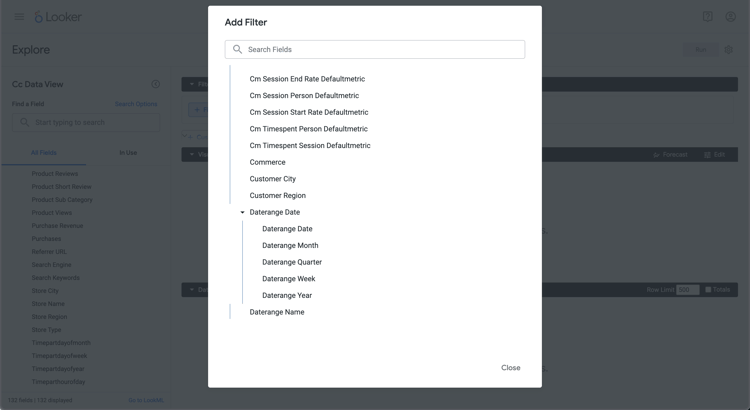
    2. Wählen Sie aus der Liste der Felder ‣ DateRange und DateRange aus.
      Looker-Filter
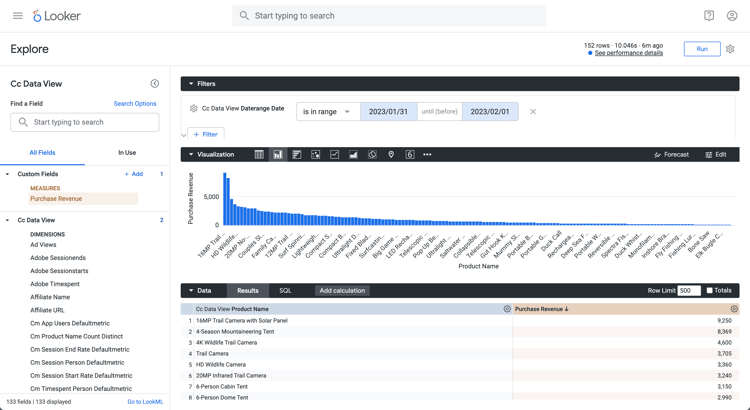
  5. Geben Sie den Filter CC Datenansicht Datumsbereich als liegt im Bereich 2023/01/bis (davor) 2023/02/01 an.

  6. Wählen Sie Abschnitt ‣CC-Datenansicht in der linken Leiste Produktname aus.

  7. Im Abschnitt ‣ Benutzerdefinierte Felder in der linken Leiste:

    1. Wählen Sie Benutzerdefinierte Kennzahl aus dem Dropdown-Menü + Hinzufügen aus.

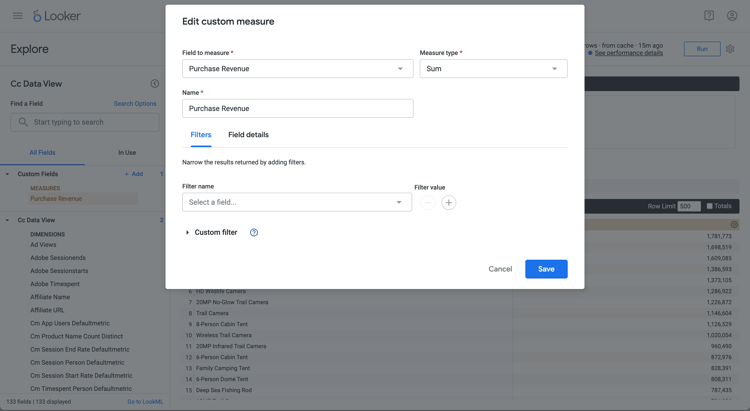
    2. Im Dialogfeld Benutzerdefinierte Kennzahl erstellen:

      1. Wählen im Dropdown Menü Feld zur Messung die Option „Kaufumsatz“ aus.
      2. Wählen Sie Summe aus Dropdown-Menü Kennzahlentyp aus.
      3. Geben Sie einen benutzerdefinierten Feldnamen für „Name ein. Beispiel: Sum of Purchase Revenue.
      4. Wählen Sie die Felddetails aus.
      5. Wählen Sie Dezimalstellen aus dem Dropdown-Menü Format aus und stellen Sie sicher, dass 0 in Dezimalstellen eingegeben wird.
        Benutzerdefiniertes Metrikfeld für Looker
      6. Wählen Sie Speichern aus.
  8. Wählen Sie (absteigend, Sortierreihenfolge: 1) in der Spalte Kaufumsatz aus.

  9. Wählen Sie Ausführen aus.

  10. Wählen Sie ‣ Visualisierung aus.

Es sollte eine Visualisierung und eine Tabelle ähnlich wie unten dargestellt angezeigt werden.

Looker-Anzahl unterschiedlich

Die Abfrage, die von Looker mithilfe der BI-Erweiterung generiert wird, enthält ORDER BY, was bedeutet, dass die Sortierung über Looker und die BI-Erweiterung ausgeführt wird.

code language-sql
-- Looker Query Context '{"user_id":6,"history_slug":"fc83573987b999306eaf6e1a3f2cde70","instance_slug":"71d4667f0b76c0011463658f45c3f7a3"}'
SELECT
    cc_data_view."product_name"  AS "cc_data_view.product_name",
    COALESCE(SUM(CAST(( cc_data_view."purchase_revenue"  ) AS DOUBLE PRECISION)), 0) AS "purchase_revenue"
FROM
    "public"."cc_data_view" AS "cc_data_view"
WHERE ((( cc_data_view."daterange"  ) >= (DATE_TRUNC('day', DATE '2024-01-31')) AND ( cc_data_view."daterange"  ) < (DATE_TRUNC('day', DATE '2023-02-01'))))
GROUP BY
    1
ORDER BY
    2 DESC
FETCH NEXT 500 ROWS ONLY
Jupyter-Notebook
  1. Geben Sie die folgenden Anweisungen in eine neue Zelle ein.

    code language-python
    data = %sql SELECT product_name AS `Product Name`, SUM(purchase_revenue) AS `Purchase Revenue`, SUM(purchases) AS `Purchases` \
                FROM cc_data_view \
                WHERE daterange BETWEEN '2023-01-01' AND '2023-02-01' \
                GROUP BY 1 \
                ORDER BY `Purchase Revenue` DESC \
                LIMIT 5;
    display(data)
    
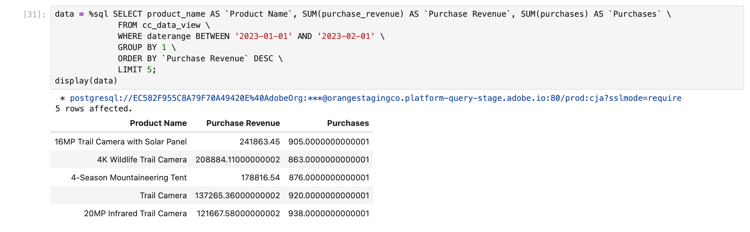
  2. Ausführen der Zelle. Es sollte eine ähnliche Ausgabe wie im folgenden Screenshot angezeigt werden.

    Jupyter Notebook-Ergebnisse

Die Abfrage wird von der BI-Erweiterung ausgeführt, wie in Jupyter Notebook definiert.

RStudio
  1. Geben Sie die folgenden Anweisungen zwischen {r} ` und ` in einen neuen Block ein.

    code language-r
    ## Dimension 1 Sorted
    df <- dv %>%
       filter(daterange >= "2023-01-01" & daterange < "2023-02-01") %>%
       group_by(product_name) %>%
       summarise(purchase_revenue = sum(purchase_revenue), purchases = sum(purchases), .groups = "keep") %>%
       arrange(desc(purchase_revenue), .by_group = FALSE)
    print(df)
    
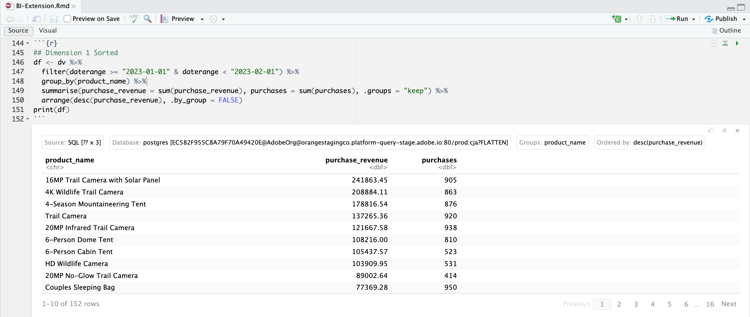
  2. Führt den Block aus. Es sollte eine ähnliche Ausgabe wie im folgenden Screenshot angezeigt werden.

    RStudio Ergebnisse

Die Abfrage, die von RStudio mithilfe der BI-Erweiterung generiert wird, enthält ORDER BY, was bedeutet, dass die Reihenfolge über RStudio und die BI-Erweiterung angewendet wird.

code language-sql
SELECT
  "product_name",
  SUM("purchase_revenue") AS "purchase_revenue",
  SUM("purchases") AS "purchases"
FROM (
  SELECT "cc_data_view".*
  FROM "cc_data_view"
  WHERE ("daterange" >= '2023-01-01' AND "daterange" < '2023-02-01')
) AS "q01"
GROUP BY "product_name"
ORDER BY "purchase_revenue" DESC
LIMIT 1000
recommendation-more-help
080e5213-7aa2-40d6-9dba-18945e892f79