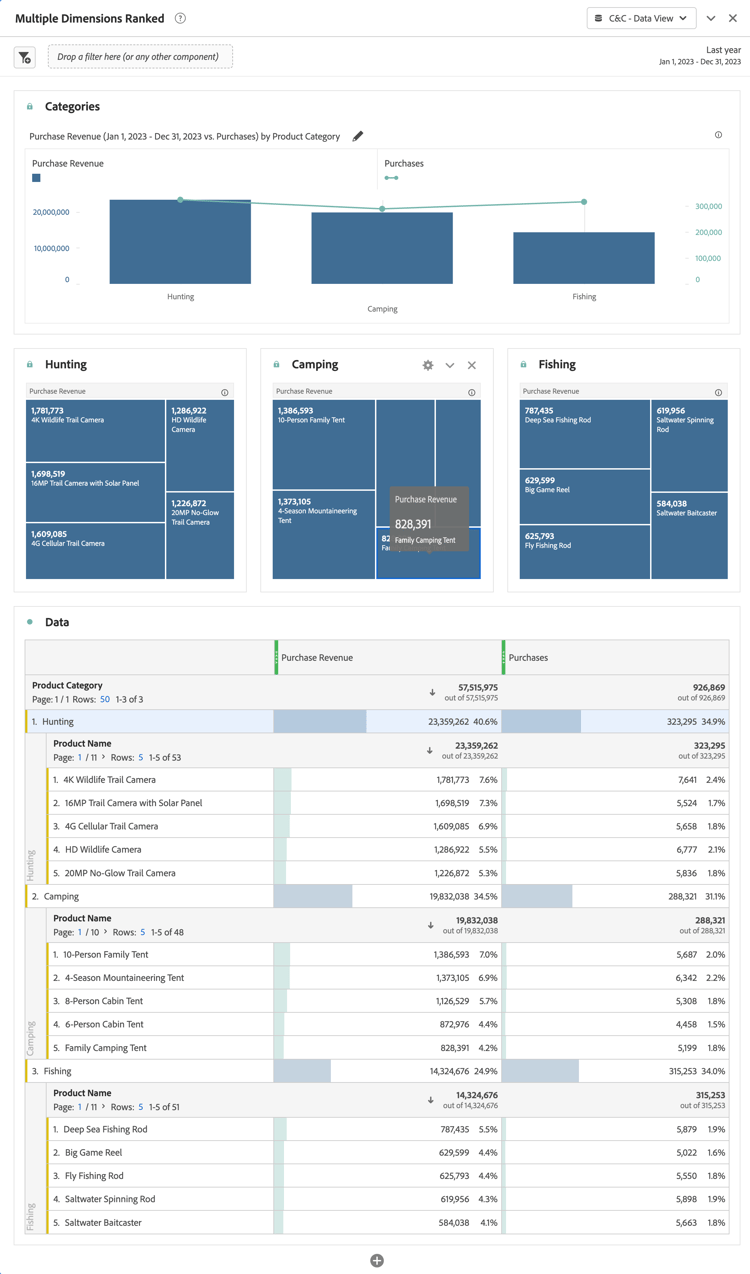
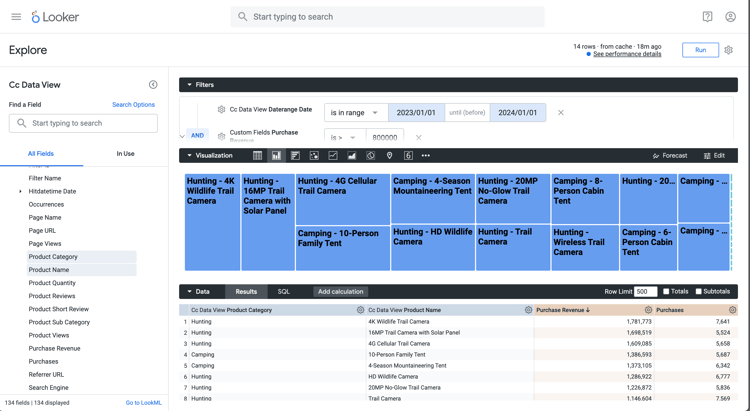
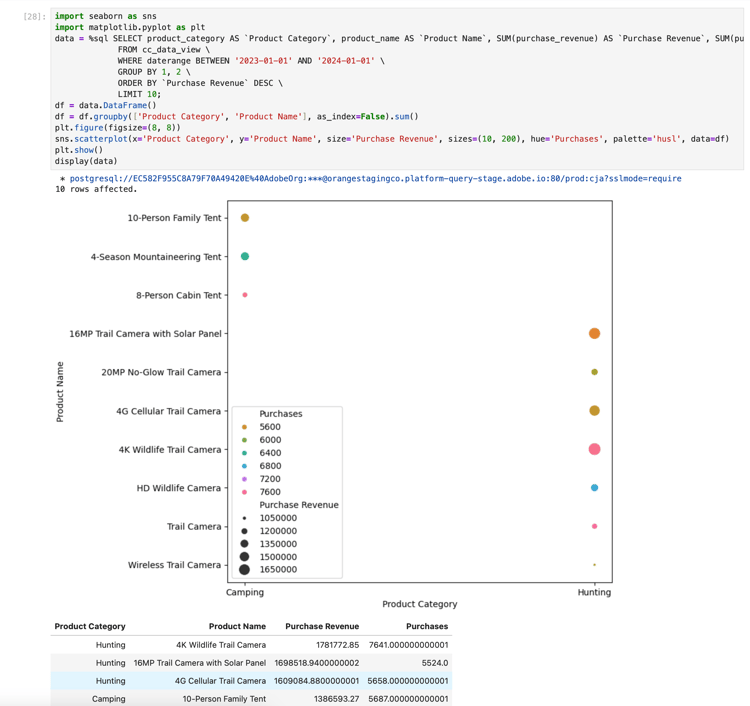
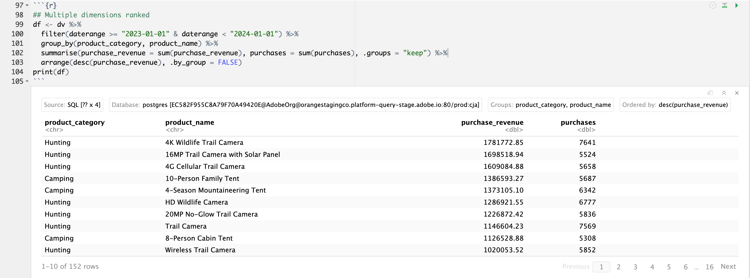
In diesem Anwendungsbeispiel möchten Sie eine Tabelle anzeigen, in der die Kaufumsätze und -käufe für Produktnamen innerhalb von Produktkategorien für das Jahr 2023 aufgeschlüsselt sind. Darüber hinaus möchten Sie einige Visualisierungen verwenden, um sowohl die Produktkategorieverteilung als auch die Beiträge zu Produktnamen innerhalb jeder Produktkategorie zu veranschaulichen.
Customer Journey Analytics
Ein Beispiel Bedienfeld „Mehrere Dimension Rang“ für den Anwendungsfall:
Um sicherzustellen, dass der Datumsbereich für alle Visualisierungen gilt, ziehen Sie daterangeday aus dem Bereich Daten auf Filter auf dieser Seite.
Wählen Sie daterangeday is (All) unter Filter auf dieser Seite aus.
Wählen Sie Relatives Datum als Filtertyp aus.
Definieren Sie den Filter für Elemente anzeigen, wenn der Wertin den letzten1Kalenderjahren).
Wählen Sie Filter anwenden aus.
Im Bereich Daten:
Wählen Sie datarangeday aus.
Wählen Sie product_category aus.
Wählen Sie product_name aus.
Wählen Sie sum_purchase_venue
Wählen Sie Summenkäufe
Um das vertikale Balkendiagramm in eine Tabelle zu ändern, stellen Sie sicher, dass Sie die Tabelle ausgewählt haben, und wählen Sie Matrix aus dem Bereich Visualisierungen aus.
Ziehen Sie product_name aus Spalten und legen Sie das Feld unter product_categoryy in Zeilen im Bereich Visualisierung ab.
Um die Anzahl der in der Tabelle angezeigten Produkte zu begrenzen, wählen Sie product_name is (All) im Bereich Filter aus.
Wählen Sie Erweiterte Filterung aus.
Wählen Sie FiltertypOben NElemente anzeigenOben15Nach Wert.
Ziehen Sie Bestellungen aus dem Bereich Daten auf die Datenfelder hier hinzufügen.
Wählen Sie Filter anwenden aus.
Um die Lesbarkeit zu verbessern, wählen im oberen Menü Ansicht“ aus und wählen Sie Seitenansicht > Tatsächliche Größe und ändern Sie die Größe der Tabellenvisualisierung.
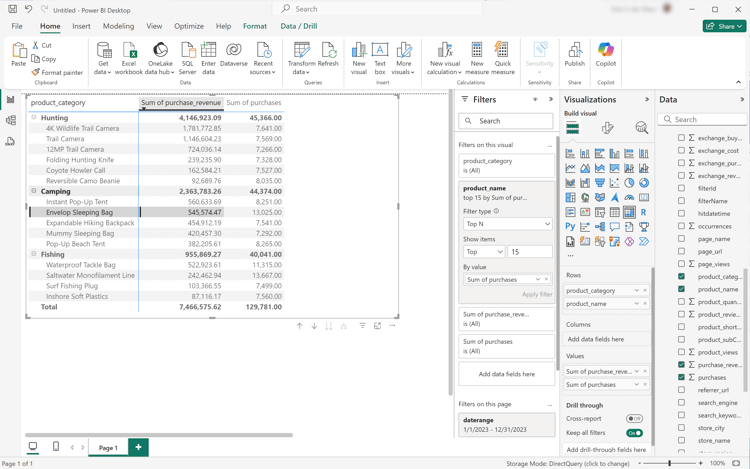
Um die einzelnen Kategorien in der Tabelle aufzuschlüsseln, wählen Sie + auf der Ebene der Produktkategorie aus. Ihr Power BI-Desktop sollte wie folgt aussehen.
Wählen Sie Startseite aus dem oberen Menü aus und wählen Sie Neues visuelles. Ihrem Bericht wird eine neue visuelle Darstellung hinzugefügt.
Im Bereich Daten:
Wählen Sie product_category aus.
Wählen Sie product_name aus.
Wählen Sie purchase_venue aus.
Um das visuelle Element zu ändern, wählen Sie das Balkendiagramm und Treemap aus dem Bereich Visualisierungen aus.
Stellen Sie sicher dass product_category) unter category und product_name unter details im Bereich Visualisierungen aufgeführt ist.
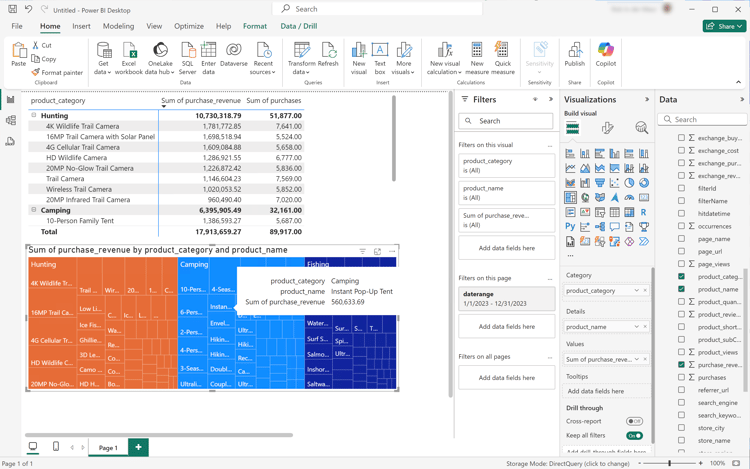
Ihr Power BI-Desktop sollte wie folgt aussehen.
Wählen Sie Startseite aus dem oberen Menü aus und wählen Sie Neues visuelles. Ihrem Bericht wird eine neue visuelle Darstellung hinzugefügt.
Im Bereich Daten:
Wählen Sie product_category aus.
Wählen Sie purchase_venue aus.
Wählen Sie Kauf aus.
Im Bereich Visualisierungen:
Um die Visualisierung zu ändern, wählen Sie Linien- und gestapeltes Säulendiagramm aus.
Ziehen Sie sum_of_purchases von Spalte y-Achse auf Linie y-Achse.
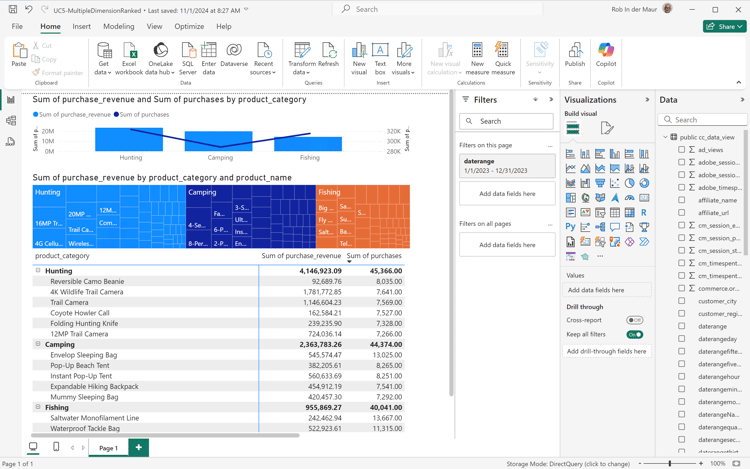
Im Bericht die einzelnen Visualisierungen neu mischen.
Ihr Power BI-Desktop sollte wie folgt aussehen.
Tableau Desktop
Wählen Sie unten Registerkarte Blatt 1 aus, um aus Datenquelle zu wechseln. In der Ansicht Blatt 1:
Ziehen Sie den Daterange aus der Liste Tabellen im Bereich Daten und legen Sie den Eintrag auf dem Regal Filter ab.
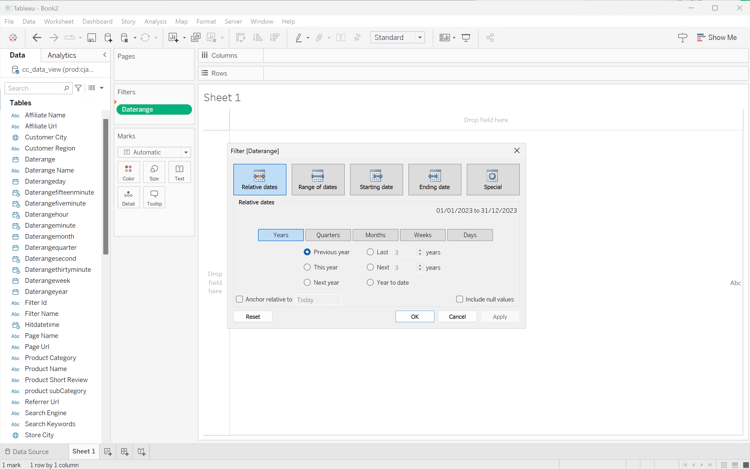
Wählen Sie im Dialogfeld Filterfeld [Datumsbereich] die Option Datumsbereich und wählen Sie Weiter >.
Wählen Sie im Dialogfeld Filter [Daterange] die Option Relative Datumsangaben, wählen Sie Jahre aus und geben Sie Vorheriges Jahr an. Wählen Sie Übernehmen und OK aus.
Ihr Tableau-Desktop sollte wie folgt aussehen.
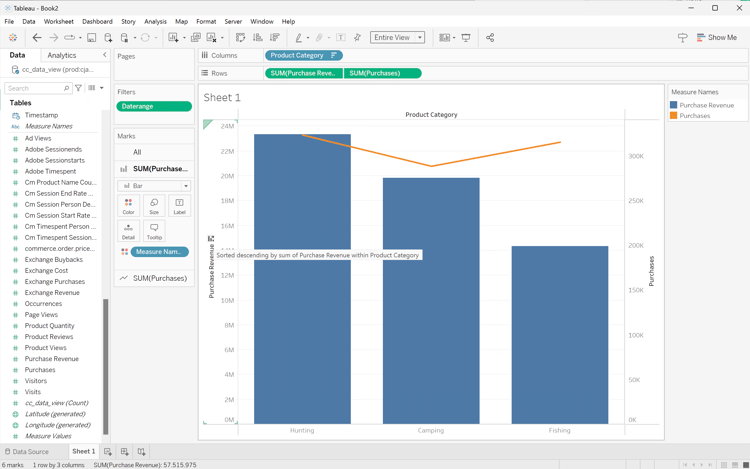
Ziehen Sie Produktkategorie und legen Sie sie neben "".
Ziehen Sie Kaufumsatz und legen Sie neben Zeilen ab. Der Wert ändert sich in SUM(Purchase Revenue).
Bestellungen ziehen und neben „Zeilen ablegen. Der Wert ändert sich in SUM(purchases).
Wählen Sie SUM(Purchases) und wählen Sie im Dropdown-Menü Dual Axis.
Wählen Sie SUM(Purchases in Marks und wählen Sie Line aus dem Dropdown-Menü aus.
Wählen Sie SUM(Purchase Revenue) in Marks und wählen Sie Bar aus dem Dropdown-Menü aus.
Wählen Sie Gesamte Ansicht aus dem Menü Anpassen aus.
Wählen Sie den Kaufumsatz im Diagramm aus und stellen Sie sicher, dass der Kaufumsatz in aufsteigender Reihenfolge angezeigt wird.
Ihr Tableau-Desktop sollte wie folgt aussehen.
Benennen Sie das aktuelle Blatt 1 in Category um.
Wählen Sie Neues Arbeitsblatt aus, um ein neues Arbeitsblatt zu erstellen, und benennen Sie es in Data um.
Ziehen Sie den Daterange aus der Liste Tabellen im Bereich Daten und legen Sie den Eintrag auf dem Regal Filter ab.
Wählen Sie im Dialogfeld Filterfeld [Datumsbereich] die Option Datumsbereich und wählen Sie Weiter >.
Wählen Sie im Dialogfeld Filter [Daterange] die Option Relative Datumsangaben, wählen Sie Jahre aus und geben Sie Vorheriges Jahr an. Wählen Sie Übernehmen und OK aus.
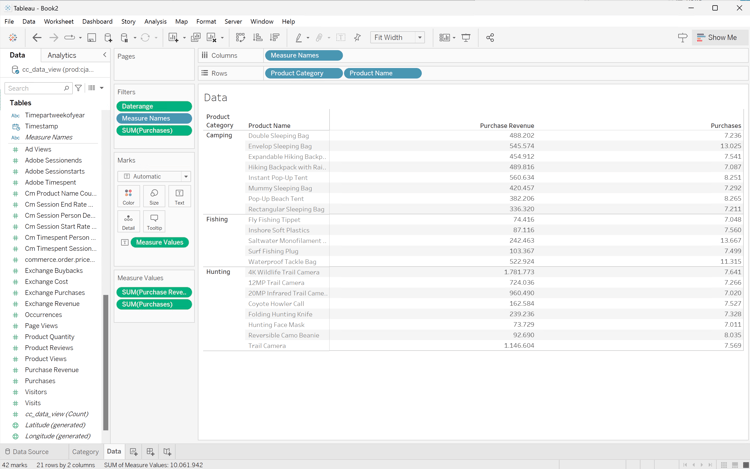
Ziehen Sie Kaufumsatz aus dem Bereich Daten in Spalten. Der Wert ändert sich in SUM(Purchase Revenue).
Ziehen Sie Kauf aus dem Bereich Daten in Spalten neben Kaufumsatz. Der Wert ändert sich in SUM(purchases).
Ziehen Sie Produktkategorie aus dem Bereich Daten in Zeilen.
Ziehen Sie Produktname aus dem Bereich Daten nach Zeilen neben Produktkategorie.
Um die beiden horizontalen Balken in eine Tabelle zu ändern, wählen Sie Texttabelle unter Anzeigen aus.
Um die Anzahl der Produkte zu begrenzen, wählen Sie Bestellungen unter Kennzahlen aus. Wählen Sie aus dem Dropdown-Menü Filter aus.
Wählen Sie im Filter [Bestellungen] die Option Mindestens aus und geben Sie 7000 ein. Wählen Sie Übernehmen und OK aus.
Wählen Breite anpassen aus Dropdown Menü Anpassen aus.
Ihr Tableau-Desktop sollte wie folgt aussehen.
Wählen Sie Neues Arbeitsblatt aus, um ein neues Arbeitsblatt zu erstellen, und benennen Sie es in Treemap um.
Ziehen Sie den Daterange aus der Liste Tabellen im Bereich Daten und legen Sie den Eintrag auf dem Regal Filter ab.
Wählen Sie im Dialogfeld Filterfeld [Datumsbereich] die Option Datumsbereich und wählen Sie Weiter >.
Wählen Sie im Dialogfeld Filter [Daterange] die Option Relative Datumsangaben, wählen Sie Jahre aus und geben Sie Vorheriges Jahr an. Wählen Sie Übernehmen und OK aus.
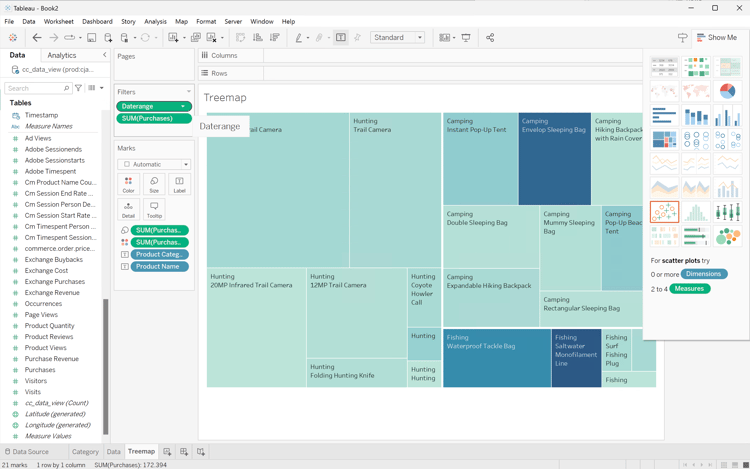
Ziehen Sie Kaufumsatz aus dem Bereich Daten in Zeilen. Die Werte ändern sich in SUM(Purchase Revenue).
Ziehen Sie Kauf aus dem Bereich Daten nach Zeilen neben Kaufumsatz. Der Wert ändert sich in SUM(purchases).
Ziehen Sie Produktkategorie aus dem Bereich Daten nach Spalten.
Ziehen Sie Produktname aus dem Bereich Daten nach Spalten.
Um die beiden vertikalen Balkendiagramme in eine Baumkarte zu ändern, wählen Sie Baumkarte unter Anzeigen aus.
Um die Anzahl der Produkte zu begrenzen, wählen Sie Bestellungen unter Kennzahlen aus. Wählen Sie aus dem Dropdown-Menü Filter aus.
Wählen Sie im Filter [Bestellungen] die Option Mindestens aus und geben Sie 7000 ein. Wählen Sie Übernehmen und OK aus.
Wählen Breite anpassen aus dem Dropdown Menü Anpassen“.
Ihr Tableau-Desktop sollte wie folgt aussehen.
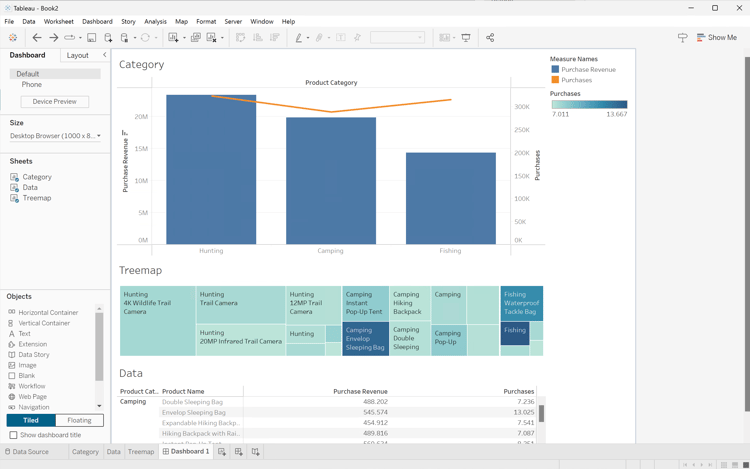
Wählen Sie Schaltfläche Neues Dashboard) unten aus, um eine neue Ansicht Dashboard 1 zu erstellen. In der Ansicht Dashboard 1:
Ziehen Sie das Blatt Kategorie aus dem Blätter-Regal auf die Ansicht Dashboard 1, auf der Blätter hier ablegen steht.
Ziehen Sie das Blatt Treemap aus dem Blätter-Regal unter das Blatt Kategorie auf der Ansicht Dashboard 1.
Ziehen Sie das Blatt Daten aus dem Blätter-Regal unter das Blatt Treemap auf der Ansicht Dashboard 1.
Ändern Sie die Größe der einzelnen Blätter in der Ansicht.
Ihre Ansicht Dashboard 1 sollte wie folgt aussehen.
Looker
Achten Sie in der Explore-Oberfläche von Looker darauf, dass Sie über ein sauberes Setup verfügen. Wenn nicht, wählen Sie
Felder und Filter entfernen.
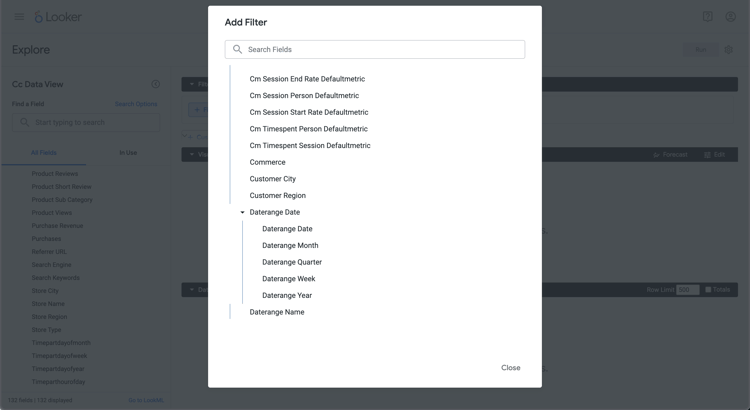
Wählen Sie + Filter unter Filter aus.
Im Dialogfeld Filter hinzufügen:
Wählen Sie ‣ CC-Datenansicht
Wählen Sie aus der Liste der Felder ‣ DateRange und DateRange aus.
Geben Sie den Filter CC Datenansicht Datumsbereich als liegt im Bereich2023/01/01bis (davor)2024/01/01 an.
Im Abschnitt ‣ CC-Datenansicht in der linken Leiste:
Wählen Sie Produktkategorie aus.
Wählen Sie Produktname aus.
Im Abschnitt ‣ Benutzerdefinierte Felder in der linken Leiste:
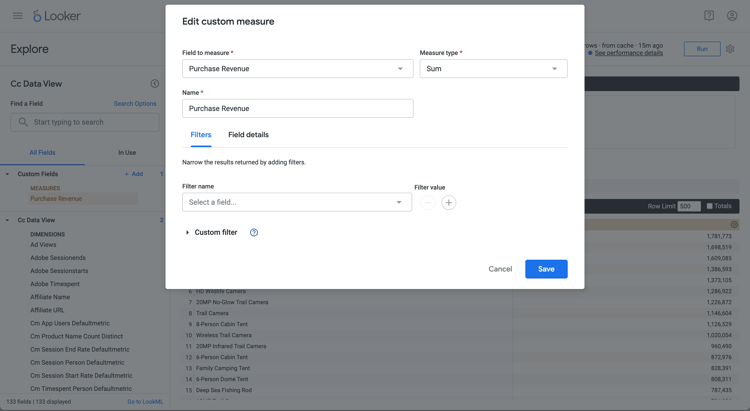
Wählen Sie Benutzerdefinierte Kennzahl aus dem Dropdown-Menü + Hinzufügen aus.
Im Dialogfeld Benutzerdefinierte Kennzahl erstellen:
Wählen im Dropdown Menü Feld zur Messung die Option „Kaufumsatz“ aus.
Wählen Sie Summe aus Dropdown-Menü Kennzahlentyp aus.
Geben Sie einen benutzerdefinierten Feldnamen für „Name ein. Beispiel: Sum of Purchase Revenue.
Wählen Sie die Felddetails aus.
Wählen Sie Dezimalstellen aus dem Dropdown-Menü Format aus und stellen Sie sicher, dass 0 in Dezimalstellen eingegeben wird.
Wählen Sie Speichern aus.
Wählen Sie Benutzerdefinierte Kennzahl erneut aus dem Dropdown-Menü + Hinzufügen aus. Im Dialogfeld Benutzerdefinierte Kennzahl erstellen:
Wählen aus Dropdown-Menü Zu messendes Feld die Option „Bestellungen“ aus.
Wählen Sie Summe aus Dropdown-Menü Kennzahlentyp aus.
Geben Sie einen benutzerdefinierten Feldnamen für „Name ein. Beispiel: Sum of Purchases.
Wählen Sie die Felddetails aus.
Wählen Sie Dezimalstellen aus dem Dropdown-Menü Format aus und stellen Sie sicher, dass 0 in Dezimalstellen eingegeben wird.
Wählen Sie Speichern aus.
Beide Felder werden automatisch zur Datenansicht hinzugefügt.
Wählen Sie Abschnitt die Option + Filter aus. Im Dialogfeld Filter hinzufügen. Wählen Sie ‣ Benutzerdefinierte Felder und dann Kaufumsatz.
Wählen Sie is > aus und geben Sie 800000 ein, um die Ergebnisse zu begrenzen.
Wählen Sie Ausführen aus.
Wählen Sie ‣ Visualisierung aus, um die Linienvisualisierung anzuzeigen.
Wählen Sie Bearbeiten in Visualisierung aus, um die Visualisierung zu aktualisieren. Im Popup-Dialogfeld:
Wählen Sie die Registerkarte Plot aus.
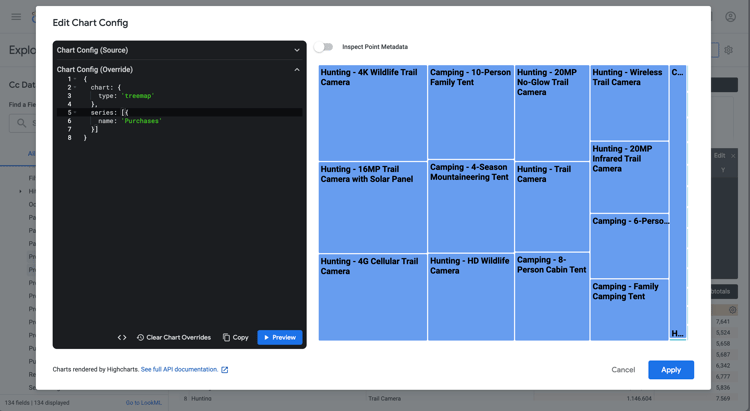
Scrollen Sie nach unten und wählen Sie Diagrammkonfiguration bearbeiten aus.
Ändern Sie die JSON-Datei Diagrammkonfiguration (Überschreiben) wie im folgenden Screenshot, und wählen Sie dann Vorschau aus.
Wählen Sie Anwenden aus.
Wählen Sie
neben Bearbeiten aus, um das Popup-Dialogfeld auszublenden
Es sollte eine Visualisierung und eine Tabelle ähnlich wie unten dargestellt angezeigt werden.
Jupyter-Notebook
Geben Sie die folgenden Anweisungen in eine neue Zelle ein.
code language-none
import seaborn as sns
import matplotlib.pyplot as plt
data = %sql SELECT product_category AS `Product Category`, product_name AS `Product Name`, SUM(purchase_revenue) AS `Purchase Revenue`, SUM(purchases) AS `Purchases` \
            FROM cc_data_view \
            WHERE daterange BETWEEN '2023-01-01' AND '2024-01-01' \
            GROUP BY 1, 2 \
            ORDER BY `Purchase Revenue` DESC \
            LIMIT 10;
df = data.DataFrame()
df = df.groupby(['Product Category', 'Product Name'], as_index=False).sum()
plt.figure(figsize=(8, 8))
sns.scatterplot(x='Product Category', y='Product Name', size='Purchase Revenue', sizes=(10, 200), hue='Purchases', palette='husl', data=df)
plt.show()
display(data)
Ausführen der Zelle. Es sollte eine ähnliche Ausgabe wie im folgenden Screenshot angezeigt werden.
RStudio
Geben Sie den folgenden Code-Block in einen neuen Block ein.