Beschränkungen

In diesem Anwendungsbeispiel möchten Sie einen Bericht über die fünf häufigsten Vorkommen von Produktnamen im Jahr 2023 erstellen.

Customer Journey Analytics

Ein Beispiel Limit-Bedienfeld für den Anwendungsfall:
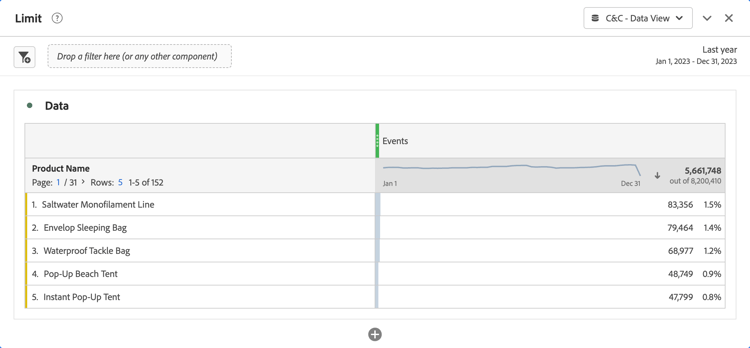
Bedienfeld Customer Journey Analytics-Limit“

BI-Tools
note prerequisites
PREREQUISITES
Stellen Sie sicher, ​ Sie für das BI-Tool, für das Sie diesen Anwendungsfall ausprobieren möchten, (eine erfolgreiche Verbindung, Datenansichten auflisten ​ eine Datenansicht verwenden) validiert haben.
tabs
Power BI Desktop
  1. Im Bereich Daten:

    1. Wählen Sie daterange aus.
    2. Wählen Sie product_name aus.
    3. Wählen Sie Summenvorfälle aus.
  2. Im Bereich Filter:

    1. Wählen Sie daterange is (All) aus Filter auf dieser visuellen.
    2. Wählen Sie Relatives Datum als Filtertyp aus.
    3. Definieren Sie den Filter für Elemente anzeigen, wenn der Wertin den letzten1 Kalenderjahren).
    4. Wählen Sie Filter anwenden aus.
    5. Wählen Sie product_name is (All) aus Filter auf dieser visuellen.
    6. Wählen Sie Top N als Filtertyp.
    7. Wählen Sie Elemente anzeigen Oben 5 Nach Wert.
    8. Ziehen Sie Summenvorfälle per Drag-and-Drop aus dem Bereich Daten und legen Sie sie auf Datenfelder hier hinzufügen ab.
    9. Wählen Sie Filter anwenden aus.
  3. Im Bereich Visualisierung :

    • Wählen Sie CrossSize75 aus, um den Datumsbereich aus den Spalten zu entfernen.

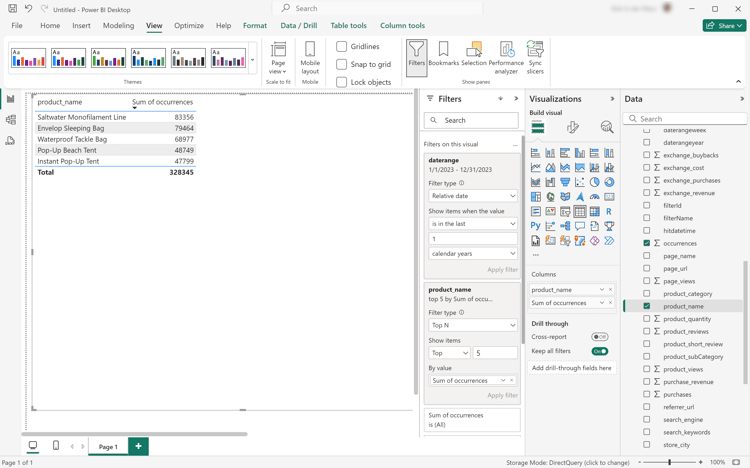
    Ihr Power BI-Desktop sollte wie folgt aussehen.

    Power BI-Desktop, der Datumsbereichsnamen zum Filtern verwendet

Die von Power BI Desktop mit der BI-Erweiterung ausgeführte Abfrage enthält eine limit, jedoch nicht die erwartete. Die Begrenzung auf die fünf häufigsten Vorkommen wird von Power BI Desktop mithilfe expliziter Ergebnisse für Produktnamen erzwungen.

code language-sql
select "_"."product_name",
    "_"."a0"
from
(
    select "rows"."product_name" as "product_name",
        sum("rows"."occurrences") as "a0"
    from
    (
        select "_"."daterangeName",
            "_"."daterange",
            "_"."filterId",
            "_"."filterName",
            "_"."timestamp",
            "_"."affiliate_name",
            "_"."affiliate_url",
            "_"."commerce.order.priceTotal",
            "_"."customer_city",
            "_"."customer_region",
            "_"."daterangeday",
            "_"."daterangefifteenminute",
            "_"."daterangefiveminute",
            "_"."daterangehour",
            "_"."daterangeminute",
            "_"."daterangemonth",
            "_"."daterangequarter",
            "_"."daterangesecond",
            "_"."daterangethirtyminute",
            "_"."daterangeweek",
            "_"."daterangeyear",
            "_"."hitdatetime",
            "_"."page_name",
            "_"."page_url",
            "_"."product_category",
            "_"."product_name",
            "_"."product_short_review",
            "_"."product_subCategory",
            "_"."referrer_url",
            "_"."search_engine",
            "_"."search_keywords",
            "_"."store_city",
            "_"."store_name",
            "_"."store_region",
            "_"."store_type",
            "_"."timepartdayofmonth",
            "_"."timepartdayofweek",
            "_"."timepartdayofyear",
            "_"."timeparthourofday",
            "_"."timepartminuteofhour",
            "_"."timepartmonthofyear",
            "_"."timepartquarterofyear",
            "_"."timepartweekofyear",
            "_"."cm_session_end_rate_defaultmetric",
            "_"."cm_session_person_defaultmetric",
            "_"."cm_session_start_rate_defaultmetric",
            "_"."cm_timespent_person_defaultmetric",
            "_"."cm_timespent_session_defaultmetric",
            "_"."cm_product_name_count_distinct",
            "_"."ad_views",
            "_"."adobe_sessionends",
            "_"."adobe_sessionstarts",
            "_"."adobe_timespent",
            "_"."exchange_buybacks",
            "_"."exchange_cost",
            "_"."exchange_purchases",
            "_"."exchange_revenue",
            "_"."occurrences",
            "_"."page_views",
            "_"."product_quantity",
            "_"."product_reviews",
            "_"."product_views",
            "_"."purchase_revenue",
            "_"."purchases",
            "_"."visitors",
            "_"."visits"
        from "public"."cc_data_view" "_"
        where (("_"."product_name" in ('Saltwater Monofilament Line', 'Pop-Up Beach Tent', 'Instant Pop-Up Tent', 'Envelop Sleeping Bag', 'Waterproof Tackle Bag')) and "_"."daterange" < date '2024-01-01') and "_"."daterange" >= date '2023-01-01'
    ) "rows"
    group by "product_name"
) "_"
where not "_"."a0" is null
limit 1000001
Tableau Desktop
  1. Wählen Sie unten Registerkarte Blatt 1 aus, um aus Datenquelle zu wechseln. In der Ansicht Blatt 1:

    1. Ziehen Sie Daterange-Eintrag aus der Liste Tabellen in die Ablage Filter.

    2. Wählen Sie im Dialogfeld Filterfeld [Datumsbereich] die Option Datumsbereich und wählen Sie Weiter >.

    3. Wählen Sie im Dialogfeld Filter [Daterange] die Option Relative Datumsangaben, Jahre und Vorherige Jahre. Wählen Sie Übernehmen und OK aus.

    4. Ziehen Sie Produktname aus der Liste Tabellen in Zeilen.

    5. Ziehen Sie Eintrag Vorfälle“ aus der Liste Tabellen und legen Sie den Eintrag im Feld neben Spalten ab. Der Wert ändert sich in SUM(Occurrences).

    6. Wählen Sie Texttabelle unter Anzeigen aus.

    7. Wählen Breite anpassen aus dem Dropdown Menü Anpassen“.

    8. Wählen Sie Produktname in Zeilen aus. Wählen Filter aus dem Dropdown-Menü aus.

      1. Wählen Dialogfeld [Produktname] die Registerkarte Oben aus.

      2. Wählen Sie Nach Feld: Oben 5nach VorfällenSumme.

      3. Wählen Sie Übernehmen und OK aus.

        AlertRed Sie bemerken, dass die Tabelle verschwindet. Die Auswahl der fünf häufigsten Produktnamen nach Vorkommen funktioniert nicht mit diesem Filter ordnungsgemäß.

      4. Wählen Sie den Produktnamen in der Filter-Bibliothek und wählen Sie im Dropdown-Menü Entfernen. Die Tabelle wird erneut angezeigt.

    9. Wählen Sie SUM(Vorfälle) im Marks-Regal aus. Wählen Filter aus dem Dropdown-Menü aus.

      1. Wählen Sie im Filter [Vorfälle] die Option Mindestens aus.

      2. Geben Sie 47.799 als Wert ein. Dieser Wert stellt sicher, dass nur die fünf wichtigsten Elemente in der Tabelle angezeigt werden. Wählen Sie Übernehmen und OK aus.

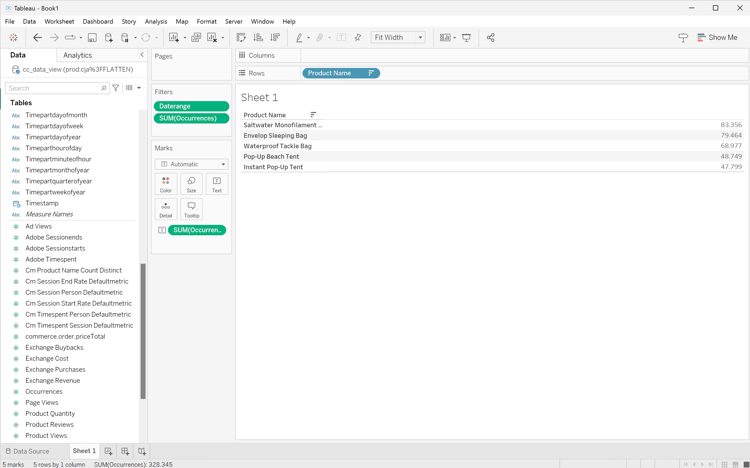
        Ihr Tableau-Desktop sollte wie folgt aussehen.

        Tableau Desktop Limits

Wie oben gezeigt, schlägt diese von Tableau Desktop ausgeführte Abfrage beim Definieren eines Filters für die häufigsten 5 Vorkommnisse für Produktnamen fehl.

code language-sql
SELECT CAST("cc_data_view"."product_name" AS TEXT) AS "product_name",
  SUM("cc_data_view"."occurrences") AS "sum:occurrences:ok"
FROM "public"."cc_data_view" "cc_data_view"
  INNER JOIN (
  SELECT CAST("cc_data_view"."product_name" AS TEXT) AS "product_name",
    SUM("cc_data_view"."occurrences") AS "$__alias__0"
  FROM "public"."cc_data_view" "cc_data_view"
  GROUP BY 1
  ORDER BY 2 DESC,
    1 ASC
  LIMIT 5
) "t0" ON (CAST("cc_data_view"."product_name" AS TEXT) = "t0"."product_name")
WHERE (("cc_data_view"."daterange" >= (TIMESTAMP '2023-01-01 00:00:00.000')) AND ("cc_data_view"."daterange" < (TIMESTAMP '2024-01-01 00:00:00.000')))
GROUP BY 1

Die von Tableau Desktop beim Definieren eines Top-5-Filters auf Vorfälle ausgeführte Abfrage wird unten angezeigt. Das Limit ist in der Abfrage nicht sichtbar und wird Client-seitig angewendet.

code language-sql
SELECT CAST("cc_data_view"."product_name" AS TEXT) AS "product_name",
  SUM("cc_data_view"."occurrences") AS "sum:occurrences:ok"
FROM "public"."cc_data_view" "cc_data_view"
WHERE (("cc_data_view"."daterange" >= (TIMESTAMP '2023-01-01 00:00:00.000')) AND ("cc_data_view"."daterange" < (TIMESTAMP '2024-01-01 00:00:00.000')))
GROUP BY 1
Looker
  1. Aktualisieren Sie Ihre Verbindung in der Erkunden-Benutzeroberfläche von Looker. Wählen Sie Einstellung Cache löschen und aktualisieren aus.

  2. Achten Sie in der Explore-Oberfläche von Looker darauf, dass Sie über ein sauberes Setup verfügen. Wenn nicht, wählen Sie Einstellung Felder und Filter entfernen.

  3. Wählen Sie + Filter unter Filter aus.

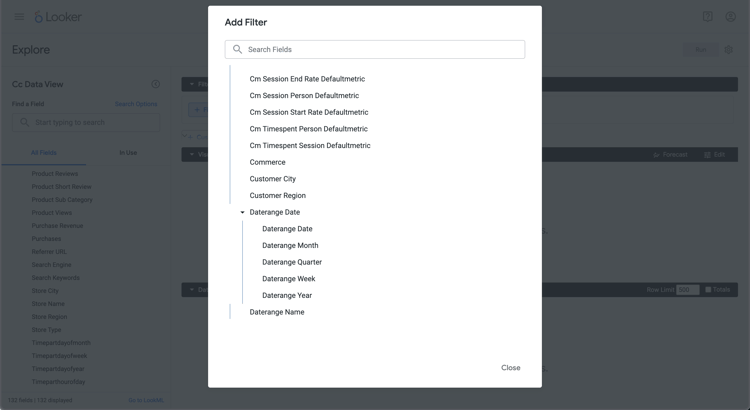
  4. Im Dialogfeld Filter hinzufügen:

    1. Wählen Sie ‣ CC-Datenansicht
    2. Wählen Sie aus der Liste der Felder ‣ DateRange und DateRange aus.
      Looker-Filter
  5. Geben Sie den Filter CC Datenansicht Datumsbereich als liegt im Bereich 2023/01/01bis (davor) 2024/01/01 an.

  6. Im Abschnitt ‣ CC-Datenansicht in der linken Leiste:

    1. Wählen Sie Produktname aus.
    2. Wählen Sie Count unter MEASURES in der linken Leiste (unten) aus.
  7. Wählen Sie (absteigend, Sortierreihenfolge: 1) in der Spalte Kaufumsatz aus.

  8. Wählen Sie (absteigend, Sortierreihenfolge: 1) in der Spalte Kaufumsatz aus.

  9. Wählen Sie Ausführen aus.

  10. Wählen Sie ‣ Visualisierung aus.

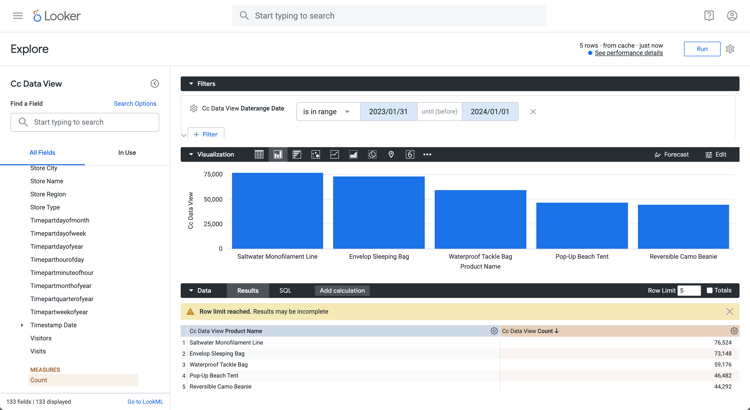
Es sollte eine Visualisierung und eine Tabelle ähnlich wie unten dargestellt angezeigt werden.

Looker-Anzahl unterschiedlich

Die Abfrage, die von Looker mithilfe der BI-Erweiterung generiert wird, enthält FETCH NEXT 5 ROWS ONLY, was bedeutet, dass das Limit über Looker und die BI-Erweiterung ausgeführt wird.

code language-sql
-- Looker Query Context '{"user_id":6,"history_slug":"a8f3b1ebd5712413ca1ae695090f70db","instance_slug":"71d4667f0b76c0011463658f45c3f7a3"}'
SELECT
    cc_data_view."product_name"  AS "cc_data_view.product_name",
    COUNT(*) AS "cc_data_view.count"
FROM
    "public"."cc_data_view" AS "cc_data_view"
WHERE ((( cc_data_view."daterange"  ) >= (DATE_TRUNC('day', DATE '2023-01-31')) AND ( cc_data_view."daterange"  ) < (DATE_TRUNC('day', DATE '2024-01-01'))))
GROUP BY
    1
ORDER BY
    2 DESC
FETCH NEXT 5 ROWS ONLY
Jupyter-Notebook
  1. Geben Sie die folgenden Anweisungen in eine neue Zelle ein.

    code language-python
    data = %sql SELECT product_name AS `Product Name`, COUNT(*) AS Events \
                FROM cc_data_view \
                WHERE daterange BETWEEN '2023-01-01' AND '2023-02-01' \
                GROUP BY 1 \
                ORDER BY `Events` DESC \
                LIMIT 5;
    display(data)
    
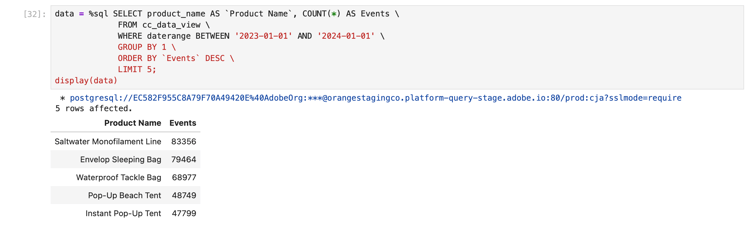
  2. Ausführen der Zelle. Es sollte eine ähnliche Ausgabe wie im folgenden Screenshot angezeigt werden.

    Jupyter Notebook-Ergebnisse

Die Abfrage wird von der BI-Erweiterung ausgeführt, wie in Jupyter Notebook definiert.

RStudio
  1. Geben Sie die folgenden Anweisungen zwischen {r} ` und ` in einen neuen Block ein.

    code language-r
    ## Dimension 1 Limited
    df <- dv %>%
       filter(daterange >= "2023-01-01" & daterange < "2024-01-01") %>%
       group_by(product_name) %>%
       count() %>%
       arrange(desc(n), .by_group = FALSE) %>%
       head(5)
    print(df)
    
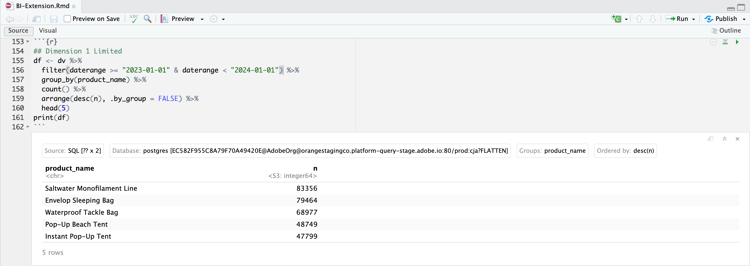
  2. Führt den Block aus. Es sollte eine ähnliche Ausgabe wie im folgenden Screenshot angezeigt werden.

    RStudio Ergebnisse

Die Abfrage, die von RStudio mithilfe der BI-Erweiterung generiert wird, enthält LIMIT 5, was bedeutet, dass die Beschränkung über RStudio und die BI-Erweiterung angewendet wird.

code language-sql
SELECT "product_name", COUNT(*) AS "n"
FROM (
  SELECT "cc_data_view".*
  FROM "cc_data_view"
  WHERE ("daterange" >= '2023-01-01' AND "daterange" < '2024-01-01')
) AS "q01"
GROUP BY "product_name"
ORDER BY "n" DESC
LIMIT 5
recommendation-more-help
080e5213-7aa2-40d6-9dba-18945e892f79