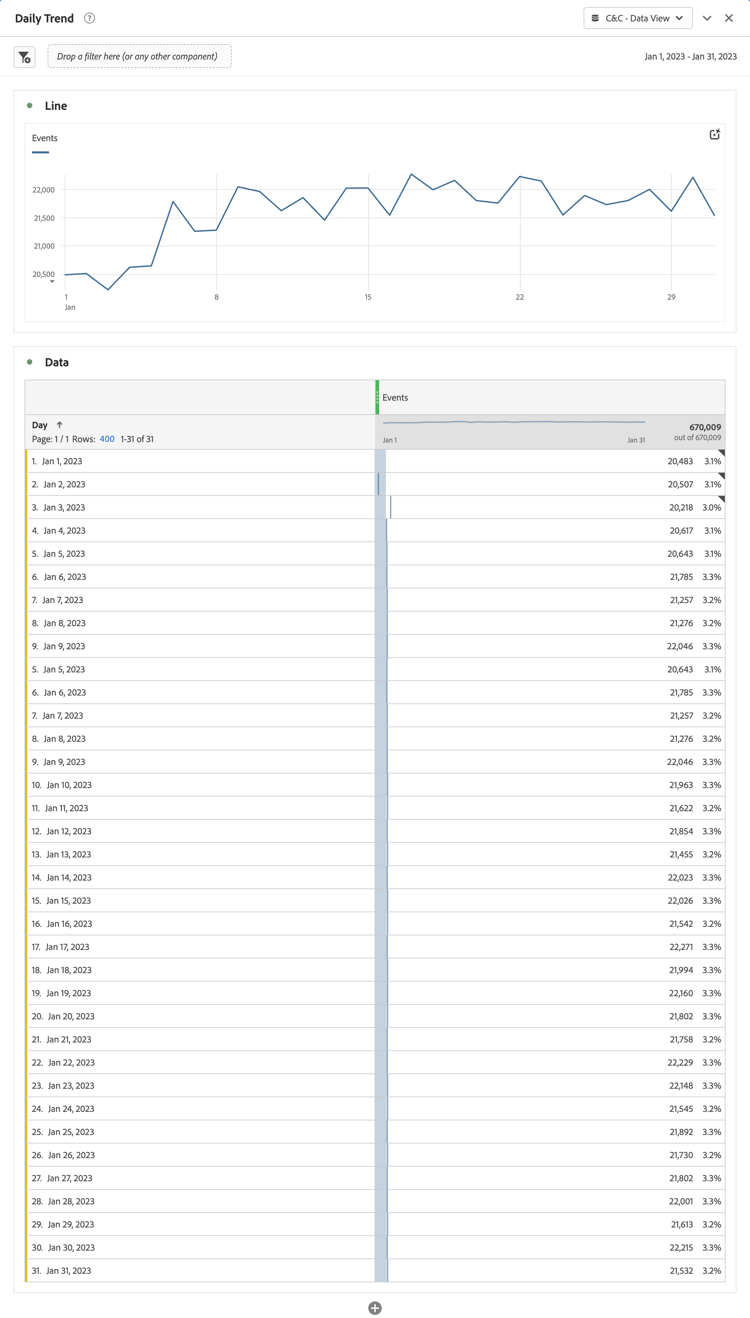
In diesem Anwendungsbeispiel möchten Sie eine Tabelle und eine einfache Linienvisualisierung anzeigen, die einen täglichen Trend der Vorfälle (Ereignisse) vom 1. Januar 2023 bis zum 31. Januar 2023 zeigt.
Customer Journey Analytics
Ein Beispiel Bedienfeld Täglicher Trend“ für den Anwendungsfall:
Es wird eine Tabelle mit den Vorkommen für den aktuellen Monat angezeigt. Zur besseren Sichtbarkeit vergrößern Sie die Visualisierung.
Im Bereich Filter:
Wählen Sie daterangeday is (All) unter Filter auf dieser visuellen) aus.
Wählen Sie Erweiterte) als Filtertyp.
Filter definieren, um Elemente anzuzeigen, wenn der Wertauf oder nach1/1/2023Und**** liegt, 2/1/2023. Sie können das Kalendersymbol verwenden, um ein Datum auszuwählen.
Wählen Sie Filter anwenden aus.
Die Tabelle wird mit dem angewendeten Filter daterangeday aktualisiert.
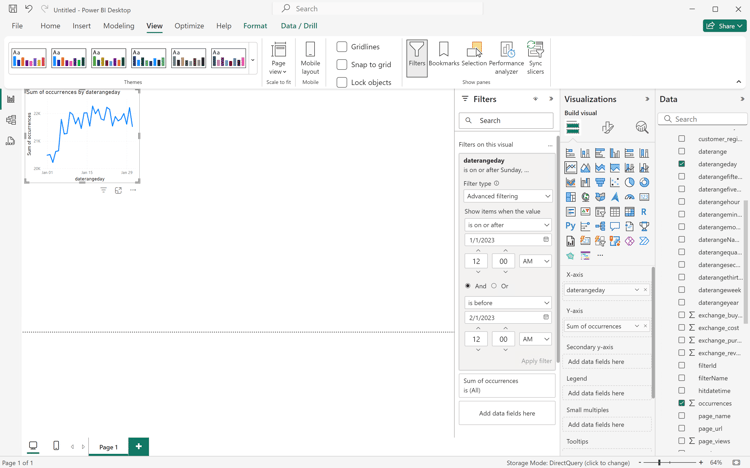
Wählen Bereich Visualisierungen“ die Visualisierung Liniendiagramm aus.
Eine Liniendiagramm-Visualisierung ersetzt die Tabelle, wobei dieselben Daten wie die Tabelle verwendet werden. Ihr Power BI-Desktop sollte wie folgt aussehen.
Visualisierung im Liniendiagramm:
Wählen Sie
aus.
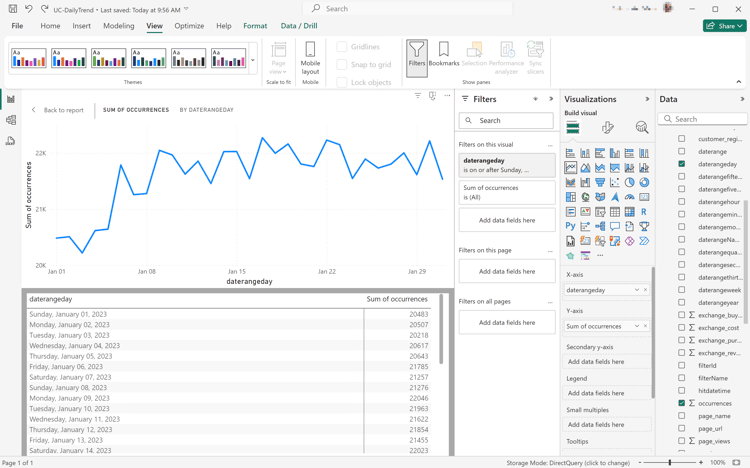
Wählen Sie im Kontextmenü die Option Als Tabelle anzeigen aus.
Die Hauptansicht wird aktualisiert, um sowohl eine Linienvisualisierung als auch eine Tabelle anzuzeigen. Ihr Power BI-Desktop sollte wie folgt aussehen.
Tableau Desktop
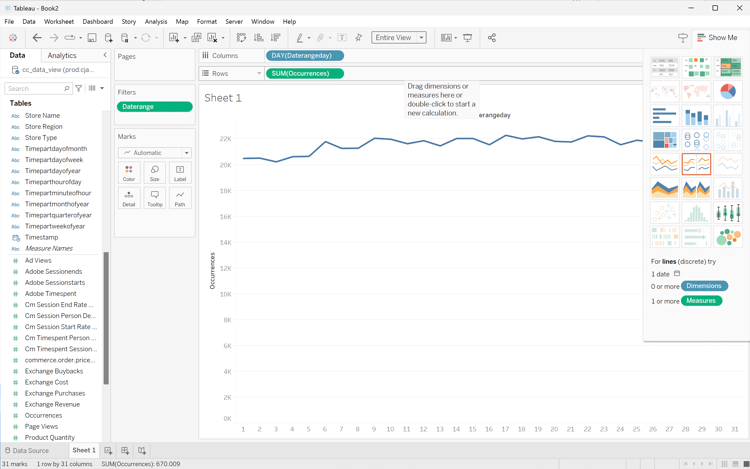
Wählen Sie unten Registerkarte Blatt 1 aus, um aus der Ansicht Datenquelle zu wechseln. In der Ansicht Blatt 1:
Ziehen Sie den Daterange aus der Liste Tabellen im Bereich Daten und legen Sie den Eintrag auf dem Regal Filter ab.
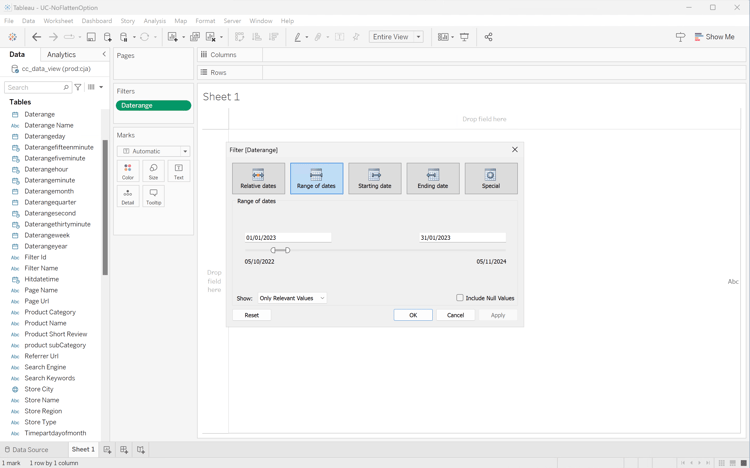
Wählen Sie im Dialogfeld Filterfeld [Datumsbereich] die Option Datumsbereich und wählen Sie Weiter >.
Wählen Sie im Dialogfeld Filter [Daterange] die Option Datumsbereich und geben Sie einen Zeitraum von 01/01/2023 bis 01/02/2023 an.
Ziehen Sie daterangeday per Drag-and-Drop aus der Liste Tabellen in den Bereich Daten und legen Sie den Eintrag im Feld neben Spalten ab.
Wählen Sie Tag aus dem -Menü daterangeday“ aus, sodass der Wert auf "(daterangeday) aktualisiert wird.
Ziehen Sie Vorfälle per Drag-and-Drop aus der Liste Tabellen (Kennzahlennamen) in den Bereich Daten und legen Sie den Eintrag im Feld neben Zeilen ab. Der Wert wird automatisch in SUM(Occurrences) umgewandelt.
Ändern Sie Standard über das Dropdown Menü Anpassen in der Symbolleiste auf Gesamte Ansicht.
Ihr Tableau-Desktop sollte wie folgt aussehen.
Wählen Sie Duplizieren aus dem Blatt 1 Kontextmenü, um ein zweites Blatt zu erstellen.
Wählen Sie Umbenennen aus dem Kontextmenü der Registerkarte Blatt 1, um das Blatt in Graph umzubenennen.
Wählen Sie Umbenennen aus dem Kontextmenü der Registerkarte Blatt 1 (2) aus, um das Blatt in Data umzubenennen.
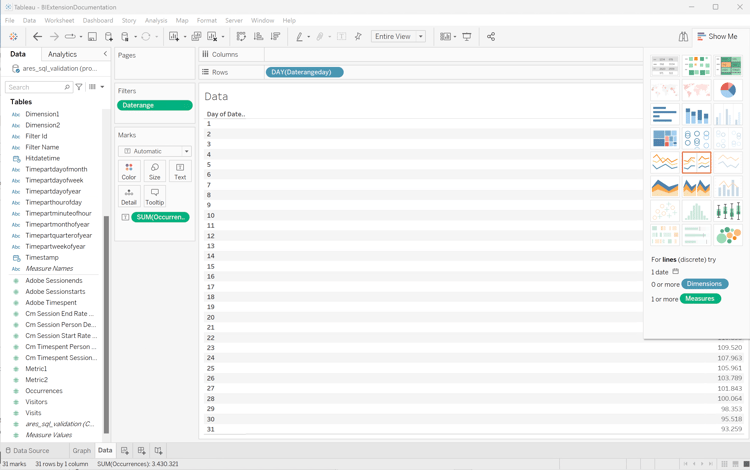
Stellen Sie sicher, dass Daten-Blatt ausgewählt ist. In der Daten Ansicht:
Wählen Sie oben die Option „Anzeigen“ aus und wählen Sie Texttabelle (Visualisierung oben links) aus, um den Inhalt der Datenansicht in eine Tabelle zu ändern.
Wählen Sie Zeilen und Spalten austauschen in der Symbolleiste aus.
Ändern Sie Standard über das Dropdown Menü Anpassen in der Symbolleiste auf Gesamte Ansicht.
Ihr Tableau-Desktop sollte wie folgt aussehen.
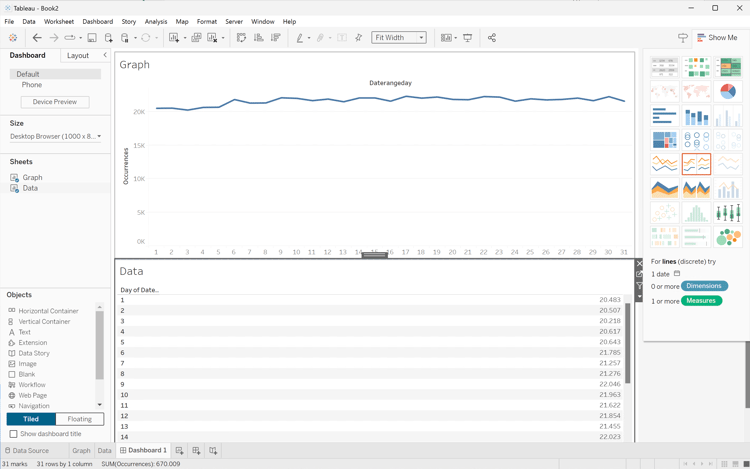
Klicken Sie auf Schaltfläche Neues Dashboard“ unten, um eine neue Ansicht Dashboard 1 zu erstellen. In der Ansicht Dashboard 1:
Ziehen Sie das Blatt Graph aus dem Blätter-Regal auf die Ansicht Dashboard 1 mit dem Titel Blätter hier ablegen.
Ziehen Sie das Daten-Blatt aus dem Blätter-Regal unter das Diagramm-Blatt auf die Ansicht Dashboard 1.
Wählen Sie das Daten-Blatt in der Ansicht aus und ändern Sie Gesamte Ansicht so Breite festlegen.
Ihr Tableau-Desktop sollte wie folgt aussehen.
Looker
Achten Sie in der Explore-Oberfläche von Looker darauf, dass Sie über ein sauberes Setup verfügen. Wenn nicht, wählen Sie
Felder und Filter entfernen.
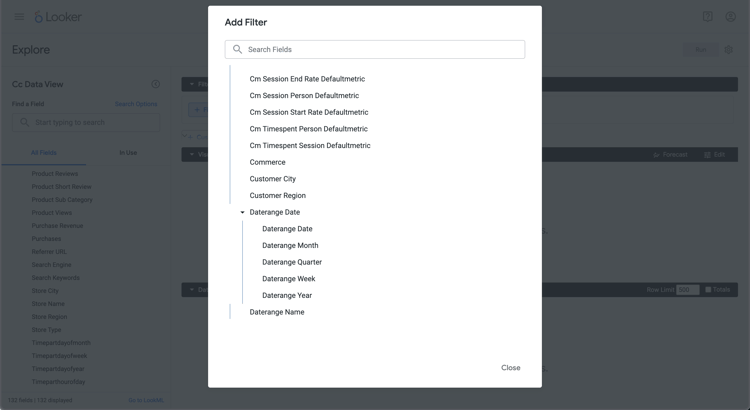
Wählen Sie + Filter unter Filter aus.
Im Dialogfeld Filter hinzufügen:
Wählen Sie ‣ CC-Datenansicht
Wählen Sie aus der Liste der Felder ‣ DateRange und DateRange aus.
Geben Sie den Filter CC Datenansicht Datumsbereich als liegt im Bereich2023/01/bis (davor)2023/02/01 an.
Im Abschnitt CC-Datenansicht in der linken Leiste
Wählen Sie ‣ Datumsbereich und dann Datum aus der Liste DIMENSIONEN aus.
Wählen Sie Count unter MEASURES in der linken Leiste (unten) aus.
Wählen Sie Ausführen aus.
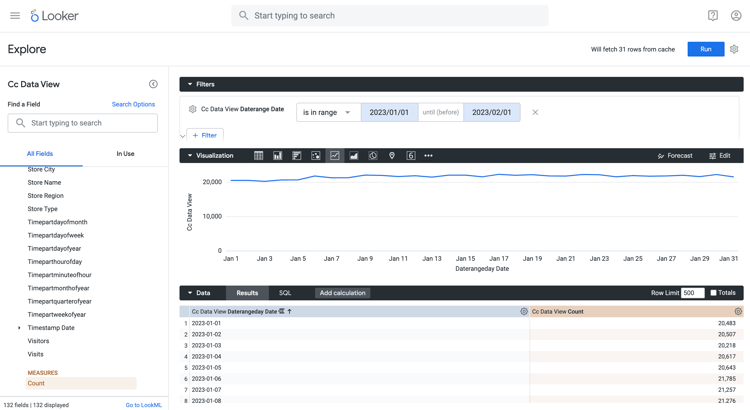
Wählen Sie ‣ Visualisierung aus, um die Linienvisualisierung anzuzeigen.
Es sollte eine Visualisierung und eine Tabelle ähnlich wie unten dargestellt angezeigt werden.
Jupyter-Notebook
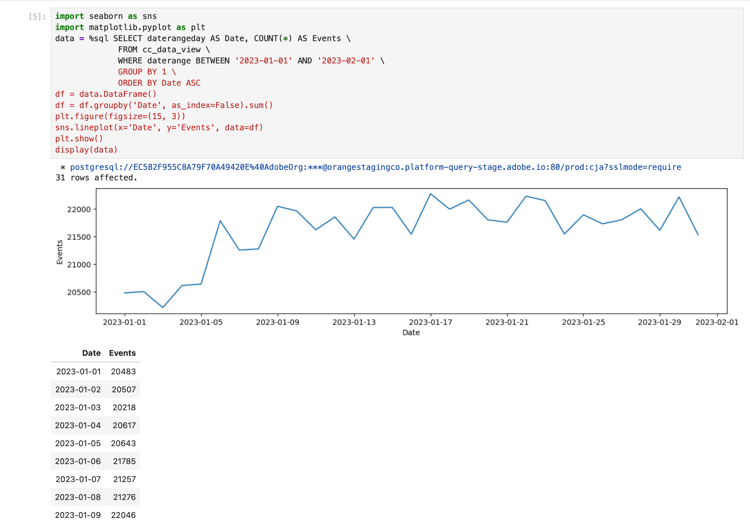
Geben Sie die folgenden Anweisungen in eine neue Zelle ein.
code language-python
import seaborn as sns
import matplotlib.pyplot as plt
data = %sql SELECT daterangeday AS Date, COUNT(*) AS Events \
          FROM cc_data_view \
          WHERE daterange BETWEEN '2023-01-01' AND '2023-02-01' \
          GROUP BY 1 \
          ORDER BY Date ASC
df = data.DataFrame()
df = df.groupby('Date', as_index=False).sum()
plt.figure(figsize=(15, 3))
sns.lineplot(x='Date', y='Events', data=df)
plt.show()
display(data)
Ausführen der Zelle. Es sollte eine ähnliche Ausgabe wie im folgenden Screenshot angezeigt werden.
RStudio
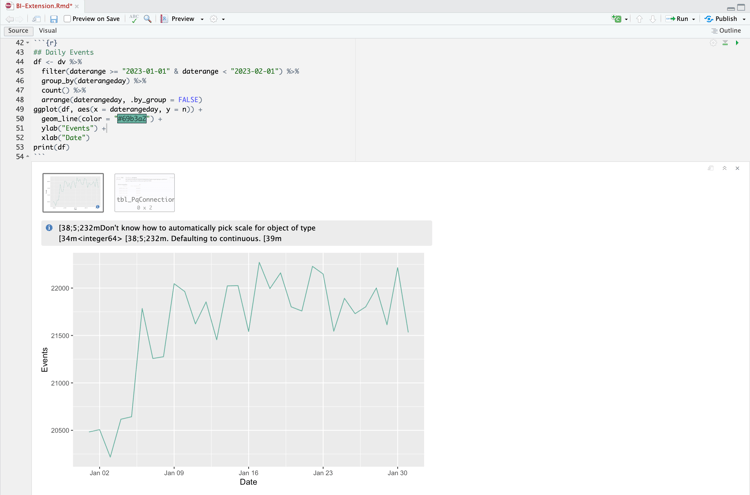
Geben Sie den folgenden Code-Block in einen neuen Block ein.