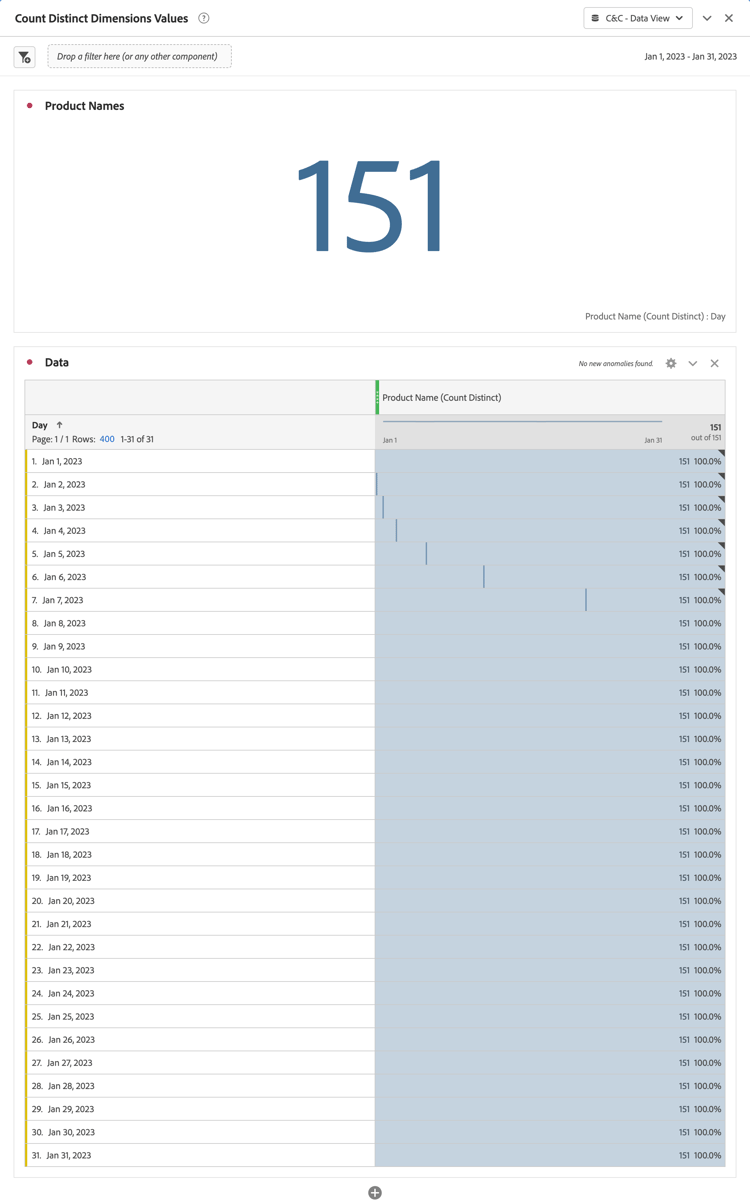
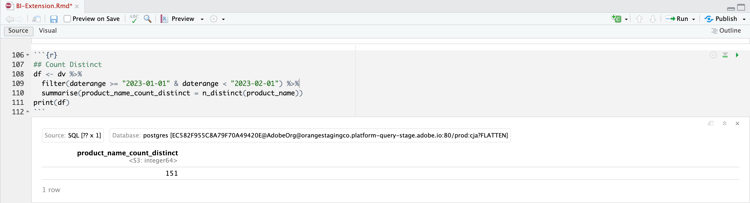
In diesem Anwendungsbeispiel möchten Sie die eindeutige Anzahl der Produktnamen abrufen, über die im Januar 2023 berichtet wurde.
Customer Journey Analytics
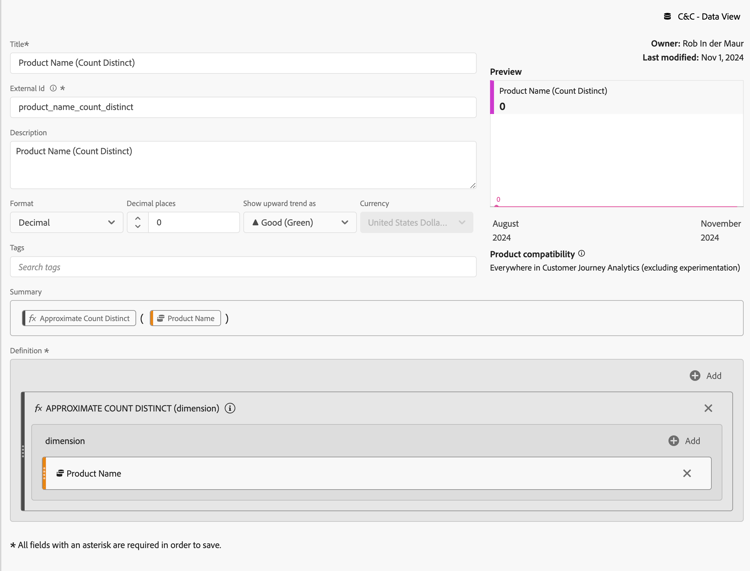
Um einen Bericht über eine bestimmte Anzahl von Produktnamen zu erstellen, richten Sie eine berechnete Metrik in Customer Journey Analytics mit TitelProduct Name (Count Distinct) und Externe IDproduct_name_count_distinct ein.
Berechnete Metrik
Anschließend können Sie diese Metrik in einem Beispiel-Bedienfeld Anzahl unterschiedlicher Dimension Werte für den Anwendungsfall verwenden:
Um sicherzustellen, dass der Datumsbereich für alle Visualisierungen gilt, ziehen Sie daterangeday aus dem Bereich Daten auf Filter dieser Seite.
Wählen Sie daterangeday is (All) unter Filter auf dieser Seite aus.
Wählen Sie Erweiterte) als Filtertyp.
Definieren Sie den Filter für Elemente anzeigen, wenn der Wertauf oder nach1/1/2023Undvor2/1/2023 liegt.
Wählen Sie Filter anwenden aus.
Im Bereich Daten:
Wählen Sie datarangeday aus.
Wählen Sie sum cm_product_name_count_distinct aus, wobei es sich um die in Customer Journey Analytics definierte berechnete Metrik handelt.
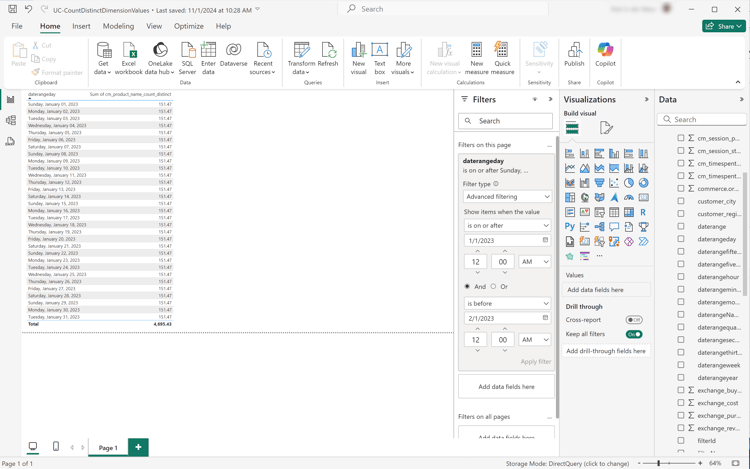
Um das vertikale Balkendiagramm in eine Tabelle zu ändern, stellen Sie sicher, dass Sie das Diagramm ausgewählt haben, und wählen Sie Tabelle aus dem Bereich Visualisierungen aus.
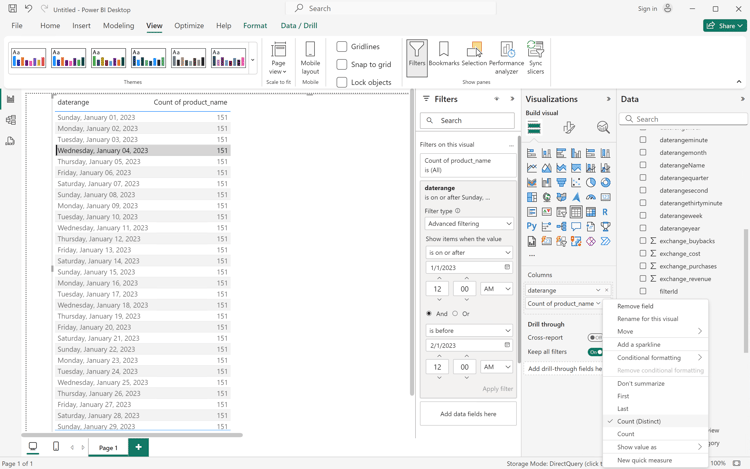
Ihr Power BI-Desktop sollte wie folgt aussehen.
Wählen Sie die Tabellenvisualisierung aus. Wählen Sie im Kontextmenü die Optionen Kopieren > Visuell kopieren aus.
Fügen Sie die Visualisierung mithilfe von Strg+V ein. Die genaue Kopie der Visualisierung überschneidet sich mit der ursprünglichen Visualisierung. Verschieben Sie sie nach rechts im Berichtsbereich.
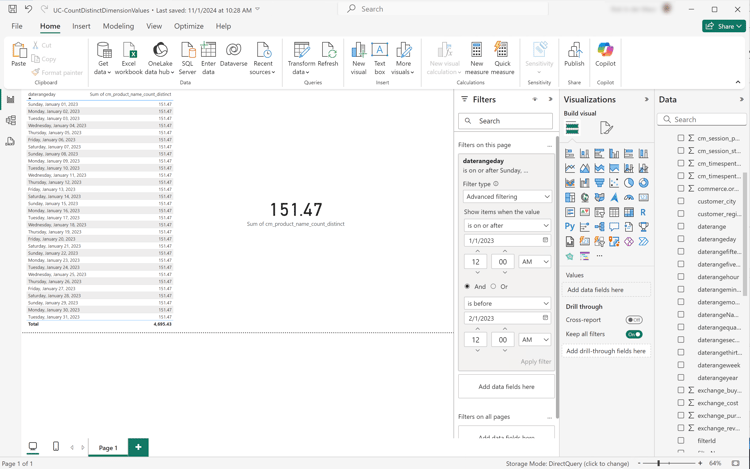
Um die kopierte Visualisierung von einer Tabelle auf eine Karte zu ändern, wählen Sie Karte unter Visualisierungen aus.
Ihr Power BI-Desktop sollte wie folgt aussehen.
Alternativ können Sie die Funktion „Distinct Count“ von Power BI verwenden.
Wählen Sie die Dimension product_name aus.
Wenden Sie die Funktion Anzahl (Distinct) auf die Dimension product_name in Columns an.
Tableau Desktop
Wählen Sie unten Registerkarte Blatt 1 aus, um aus Datenquelle zu wechseln. In der Ansicht Blatt 1:
Ziehen Sie den Daterange aus der Liste Tabellen im Bereich Daten und legen Sie den Eintrag auf dem Regal Filter ab.
Wählen Sie im Dialogfeld Filterfeld [Datumsbereich] die Option Datumsbereich und wählen Sie Weiter >.
Wählen Sie im Filter [Daterange] die Option Datumsbereich und anschließend 01/01/2023 - 31/1/2023 aus. Wählen Sie Übernehmen und OK aus.
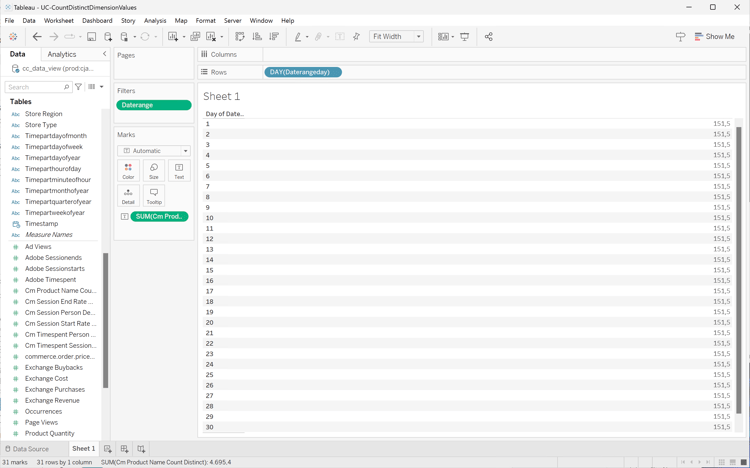
Ziehen Sie cm Product Name Count Distinct in Rows. Der Wert ändert sich in SUM(CM Product Name Count Distinct). Dieses Feld ist die berechnete Metrik, die Sie in Customer Journey Analytics definiert haben.
Ziehen Sie DateRangeDay und legen Sie neben Spalten ab. Wählen Sie DateRangeDay und wählen Sie im Dropdown-Menü Day aus.
Um die Visualisierungslinien einer Tabelle zu ändern, wählen Sie Texttabelle unter Anzeigen aus.
Wählen Sie Zeilen und Spalten austauschen in der Symbolleiste aus.
Wählen Breite anpassen aus dem Dropdown Menü Anpassen“.
Ihr Tableau-Desktop sollte wie folgt aussehen.
Wählen Sie Duplizieren aus dem Blatt 1 Kontextmenü, um ein zweites Blatt zu erstellen.
Wählen Sie Umbenennen aus dem Kontextmenü der Registerkarte Blatt 1, um das Blatt in Data umzubenennen.
Wählen Sie Umbenennen aus dem Kontextmenü der Registerkarte Blatt 1 (2) aus, um das Blatt in Card umzubenennen.
Stellen Sie sicher, dass Sie die Ansicht Karte ausgewählt haben.
Wählen Sie DAY(DateRangeDay) und wählen Sie im Dropdown-Menü Month. Der Wert ändert sich in MONTH(DateRangeDay).
Wählen Sie SUM(CM Product Name Count Distinct) in Marks und wählen Sie aus dem Dropdown-Menü Format.
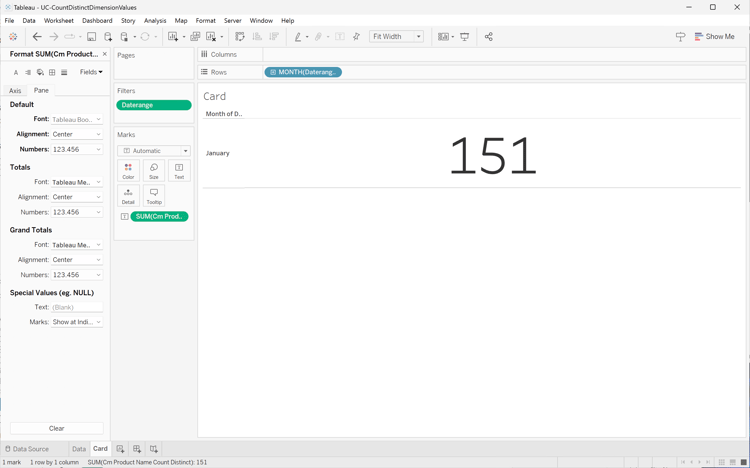
Um die Schriftgröße zu ändern, wählen Sie im Bereich Format SUM(CM Product Name Count Distinct) die Option Font in Default und wählen Sie 72 für die Schriftgröße aus.
Um die Zahl auszurichten, wählen Sie Automatisch neben Ausrichtung und setzen Horizontal auf Zentriert.
Um ganze Zahlen zu verwenden, wählen Sie 123.456 neben Zahlen und wählen Sie Zahl (Benutzerdefiniert). Legen Sie Dezimalstellen auf 0 fest.
Ihr Tableau-Desktop sollte wie folgt aussehen.
Wählen Sie Schaltfläche Neues Dashboard) unten aus, um eine neue Ansicht Dashboard 1 zu erstellen. In der Ansicht Dashboard 1:
Ziehen Sie das Blatt Karte aus dem Blätter-Regal auf die Ansicht Dashboard 1, auf der Blätter hier ablegen steht.
Ziehen Sie das Blatt Daten aus dem Blätter-Regal unter das Blatt Karte auf der Ansicht Dashboard 1.
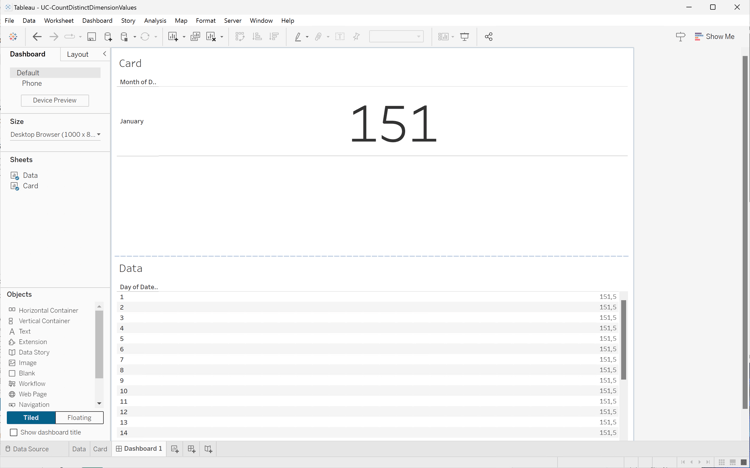
Ihre Ansicht Dashboard 1 sollte wie folgt aussehen.
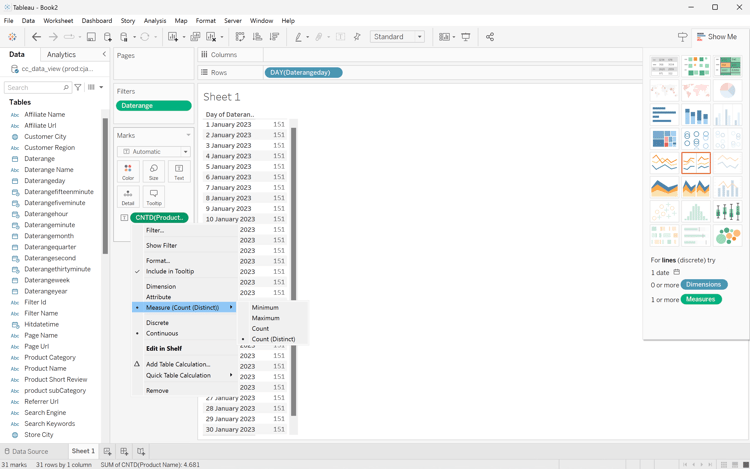
Alternativ können Sie die Funktion Anzahl der verschiedenen Elemente von Tableau Desktop verwenden.
Verwenden Sie Produktname anstelle von cm Product Name Count Distinct.
Anwenden Kennzahl > Anzahl (Distinct) auf Produktname in Marks.
Looker
Achten Sie in der Explore-Oberfläche von Looker darauf, dass Sie über ein sauberes Setup verfügen. Wenn nicht, wählen Sie
Felder und Filter entfernen.
Wählen Sie + Filter unter Filter aus.
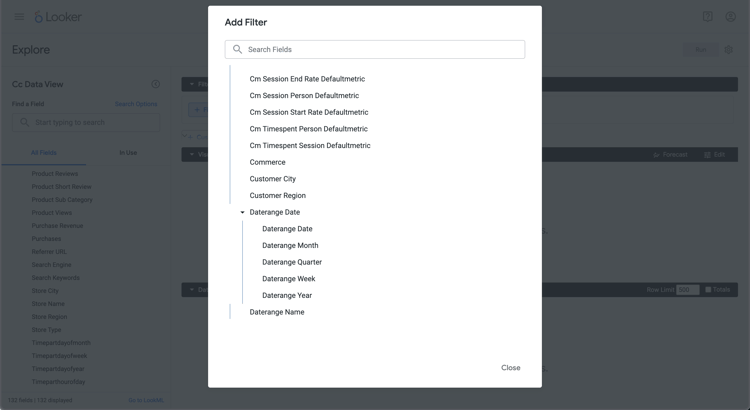
Im Dialogfeld Filter hinzufügen:
Wählen Sie ‣ CC-Datenansicht
Wählen Sie aus der Liste der Felder ‣ DateRange und DateRange aus.
Geben Sie den Filter CC Datenansicht Datumsbereich als liegt im Bereich2023/01/bis (davor)2023/02/01 an.
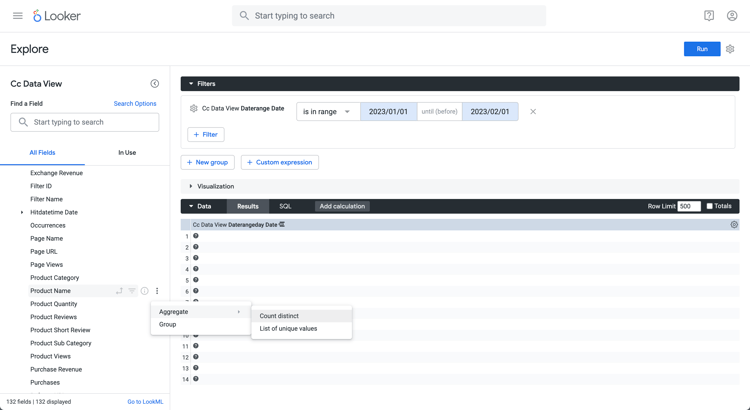
Im Abschnitt ‣ CC-Datenansicht in der linken Leiste:
Wählen dateRange, dann date aus.
Wählen Sie Aggregate ‣ Count) aus dem Kontextmenü ⋮ Mehr unter Produktname.
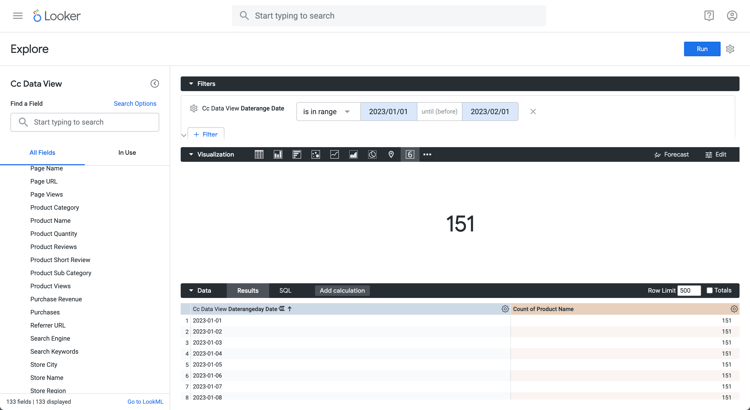
Wählen Sie Ausführen aus.
Wählen Sie ‣ Visualisierung und wählen Sie 6︎⃣ in der Symbolleiste aus, um eine Visualisierung mit einem Wert anzuzeigen.
Es sollte eine Visualisierung und eine Tabelle ähnlich wie unten dargestellt angezeigt werden.
Jupyter-Notebook
Geben Sie die folgenden Anweisungen in eine neue Zelle ein.
code language-none
data = %sql SELECT COUNT(DISTINCT(product_name)) AS `Product Name` \
   FROM cc_data_view \
   WHERE daterange BETWEEN '2023-01-01' AND '2023-02-01';
display(data)
Ausführen der Zelle. Es sollte eine ähnliche Ausgabe wie im folgenden Screenshot angezeigt werden.
RStudio
Geben Sie den folgenden Code-Block in einen neuen Block ein.