(Neue Benutzeroberfläche) Verwalten von Benachrichtigungen
Beta-Funktion
Sie können Ihre Benachrichtigungseinstellungen so konfigurieren, dass verschiedene Arten von Warnhinweisen abonniert oder abbestellt werden. Sie haben folgende Möglichkeiten, um Ihre Benachrichtigungen anzuzeigen:
-
Im Bedienfeld Notifications , das oben rechts unter

-
Von Notification Center, das in einem separaten Fenster außerhalb von Search, Social und Commerce geöffnet wird. Um Notification Center im Notifications zu öffnen, klicken Sie auf View All.
-
Über eine Notification Center Web-Anwendung, die Notification Center in einem separaten Fenster außerhalb von Search, Social und Commerce geöffnet wird.
Die Anwendung lädt schneller als die normale Browser-Version und wird automatisch aktualisiert. Sie können die Anwendung installieren und mit dem App Manager des Browsers verwalten.
-
Von Push-Benachrichtigungen an Ihren Browser.
Wenn Sie Push-Benachrichtigungen aktivieren, werden sie gemäß den Benachrichtigungskonventionen des Browsers angezeigt.
Sie können Ihre Benachrichtigungen anzeigen, Benachrichtigungen als gelesen oder ungelesen markieren und Benachrichtigungen löschen.
Benachrichtigungstypen
-
Notices: Versionshinweise, Ausfallzeiten und andere Hinweise zum Änderungs-Management.
-
Recommendations: Es wurden Möglichkeiten identifiziert, die Leistung zu verbessern, Best Practices zu implementieren usw.
-
Warnings: Probleme, die Aufmerksamkeit erfordern, aber für Optimierung oder Management nicht entscheidend sind.
-
Issues: Kritische Probleme, die sofortige Aufmerksamkeit erfordern. Benachrichtigungen zu Fehlern bei der Kontoautorisierung sind enthalten.
Benachrichtigungskategorien
-
Campaign Management
-
Bulksheets: Benachrichtigungen, dass ein Bulksheet-Vorgang abgeschlossen wurde oder fehlgeschlagen ist.
-
Manager Account Missing: Benachrichtigungen, dass in Search, Social und Commerce die Anmeldeinformationen für ein Ad Network Manager-Konto fehlen, die für die korrekte Einrichtung kritischer Funktionen erforderlich sind.
-
UI Actions: Benachrichtigungen, dass Ihre im Hintergrund ausgeführten Aufträge abgeschlossen wurden oder fehlgeschlagen sind. Zu den Vorgangstypen gehören Bulksheet-Aufträge Massenbearbeitungsaufträge innerhalb der Datentabelle oder über die Symbolleiste, Entitätszuweisungsaufträge oder andere Aktionen in der Benutzeroberfläche (z. B. Synchronisieren mit Werbenetzwerken, Einfügen von Zeilen oder Umbenennen von Entitäten). Die Zuordnung von Entitäten umfasst die Zuweisung oder Aufhebung Zuweisung eines Kennzeichnungswerts“ zu einer Entität, die Zuweisung einer Kampagne zu einem Portfolio und die Zuweisung oder Aufhebung der Zuweisung einer Angebotsbegrenzung zu einer Entität.
-
Data Upload
-
Direct File Upload: Benachrichtigungen, dass eine Kontodatendatei hochgeladen wurde oder ein Hochladen von Kontodaten fehlgeschlagen ist, über manuelles Hochladen von Kontodaten.
-
File Upload to Cloud Storage: Benachrichtigungen, dass eine Kontodatendatei hochgeladen wurde oder ein Hochladen von Kontodaten fehlgeschlagen ist, über Hochladen von Kontodaten in einen Amazon S3-Bucket.
-
-
Network Errors
-
Account Auth Error: Benachrichtigungen, dass Search, Social und Commerce aufgrund ungültiger Anmeldeinformationen oder eines ungültigen oder abgelaufenen Autorisierungstokens nicht auf ein Ad--Netzwerkkonto zugreifen konnten.
-
Account Missing: Benachrichtigungen, dass in Search, Social und Commerce die Anmeldeinformationen für ein Ad-Netzwerkkonto“ .
-
Manager Account Auth Error: Benachrichtigungen, dass Search, Social und Commerce aufgrund ungültiger Anmeldeinformationen oder eines ungültigen oder abgelaufenen Autorisierungstokens nicht mit einem Ad Network Manager- synchronisiert werden konnte.
-
-
-
Insights & Reports
-
Advertising Insights: Benachrichtigungen, dass an Advertising Insight abgeschlossen wurde oder fehlgeschlagen ist.
-
Custom Alerts: Benachrichtigungen, dass Warnhinweisinstanzen für eine Warnhinweisvorlage ausgelöst wurden.
-
Spreadsheet Feeds: Benachrichtigungen, dass ein Tabellenfeed abgeschlossen wurde oder fehlgeschlagen ist.
-
Reports
-
Grid Reports: Benachrichtigungen, dass ein Datenansichtsbericht aus einer bestimmten Ansicht (wie der Inhalt der Datentabelle in der Camapigns) abgeschlossen wurde oder fehlgeschlagen ist.
-
Reports: Benachrichtigungen, dass ein benutzerdefinierter oder terminierter Bericht abgeschlossen wurde oder fehlgeschlagen ist.
-
-
Portfolio Management
-
Intraday Optimization: Benachrichtigungen, wenn die Intraday-Optimierung deaktiviert ist.
-
Simulation Report: Benachrichtigungen über Simulationsaufträge.
-
Objective & Conversion Configuration
-
Auto Assign Campaign Conversion Goal - Advertiser Level: Benachrichtigungen auf Advertiser-Ebene über die erfolgreiche und fehlgeschlagene automatische Zuweisung von Kampagnen-Konversionszielen.
-
Auto Assign Campaign Conversion Goal - Portfolio Level: Benachrichtigungen auf Portfolioebene über die erfolgreiche und fehlgeschlagene automatische Zuweisung von Kampagnenkonversionszielen.
-
-
Portfolios
-
Portfolio Bulksheet Diagnostic Report: Benachrichtigungen über Portfolio-Massenbearbeitungs-Aufträge über Bulksheets.
-
Portfolio Settings: Benachrichtigungen über Änderungen an Portfolioeinstellungen.
-
-
-
Verfügbare Aktionen
Anzeigen von Benachrichtigungen notification-view
Wenn Sie abonnierte Benachrichtigungen über Fehler bei der Kontoauthentifizierung, ausgelöste benutzerdefinierte Warnhinweise und generierte Advertising Insights erhalten, können Sie Ihre Benachrichtigungen entweder im Notifications oder im Notification Center einsehen.
Anzeigen von Benachrichtigungen im Notifications
-
Klicken Sie oben rechts auf einer beliebigen Seite auf
-
(Optional) Führen Sie einen der folgenden Schritte aus:
-
Um die Details einer Benachrichtigung anzuzeigen, klicken Sie auf den Namen der Benachrichtigung.
In einigen Benachrichtigungen kann der Action Recommended einen Link enthalten, der eine gefilterte Ansicht der betroffenen oder verantwortlichen Entitäten öffnet.
-
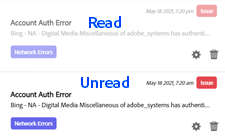
Um eine Benachrichtigung als gelesen oder ungelesen zu markieren, halten Sie den Cursor über dem Namen des Warnhinweises und klicken Sie auf

Benachrichtigungen, die als gelesen gekennzeichnet sind, haben einen helleren Text, bleiben aber verfügbar, bis Sie sie löschen.
-
Um Ihre Abonnementvoreinstellungen für den Benachrichtigungstyp zu ändern, klicken Sie auf

-
Um eine Benachrichtigung zu löschen, klicken Sie

-
Um Notification Center zu öffnen, klicken Sie auf View All.
-
Anzeigen von Benachrichtigungen in Notification Center
-
Klicken Sie oben rechts auf einer beliebigen Seite auf
-
Klicken Sie auf View All.
-
(Optional) Um Ihre Benachrichtigungen nach Typ zu filtern, klicken Sie auf Notices, Recommendations, Warnings oderIssues.
-
(Optional) Führen Sie einen der folgenden Schritte aus:
-
Um die Details einer Benachrichtigung anzuzeigen, klicken Sie auf den Namen der Benachrichtigung.
In einigen Benachrichtigungen kann der Action Recommended einen Link enthalten, der eine gefilterte Ansicht der betroffenen oder verantwortlichen Entitäten öffnet.
-
Um eine Benachrichtigung als gelesen oder ungelesen zu markieren, halten Sie den Cursor über dem Namen des Warnhinweises und klicken Sie auf
Benachrichtigungen, die als gelesen gekennzeichnet sind, haben einen helleren Text, bleiben aber verfügbar, bis Sie sie löschen.
-
Um Ihre Abonnementvoreinstellungen für den Benachrichtigungstyp zu ändern, klicken Sie auf
-
Um eine Benachrichtigung zu löschen, klicken Sie
-
Benachrichtigungseinstellungen bearbeiten notification-edit
Optional können Sie E-Mail- und Web-Benachrichtigungen zu Fehlern bei der Kontoauthentifizierung, alle ausgelösten benutzerdefinierten Warnhinweise und den Abschluss der von Ihnen generierten Advertising Insights abonnieren oder davon abmelden.
-
Öffnen Sie die Benachrichtigungseinstellungen auf eine der folgenden Arten:
-
Klicken Sie oben rechts auf einer beliebigen Seite auf
-
Klicken Sie oben rechts auf einer beliebigen Seite auf
-
-
Ändern Sie Ihre Einstellungen für jede der oben aufgeführten Benachrichtigungskategorien:
-
Um Benachrichtigungen zu abonnieren oder zu kündigen, bewegen Sie den Schieberegler in die Spalte Subscribe :
-
Um das Abonnement aller Benachrichtigungstypen zu kündigen, bewegen Sie den Schieberegler nach links (deaktiviert).
-
Um einen oder mehrere Benachrichtigungstypen zu abonnieren, bewegen Sie den Schieberegler nach rechts (aktiviert).
-
-
(Wenn Subscribe aktiviert ist) Um E-Mail-Benachrichtigungen zu abonnieren, aktivieren Sie das Kontrollkästchen in der Spalte Email .
-
(Wenn Subscribe deaktiviert ist) Um Web-Benachrichtigungen in Search, Social und Commerce sowie Push-Benachrichtigungen zu abonnieren, wenn sie für den Browser aktiviert sind, aktivieren Sie das Kontrollkästchen in der Spalte Web .
Web-Benachrichtigungen werden nur gesendet, wenn Sie Push-Benachrichtigungen aktivieren in Ihrem Browser aktivieren.
-
-
Klicken Sie auf Save.
Benachrichtigungen als gelesen oder ungelesen markieren notification-mark-read-unread
Wenn Sie eine Benachrichtigung als gelesen oder ungelesen markieren, ändert sich die Anzahl der ungelesenen Benachrichtigungen, die im Notifications Link oben auf jeder Seite angezeigt werden (z. B.

Benachrichtigungen, die als gelesen gekennzeichnet sind, haben einen helleren Text, bleiben aber verfügbar, bis Sie sie löschen.
-
Öffnen Sie den Benachrichtigungsbereich oder das Benachrichtigungszentrum.
-
Führen Sie einen der folgenden Schritte aus:
-
Halten Sie für eine einzelne Benachrichtigung den Cursor über den Namen des Warnhinweises und klicken Sie auf
-
Um alle Benachrichtigungen als gelesen zu markieren, klicken Sie auf Mark all as read.
-
Löschen einer Benachrichtigung notification-delete
Löschen einer Benachrichtigung im Notifications
-
Klicken Sie oben rechts auf einer beliebigen Seite auf
-
Klicken Sie
Löschen einer Benachrichtigung in Notification Center
-
Klicken Sie oben rechts auf einer beliebigen Seite auf
-
Klicken Sie auf View All.
-
(Optional) Um Ihre Benachrichtigungen nach Typ zu filtern, klicken Sie auf Notices, Recommendations, Warnings oder Issues.
-
Klicken Sie
Push-Benachrichtigungen aktivieren und deaktivieren notification-push-enable-disable
Sie können Benachrichtigungen in Search, Social und Commerce aktivieren, wo sie gemäß den Benachrichtigungskonventionen des Browsers angezeigt werden. Auf Geräten, die Microsoft Windows verwenden, werden Benachrichtigungen in der rechten unteren Ecke des Bildschirms (Taskleiste) angezeigt. Auf Apple Mac Geräten werden Benachrichtigungen im rechten Menü angezeigt.
Push-Benachrichtigungen sind in den folgenden Browsern verfügbar:
-
Google Chrome 40 und höher
-
Microsoft Edge 17 und höher
-
Mozilla Firefox 44 und höher
Sie können Push-Benachrichtigungen gemäß dem Standardverfahren des Browsers deaktivieren.
Push-Benachrichtigungen aktivieren
-
Klicken Sie oben rechts auf einer beliebigen Seite auf
-
Klicken Sie auf View All.
-
Klicken Sie unten rechts auf

-
Klicken Sie in der Bestätigungsmeldung auf Enable.
-
Konfigurieren Sie den Browser so, dass Benachrichtigungen von Notification Center unter
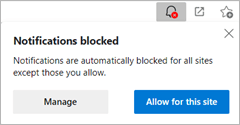
https://alert-center-ui-na.efrontier.comzugelassen werden.Die standardmäßigen Benachrichtigungseinstellungen variieren je nach Browser. Möglicherweise wird Ihnen entweder a) automatisch die Option zum Zulassen von Benachrichtigungen von Notification Center angezeigt oder b) Sie müssen die Benachrichtigungseinstellungen manuell verwalten. In Microsoft Edge können Sie beispielsweise Benachrichtigungen von Notification Center aus der Browser-Symbolleiste aus zulassen. Weitere Informationen finden Sie in den Anweisungen in der Browser-Hilfe.
-
Aktivieren Sie Benachrichtigungseinstellungen die Web Benachrichtigungen für die Warnhinweistypen, die gepusht werden sollen.
Push-Benachrichtigungen deaktivieren
Entfernen Sie Benachrichtigungen aus https://alert-center-ui-na.efrontier.com im Benachrichtigungs-Manager des Browsers. In Google Chrome können Sie beispielsweise Benachrichtigungen von bestimmten Sites unter chrome://settings/content/notifications entfernen oder blockieren.
Weitere Informationen finden Sie in den Anweisungen in der Browser-Hilfe.
Installieren und Deinstallieren der Notification Center-Webanwendung notification-app-install-uninstall
Sie können Benachrichtigungen außerhalb Ihres Browsers empfangen und verwalten, indem Sie eine Notification Center Web-Anwendung installieren. Die Anwendung sieht genauso aus und verfügt über dieselben Funktionen, wie sie in Search, Social und Commerce Notification Center sind. Die Anwendung ist für Google Chrome 40 und höher oder Microsoft Edge 17 und höher verfügbar.
Nachdem Sie die Notification Center installiert haben, wird sie automatisch im Anwendungs-Manager des Browsers aktiviert und als separates Fenster geladen, dessen Layout dynamisch auf der Grundlage der Fenstergröße angeordnet wird. Sie können die Anwendung über den Anwendungs-Manager des Browsers öffnen und schließen oder an die Taskleiste oder das Dock des Betriebssystems anheften. Die Anwendung wird automatisch aktualisiert.

Sie können die Anwendung im Anwendungs-Manager des Browsers deaktivieren oder deinstallieren. Weitere Informationen zum Verwalten von Web-Anwendungen finden Sie in der Browser-Hilfe.
Installieren der Notification Center-Webanwendung für Google Chrome
-
Klicken Sie oben rechts auf einer beliebigen Seite auf
-
Klicken Sie auf View All.
-
Klicken Sie unten rechts auf

-
Klicken Sie in der Bestätigungsmeldung auf Add.
-
In der Install App? Nachricht, klicken Sie auf Install.
Installieren der Notification Center-Webanwendung für Microsoft Edge
-
Innerhalb von Search, Social und Commerce:
-
Klicken Sie oben rechts auf einer beliebigen Seite auf
-
Klicken Sie auf View All.
-
Klicken Sie unten rechts auf
-
Klicken Sie in der Bestätigungsmeldung auf Add.
-
Klicken Sie in der Install Notification Center App-Nachricht auf Install.
-
-
Vom Edge Hauptmenü:
-
Klicken Sie in der Browser-Symbolleiste auf … > Apps > Install Notification Center.
-
Klicken Sie in der Install Notification Center App-Nachricht auf Install.
-
Deinstallieren der Notification Center-Webanwendung für Google Chrome
- Gehen Sie Chrome zu
chrome://apps, klicken Sie mit der rechten Maustaste auf notification-center, und klicken Sie dann auf Remove from Chrome.
Deinstallieren der Notification Center-Webanwendung für Microsoft Edge
-
Klicken Sie in der Edge Browser-Symbolleiste auf … > Apps > Manage apps. Gehen Sie alternativ zu
edge://apps. -
Klicken Sie mit der rechten Maustaste auf Notification Center und dann auf Uninstall.