在畫布儀表板中建立表格報告
您可以將表格報表新增至畫布控制面板,以使用表格格式視覺化您的資料。
存取需求
| table 0-row-2 1-row-0 2-row-2 3-row-2 layout-auto html-authored no-header | |
|---|---|
| Adobe Workfront 封裝 | 任何 |
| Adobe Workfront授權 |
標準 規劃 |
| 存取層級設定 | 編輯報告、儀表板和行事曆的存取權 |
如需有關此表格的詳細資訊,請參閱Workfront檔案中的存取需求。
先決條件
在建置表格報表之前,您必須先建立儀表板。 如需詳細資訊,請參閱建立畫布控制面板。
在畫布儀表板中建立表格報告
有許多組態選項可用來建置表格報告。 在本節中,我們將引導您進行建立資料庫的一般程式。
-
按一下Adobe Workfront左上角的 主功能表 圖示

-
在左側面板中,按一下畫布控制面板,然後按一下您要新增報告的控制面板名稱。
-
按一下頁面右上角的新增報告。
-
在 新增報告 方塊中,選取建立報告。
-
在左側,選取表格。
-
按一下右上角的建立報告。
-
(選擇性)請依照下列步驟設定 詳細資料 區段:
-
輸入報告名稱。
-
輸入報告描述。
-
(選擇性)在 以 欄位存取權執行此報告,開始輸入您要報告使用之許可權的使用者名稱,然後在使用者出現在清單中時選取使用者。 當您設定報表以其他使用者身分執行時,無論儀表板的所有檢視者自己的存取層級為何,都會看到相同的資料。 如果您未選取使用者,每個檢視器會根據其許可權檢視資料。
note important IMPORTANT 如果所選的使用者被停用或失去對相關工作區或記錄型別的存取權,報告可能會顯示不完整的資料或無法呈現。
-
-
請依照下列步驟設定 組建資料表 區段:
-
在左側面板中,按一下表格欄

-
按一下新增欄,然後選取您要在表格中顯示為欄的欄位。 欄會顯示在右側的預覽區段中。
-
對要新增的每個欄重複上述步驟。
-
-
在左側面板中,按一下篩選

如需詳細資訊,請參閱在畫布儀表板中篩選報告。
-
在左側面板中,按一下群組設定

如需詳細資訊,請參閱在畫布儀表板中群組報表資料。
-
按一下 儲存 以建立報告並將其新增到儀表板。
建立表格報表範例
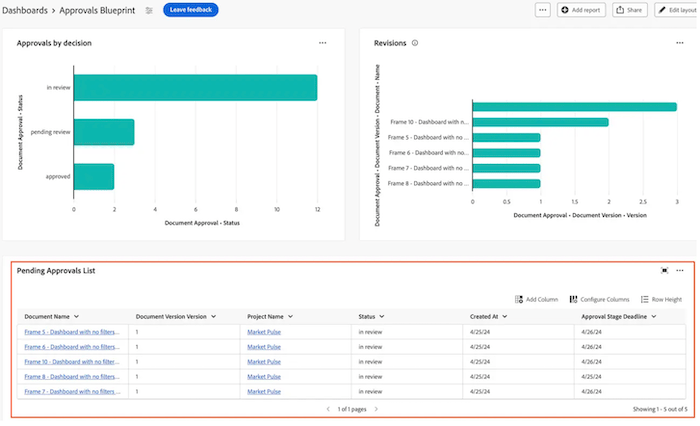
在本節中,我們將逐步說明建立表格報告的步驟,以顯示擱置的檔案核准。
如需表格報表範例的詳細資訊,請參閱建立報表儀表板以供檢閱和核准。
-
按一下Adobe Workfront左上角的 主功能表 圖示
-
在左側面板中,按一下畫布控制面板,然後按一下您要新增報告的控制面板名稱。
-
按一下頁面右上角的新增報告。
-
在 新增報告 方塊中,選取建立報告。
-
在左側,選取表格。
-
按一下右上角的建立報告。
-
請依照下列步驟設定 詳細資料 區段:
- 在 名稱 欄位中輸入擱置核准。
- 在 描述 欄位中輸入描述。 此文字會在圖表名稱旁邊顯示為工具提示。
-
請依照下列步驟設定 組建資料表 區段:
- 在左側面板中,按一下表格欄
- 按一下新增資料行。
- 向下捲動並選取檔案核准 > 狀態。
- 新增下列欄:
table 0-row-2 1-row-2 2-row-2 3-row-2 4-row-2 5-row-2 6-row-2 html-authored no-header 專案名稱 檔案版本>檔案>專案>名稱 文件名稱 檔案版本>檔案>在搜尋方塊中輸入名稱。 檔案版本 檔案版本>檔案>版本 截止日期 檔案核准>核准階段>期限 請求者 檔案核准>核准階段>核准階段參與者* >請求者>在搜尋方塊中輸入名稱。 請求的日期 檔案核准>核准階段>核准階段參與者* >建立於 核准者 檔案核准>核准階段>核准階段參與者* >參與者使用者>在搜尋方塊中輸入名稱。 *核准階段參與者被截斷為核准階段Pa…
- 在左側面板中,按一下表格欄
-
請依照下列步驟設定 篩選器 區段:
- 在左側面板中,按一下篩選器

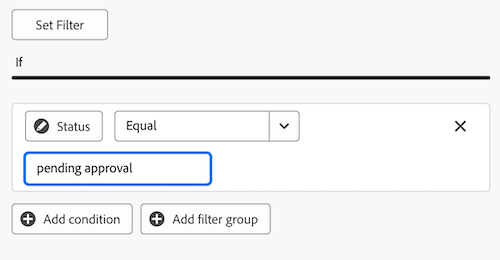
- 按一下編輯篩選器,然後按新增條件。
- 按一下空白條件篩選,然後按一下挑選欄位。
- 選取狀態。
- 將運運算元變更為等於,然後在文字方塊中輸入擱置核准。
- (選擇性)新增其他篩選器,如下方 選擇性篩選器 一節所述。
- 在左側面板中,按一下篩選器
-
按一下熒幕右上角的儲存。
建立表格報表時的注意事項
含有財務資料的報表
在存取層級中具有「檢視」或「編輯」財務資料存取許可權的使用者,仍可在「畫布控制面板」視覺效果中看到財務資料 — 即使已在任務或專案層級移除「檢視財務」許可權。
- 在存取層級未具備財務資料權限的使用者,將無法在報告中看到財務資料。
- 能看到財務資料的使用者,僅限於他們已經有權限查看的記錄 (專案、任務、問題等)。 他們無法看到無法存取的記錄的財務數值。
- 報告建立者在將財務資料納入儀表板時應謹慎,並注意與誰分享儀表板,以防止未經授權的存取。
這是已知的限制,我們計畫在未來解決它。
利用欄位選擇器
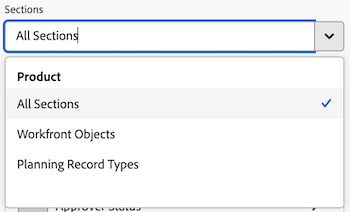
建置資料表區段中的 區段 下拉式清單設計用來縮小欄位選取器中的選擇範圍,以便在建置資料表報告時更容易找到物件。 若要開始,您可以選取基礎實體物件。
- 所有區段: Workfront和Workfront Planning中的所有物件型別。
- Workfront物件:原生Workfront物件。
- Planning記錄型別: Workfront Planning中定義的自訂記錄型別。
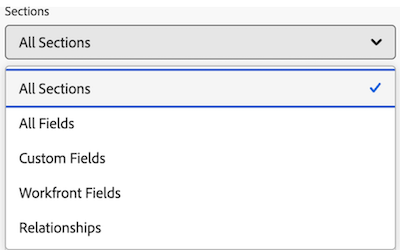
選取基底實體物件後,區段下拉式清單會以適用的欄位型別選項更新,以便從中進行選擇。
- 所有區段:原生欄位、自訂欄位和相關物件。
- 所有欄位:原生和自訂欄位(排除關係)。
- 自訂欄位:自訂表單或Planning記錄上的客戶定義欄位。
- Workfront欄位:僅限原生欄位。
- 關係:連線的記錄。
參照子物件
欄、篩選器和群組有某些父子關係。 如需詳細資訊,請參閱Canvas儀表板的報告篩選參考中的參考子物件。