檔案詳細資訊總覽
「檔案詳細資訊」頁面可讓您檢視、傳達及管理附加至Adobe Workfront物件的檔案屬性。
舊版檔案區域
如果您的組織位於舊版Workfront儲存空間,當您存取Workfront中的檔案時,將會看到舊版檔案區域。 如需有關舊版Workfront儲存空間的詳細資訊,請參閱舊版Workfront儲存空間與Adobe雲端儲存空間之間的差異。
對檔案和校訂執行基本動作
您可以從「檔案詳細資訊」頁面對檔案和校樣執行下列動作:
- 建立簡單或進階校訂
- 建立新版本
- 進行核准決定
- 預覽檔案
- 編輯檔案說明
- 簽入或簽出檔案
此外,您可以使用檔名稱旁的「更多」圖示

- 共用
- 移動
- 刪除
- 下載
- 傳送
執行校訂的特定動作
如果您在校訂工作流程中,可以從檔案詳細資訊頁面執行下列動作:
-
檢視已傳送、已開啟、評論、決定(SOCD)詳細資料
-
開啟校訂
-
開啟列印摘要
-
鎖定或解除鎖定校訂
-
編輯校訂自訂欄位
校訂自訂欄位必須在Workfront Proof中設定。 如需詳細資訊,請參閱在Workfront Proof中建立和管理自訂欄位。
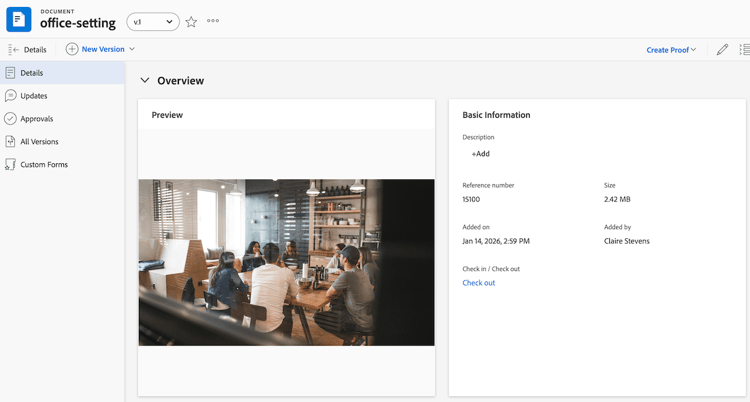
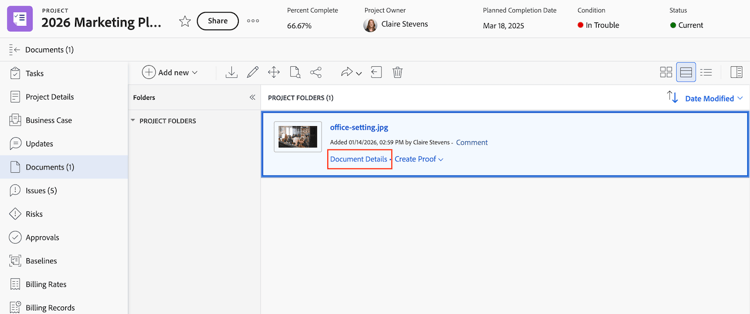
在舊版檔案區域中開啟「檔案詳細資訊」頁面
-
按一下Adobe Workfront左上角的 主功能表 圖示

-
將滑鼠停留在檔案上,然後按一下檔案詳細資料。
新檔案區域
如果您的組織使用Adobe雲端儲存空間,當您存取Workfront中的檔案時,將會看到新的檔案區域。 如需Adobe雲端儲存空間的詳細資訊,請參閱Adobe雲端儲存空間概觀。
您可以從「檔案詳細資訊」頁面對檔案執行下列動作:
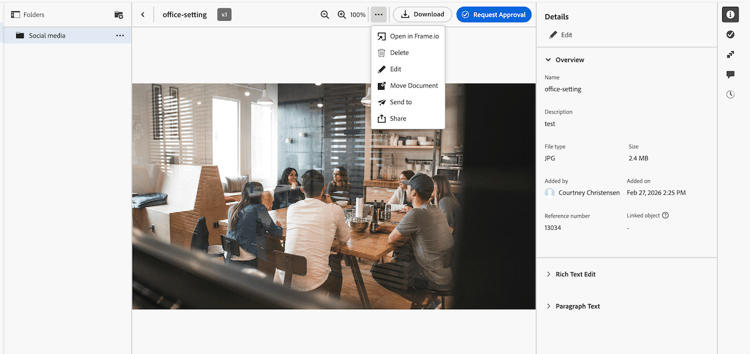
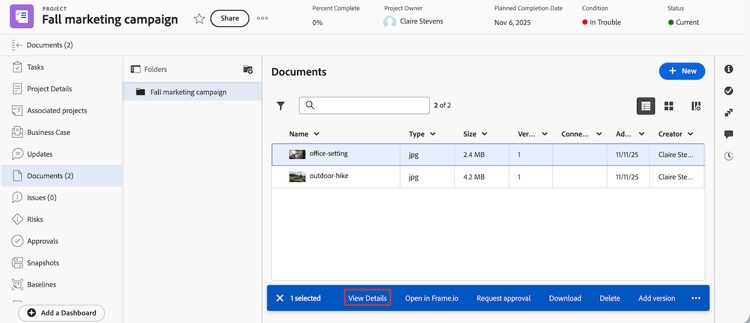
在新檔案區域中開啟檔案詳細資訊面板
-
前往包含檔案的專案、任務或問題,然後在左側面板中選取檔案。
-
選取檔案,然後按一下左側邊欄中的顯示詳細資料。
在新的檔案區域中檢視列印摘要
檔案獲得核准後,您可以開啟「Frame.io列印註解」頁面,以可列印格式檢視資產預覽、註解和核准決定。
-
前往包含檔案的專案、任務或問題,然後在左側面板中選取檔案。
-
選取檔案,然後按一下左側邊欄中的顯示詳細資料。
-
在 概述 區段中,按一下開啟列印摘要。