在此頁面上:瞭解如何在視覺化體驗撰寫器 (VEC)中建立體驗鎖定目標 (XT)活動。 您可以建立活動、新增鎖定在不同對象的體驗,然後設定目標與設定。
使用視覺化體驗撰寫器 (VEC)在啟用Target的頁面上建立體驗鎖定目標 (XT)活動,以及在Adobe Target內修改頁面的部分。
體驗鎖定目標 (XT)會根據一組行銷人員定義的規則和條件將內容提供給特定對象。 對於定義將特定體驗或內容鎖定在特定對象的規則大有幫助,包括地理定位。 您可以在傳送不同內容變數至不同客群的活動中定義數個規則。
如需體驗鎖定目標、使用案例情境和訓練影片的詳細資訊,請參閱體驗鎖定目標。
-
從 活動 清單中,按一下建立活動 > 體驗鎖定目標。
note NOTE 可用的活動類型取決於您的 Target 帳戶。 有些活動類型可能不會出現在您的清單中。 例如,Automated Personalization是Target Premium功能。 如需有關 Target 提供的各種活動類型及其差異的詳細資訊,請參閱活動。 請參閱Target 活動類型,協助您決定哪種活動類型最適合您的需求。 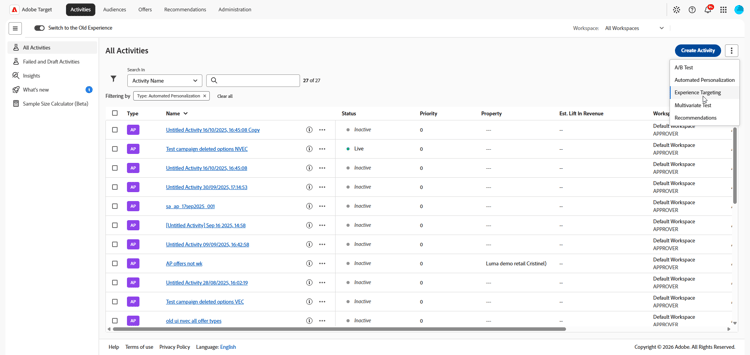
-
從 建立體驗鎖定目標活動 對話方塊中,選擇您的體驗撰寫器:
- 視覺。
- 表單式體驗撰寫器,如需詳細資訊,請參閱表單式體驗撰寫器。
note NOTE 除了VEC和表單式體驗撰寫器,Target還提供單頁應用程式VEC。 如需各種撰寫器的詳細資訊,請參閱體驗和產品建議。 如需VEC的疑難排解資訊,請參閱疑難排解視覺化體驗撰寫器。 -
(視條件而定)如果您是Target Premium客戶,請選擇工作區。
-
指定您的活動URL,然後按一下[建立]。 VEC 隨即開啟,顯示 URL 中指定的頁面。
如果您的帳戶設定了預設的 URL,該 URL 依預設會顯示。 您可以視需要將預設 URL 變更為其他 URL。
-
若要為活動命名,請按一下 編輯 圖示(

活動名稱不能以
=、+、-或@開頭。 活動名稱也不能包含下列任何字元順序:;=、;+、;-、;@、,=、,+、,-、,@、["或"]。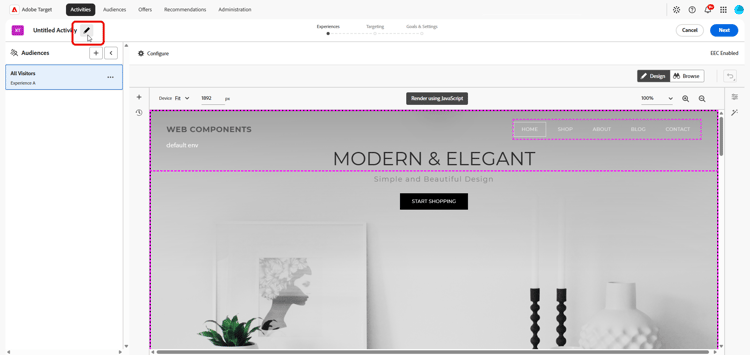
-
建立鎖定在不同對象的新體驗。 如需逐步指示,請參閱新增體驗。
-
指定活動的目標與設定。