在此頁面上:瞭解如何建立體驗,並將體驗鎖定目標活動中的對象鎖定為對象,如何加以整理,以及如何重新命名、編輯、複製或刪除它們。
Adobe Target中的視覺化體驗撰寫器 (VEC)提供視覺化介面,可用於編輯體驗鎖定目標 (XT)活動之頁面上的體驗。
建立鎖定目標的體驗 create-experiences
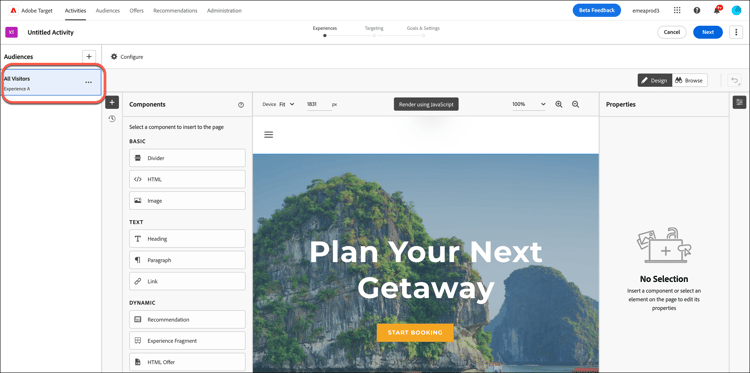
在建立 體驗鎖定目標 活動時,三步驟引導式工作流程的步驟一(體驗)會顯示具有 所有訪客 受眾的預設體驗A。
-
選取您要變更的元素,並進行所需的變更。 您所做的任何變更現在都會套用至體驗A。
當您將滑鼠停留在頁面上的元素上時,這些元素會反白顯示。 任何強調顯示的元素可以使用 VEC 加以更改。 如需可以在元素上執行以變更體驗的動作清單,請參閱可視化體驗撰寫器選項。
note NOTE 根據預設,VEC 不允許對包含 JavaScript 的元素進行變更,例如旋轉橫幅。 您可以使用VEC停用JavaScript以更改這些元素。 -
若要建立其他體驗,請按一下新增 (

新增對象對話方塊隨即顯示。 若要將體驗鎖定至某個受眾,請在新增體驗之前選取受眾。
accordion 深入瞭解對象 客群資料庫包含先前已定義的客群,包括一些隨著 Target 預先建置的共通客群。 您可以從資料庫中選取客群或建立新客群。
除了選取現有對象,您可以結合多個對象來建立隨選結合的對象而非建立新對象。 如需詳細資訊,請參閱合併多個客群。
建立對象時,您可以選取位置並指定該位置的引數。 在自訂 (建立對象 > 自訂)下,選取位置,然後指定所要的引數。
當您開啟對象清單時,系統會自動在背景匯入對象,且匯入的對象已超過十分鐘。
-
Select要以體驗鎖定一或多個對象,然後按一下指派對象。
體驗B現在顯示在上圖中,且此體驗已鎖定適當的對象。
-
Select是您想要針對此體驗變更的元素,並進行所需的變更,如步驟1所述。
-
視需要重複上述步驟,建立其他鎖定目標的體驗。
-
完成體驗設計時,請按一下下一步。
活動圖表顯示:
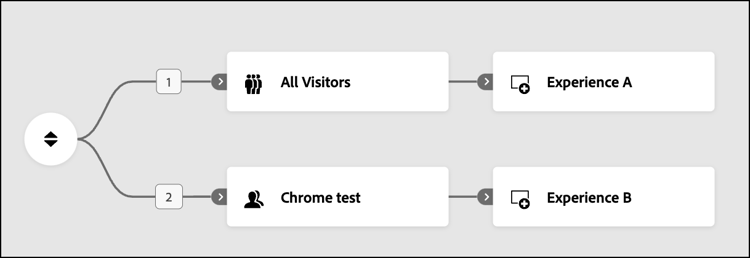
akamai.net上託管並在adobe.com上傳送的影像)傳送影像。 在其他位置託管的影像不會顯示在流程圖中所顯示頁面的縮圖中。重新排序體驗 reorder-experiences
在建立或編輯 體驗鎖定目標 活動時,您可以拖放對象和體驗配對,以使用所需順序進行排列。 系統會以由上到下的順序評估訪客的體驗。 體驗鎖定目標會假設順序重要。 如果訪客屬於第一個受眾和體驗組,則會傳送第一個體驗。
若要重新排序配對,請按一下「重新排序」圖示(

假設您在建立 體驗鎖定目標 活動時不知道順序很重要。 您稍後在測試期間發現,您認為應符合體驗B或C的訪客,反而符合體驗A。此情況可能是因為對象並非互斥,且順序不正確(例如,體驗A =美國、體驗B =舊金山,以及體驗C =加州)。
在此案例中,所有來自美國的使用者都有資格使用體驗A,即使他們位於舊金山或加州的其他地方亦然。 您可以重新排序對象和體驗配對,從限制最高到限制最低(舊金山>加州>美國),而不需要重新建立整個活動。
如果您有 所有訪客 對象,請確定這不是圖表中的第一個對象。 鎖定在「所有訪客」的體驗,可用作 體驗鎖定目標 活動中的最後一個體驗,以「捕捉」未落入任何其他體驗的任何訪客。
重新命名、編輯、複製或刪除體驗 manage-experiences
按一下 體驗鎖定目標 活動之圖表中的體驗,以在右側顯示 體驗 欄。
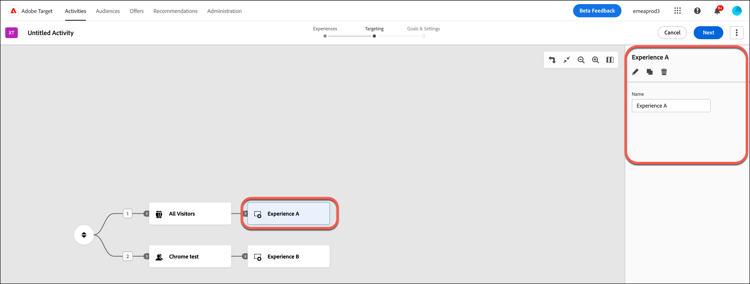
視需要選擇下列選項:
- 重新命名:在 名稱 欄位中輸入所要的名稱。
- 編輯:按一下「編輯」圖示(

- 複製:複製 體驗鎖定目標 活動中的體驗,不必重新建立整個體驗,即可進行微幅變更。 按一下「複製」圖示(「

- 刪除:按一下 刪除 圖示(

訓練影片:使用視覺化體驗撰寫器
此影片提供有關使用體驗鎖定目標 (VEC)選項的資訊。
- 變更頁面的內容
- 變更頁面的配置