系統分析
系統深入分析提供主動式發現,協助識別Adobe產品設定中的效能、安全性和功能方面潛在問題。 這些見解會根據從可觀察性工具(包括API、New Relic和Splunk)收集的遙測資料,顯示效能降低、安全性弱點或設定錯誤等風險。
「系統深入分析」會在案例建立過程中出現,有助於加快診斷和解決問題的速度。
系統深入分析的建立方式
Adobe團隊會持續分析常見的支援問題和新興趨勢。 Adobe會根據這些發現,將自動化檢查新增至系統。
這些檢查會掃描產品設定,以偵測設定錯誤、工作停滯或可能導致功能問題或系統中斷的情況。
當檢查識別的值或狀態超出Adobe產品和支援團隊定義的安全範圍時,系統將其顯示為系統Insight。
為什麼系統分析很重要
定期檢視系統深入分析有助於及早發現問題,以免影響系統穩定性或客戶體驗。 這種主動式方法:
- 提升平台可靠性
- 減少停機時間
- 協助維護Adobe建議的最佳實務
可用性和範圍
「系統深入分析」目前僅適用於Adobe Commerce。 這些見解會在Experience League支援上的案例建立過程中出現,也可透過全網站分析工具(SWAT)取得。
[ !Note]
系統分析只會顯示生產環境的資料。
存取系統分析
系統深入分析會出現在整個案例建立工作流程中。 輸入問題詳細資訊後,系統深入分析面板會顯示在畫面右側,在AI支援的建議區段上方。 若要深入瞭解AI支援的建議,請參閱Adobe客戶支援體驗文章中的填寫支援票證。
面板會顯示範圍設定為特定專案執行個體的可捲動見解清單。 範圍設定是以在 專案URL 欄位中輸入的資訊為基礎。 請正確輸入專案URL,以確保深入分析反映正確的環境。
面板載入後,會顯示為環境標幟的insight卡的可捲動清單。 每個insight卡片都包含:
- 摘要問題的標題
- insight的簡短說明
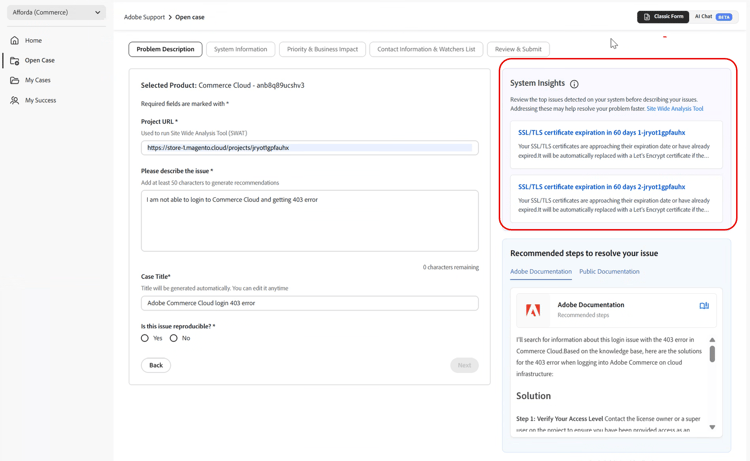
若要檢視完整的insight詳細資訊,請從清單中選取insight卡片。 詳細檢視提供下列資訊:
-
insight名稱
-
標籤insight的Adobe產品
-
insight型別,分類為:
- 功能
- 效能
- 安全性
-
風險等級表示嚴重程度
-
上次檢查執行指出偵測到結果的時間。
-
Insight Source,由全網站分析工具(SWAT)提供
-
對問題及其潛在影響的詳細說明,以及調查和解決問題的可操作步驟。 詳細檢視也會說明這類問題的典型原因,並提供相關Adobe檔案的連結以供額外參考。
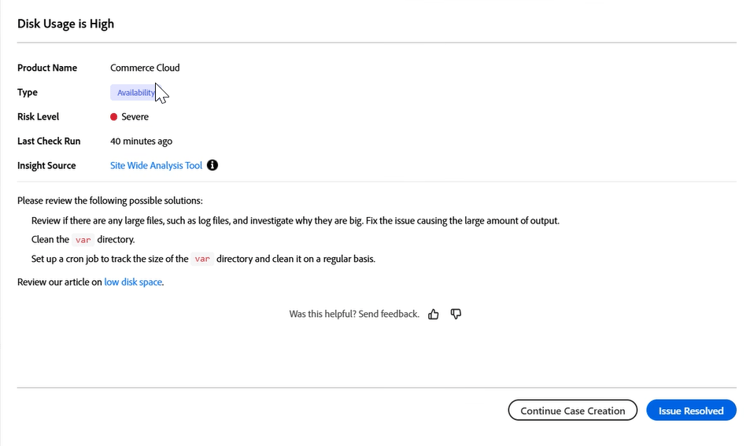
在繼續之前,請先檢閱面板中的所有深入分析,因為insight可以直接解決所遇到的問題。
在insight上執行動作
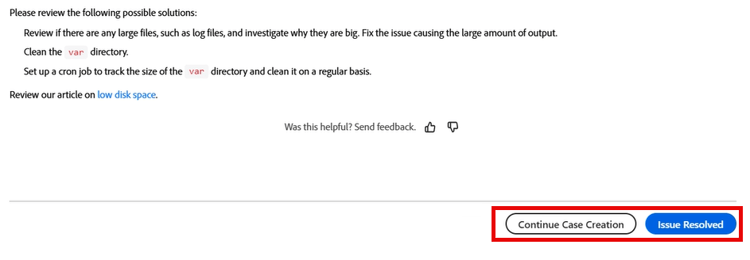
檢閱insight後,請選擇下列動作之一。
繼續建立案例
如果問題持續存在或需要其他協助,請選取繼續建立案例。 系統會保留所有先前輸入的案例資訊。
將問題標籤為已解決
如果insight已解決問題且不再需要支援案例,請選取「問題已解決」。
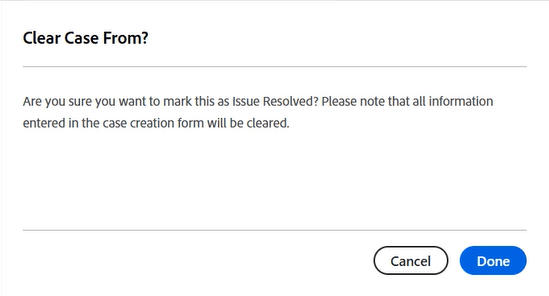
選取此選項時:
- 確認對話方塊隨即顯示。
- 此對話方塊會指出所有輸入的案例資料將會永久清除。
insight上的
選取 完成 以確認並返回 我的案例 頁面。 選取 取消 以返回insight詳細資料檢視。
在insight上提供意見回饋
在每個insight詳細資料檢視的底部,都可以提供insight是否實用的意見回饋。 此意見反應可協助Adobe持續改善System Insights的相關性和準確性。
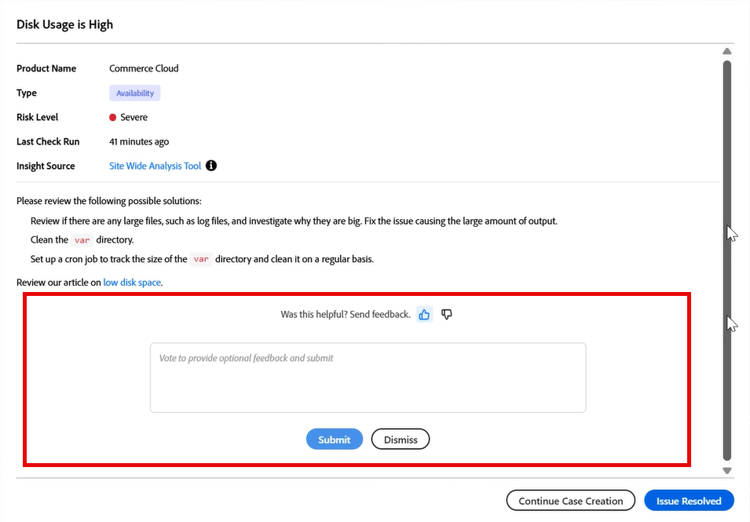
若要提供意見回饋:
-
開啟insight詳細資料檢視。
-
捲動至面板底部。
-
找到提示這是否有幫助? 傳送意見反應。
-
選取下列其中一個選項:
- 如果insight有所幫助,請 豎起拇指 圖示
- 如果insight沒有幫助,請 按下縮圖 圖示
-
(選擇性)輸入其他註解。
-
選取 提交 以傳送意見反應,或選取 解除 以關閉意見反應區段而不提交。