在Global Admin Console中管理產品設定檔
套用至:企業
全域管理員可以在Global Admin Console中新增、編輯和刪除產品設定檔。
NOTE
在Global Admin Console中,選取組織並導覽至產品。 您可以使用產品設定檔來啟用產品的所有或選取的服務。
如同在標準Admin Console中,產品設定檔可讓您微調組織內產品的使用方式。 您也可以將管理員(稱為產品設定檔管理員)指派給產品設定檔。 這些管理員可將一般使用者新增至他們管理的產品設定檔。
若要管理產品設定檔,請選取產品。 將會顯示新增、編輯和刪除產品設定檔的控制項。
NOTE
對於某些產品,您無法在Global Admin Console中建立或編輯產品設定檔。 在這種情況下,請改用Admin Console。
新增產品設定檔
-
在Global Admin Console中,選取要編輯的組織,然後導覽至 產品 索引標籤。
-
選取要新增產品設定檔的產品。
-
選取新增設定檔。
-
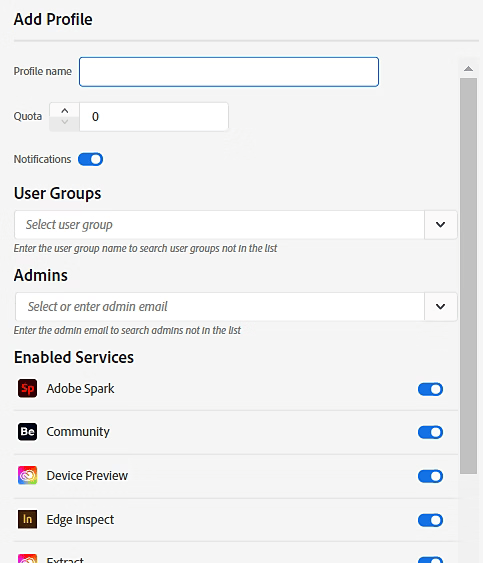
在 新增設定檔 對話方塊中,輸入下列詳細資料:
table 0-row-2 1-row-2 2-row-2 3-row-2 4-row-2 欄位 說明 名稱 組織內產品設定檔的唯一名稱,與其他產品設定檔和使用者群組不同。 配額 為此設定檔分配的目標授權數量。 使用者群組 從下拉式清單中選取,或輸入使用者群組名稱。 如果使用者群組尚未存在,請先透過 使用者群組 索引標籤建立它。 管理員 從下拉式清單中選取,或輸入管理員的電子郵件地址。 如果管理員尚未存在,請先透過 管理員 索引標籤建立他們。 指定的使用者群組已指派產品設定檔。 指定的管理員會成為產品設定檔管理員,可以透過Adobe Admin Console管理相關組織的設定檔。
-
使用 通知 切換來啟用或停用電子郵件通知。 啟用後,當使用者新增到設定檔或從中移除時,會收到電子郵件通知。
-
使用個別 服務 切換來啟用或停用產品設定檔的特定服務。 如需詳細資訊,請參閱啟用/停用產品設定檔的服務。
-
選取「儲存」。
-
完成編輯組織後,請選取檢閱擱置的變更。 檢閱後,選取 提交變更 以執行它們。
編輯產品設定檔
- 選取要編輯的組織,導覽至「產品」標籤,然後選取產品。
- 選取相關產品設定檔的更多選項

- 視需要更新產品設定檔詳細資料,並選取儲存。
- 完成編輯組織後,請選取檢閱擱置的變更。 檢閱後,選取 提交變更 以執行它們。
刪除產品設定檔
WARNING
刪除產品設定檔會移除屬於該設定檔成員,或屬於附加至該設定檔之使用者群組的所有使用者的產品存取權。
- 選取要編輯的組織,導覽至「產品」標籤,然後選取產品。
- 選取相關產品設定檔的更多選項
- 在確認對話方塊中選取確定。
- 完成編輯組織後,請選取檢閱擱置的變更。 檢閱後,選取 提交變更 以執行它們。
相關閱讀
recommendation-more-help
bc74b2f1-1f58-48d2-b9e1-c3c1499cc2aa