Adobe Admin Console概觀
適用於企業和團隊。
Adobe Admin Console是管理整個組織中Adobe許可權的中央位置。 您可以使用它來管理您的授權、使用者和付款。 前往這裡登入Admin Console。 若要深入瞭解,請參閱下列影片。
Admin Console上的每個標籤都可讓您執行各種工作。 選取連結的索引標簽名稱(每個專案的第一個字)以跳至該區段。
如果您無法登入Admin Console,請參閱解決Adobe帳戶登入問題。
概觀 overview
「總覽」標籤有效率地顯示有關產品授權的豐富資訊。 它會顯示計畫中的授權狀態 — 指派的授權數量在全部可用授權中。 此外,也提供一些快速連結來新增使用者和管理員。
選取您的組織
管理員可隸屬於多個組織。 如果公司有多個子公司作為不同的組織存在,或每個子公司都有單獨的授權協定,則可以為所有子公司指定相同的管理員。
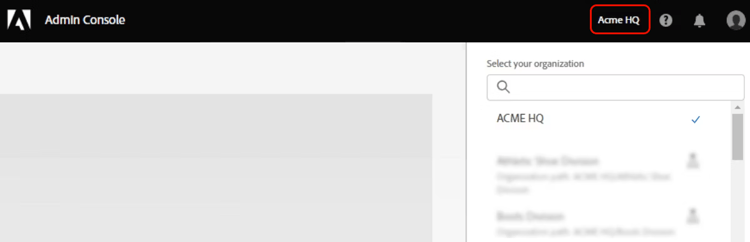
如果您是多個組織的管理員,則可以使用組織選擇器切換組織。 所選組織會在組織名稱旁邊顯示綠色核取記號。
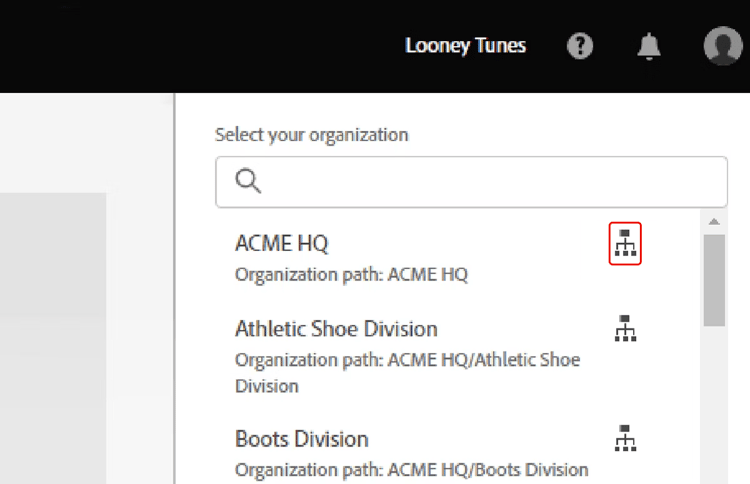
如果組織是Global Admin Console的一部分,組織名稱旁會出現階層圖示。 您也可以檢視組織的路徑,並可決定組織在階層中的位置。 例如,在熒幕擷圖中,管理員是組織B的成員,而組織的Global Admin Console路徑為A > B,其中B是組織A的子系。
如果您的組織結構複雜,擁有許多Admin Console,或是您想將主要Admin Console分割為多個主控台,您可以採用Global Admin Console。 例如,跨國公司、教育聯盟、大型學區和大型政府機構。 Global Admin Console將現有的Admin Console巢狀內嵌到階層式結構中,例如組織圖,以便在分散式企業中提供透明度。
產品 products
誰可以檢視此標籤:系統管理員、產品管理員和產品設定檔管理員。
企業
Admin Console中的產品頁面提供管理產品和產品設定檔的選項。 產品設定檔可讓您啟用計畫中可用的所有或部分Adobe應用程式和服務,以及自訂與指定產品或計畫相關的設定。 然後,您可以將稱為產品管理員的管理員指派給產品設定檔。 這些管理員會將一般使用者新增至他們管理的產品設定檔。
如需詳細資訊,請參閱:
團隊
Admin Console中的產品頁面可讓您指派產品授權給使用者。 若要將產品授權指派給使用者或群組,請在 產品 頁面上選取所需的產品,然後按一下新增使用者。
輸入使用者的名稱或電子郵件地址。 您可以搜尋現有使用者,或透過指定有效的電子郵件地址並在畫面上填寫資訊來新增使用者。 按一下「儲存」。系統會傳送電子郵件給使用者或群組,確認對應用程式的存取權。
如需詳細資訊,請參閱:
使用者 users
Admin Console中的使用者頁面可讓您建立、搜尋、更新及移除使用者帳戶。 這些使用者帳戶可讓貴組織的一般使用者有權使用Adobe產品和服務。 您也可以使用大量編輯工作流程來新增使用者或修改使用者詳細資料和授權指派。
如需詳細資訊,請參閱:
帳戶 account
誰可以檢視此標籤:系統管理員與合約管理員。
系統和合約管理員可以從Admin Console的 帳戶 索引標籤管理其組織的Adobe合約。
根據您的計畫(企業、VIP、VIP Marketplace或團隊),您可以:
- 檢視重要合約詳細資訊,例如,合約ID、狀態、週年/結束日期,以及應用程式和授權。
- 變更合約的顯示名稱,以方便識別。
- 新增或移除合約管理員。
- 管理付款明細、商業發票及續約。
- 檢視您的Adobe客戶經理的聯絡詳細資訊。
深入瞭解: 管理您的帳戶。
Insights insights
誰可以檢視此標籤:系統管理員。
稽核記錄
稽核記錄可協助確保持續遵循法規、防止任何不當的系統存取權,以及稽核組織內的可疑行為。
作為系統管理員,您可以完整檢視Admin Console中所做的變更。 您可以根據動作型別、動作發生時間及建立者來搜尋稽核記錄。
接著,檢視並下載這些報表,以進一步分析。 深入瞭解: 使用稽核記錄追蹤使用者指派和事件。
工作分派報告
使用授權指派報告,您可以追蹤組織的授權指派資料,並規劃使用者的授權部署。 授權指派資料僅支援根據企業授權合約購買之Creative Cloud和Document Cloud產品的指名使用者授權。
深入瞭解: 企業產品的授權指派報告。
儲存空間 storage
誰可以檢視此標籤:系統管理員和儲存系統管理員(僅適用於移轉至集區儲存模式的客戶)。
Admin Console中的儲存頁面可讓您檢視整個Creative Cloud應用程式的儲存空間。 儲存配額對使用者而言是有彈性的,最多可達組織購買的儲存量。
您也可以檢視個別使用者使用的配額量,以及所有使用者使用的整體配額。
深入瞭解: 管理Adobe儲存空間。
個封裝 packages
誰可以檢視此標籤:系統管理員和部署管理員。
Admin Console中的套件頁面提供下列功能。 當您計畫部署案頭應用程式給組織中的使用者時,請使用它們。
- 使用Adobe範本下載預先設定的封裝。
- 使用您想要一般使用者擁有的組態和應用程式,建立自訂的具名使用者授權或共用裝置授權(適用於教育機構)封裝。
- 啟用電子郵件通知,以便在新產品版本可用時收到通知。
- 檢視您或組織中其他管理員先前建立的套件。 此外,也可以檢視特定套件的詳細資料,並追蹤套件中應用程式的可用更新。
- 下載IT工具,例如遠端更新管理員和Adobe更新伺服器安裝工具。
- 下載Adobe Extension Manager命令列工具,以從ZXP檔案容器格式安裝擴充功能和外掛程式。
如需詳細資訊,請參閱透過Admin Console封裝應用程式。
設定 settings
誰可以檢視此標籤:系統管理員和儲存管理員。
存放裝置管理員只能存取資產設定和內容記錄檔。 系統管理員可以根據他們的計畫檢視或修改設定。
隱私權與安全性連絡人
若發生與我們的軟體解決方案有關的安全性事件,我們會將通知傳送給適當的法規遵循專員。 為協助確保即時通知,身為系統管理員,您必須指定您的安全性、資料保護和合規性主管是誰。 如需詳細資料,請參閱隱私權與安全性連絡人。
主控台設定
使用主控台設定,您可以新增自訂附註,供一般使用者在遇到問題或需要支援時,與他們溝通如何取得協助。
選擇貴組織的預設電子郵件語言,以接收有關帳戶狀態(例如訂閱變更或信用卡有效期)的電子郵件。 如果您有直接從Adobe購買的團隊成員資格,您可以從 主控台設定 變更您的團隊名稱。
內容記錄檔
身為管理員,您可以下載使用者如何使用公司資產的詳細報告,例如資料夾、檔案和程式庫。 這些報告稱為內容記錄。
網域強制執行
系統管理員可以限制組織擁有的網域,以防止使用者建立和使用個人Adobe ID帳戶。 這樣會限制個人資料的使用、增強安全性,並且只允許組織使用者之間共用資產。
深入瞭解: 限制驗證的網域強制執行。
身分識別
身分型別可讓組織對使用者的帳戶和資料擁有不同層級的控制。 這會影響貴組織儲存和共用資產的方式。
資產設定
資產設定可讓組織控制其員工在組織外共用其資產的方式。 資產設定會與其他組織原則執行系統(並非由Adobe提供)搭配使用,以確保資產僅與適當的外部個人和組織共用。
驗證設定
驗證設定支援數個密碼保護等級和原則,以確保安全性和安全性。 您可以指定密碼保護層級,以套用至整個組織的所有使用者。
加密設定
加密設定會產生專用加密金鑰,供額外的控制層和安全層使用。
專案原則
作為系統管理員,您可以控制誰擁有在組織中建立和管理專案的許可權。 依預設,新增到Admin Console的所有使用者都可以建立和管理專案。
深入瞭解: 專案原則。
支援
若要聯絡Adobe客戶服務,請導覽至Admin Console中的「支援」頁面,您可在此執行下列作業:
- 管理您的支援案例(僅限企業)
- 建立案例(僅限企業)
- 與Adobe客戶服務代表連絡
- 排程專家工作階段
- 瀏覽熱門說明主題和論壇
若要深入瞭解支援選項,請參閱支援與專家工作階段。