下載稽核記錄和匯出報告
適用於企業。
瞭解全域管理員如何使用Global Admin Console檢視、篩選及匯出稽核記錄和報告。
若要開始使用,請登入Global Admin Console。 然後移至 分析 標籤,並選取 稽核記錄 以追蹤跨組織所做的所有變更。
檢視和下載稽核記錄
身為全域管理員,您可以完整檢視Global Admin Console中的變更。 您可以搜尋所有組織中的稽核記錄,以找出過去90天內採取的動作,包括動作發生的時間及執行者。
- 稽核記錄可防止不適當的系統存取並稽核組織內的可疑行為,有助於確保持續合規性。
- Global Admin Console中可用的記錄檔僅包含全域管理員可存取的事件。 不包含使用者指派或使用者事件。 深入瞭解每個主控台提供的不同功能。
- 記錄會涵蓋階層中所有組織的事件,讓您一次搜尋所有組織的稽核記錄。
若要檢視或下載組織的稽核記錄:
- 以全域管理員身分登入Global Admin Console。
- 選取分析 > 稽核記錄。
稽核記錄會顯示已篩選事件的下列資訊:
-
您可以使用以下選項篩選稽核記錄:
- 依受影響的使用者或管理員進行搜尋。
- 選取一或多個組織。
- 定義日期範圍。
- 依事件名稱篩選。
- 結合篩選器以縮小結果範圍,例如檢視特定組織過去七天的事件。
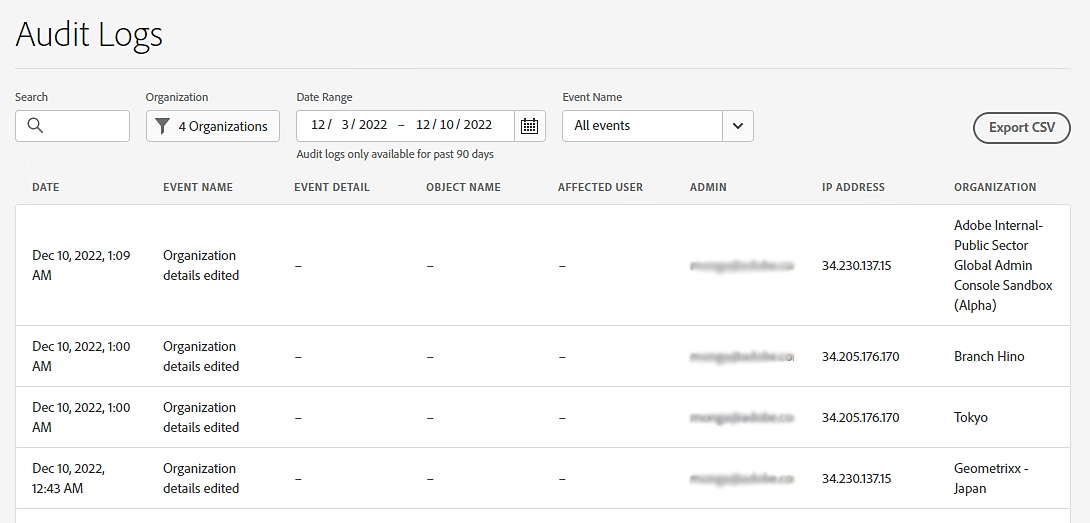
根據事件名稱、受影響的組織或日期範圍篩選稽核記錄。
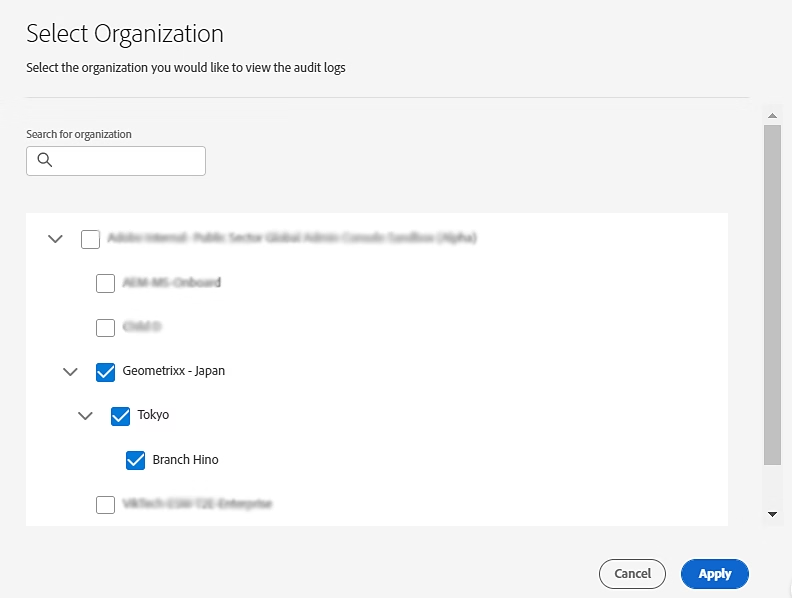
選取要篩選稽核記錄的組織。
-
若要匯出稽核記錄,請選取 匯出CSV 以匯出篩選的結果。 結果會以CSV格式下載。
如需匯出中包含之欄位的詳細資訊,請參閱記錄結構描述。
瞭解您的稽核記錄報告 log-schema
匯出的稽核記錄報告包含每個組織的下列欄位:
下載匯出報告
當任何全域管理員從Global Admin Console匯出組織資料時,報告會經過處理,並可在 匯出報告 的 Insights 索引標籤下使用。
任何全域管理員產生的所有報表都可在單一位置使用。 匯出報表功能在下列情況下相當實用:
- 如果您的大型階層包含許多組織,則不必再等待匯出檔案進行處理。 您可以使用其他管理員產生的報表。
- 您不再需要保留或儲存這些報表以便日後比較。 報表會保留90天,且您可以隨時下載報表以比較報表。
若要下載匯出報表:
-
登入Global Admin Console並導覽至Insights > 匯出報表。
系統會顯示過去90天內產生的報表。 90天後,您可以再次產生報表。 瞭解如何產生組織結構的報告。
table 0-row-2 1-row-2 2-row-2 3-row-2 4-row-2 5-row-2 欄位 說明 報表 產生報表的日期和時間(當地時區) 格式 檔案格式(CSV、JSON、XLSX) 大小 檔案大小 建立者 產生報表之管理員的電子郵件地址 動作 下載報表的連結 -
若要下載報表,請選取下載。
如果您剛產生的報告未出現在清單中,請選取重新整理。
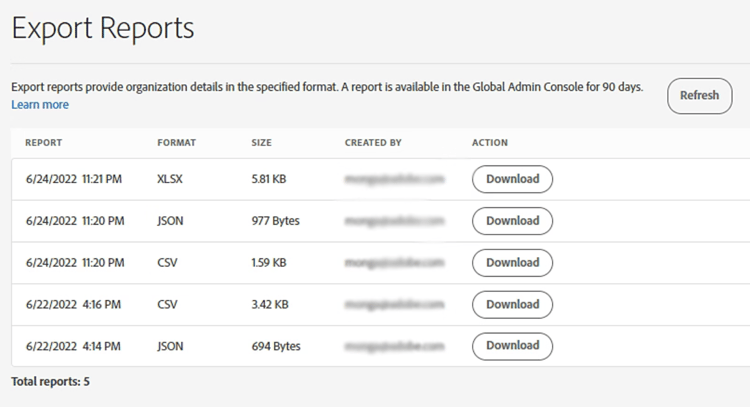
下載過去90天內產生的任何報告。