文本資源
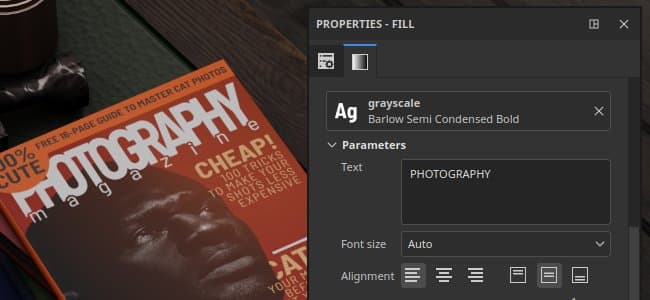
文本資源可用於使用特定 字型檔案 將文字寫入紋理。有多種參數可用來調整最終文字的外觀。
瀏覽字型
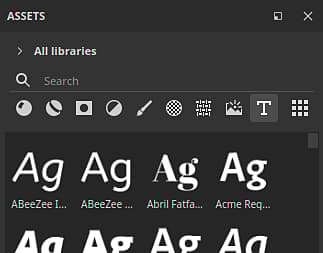
要瀏覽可用的字型檔案,只需點擊資產視窗🔗中的字型過濾器(T 鍵):
字型也可以根據系統中位置依路徑進行篩選:
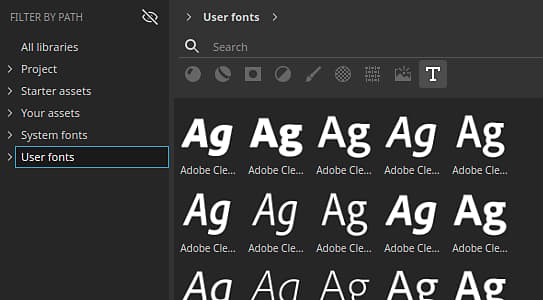
可用的字型位置依目前作業系統而異:
- 系統:C:/Windows/字型
- 使用者:c:/Users/username/Appdata/Local/Microsoft/Windows/字型
- 系統:/System/Library/字型
- 本地:/library/fonts
- 使用者:/使用者/使用者名/函式庫/字型
- 系統:/usr/share/fonts/
- 本地:/usr/local/share/fonts/
- 使用者:/home/username/.local/share/fonts/
匯入字型
字型可以手動匯入,或像一般資源一樣放入現有的 Painter 函式庫。 要做到這點,請🔗參考匯入文件。
Painter 支援.ttf字型與 .otf 字型格式。
使用字型作為文字資源
貼圖資源的運作方式與其他資源(例如影像或 Substance 材質)類似,可用於畫筆參數、填充投影或 Substance 影像輸入。
要建立文字資源,只需在資源欄位中加入字型即可。 也可以在視窗中拖放字型。
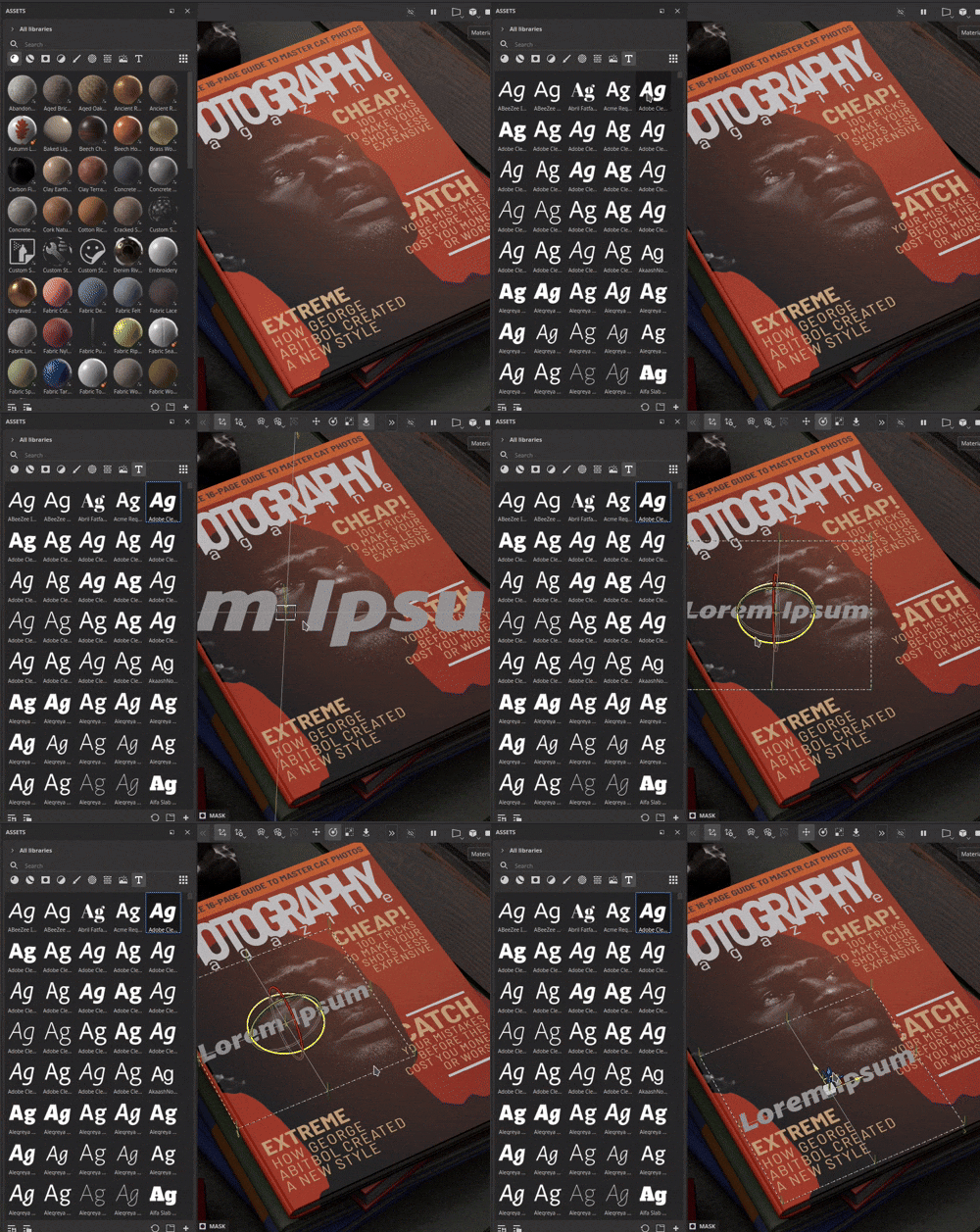
文字資源參數
文字資源具有以下基本參數:
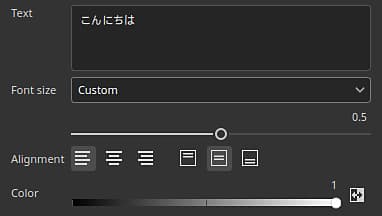
指定計算字型大小的模式。 可用模式包括:
- 自動:大小是根據文字內容自動計算並貼合貼圖。
- 自訂:尺寸可以透過專用設定手動控制。
也有更進階的參數可供選擇:
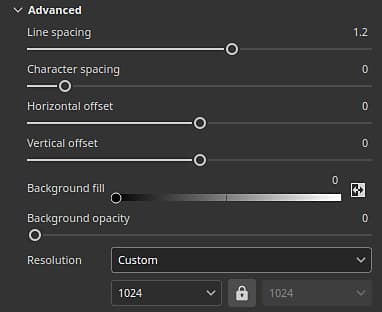
指定計算用於渲染文字的貼圖大小的模式。 可用模式包括:
- 自動:解析度會自動計算。
- 自訂:解析度可以透過專用設定手動定義。