曲速投影
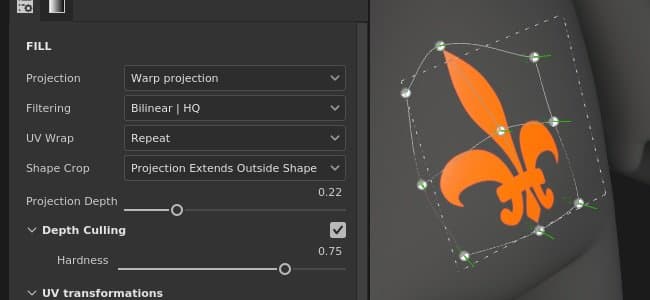
填充的 Warp 投影是一種 3D 投影,允許透過編輯格子上的點來變形貼圖。 它可用於在非平面表面上貼合圖案和標誌。
快速設定
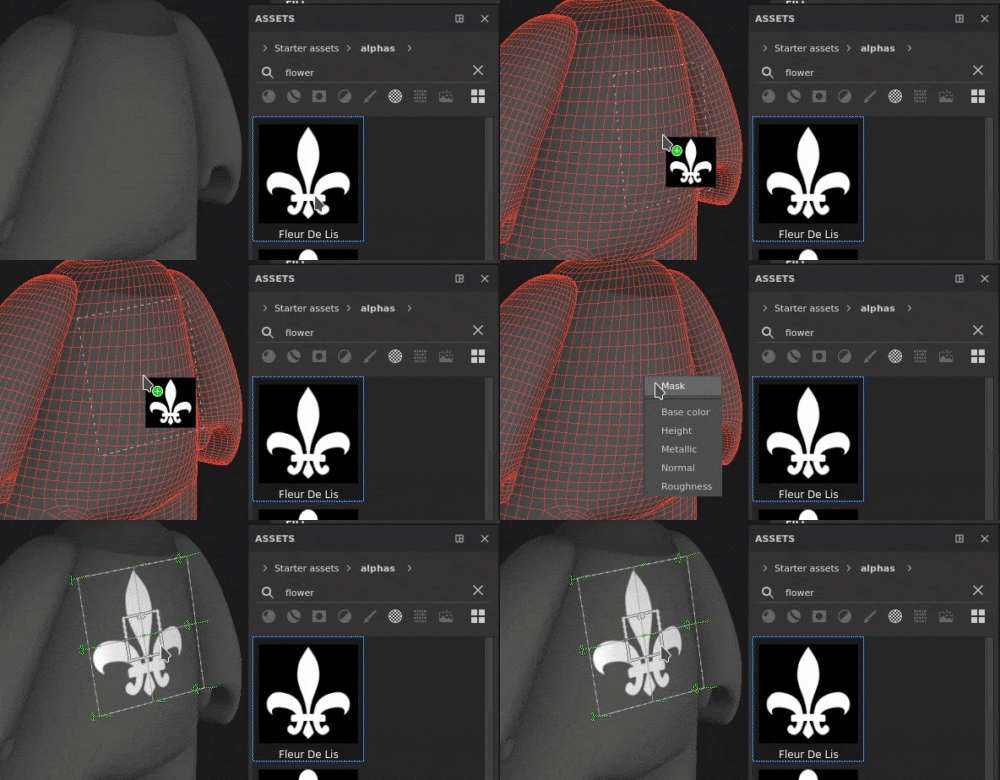
你可以透過將資源 從資產視窗 拖放到網格上,快速設定帶有扭曲投影的圖層。 放開滑鼠時會開啟選單,讓你選擇資源應該分配到哪個頻道。
相容的資源類型包括:
- 阿爾法
- 程序性
- 材質
- 材質 (需按 ALT 鍵)
屬性
控制材質或材質的過濾方式。 這個設定會影響重複使用時的材質外觀。 在高縮放值下,使用不同於預設的過濾方式,可能會產生更漂亮的效果。 目前可用的設定:
- 雙線性
|HQ (預設):進階雙線性過濾,嘗試在鋪磚值較高時提升貼圖品質。 - 雙線
|性銳利:簡單的雙線性濾波,稍微平滑紋理,但盡量保留細節。 - 最近:無濾波,若雙線性濾波結果模糊且破壞細節,則有用。 可能會在貼圖中引入鋸齒。
控制貼圖在投影中的重複。 可能的數值包括:
- 沒有:質地不會重複。 材質外的部分是黑色或透明的。
- 橫向重複:質地只會橫向重複。
- 垂直重複:紋理只會垂直重複。
- 重複 (預設):材質在兩個軸上重複。
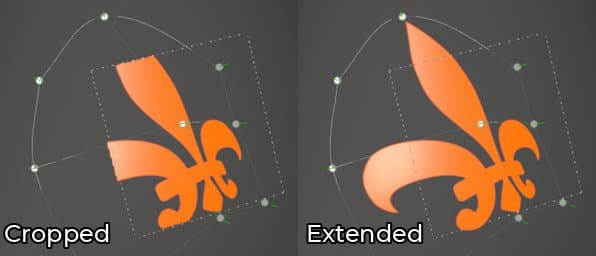
定義投影材質是否應該在投影區域外可見。 可能的數值包括:
- 裁切成形的投影:投影被限制在投影區域內。
- 投影延伸至外部形狀 (預設:投影範圍會延伸至投影區域之外。
控制投影沿 Z 軸延伸的距離。 這個設定有助於在網格點或投影平面太遠時抵達網格表面。綠色箭頭表示投影在格子上各點的方向與距離。
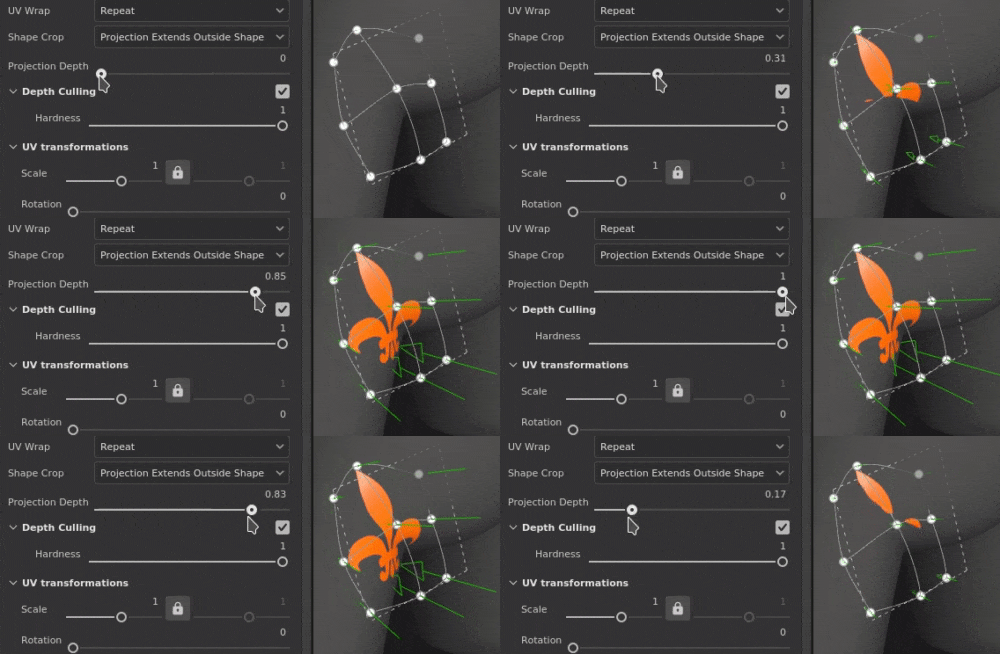
警示: 高價值會嚴重影響效能。 建議盡量保持這個參數的低點。
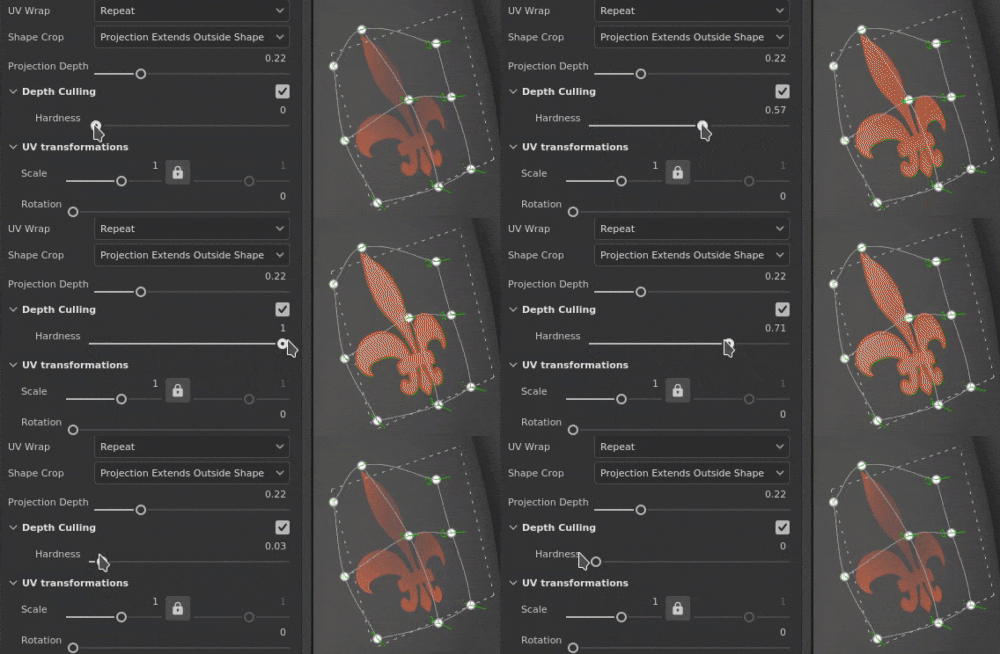
根據距離淡化投影。 有一個參數可用:
- 硬度:控制漸變過渡的硬度或軟度。
UV 轉換
UV 轉換設定控制投影內的材質/材質。
3D 投影設定
3D 投影設定控制投影在 3D 空間中的轉換。
情境工具列
從位於視窗頂端的情境工具列🔗可使用多項設定與工具,這些工具提供對操作手與投影的控制:


此選單包含三個設定:
- 操作手的大小:控制操作手在視窗中的大小。
- 格點步:在用約束平移時定義步長。
- 角度步進:定義在有約束條件下旋轉時步進的角度。

此選單包含五個動作:
- 變形扭曲:編輯扭曲變換。 允許操作全域網格的位置、旋轉與縮放。
- 編輯頂點:單獨(或群組)編輯曲速網格點。
- 橫向分割變形:啟動分割變形工具,在水平和垂直方向都插入新的格子分割。
- 水平分割扭曲:啟動分割扭曲工具,將新的格子分割插入水平方向。
- 垂直分割曲速:啟動分割曲速工具,垂直插入新的格點分割。

此選單會重新組合只影響當前曲速投影的設定:
- 列與列:指定曲速網格的分割數。 此設定僅在格子未被修改時可編輯。
- Handle 大小:在編輯頂點模式中定義網格點的大小。
- 格子顏色:定義曲速格線的顏色。


定義轉換在哪個空間進行。 可能的數值:
- 局部空間:軸與電流變換對齊。
- 世界空間:軸線會與場景對齊。


此選單包含三個動作:
- 恢復全域轉換:將投影的位置、旋轉與縮放重設回初始值。 這個動作不會影響格子點本身。
- 重置所有頂點:重置曲速網格中所有格點的位置與切線。
- 重置選取頂點:僅重置曲速網格中選取點的位置與切線。
操作手
此投影操作器僅在 3D視窗中提供。
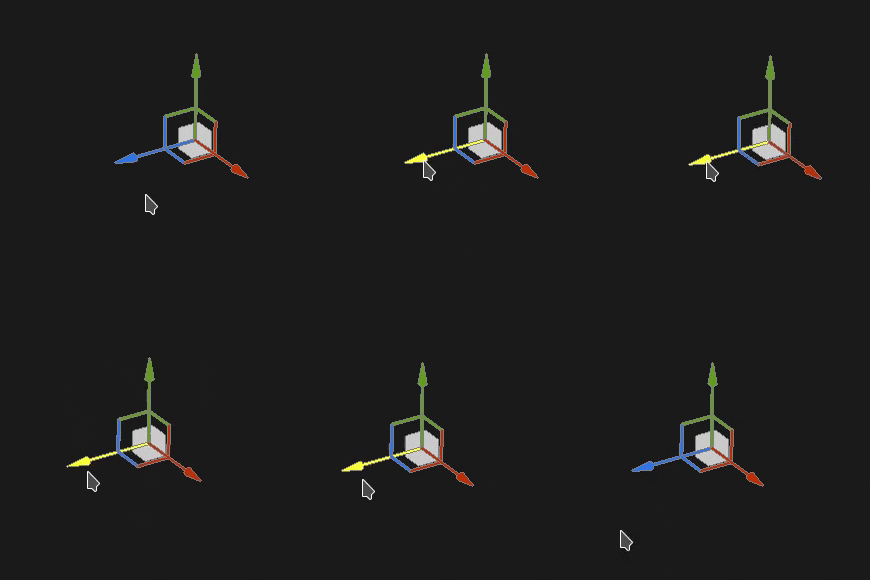
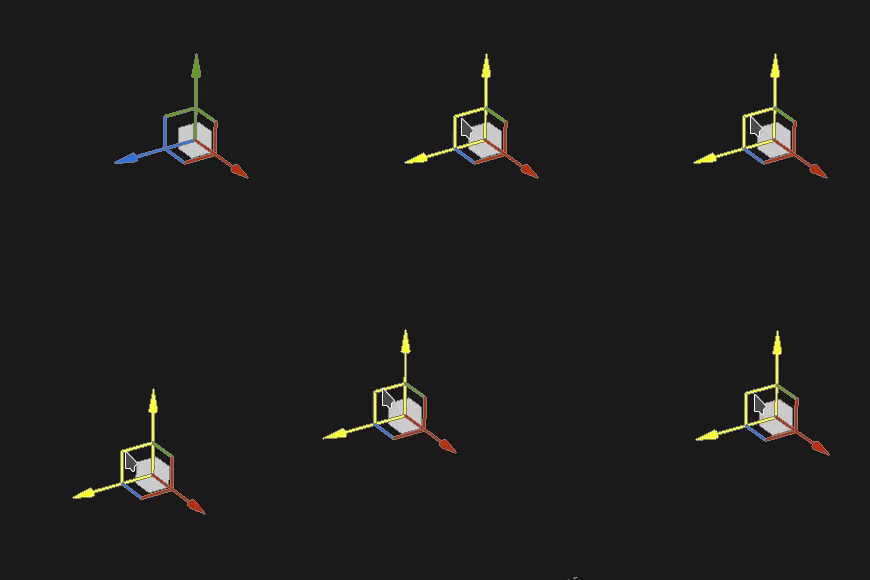
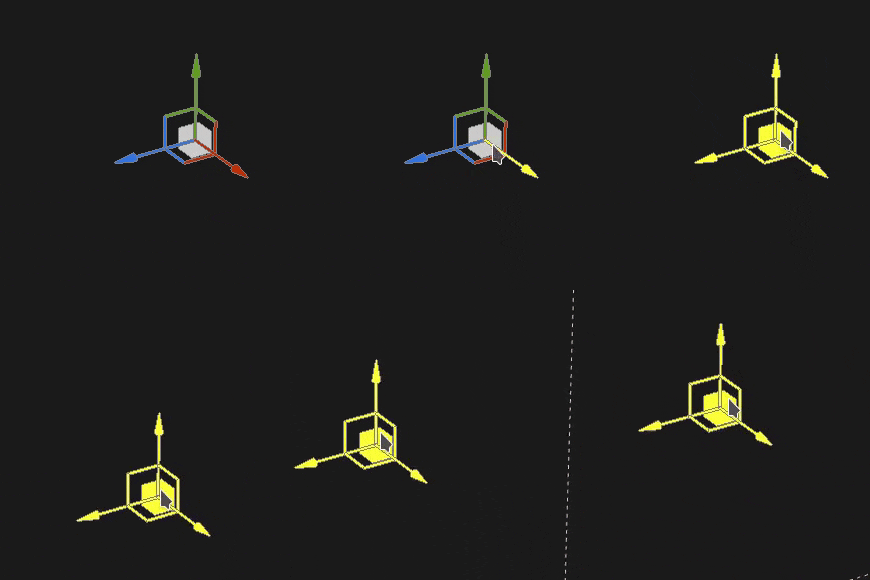
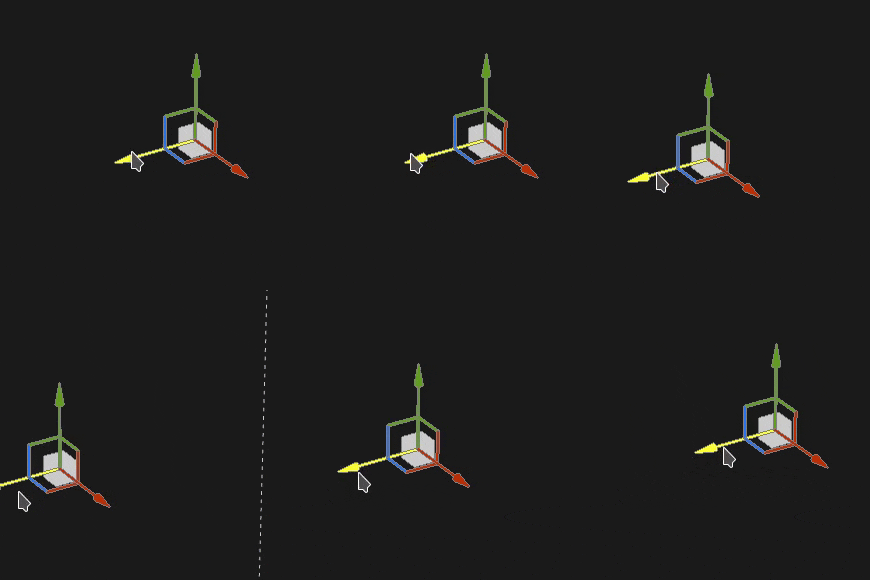
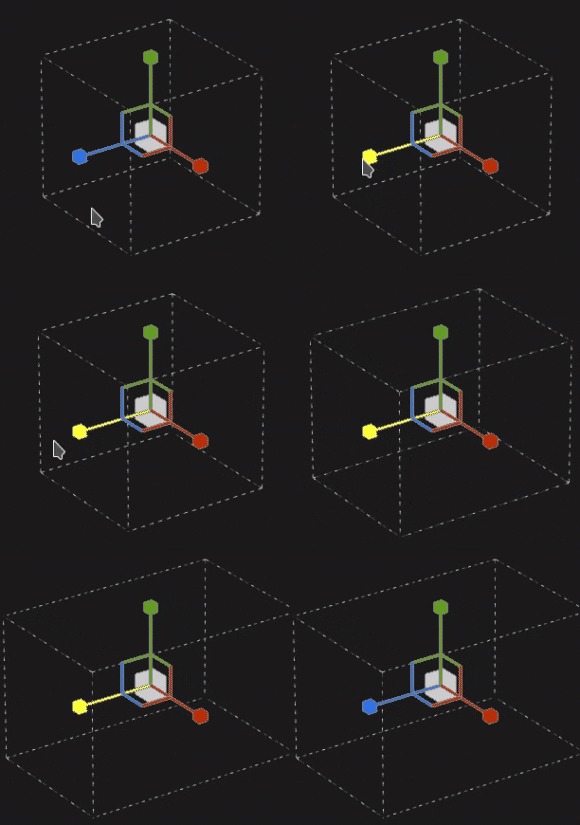
使用平移操作器,點擊軸線可移動投影:
- 一個軸:投影只向一個方向移動。
- 兩個軸:將投影移動與軸對齊的平面圖。
- 三個軸:在相機空間中移動投影(平面面向它)。
| table 0-row-3 0-border-0 1-border-0 2-border-0 3-border-0 html-authored no-header | ||
|---|---|---|
|
|
|
使用平移操作器,沿選定軸線移動投影,但僅在特定間隔(步進式)。 音程大小由操作手設定決定。
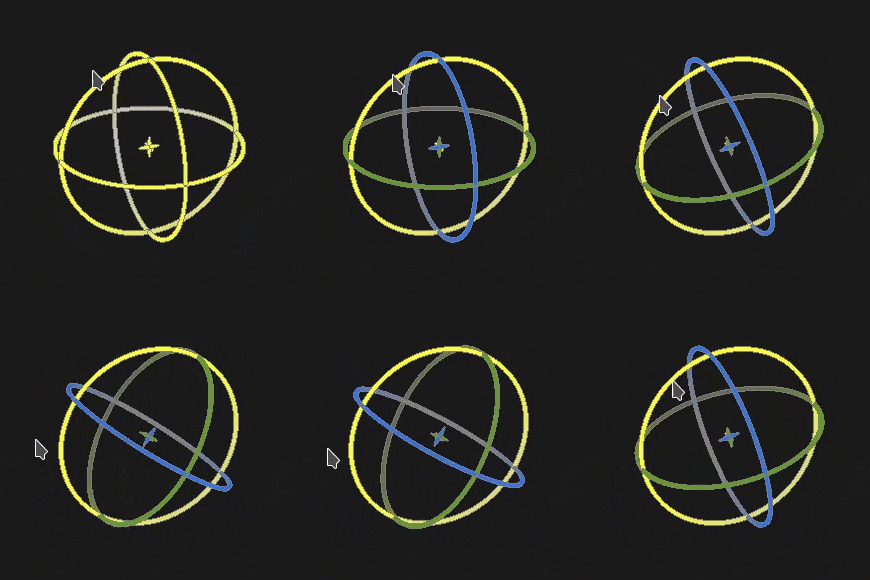
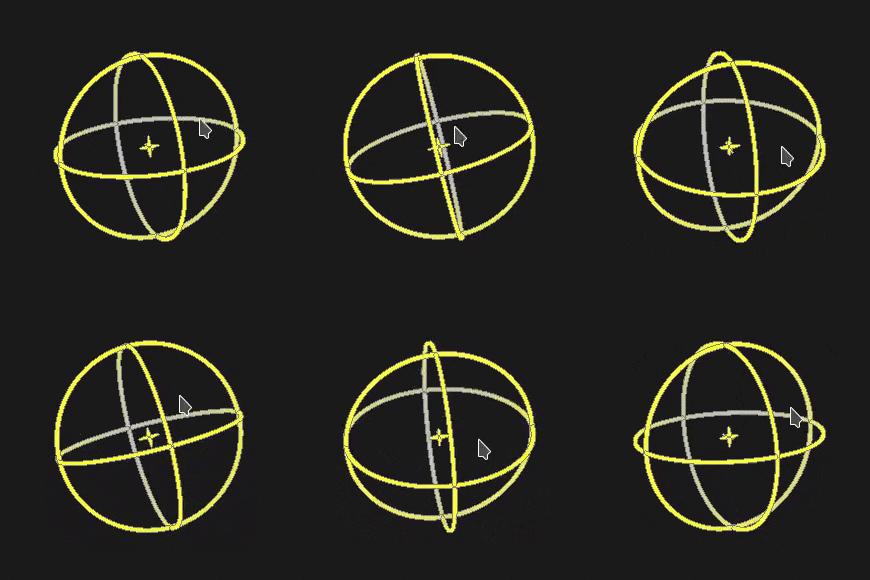
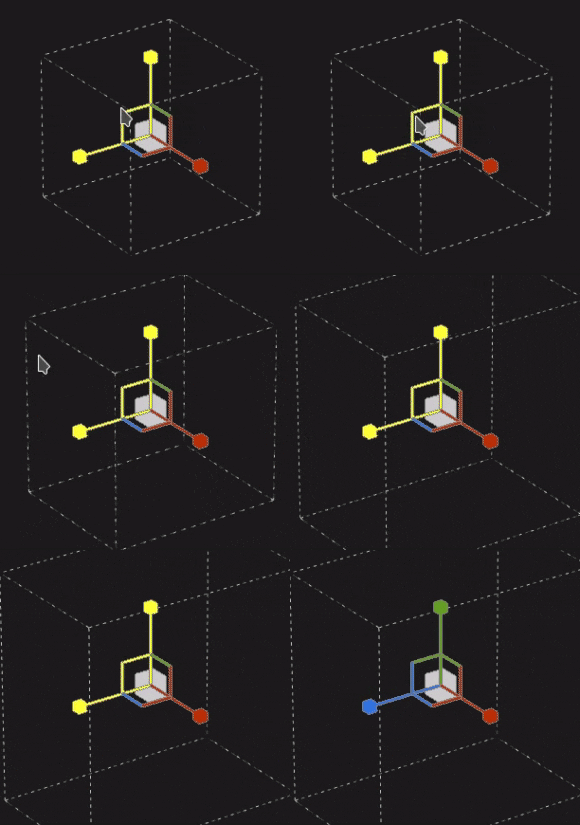
使用旋轉操作器,點擊其中一個軸即可旋轉投影。 點擊軸之間的位置可以同時旋轉所有軸。
| table 0-row-2 0-border-0 1-border-0 2-border-0 html-authored no-header | |
|---|---|
|
|
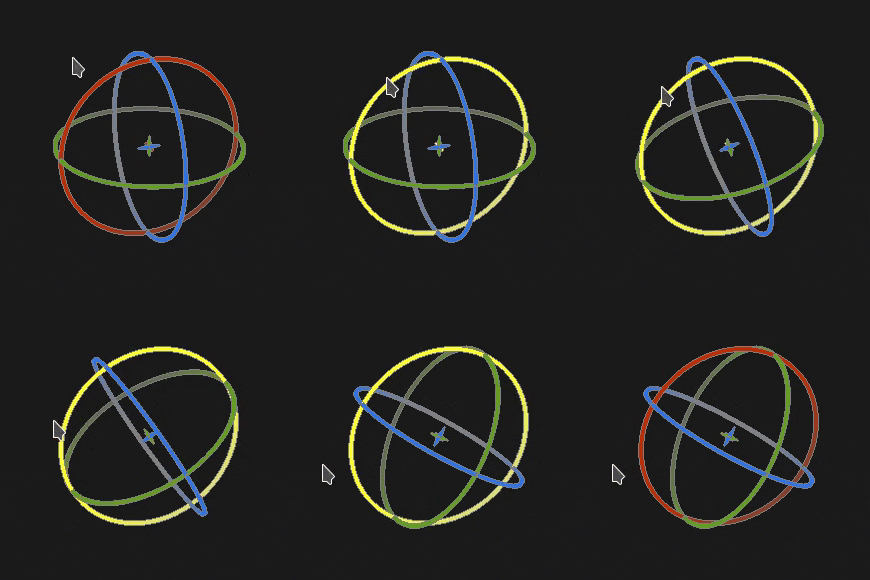
使用旋轉操作器時,點擊一個軸來旋轉投影只會在特定間隔發生。 這個階梯是由操作手設定的角度所定義。
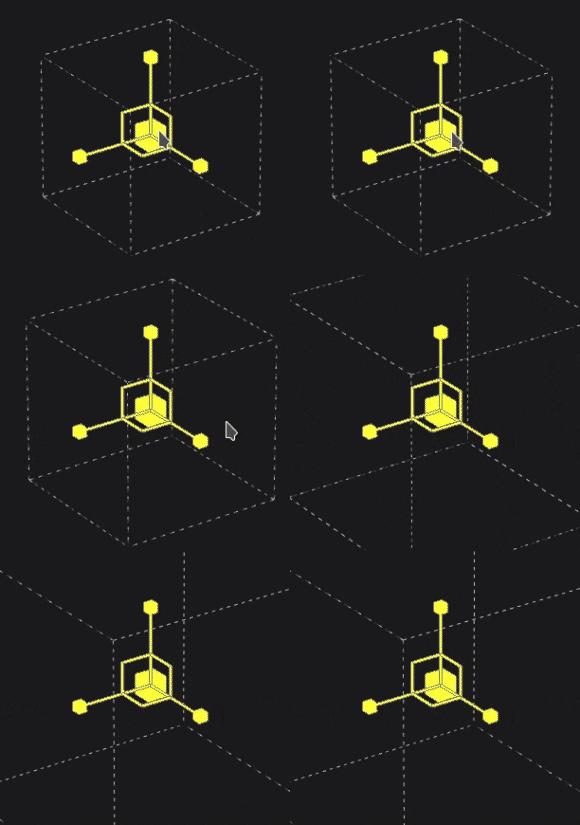
使用比例操作器,點擊一個軸柄,即可將投影沿著指定軸調整大小。
| table 0-row-3 0-border-0 1-border-0 2-border-0 3-border-0 html-authored no-header | ||
|---|---|---|
|
|
|
使用比例操作器時,點擊一個軸柄並維持快捷鍵,會分階段調整投影大小。 步長與平移操作器相同。
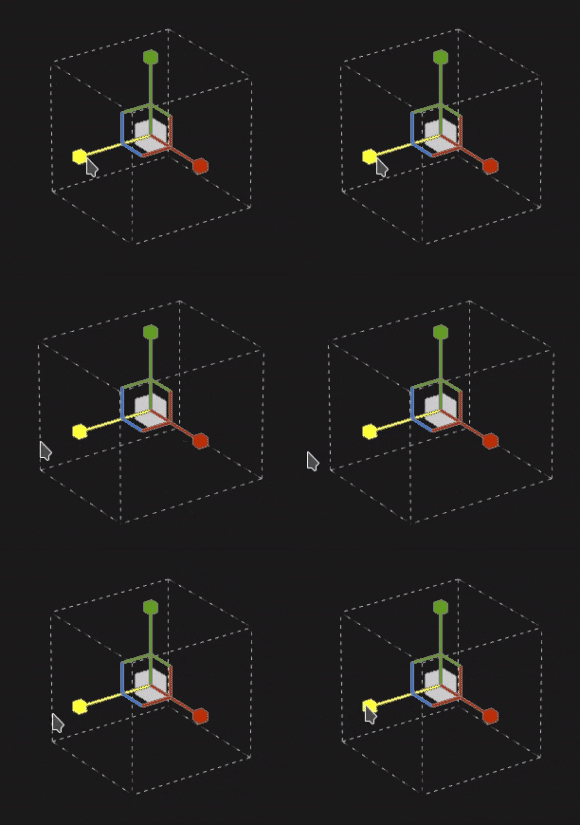
用 Surface Manipulator,點擊並拖曳它在 3D 模型上,就能把它吸附到表面上。
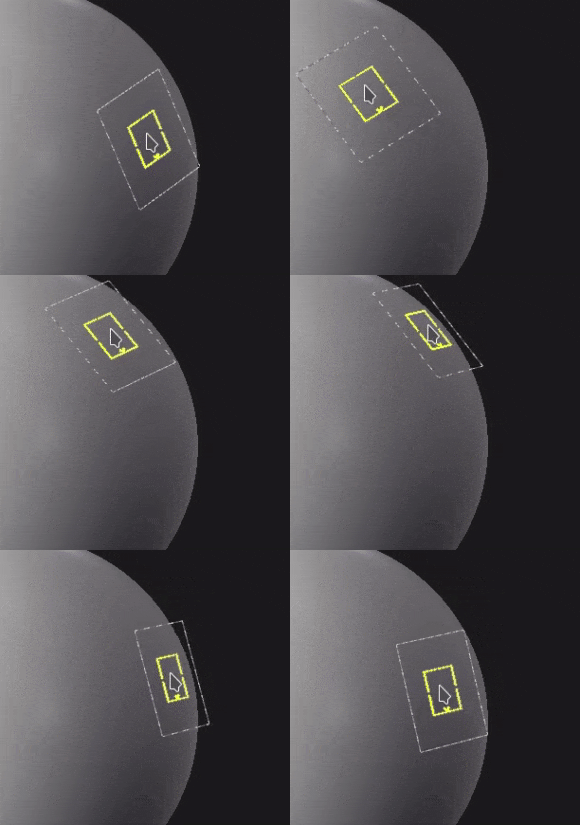
注意: 此操作器僅 適用於平面 投影與 扭曲 投影類型。
編輯格點
曲速投影以平面和點網格表示。 每個點都可以修改,使投影更符合 3D 模型,同時也能扭曲紋理。
要編輯格點,請從情境工具列將編輯模式切換為 編輯頂點 :
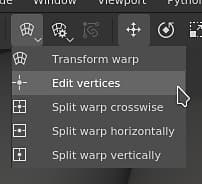
點選
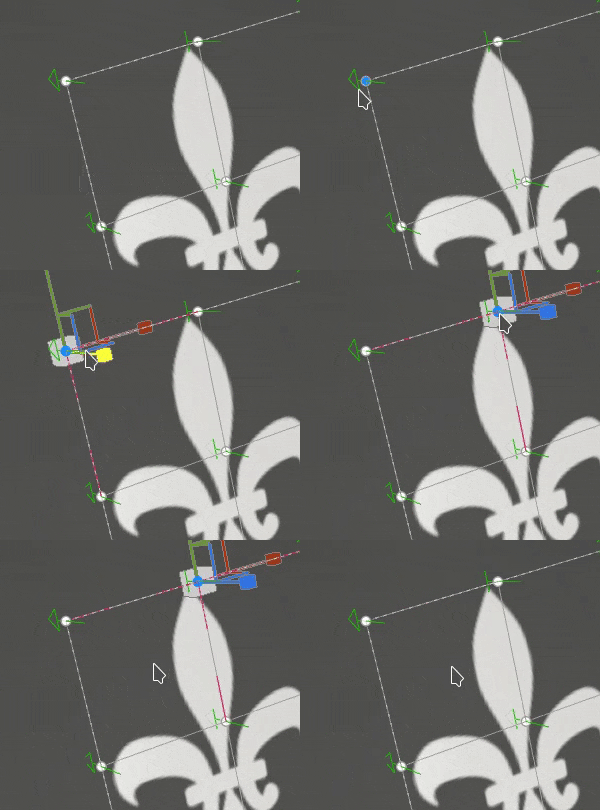
- 點擊一個點即可選擇該點。
- 點擊遠離某個點或操作器會取消選取點。
- 按下 Shift 鍵點擊點可以選擇多個點。
- 點擊某個點並 按住 CTRL ,允許只取消這個點,不能取消另一個。
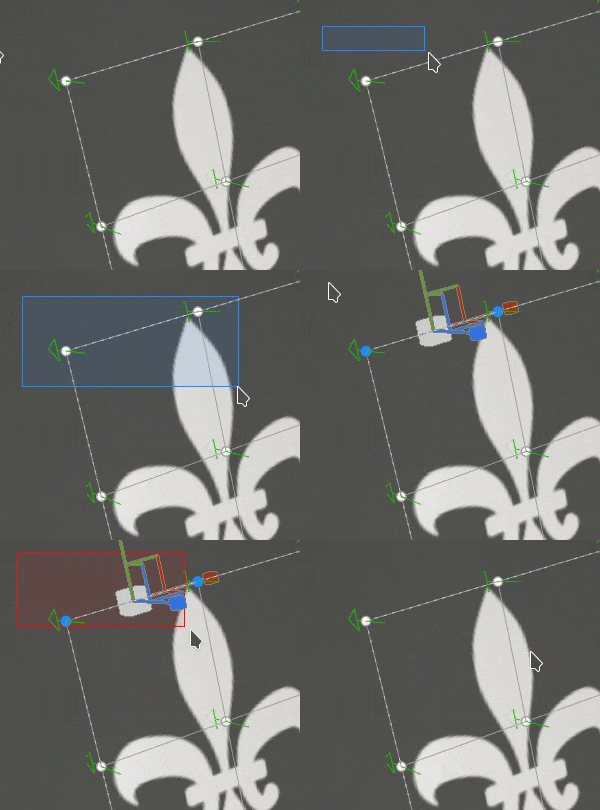
- 點擊和拖曳可以做矩形選取。 放開滑鼠時,矩形內的任何點都會被選取。
- 點擊拖曳並按 住 SHIFT 可以為當前選擇增加更多點數。
- 點擊並拖曳並按住 Ctrl 可以移除當前選取中的點。
移動點
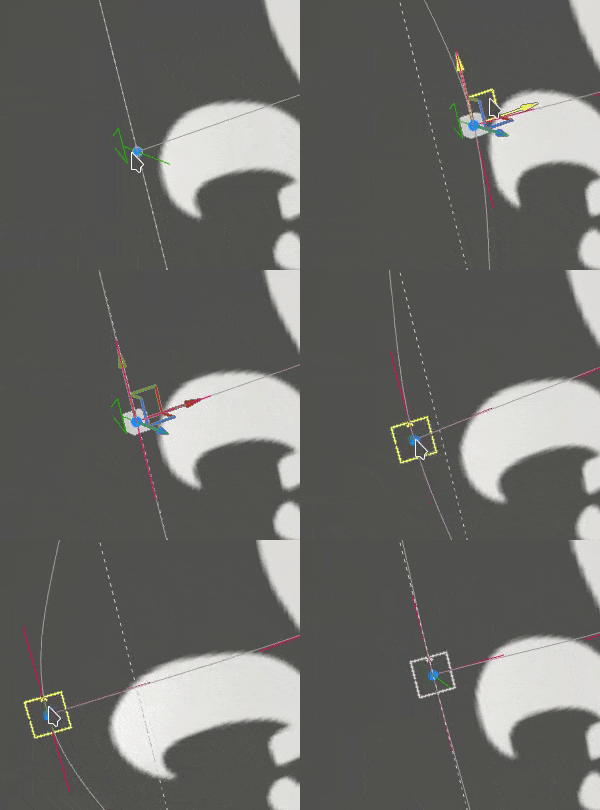
- 使用平移操作器移動一個點。
- 使用 Surface Manpulator 在 3D 模型表面上點移動。
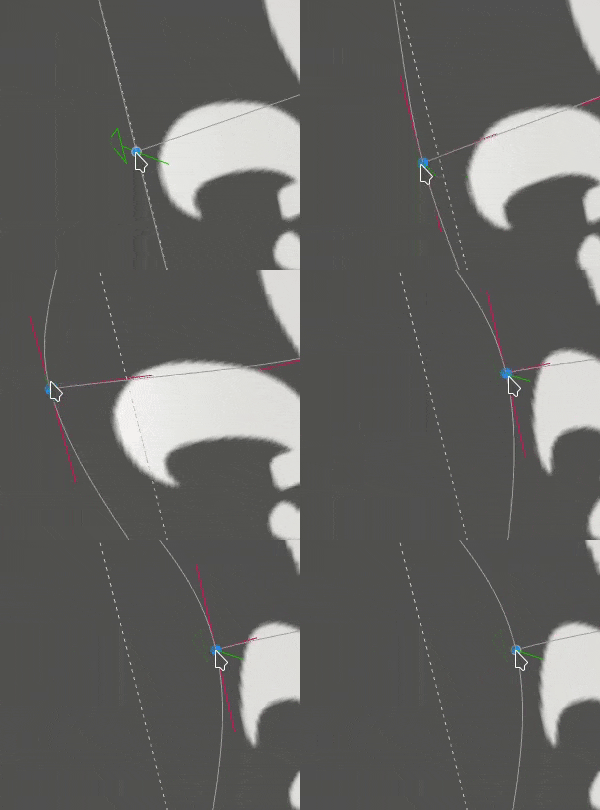
- 點擊並拖曳一個點,可以快速移動,不用先選取該點。
- 點擊並拖曳一個點會像 Surface Manipulator 一樣移動它。
- 按下 Ctrl 鍵時點擊並拖曳一點,會像平移操作器一樣移動它(在鏡頭空間中三軸移動)。
調整切線
Warp 投影網格是貝 塞爾區塊,這表示每個點都有自己的切線集合,用來控制連接點的線條曲線。 調整切線能讓你更精確地控制紋理的變形方式。
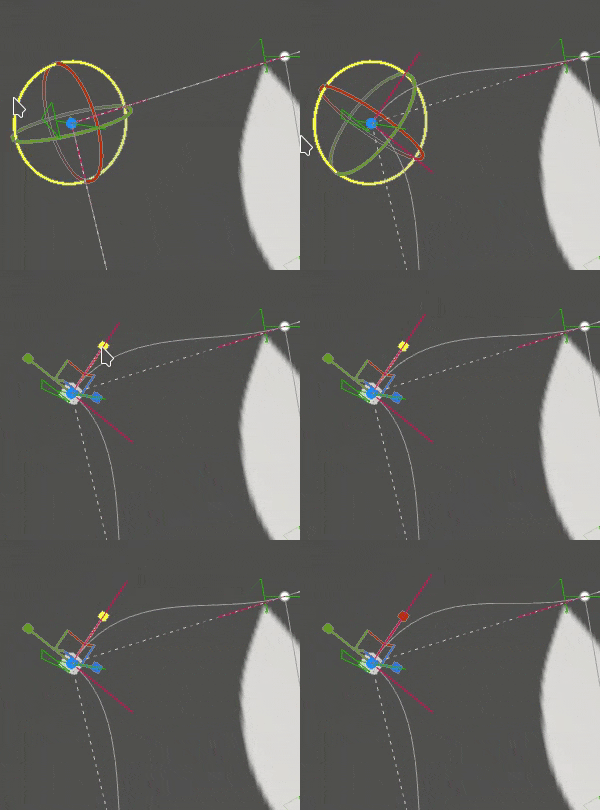
- 要修改某個點(以紅色顯示)的切線,只要選擇指定點,然後使用旋轉或縮放操作器即可。
增加或減少點數
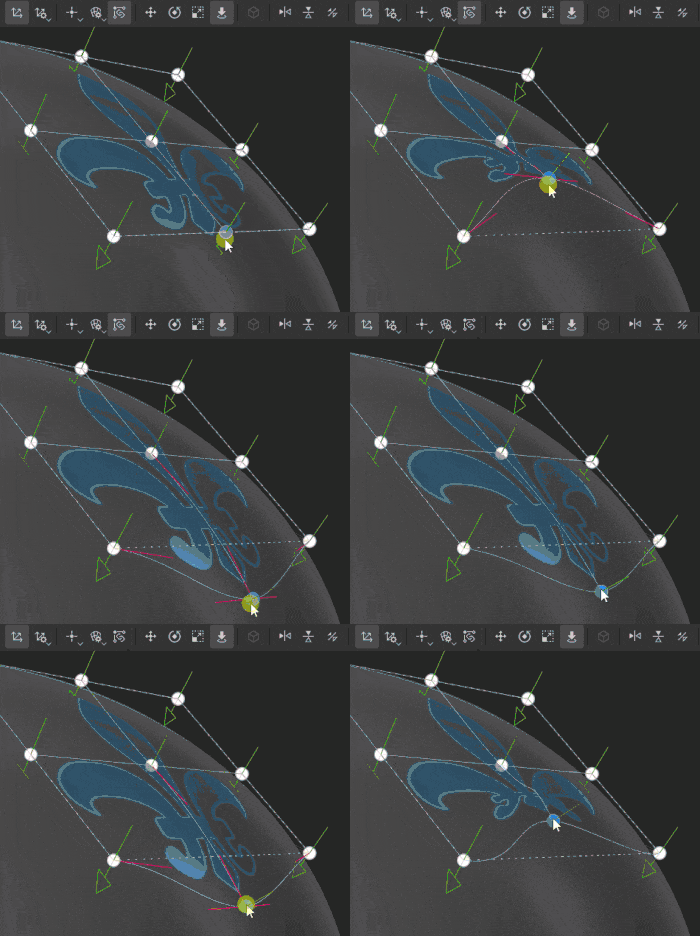
扭曲格子可以細分,增加點數並讓紋理變形有更多控制。
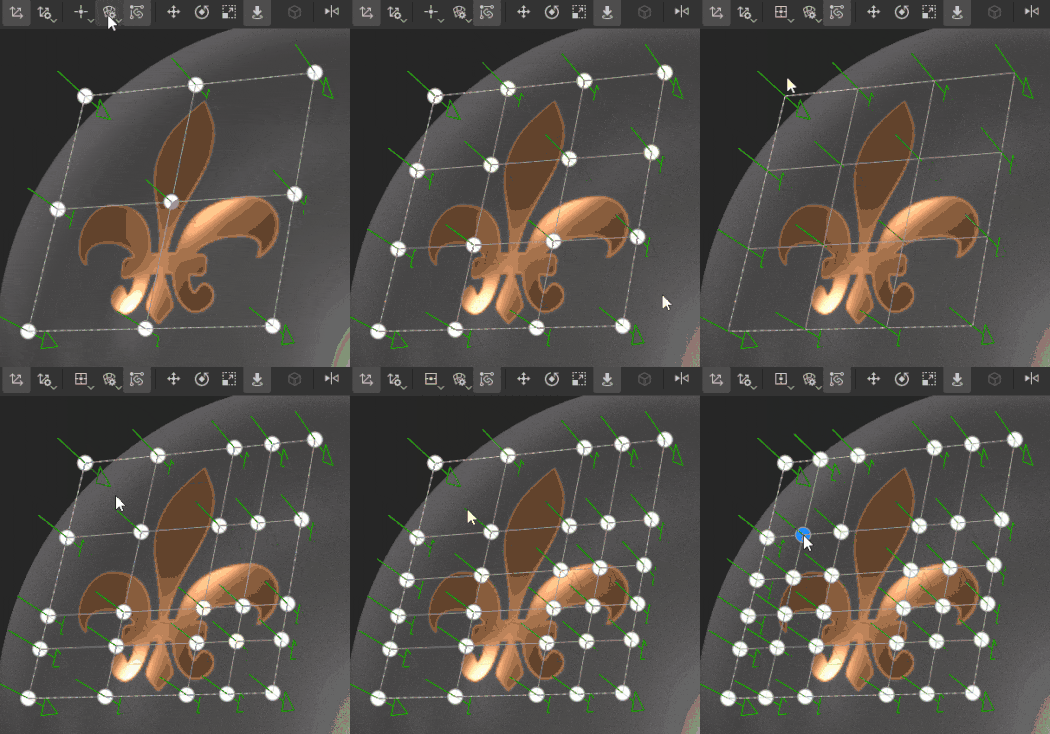
- 從 Warp 設定選單中將格子依列和欄分成。 (這僅在未移動點數的情況下可行)
- 用三種分割工具之一來細分網格。
- 任何分割工具都可以按 Esc 鍵來取消。