色彩特徵
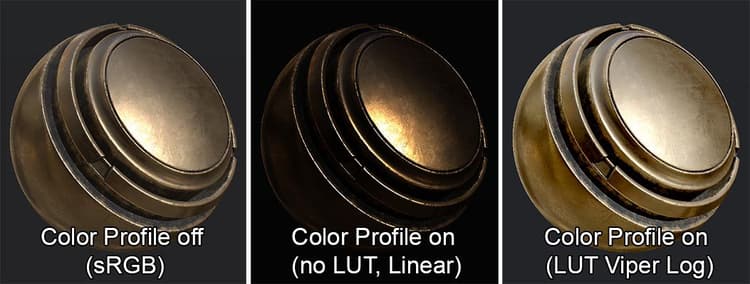
Substance 3D Painter 允許透過載入 LUT 材質,將色彩設定 檔指派 到視窗。
色彩配置可以用來校準螢幕的最終顏色,以匹配目標,例如特定攝影機。 設定檔通常會透過改變亮度、伽瑪、對比度甚至色彩平衡來操控顏色。
Substance 3D Painter 使用 3D LUT 以 2D 貼圖**(浮動)形式儲存**,解析度不限(預設為 2048x128 像素)。這表示儲存色彩操作的立方體會分成並排顯示的切片。 更多技術細節,請參閱 GPU Gem 文章: http://http.developer.nvidia.com/GPUGems2/gpugems2_chapter24.html
使用色彩配置
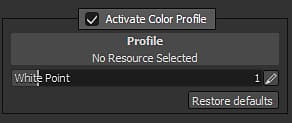
色彩設定檔可透過顯示設定視窗載入。
勾選「 啟用色彩設定檔 」的勾選框,影響視窗並啟用色彩設定檔。
- 當「啟用色彩輪廓」被 停用 時,材質視圖的視窗渲染會以 sRGB 進行(某些特定通道則是線性)
- 當啟用「啟用色彩設定檔」時,視口的渲染會以線性/原始格式(Linear/RAW)呈現所有視角(包括單頻道)。
如果在資源槽載入了 LUT 貼圖,則在材質 模式下 會用來操作視口的渲染。
否則渲染會顯示為線性/RAW(例如單頻道視圖)。
白點設定可用來改變輸入影像的色調映射(在 LUT 生效前)。
例如,如果你看的是太陽,這個值應該要高於1(預設值)。 為了達到完美曝光,白點必須設定為影像的高明值。
白點公式如下:
float Value = 1.0f / WhitePoint; // Value from the user interface

float3 Output = clamp( HDR.rgb * Value, 0.0f, 1.0f );
在使用色彩設定檔前,可以先套用特定的色調映射。 請參閱音調映射🔗中的函式。
Substance 3D Painter 除了透過白點設定外,不會處理輸入顏色。 例如,沒有套用 Shaper LUT。
建立色彩設定檔
當啟用「啟用色彩配置檔」時,Substance 3D Painter 會將視口切換成 線性 渲染。這表示當 LUT 被應用時,需要將線性剖面的顏色轉換到目標。
方法一:修改身份LUT
編輯身份 LUT 可以在支援 32 位元浮動 紋理的軟體中完成,例如 Substance 3D Designer。 下載身份 LUT 作為建立新設定檔的起點:
方法二:使用 OpenColor IO 產生 LUT 材質
安裝 OpenColor 的 IO 工具。 接著下載範例 OCIO 配置,請點此取得: http://opencolorio.org/downloads.html
接著,執行 ociolutimage 程式,並使用以下參數:
ociolutimage --generate --cubesize 64 --config nuke-default/config.ocio --colorconvert linear srgb --output lutLinearToSRGB.exr
注意:也可以透過 ocioconvert 程式對 Identity LUT 進行色彩轉換,並透過 OpenColor IO 修改 Identity LUT。
匯入新的色彩設定檔
只要打開匯入視窗(或拖放 LUT 到書架上即可)。 在 Substance 3D Painter 匯入 LUT 材質時,務必將「 colorlut 」 的使用 分配到新的資源上。 否則資源在架子上就看不清楚。
欲了解更多資訊,請參閱關於匯入新資源的文件: 透過匯入視窗新增資源