[有限可用性]{class="badge informative"}
管理測量資料連線
概覽
在Real-Time CDP Collaboration中使用測量資料連線,從各種平台取得轉換資料。 瞭解如何管理現有資料連線的詳細資訊和相符金鑰。
檢視測量資料連線 view-measurement-data-connections
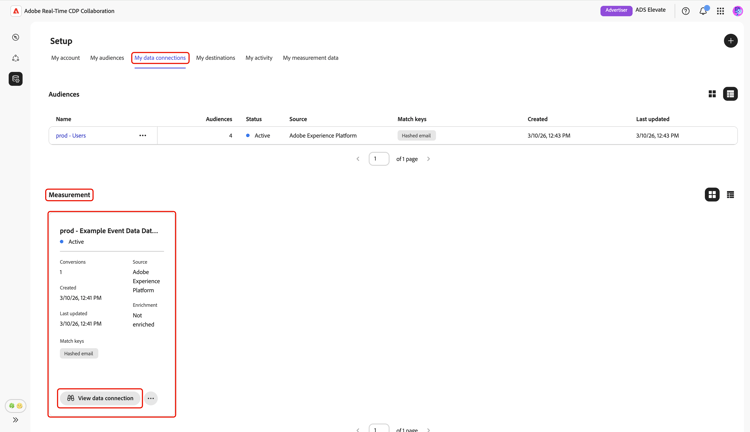
您可以檢視任何現有測量資料連線的詳細資料,包括轉換資料的來源方式、使用中的相符索引鍵,以及連結至連線的所有轉換事件。
從 設定 工作區,瀏覽至 我的資料連線 索引標籤。 您目前所有的測量資料連線都會顯示在表格或格線檢視的 測量 區段下。 在相關的連線卡上選取檢視資料連線,或在資料表檢視中選取資料連線名稱,以開啟其工作區並檢視所有詳細資料。
測量資料連線詳細資料 measurement-data-connection-details
您可以在此段落中檢視下列資料連線的詳細資料:
比對索引鍵 match-keys
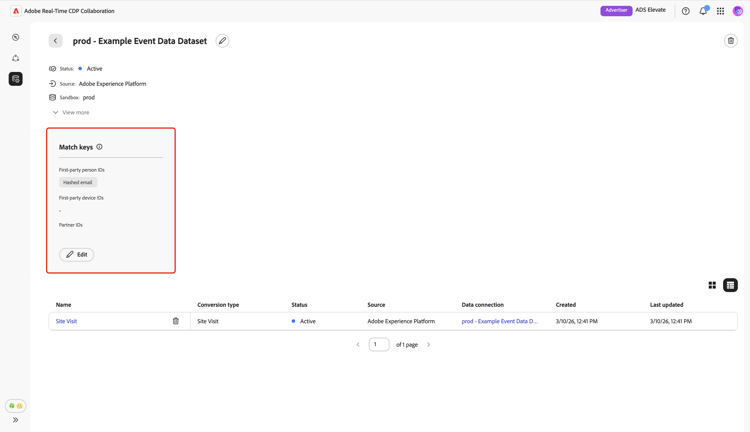
相符索引鍵是您來源您的測量資料時,將來源欄位對應到的目標欄位。 若要深入瞭解相符金鑰的運作方式,請參閱相符金鑰指南。
轉換事件 conversion-events
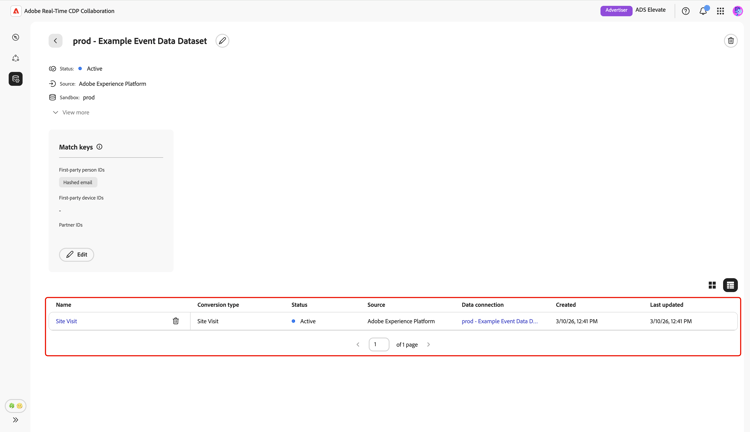
附加至資料連線的轉換事件清單會顯示在工作區底部。 清單會顯示每個事件的簡短概觀,包括其狀態、轉換型別和來源。 您可以選取事件名稱,以檢視並編輯其設定,或使用刪除選項(

編輯測量資料連線 edit-measurement-data-connection
您可以隨時更新現有測量資料連線的詳細資訊和相符金鑰,以確保報告和分析保持準確。 若要開始,請瀏覽至 我的資料連線 索引標籤,並選取您要編輯的測量資料連線。 如此將可開啟資料連線工作區,您可以在此依照下列步驟進行必要的變更。
編輯名稱和說明 edit-name-and-description
若要更新資料連線的名稱和說明,請選取目前連線名稱旁的編輯圖示(

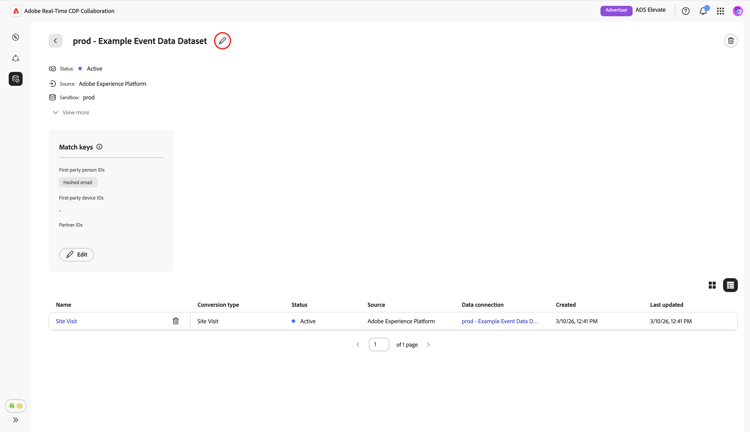
在 編輯資料連線 對話方塊中,使用所需的值更新欄位,然後選取 儲存 以套用您的變更。
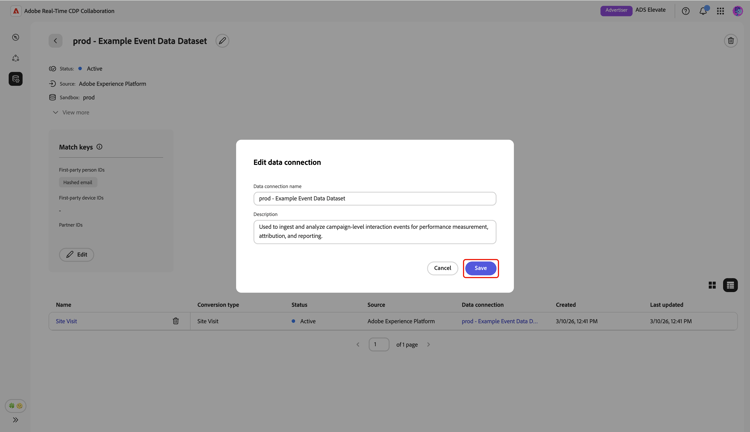
會顯示確認對話方塊,以確認詳細資料已成功更新。
編輯比對索引鍵 edit-match-keys
- 只有為您的帳戶設定的相符金鑰才能用於資料連線。
- 此時,您可以將其他比對金鑰新增至資料連線,但一旦啟用比對金鑰,就無法移除比對金鑰。
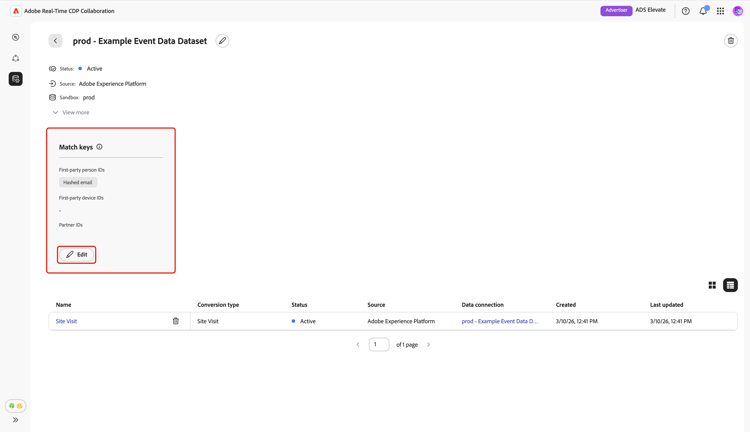
在資料連線工作區中,選取 比對索引鍵 面板中的編輯。
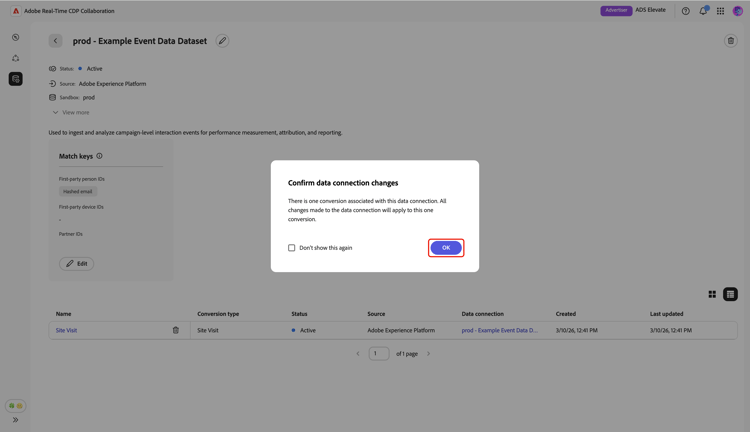
隨即顯示確認對話方塊,說明對資料連線所做的任何變更都將套用至所有關聯的轉換。 選取「確定」以確認。 您可以選擇在日後略過此確認。
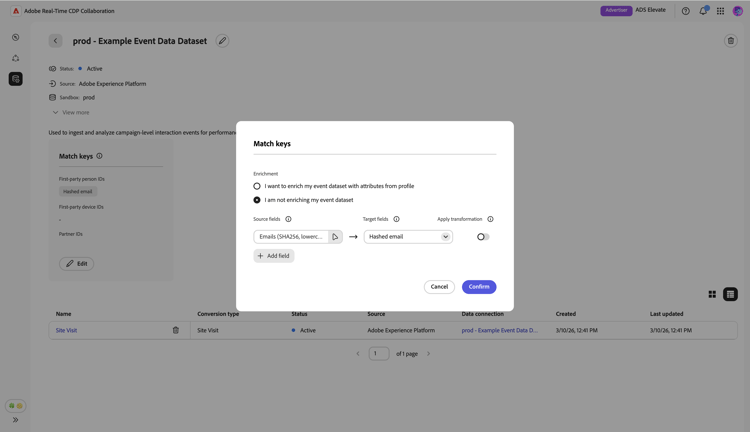
在 比對索引鍵 對話方塊中,您可以檢閱擴充設定,並檢視來源欄位與目標欄位(比對索引鍵)之間的目前對應。
擴充 enrichment
如果在您提供測量資料時未啟用擴充,您可以選擇使用即時客戶設定檔的屬性擴充您的事件資料集。 請注意,一旦為測量資料開啟擴充功能,就無法停用擴充功能。 您仍可依需要更新擴充結合金鑰。
當您在 比對索引鍵 對話方塊中啟用擴充時,UI會展開並在 使用設定檔 區段中的ID擴充您的事件資料下顯示更多設定選項。
選取 Source欄位加入索引鍵 選項。
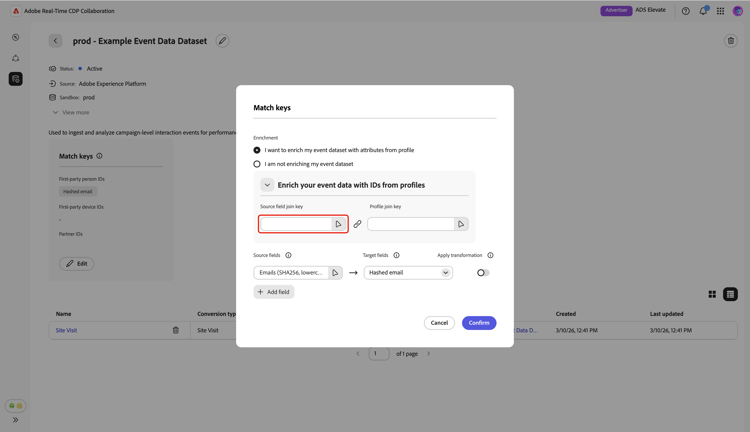
在 Source欄位加入索引鍵 對話方塊中,選擇來源欄位,然後選取選取。
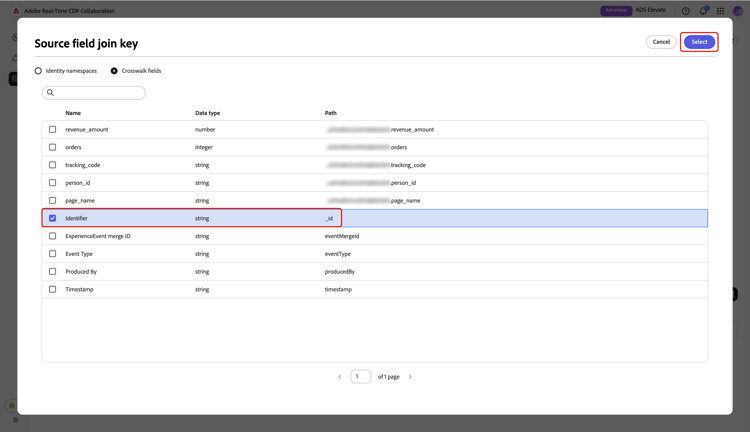
接著,選取 設定檔聯結索引鍵 選項。 在 設定檔聯結索引鍵 對話方塊中,從清單中選取設定檔欄位。 您可以使用「搜尋」選項來尋找所需欄位。 然後,選擇 選取 以進行確認。
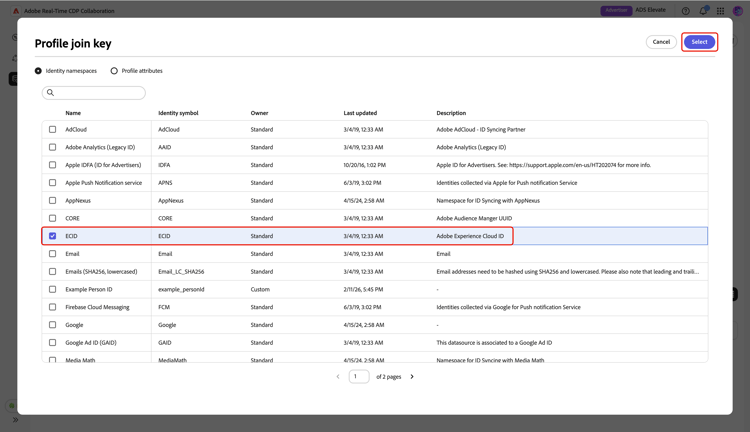
編輯對應 edit-mapping
若要編輯現有的比對索引鍵,請在 比對索引鍵 對話方塊中更新其關聯的來源欄位和目標欄位。 如果您想要加入新的比對索引鍵,請選取新增欄位。 這會建立一個空白列,您可以在其中定義來源與目標欄位之間的其他對應。
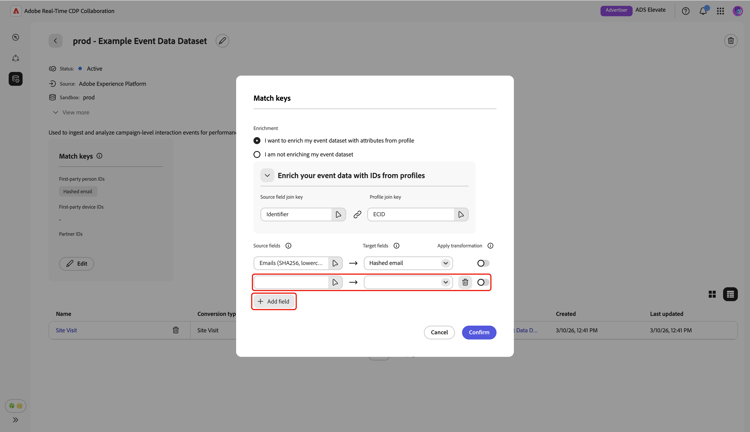
接著,選取空白的來源欄位。 選取來源欄位對話方塊會出現,其中包含已分組到選項下的可用來源欄位清單,例如 身分識別名稱空間 和設定檔屬性。 您可以篩選清單,並使用搜尋選項找到所需的來源欄位。
選擇您想要的來源欄位,然後選取選取。
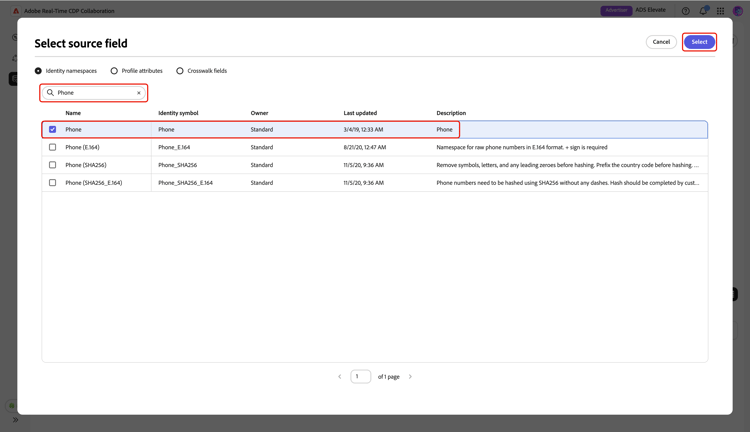
在 比對索引鍵 對話方塊中,使用下拉式功能表將新的來源欄位對應到目標欄位。 所有可用的目標欄位都是為您的Collaborator帳戶設定的相符金鑰。 如果您沒有看到所需的目標欄位,請編輯您帳戶的相符金鑰以將其新增。
如果您想要將非雜湊欄位來源至雜湊目標欄位,例如,將純文字電話來源欄位對應至 雜湊電話 目標欄位時,請使用 套用轉換 選項。
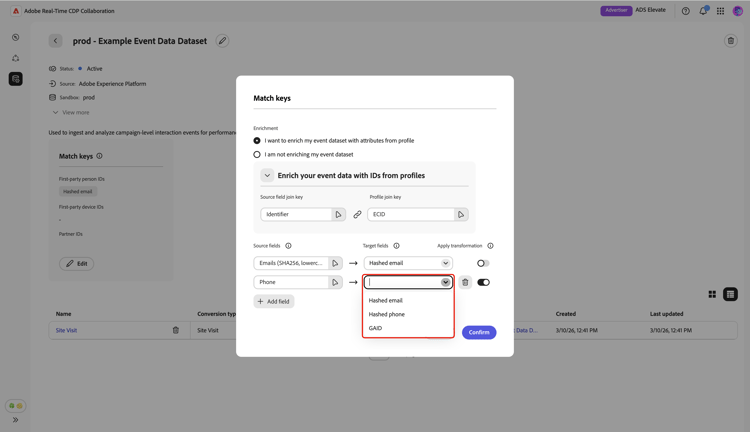
完成對應欄位後,請檢閱更新並選取 確認 以套用變更。
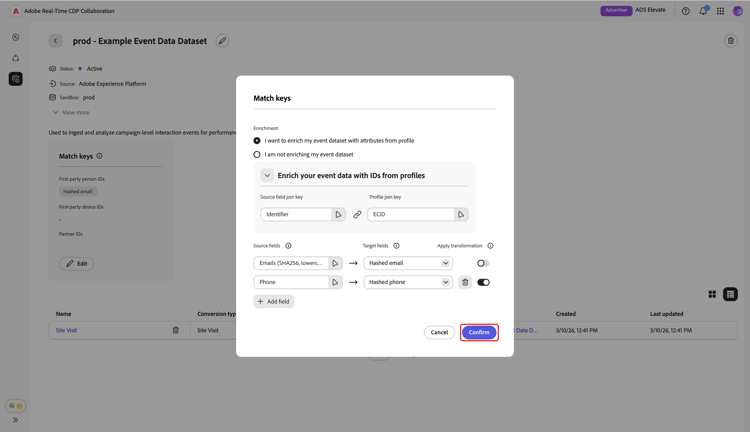
確認對話方塊會確認已成功更新相符金鑰。
刪除資料連線
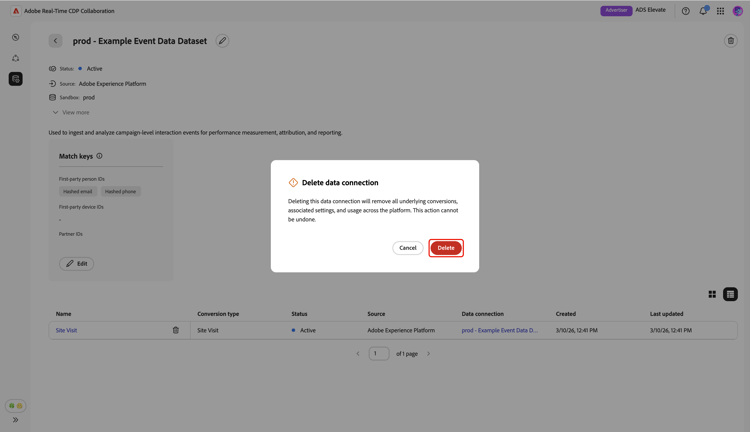
刪除資料連線將會移除Collaboration中的所有基礎轉換、相關設定和使用狀況。 此動作無法還原。
若要刪除現有的資料連線,請選取個別資料連線工作區中的刪除圖示(
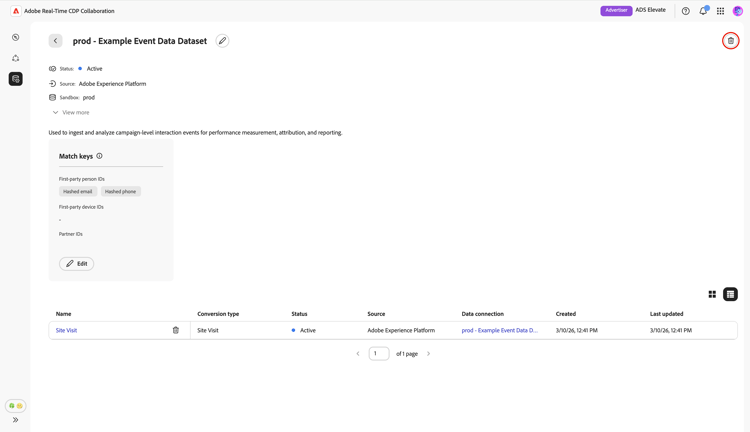
確認對話方塊隨即顯示。 選取 刪除 以完成刪除資料連線。
確認對話方塊會確認資料連線已成功刪除。
後續步驟 next-steps
管理您的測量資料連線後,您可以: