1.8.1 Workfront、Frame.io和ESM快速入門
1.8.1.1 Workfront工作流程術語
以下是主要的Workfront物件和概念:
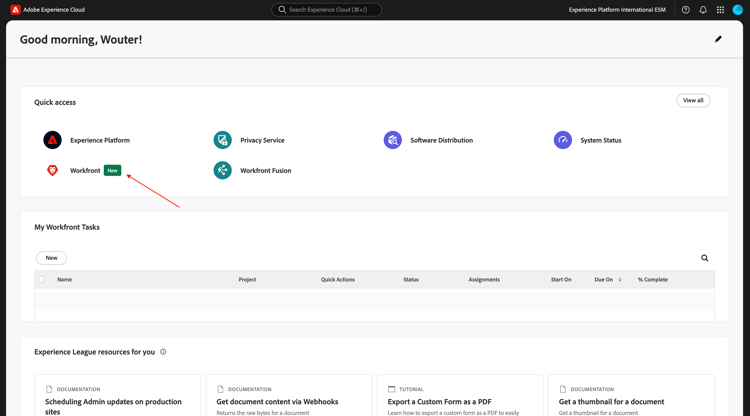
移至https://experience.adobe.com/。 按一下以開啟Workfront。
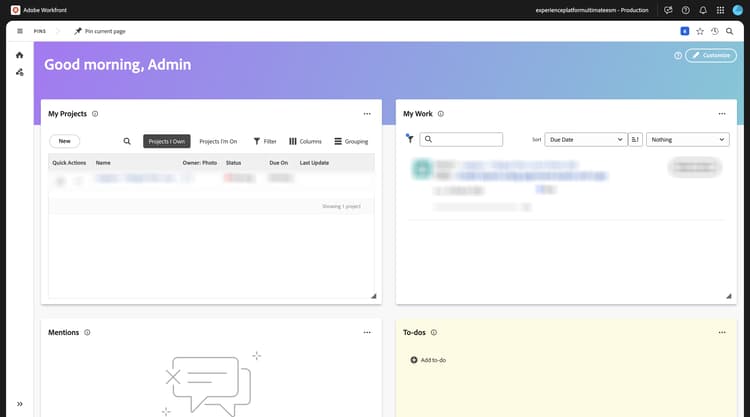
您將會看到此訊息。
1.8.1.2啟用Workfront Blueprint
在下一步中,您將使用範本建立新專案。 Adobe Workfront提供您許多隻需啟用的可用Blueprint。
針對CitiSignal的使用案例,您需要使用 整合式行銷活動執行 藍圖。
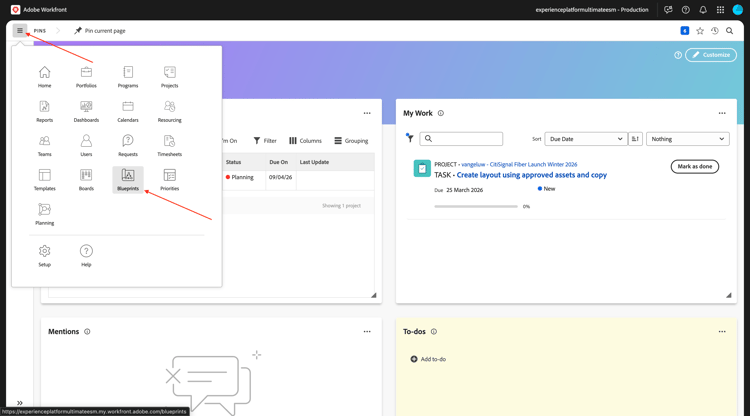
若要安裝該Blueprint,請開啟功能表並選取Blueprint。
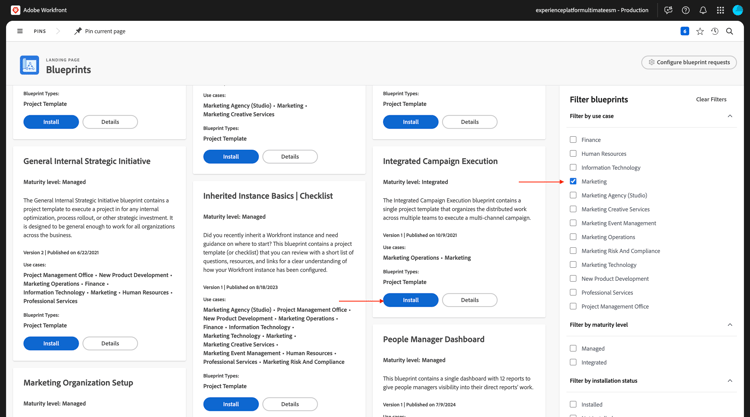
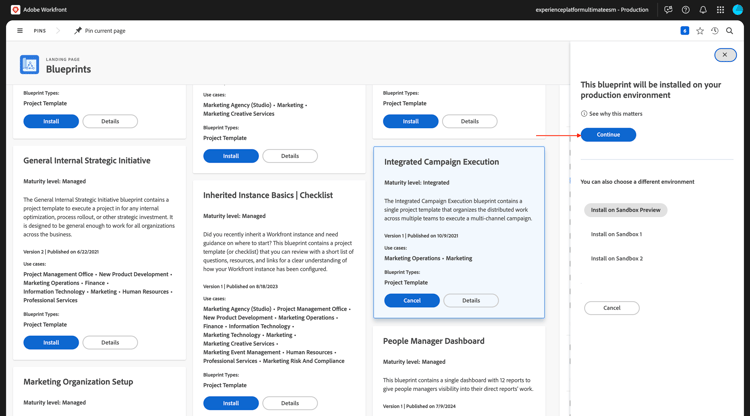
選取篩選器行銷,然後向下捲動以尋找 整合式行銷活動執行 藍圖。 按一下安裝。
按一下繼續。
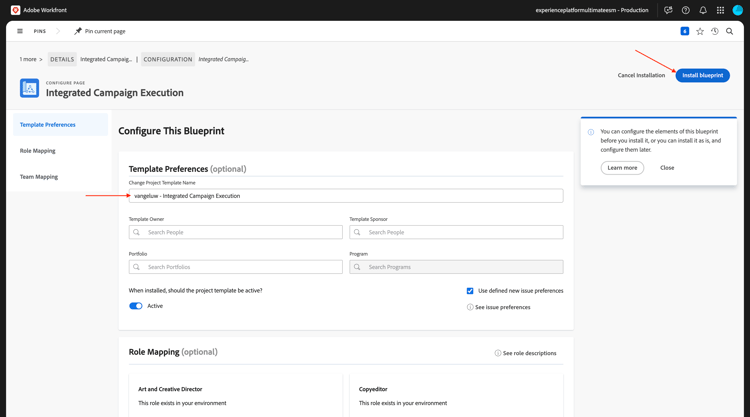
將 專案範本名稱 變更為--aepUserLdap-- - Integrated Campaign Execution。
按一下安裝Blueprint。
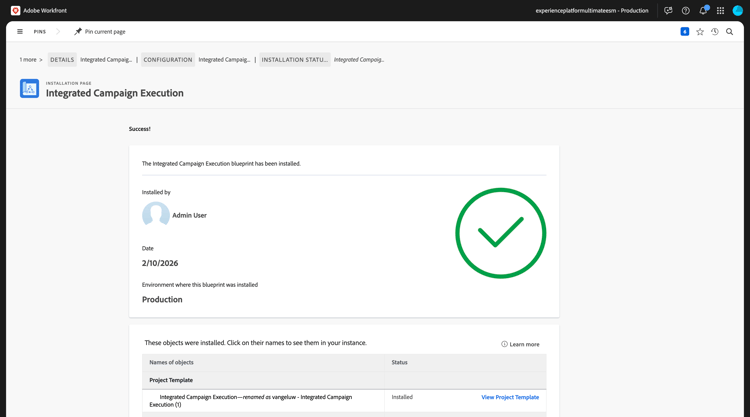
幾分鐘後,將安裝Blueprint。
1.8.1.3建立新專案
開啟 功能表 並移至Porftolios。
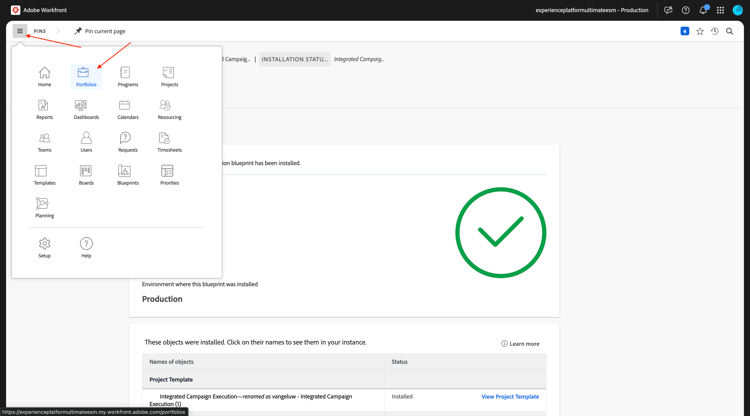
按一下+新Portfolio。
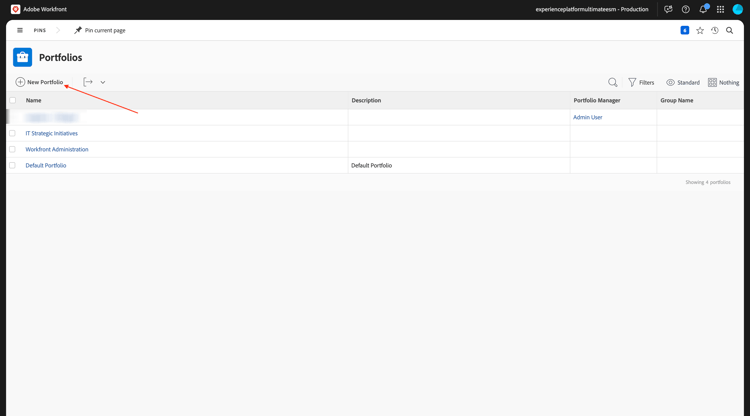
輸入投資組合名稱--aepUserLdap-- - CitiSignal。
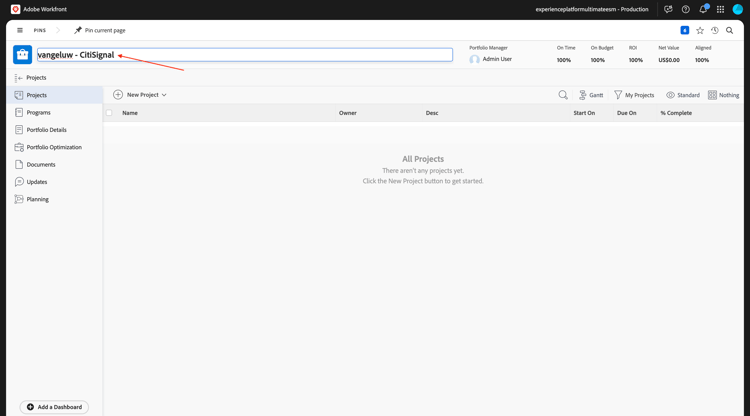
移至 程式 並按一下+新程式。 選取新程式。
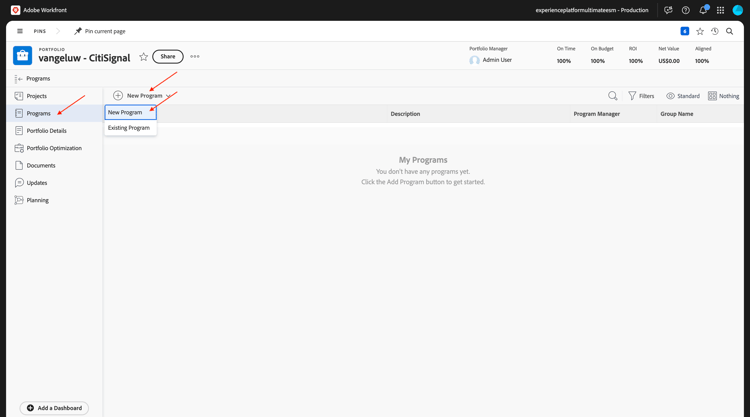
輸入程式名稱: --aepUserLdap-- - CitiSignal Fiber Launch。
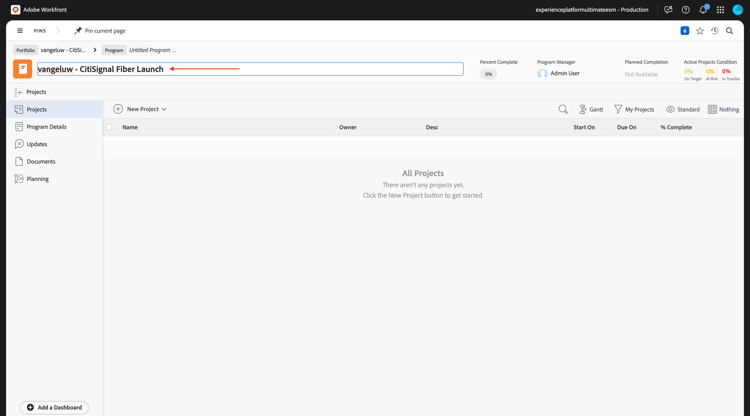
在您的程式中,移至專案。 按一下「+新增專案」,然後從範本選取「新增專案」。
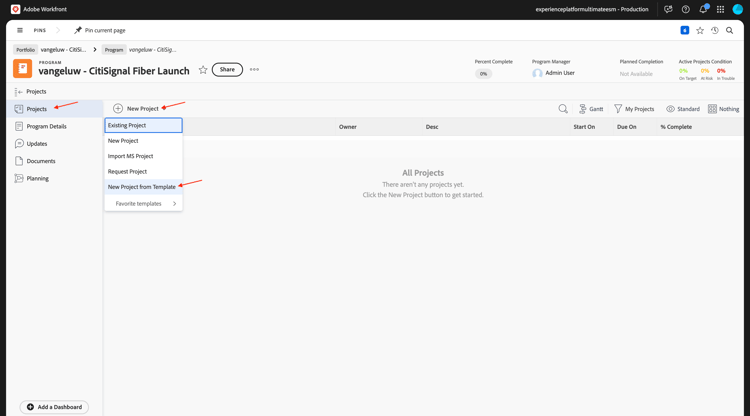
選取範本--aepUserLdap-- - Integrated Campaign Execution並按一下使用範本。
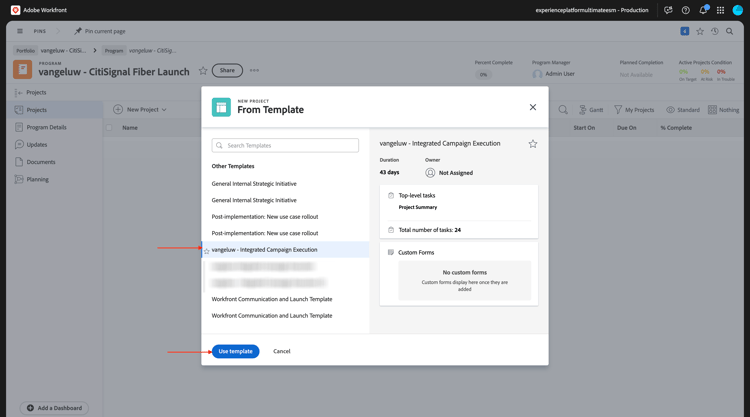
您應該會看到此訊息。 將名稱變更為--aepUserLdap-- - CitiSignal Fiber Launch Winter 2026並按一下建立專案。
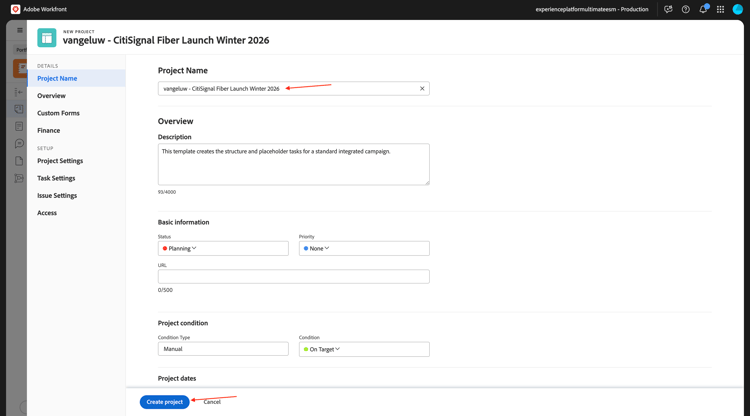
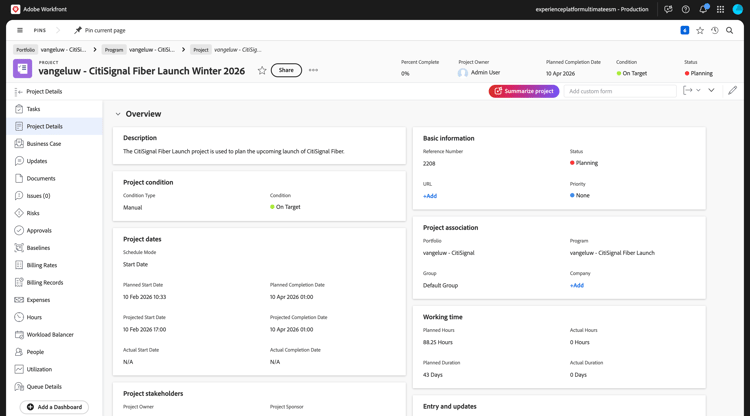
您的專案現已建立。 移至專案詳細資料。
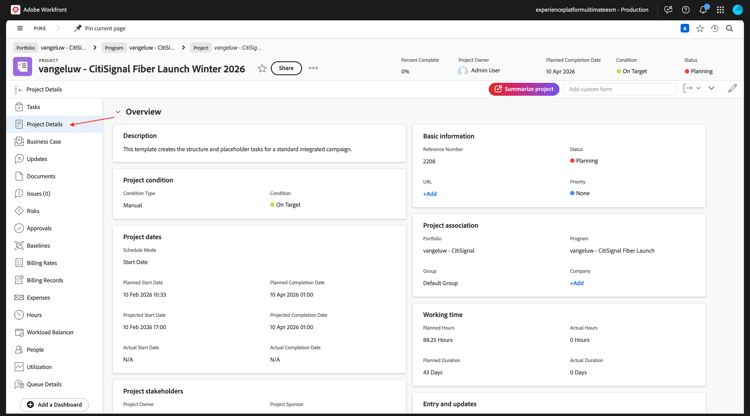
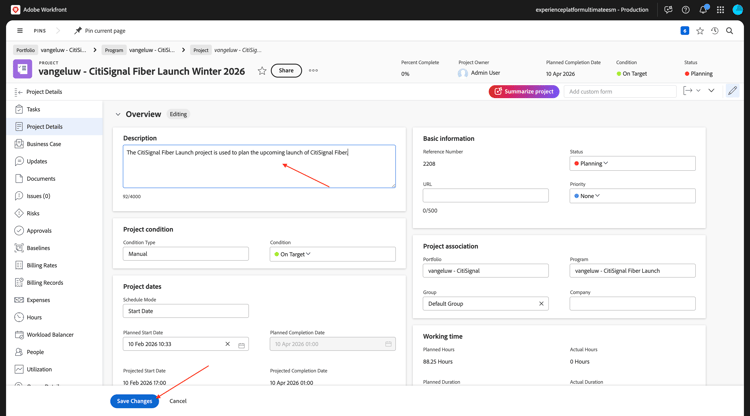
移至專案詳細資料。 按一下以選取 描述 下的目前文字。
將描述設為The CitiSignal Fiber Launch project is used to plan the upcoming launch of CitiSignal Fiber.
按一下儲存變更。
您的專案現在已可供使用。
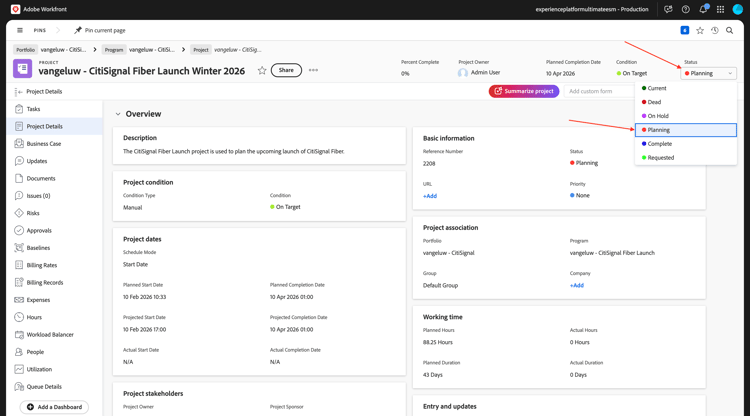
專案中的任務和相依性是根據您選擇的範本建立的,並且您已經設定為。 專案的所有者。 專案狀態已設定為規劃。 您可以在清單中選取其他值來變更專案狀態。
Frame.io中的1.8.1.4專案檢視
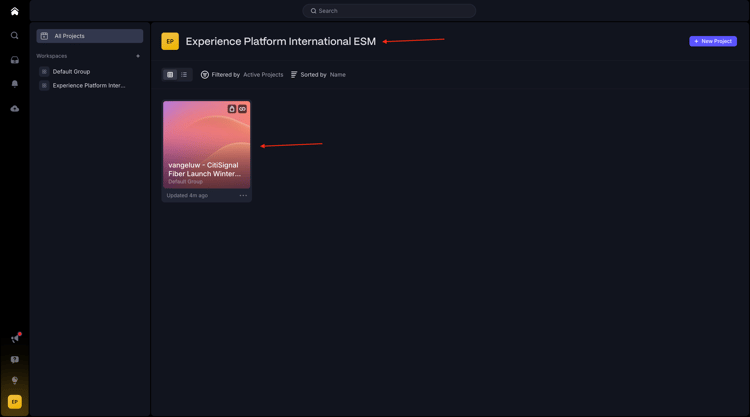
移至https://next.frame.io/。 登入並選取要使用的執行個體,在此範例中Experience Platform International ESM。 您會注意到Frame.io中已存在您剛建立之專案的資料夾。 資料夾是以您先前輸入的專案名稱命名。
這是Enterprise Storage Management的一項功能,這是雲端型儲存解決方案,可作為Adobe企業產品(包括Workfront和Frame.io)資產的中央存放庫。
Adobe企業儲存的主要優點包括:
- 適用於創意與工作管理資產的統一儲存層
- 透過Adobe Identity Management系統(IMS)集中管理許可權,以進行安全存取控制
- Workfront和Frame.io的端對端資產可見性
- 可擴充的儲存與配額管理,因應企業需求
1.8.1.5建立新任務
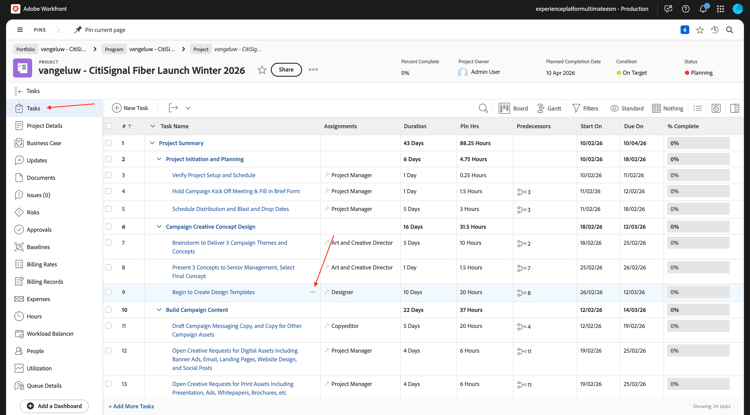
請返回Workfront。 移至工作,將滑鼠游標停留在工作 開始建立設計範本 並按一下3個點…。
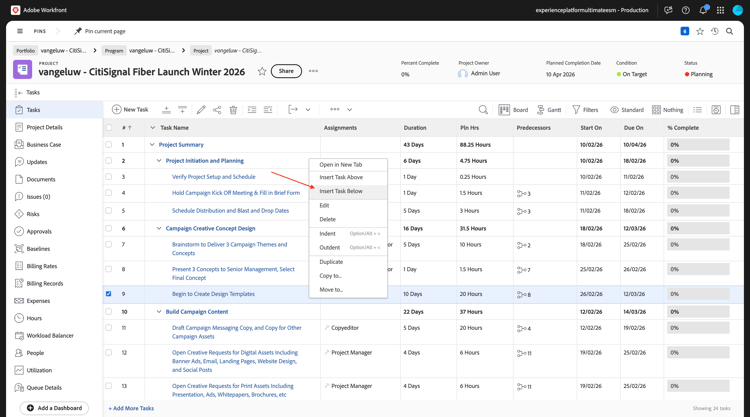
選取選項在下方插入任務。
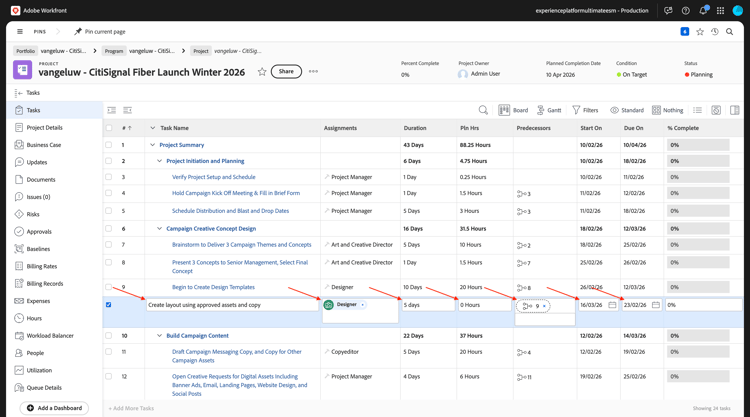
為您的工作輸入此名稱: Create layout using approved assets and copy。
將欄位 指派 設定為角色Designer。
將欄位 Duration 設定為5天。
將前置工作列位設定為9。
輸入欄位 開始日期 和 到期日期 的日期(此任務的開始日期應排程在前一個任務的結束日期之後)。
按一下畫面中的其他位置以儲存新任務。
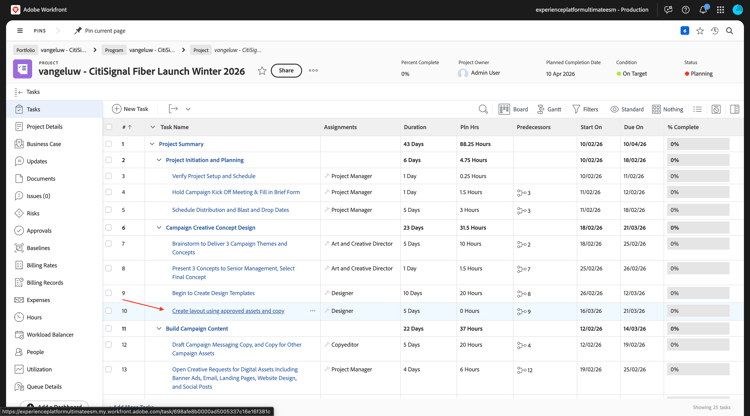
您應該會看到此訊息。 按一下工作以開啟它。
移至 任務詳細資料 並將欄位 描述 設定為: This task is used to track the progress of the creation of the assets for the CitiSignal Fiber Launch Campaign.
按一下儲存變更。
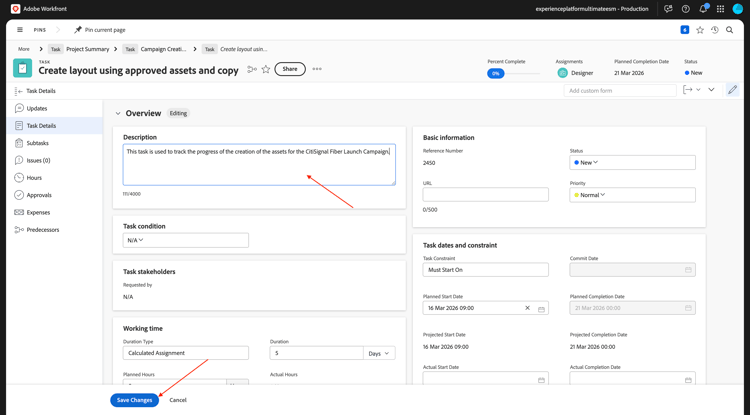
您應該會看到此訊息。 按一下 指派 欄位並選取指派給我。
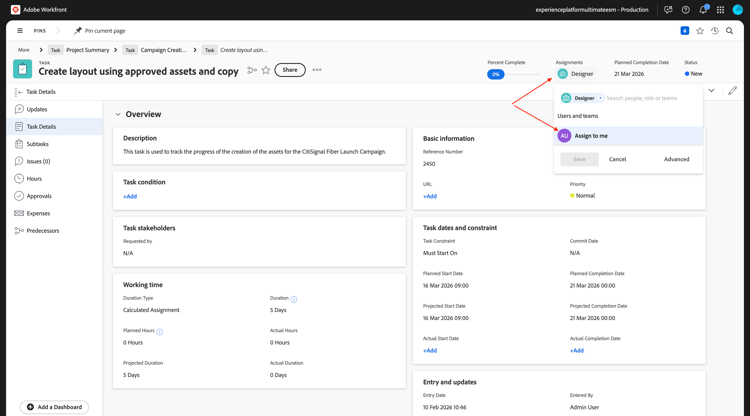
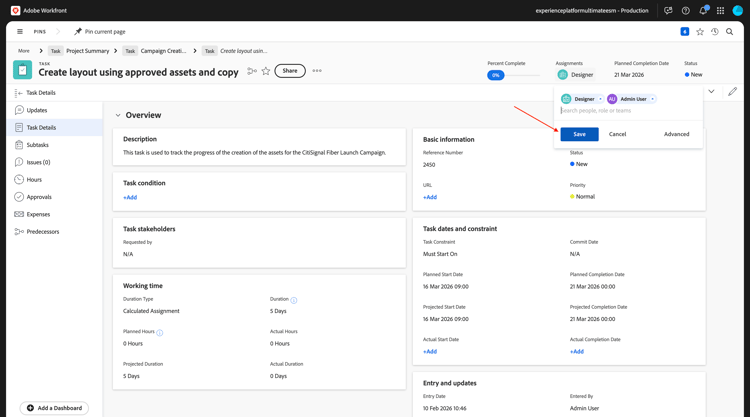
按一下儲存。
按一下處理它。
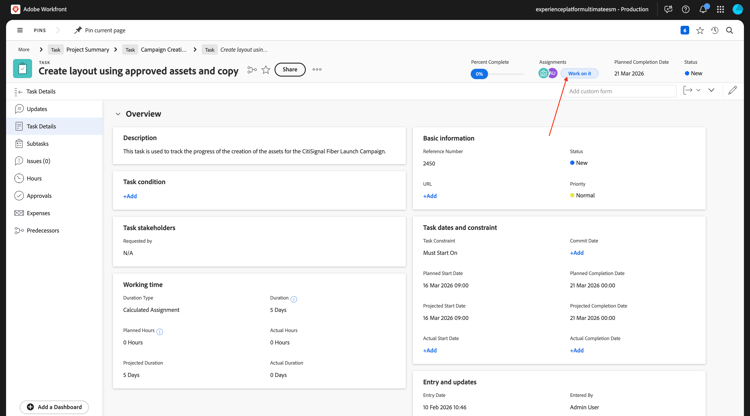
您應該會看到此訊息。
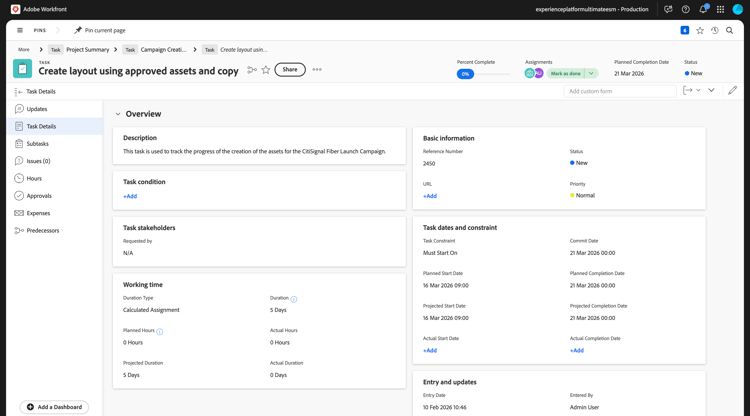
在此任務中,需要建立新資產。 在下一個步驟中,首先您要在Workfront中提供參考影像,讓設計人員知道預期的情形。 接著,您會變更為Designer的角色,並使用Adobe Express自行建立該資產。
1.8.1.6上傳參考影像
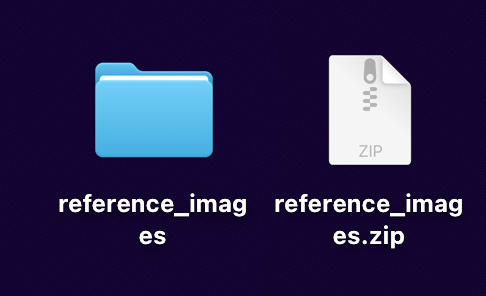
將參考影像這裡下載到您的案頭並解壓縮。
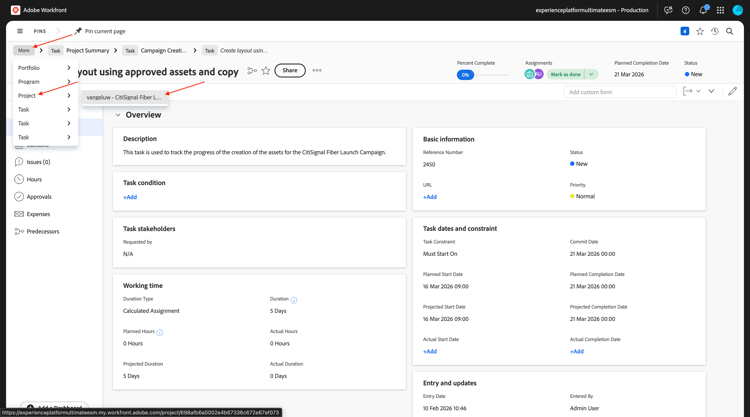
在Workfront中,導覽至 專案 層級。
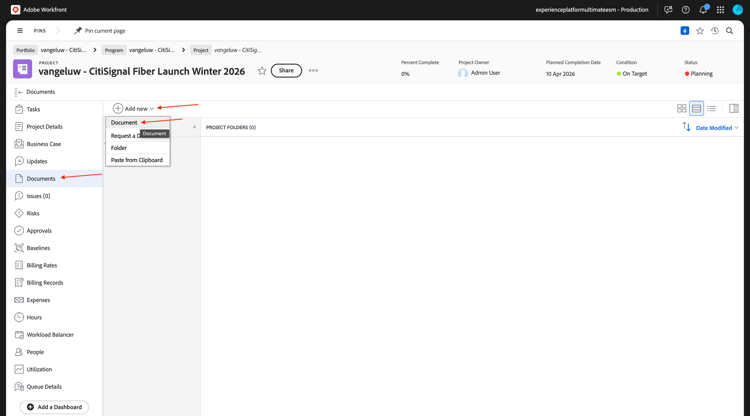
移至檔案,按一下+新增,然後選取檔案。
導覽至您下載的資料夾,其中包含參考影像。 選取所有影像,然後按一下開啟。
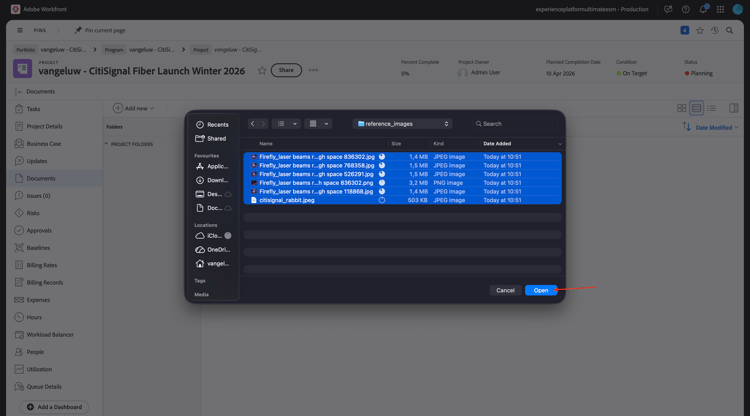
幾分鐘後,所有影像將上傳並附加至專案。
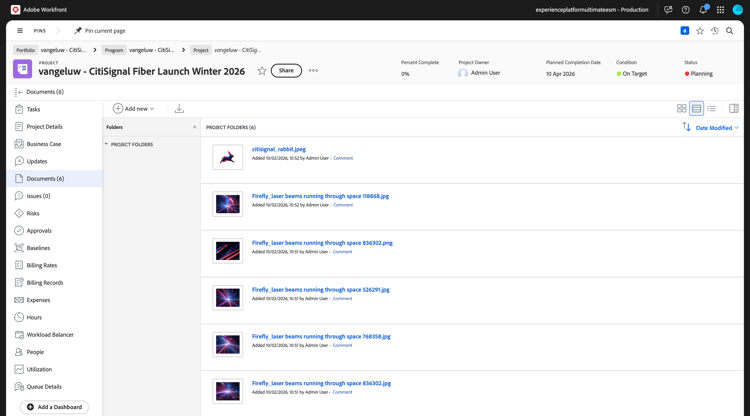
設定好參考影像後,設計人員現在就可以為此行銷活動建立新資產。
後續步驟
下一步: 建立新資產,檢閱並核准
返回使用Workfront、Frame.io和企業儲存體管理進行統一檢閱和核准
返回所有模組