1.8.2建立新資產,檢閱並核准
1.8.2.1驗證Frame.io中的參考影像
移至https://next.frame.io/。 按一下以開啟專案的資料夾。
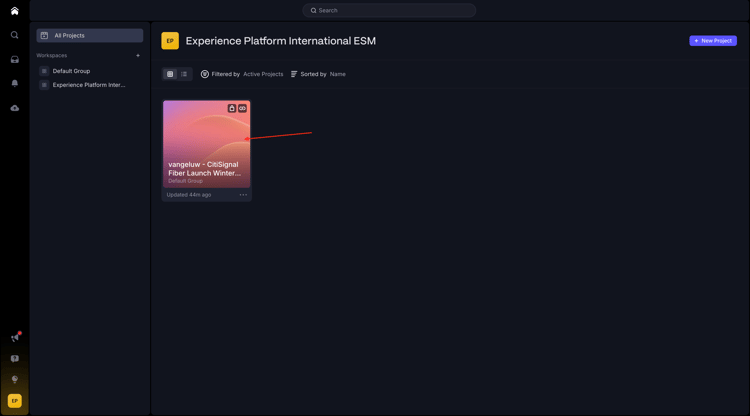
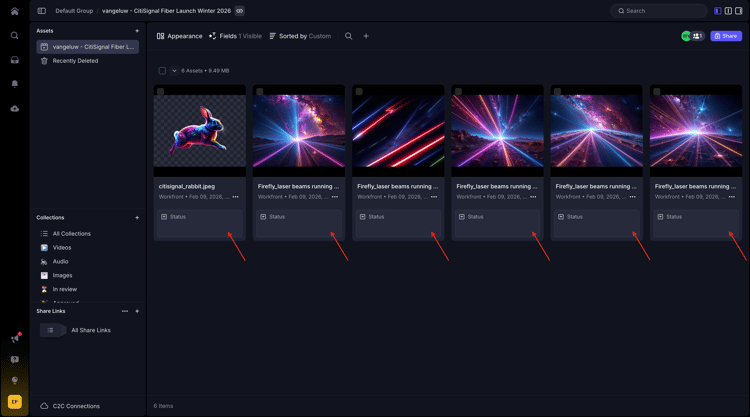
您現在應該會看到Workfront中提供的所有參考影像。 設計人員現在可以在安全的環境中,自動存取所有上傳至Workfront的檔案。
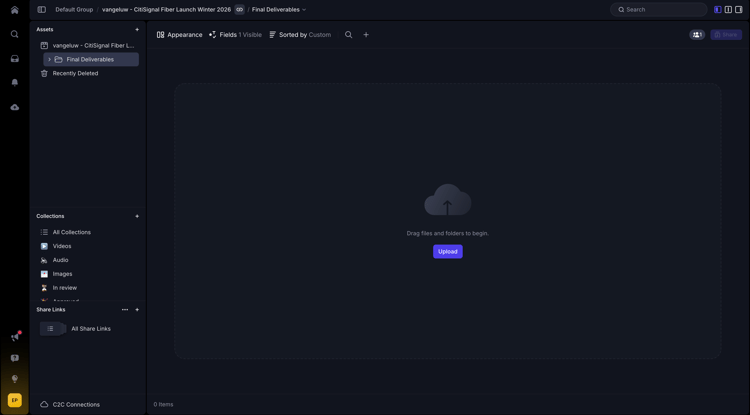
按一下+,然後選取新增資料夾。
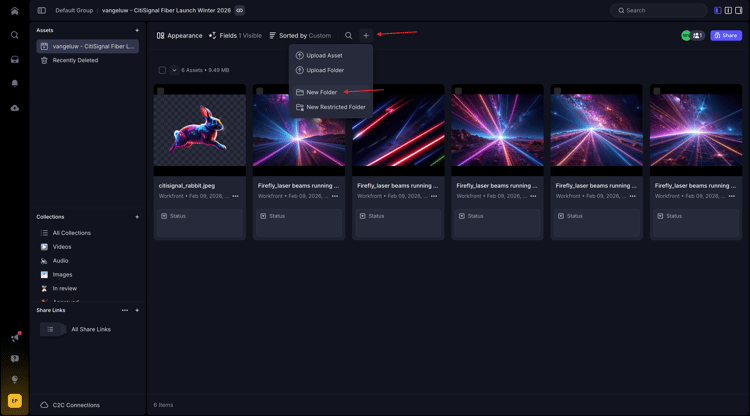
輸入名稱: Final Deliverables並按Enter。 此資料夾將用來上傳設計師建立的最終檔案
1.8.2.2使用Adobe Firefly和Adobe Express建立新資產
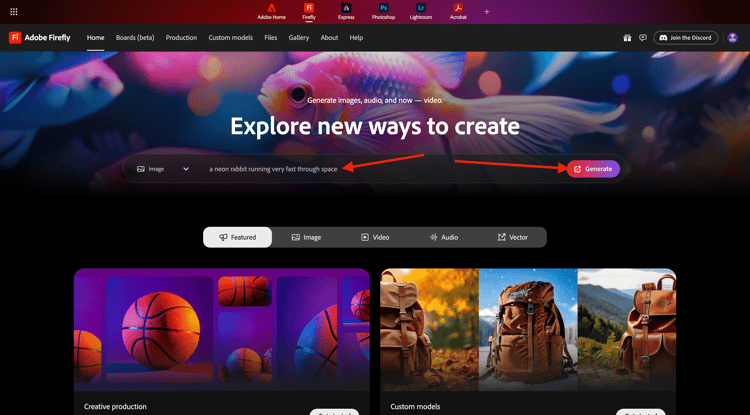
移至https://firefly.adobe.com/。 輸入提示a neon rabbit running very fast through space並按一下產生。
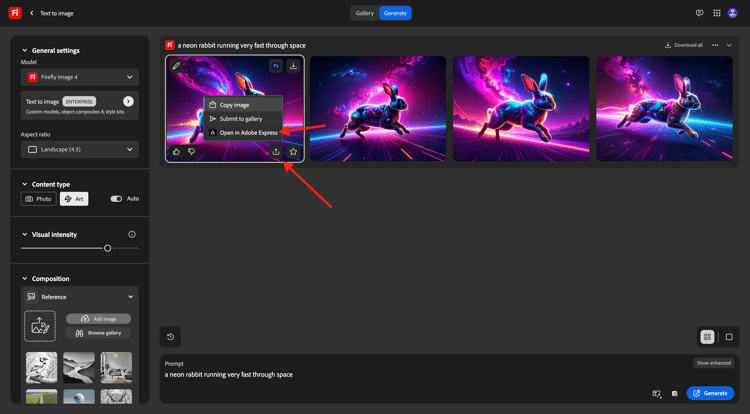
然後您會看到正在產生數個影像。 選擇您最喜歡的影像,按一下影像上的 共用 圖示,然後選取在Adobe Express中開啟。
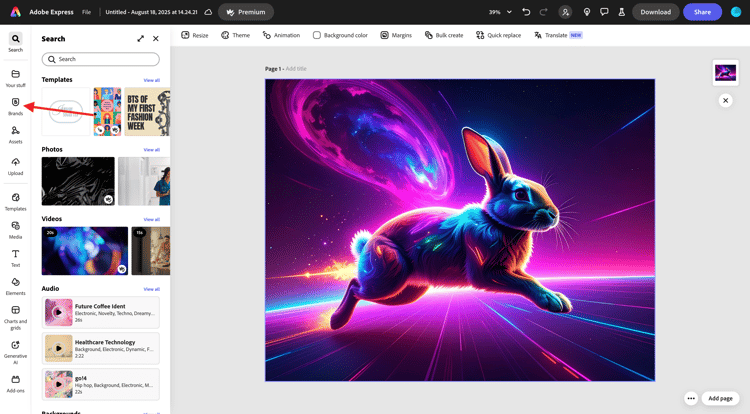
之後,您會看到剛才產生的影像可在Adobe Express中用於編輯。 您現在需要在影像上新增CitiSignal標誌。 若要這麼做,請移至品牌。
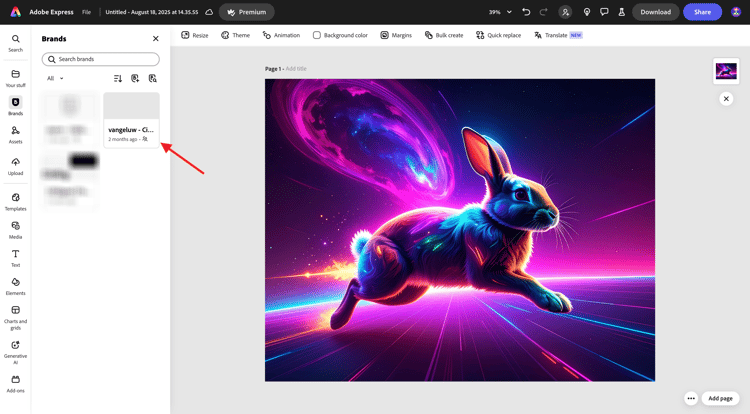
然後您應該會看到CitiSignal品牌範本。 在GenStudio for Performance Marketing中建立的報表會顯示在Adobe Express中。 按一下以選取名稱中有CitiSignal的品牌範本。
移至 圖志 並按一下白色 Citisignal圖志,將其拖曳至影像上。
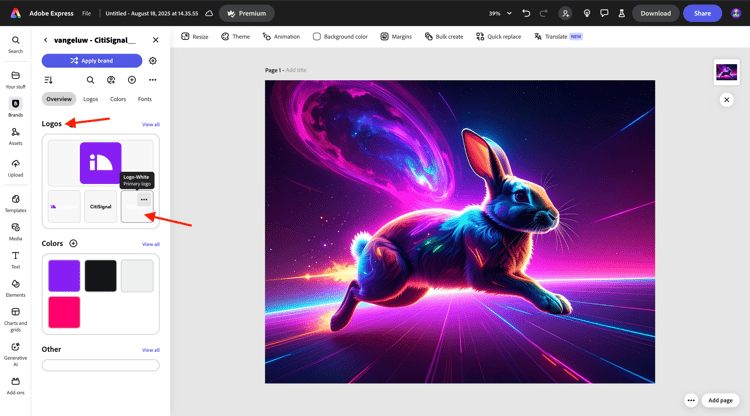
將CitiSignal標誌放在影像上方,中間不遠。
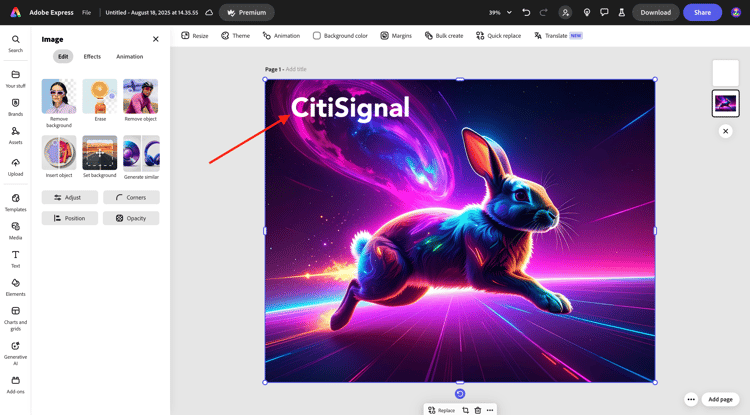
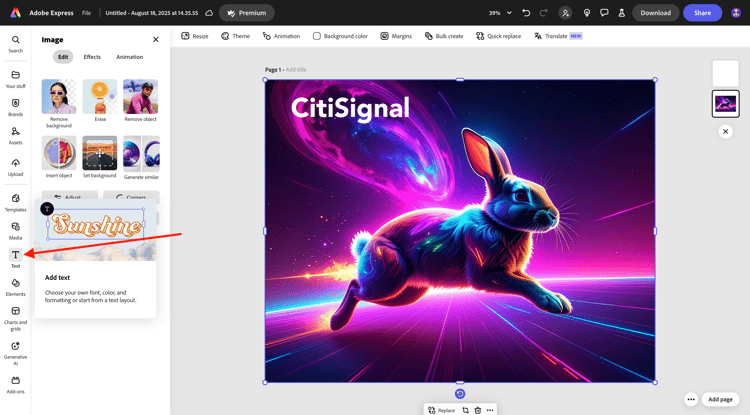
移至文字。
按一下新增您的文字。
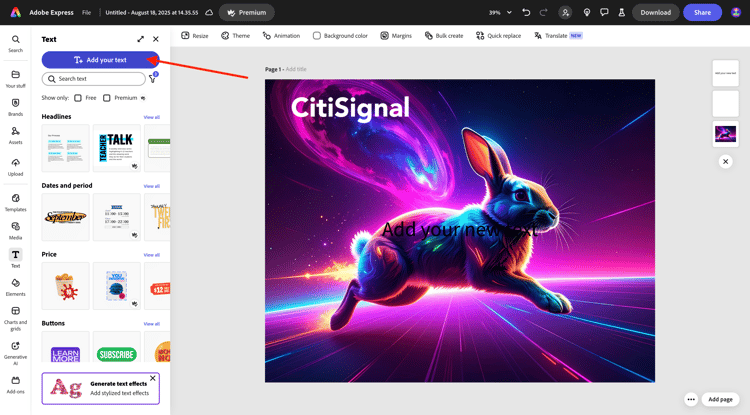
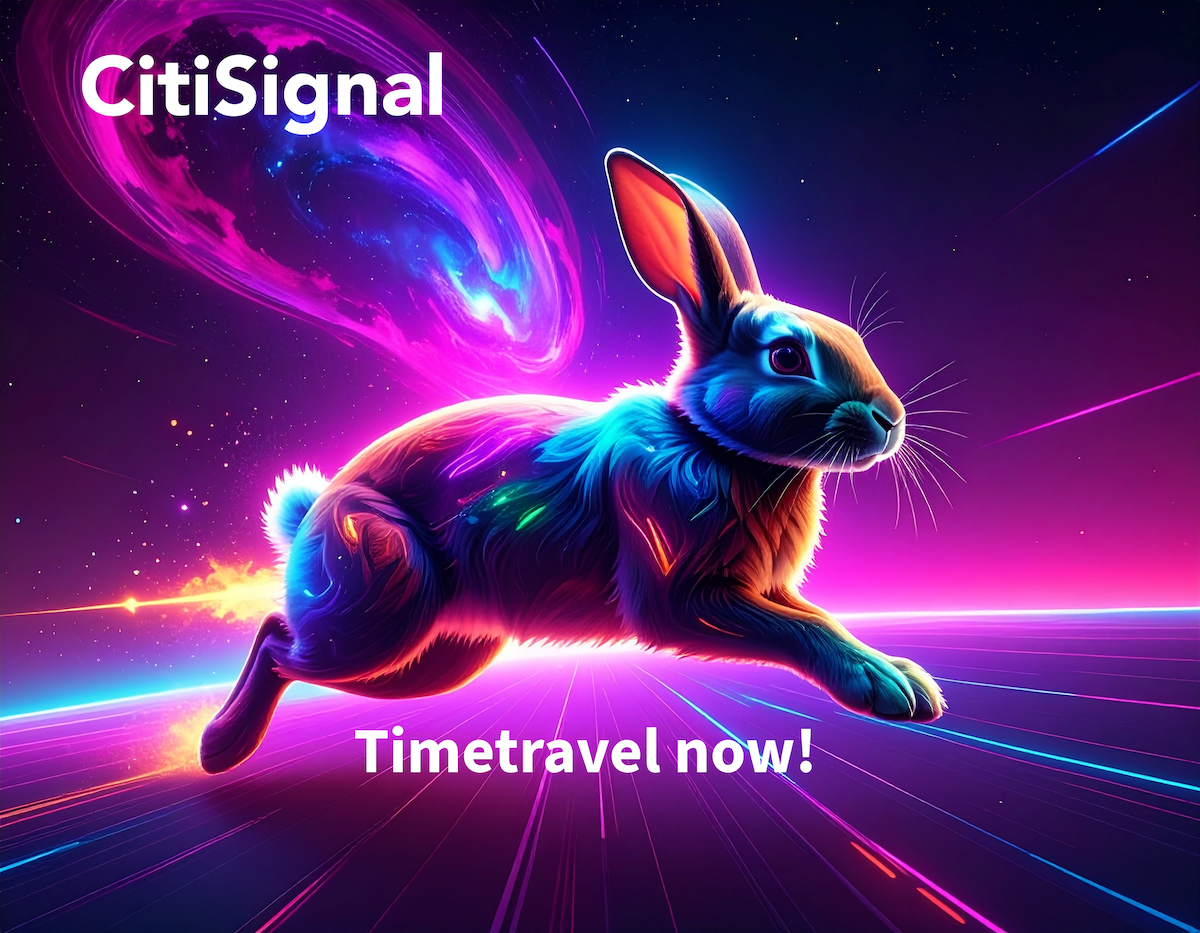
輸入文字Timetravel now!,變更字型顏色和字型大小,將文字設定為粗體,讓您的影像與此類似。
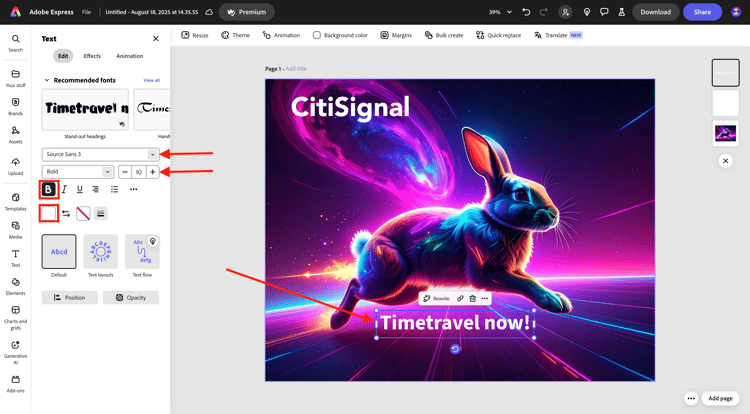
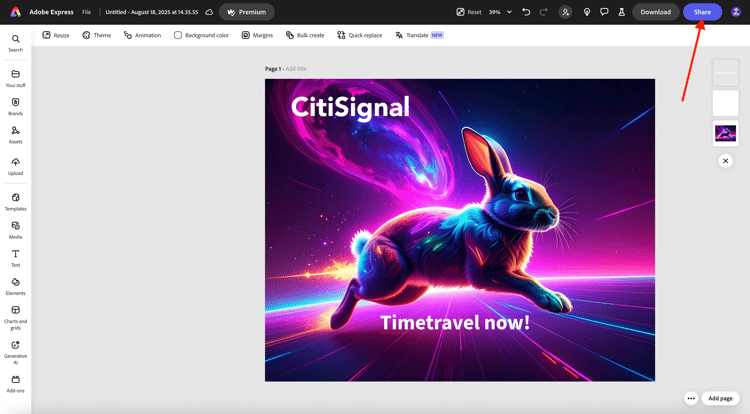
接著,按一下共用。
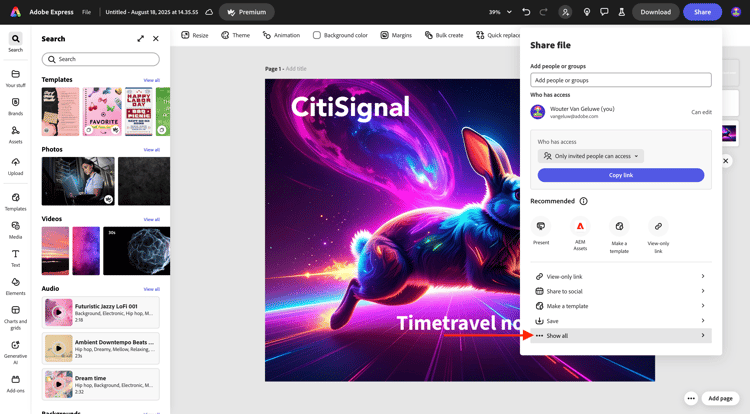
按一下…顯示全部。
向下捲動並選取下載。
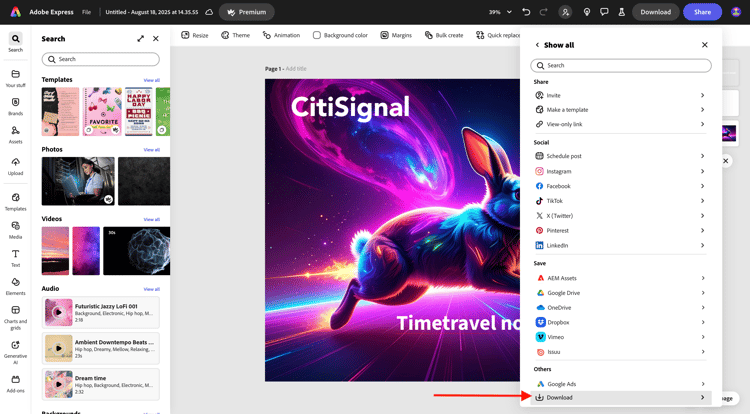
按一下下載。
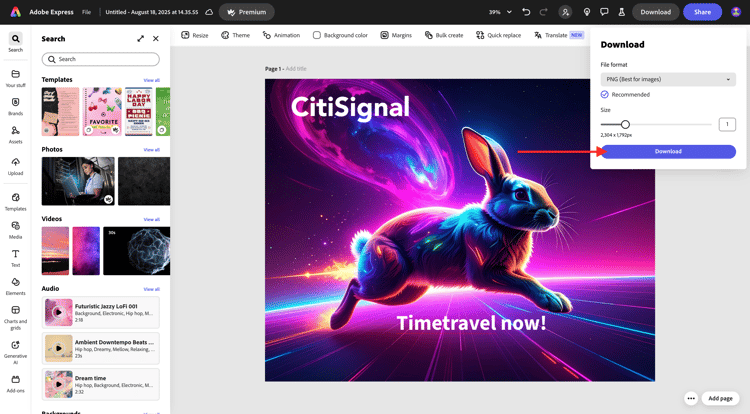
接著,您的資產就會位於本機電腦上。
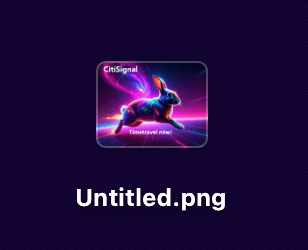
將檔案名稱變更為timetravelnow.png。

1.8.2.3在Frame.io中檢閱資產
返回https://next.frame.io/並開啟專案的資料夾。
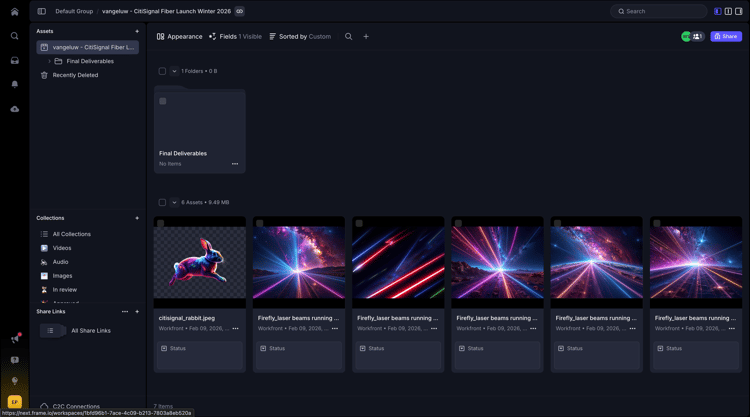
按一下上傳。
選取檔案 timetravelnow.png 並按一下開啟。
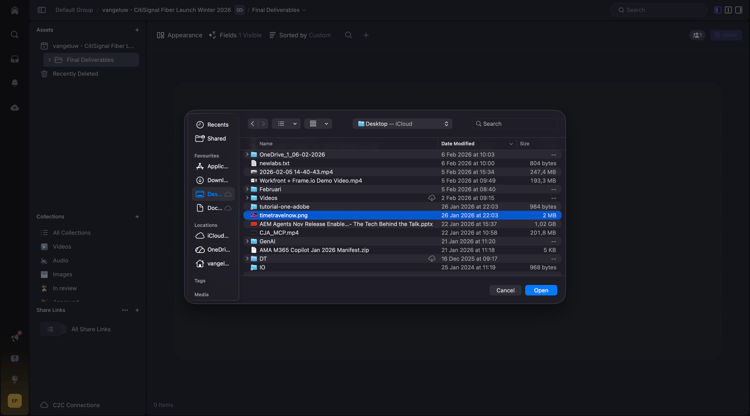
您應該會看到此訊息。
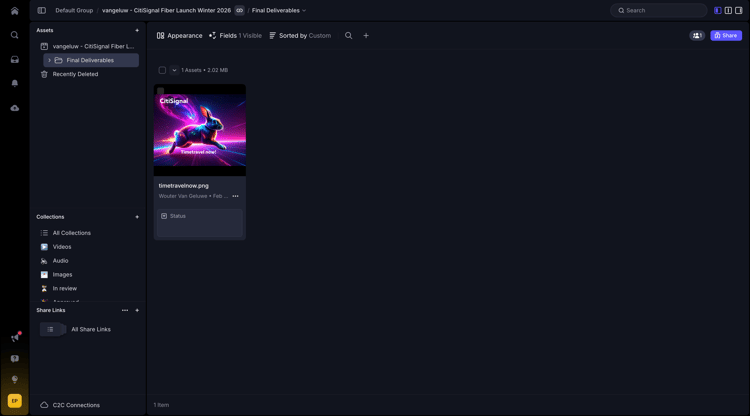
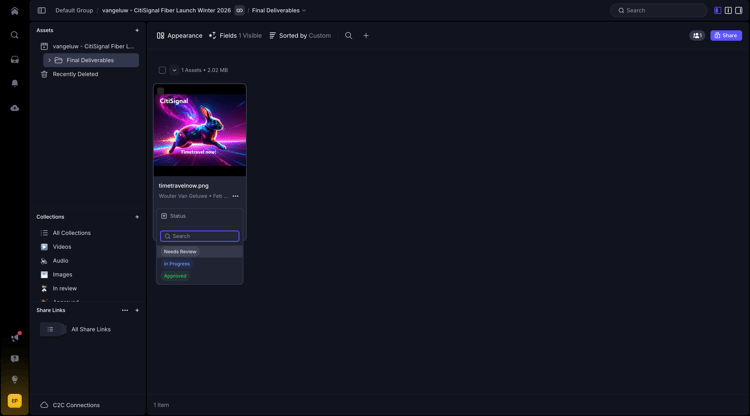
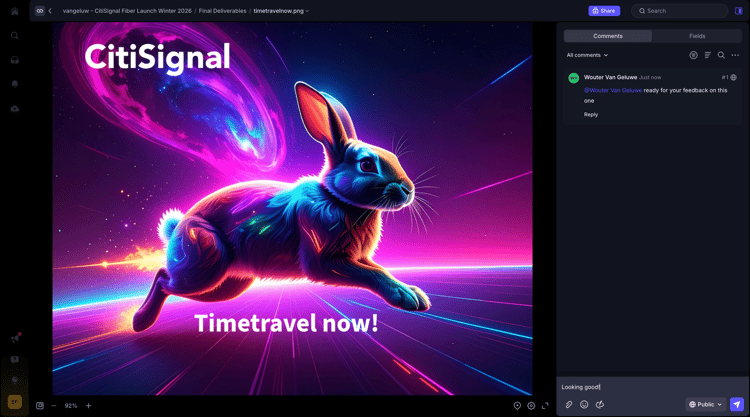
將狀態變更為需要檢閱,然後按兩下影像以開啟它。
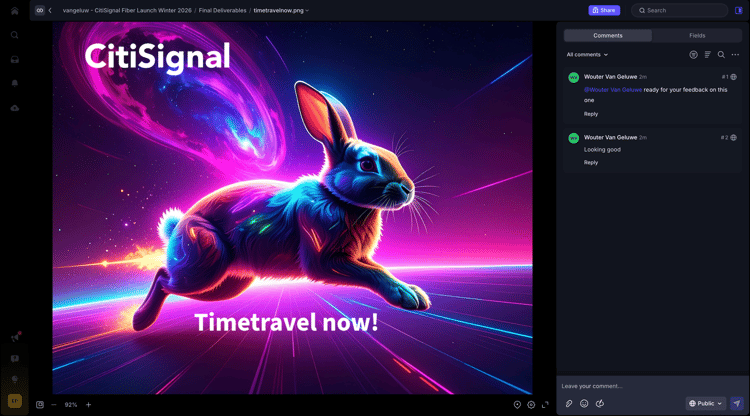
標籤環境中的一位檢閱者,並新增訊息,例如: ready for your feedback on this one。
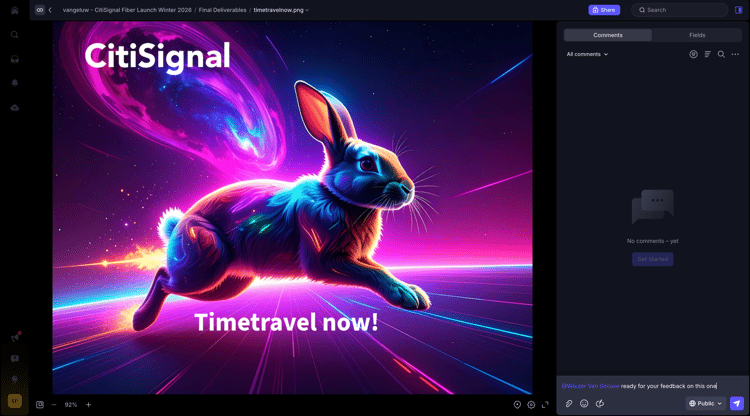
檢閱者接著可提出註解,以進行變更或確認其是否良好。
1.8.2.4在Workfront中查詢資產
當設計團隊反複檢視他們建立的資產時,Workfront中的專案經理可以關注正在發生的事情。 返回Workfront。 重新整理頁面。
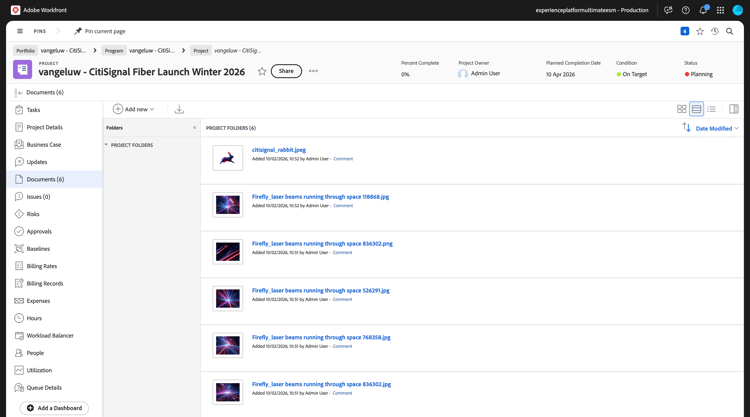
現在,您會看到在Frame.io中建立的資料夾出現在Workfront中。 按一下以開啟。
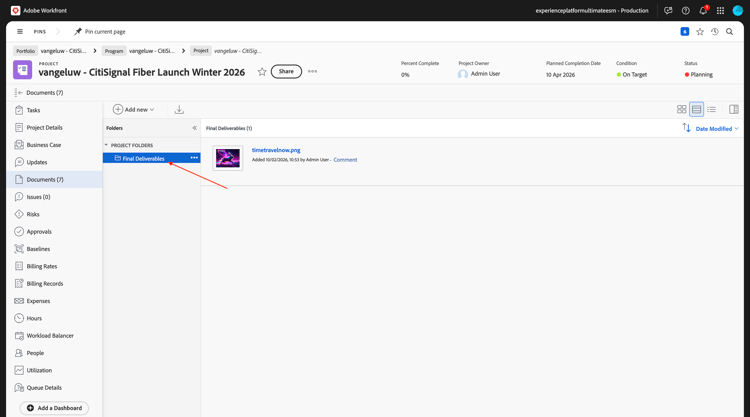
您應該會看到此訊息。 將游標暫留在檔案 timetravelnow.png 上,然後按一下檔案詳細資料。
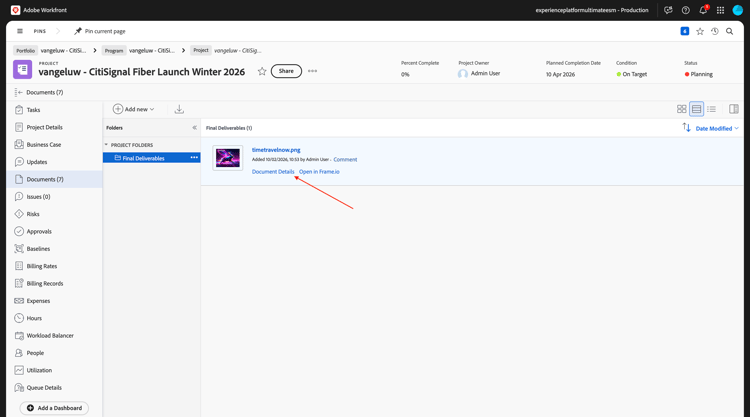
身為專案經理,您現在可以看到該影像的最新版本,因此您可以知道正在發生什麼並且正在積極處理此專案。 按一下 在Frame.io 中開啟。
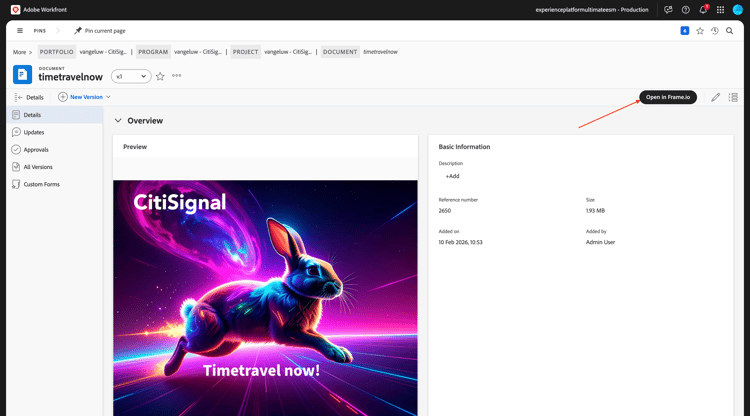
接著會開啟一個新視窗,顯示Frame.io中的資產。
1.8.2.5核准資產
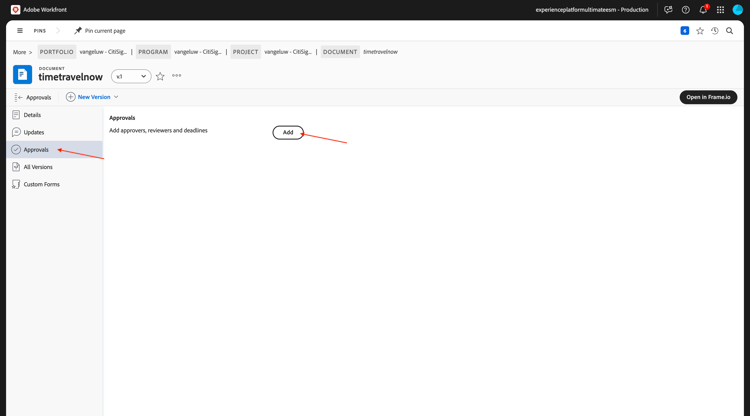
在Workfront中,移至 核准 並按一下新增。
將您新增為核准者,然後按一下送出要求。
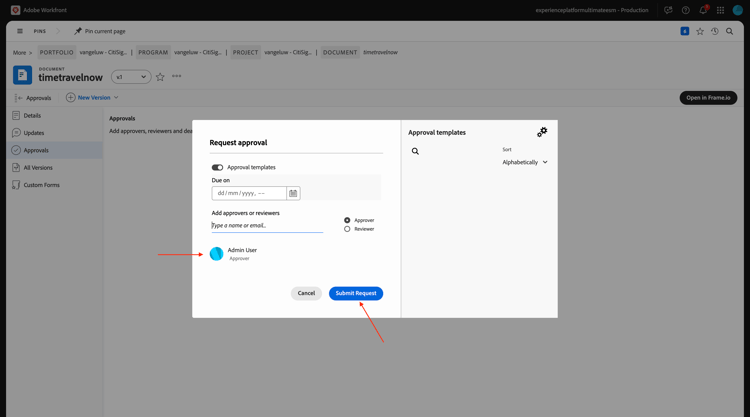
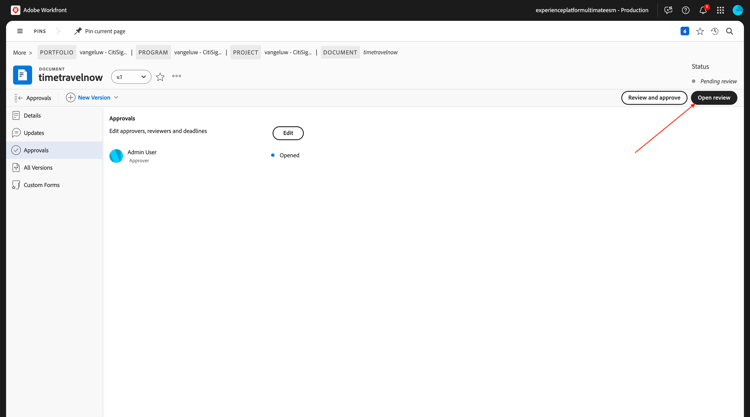
您應該會看到此訊息。 按一下「開啟檢閱」,系統會將您帶至Frame.io。
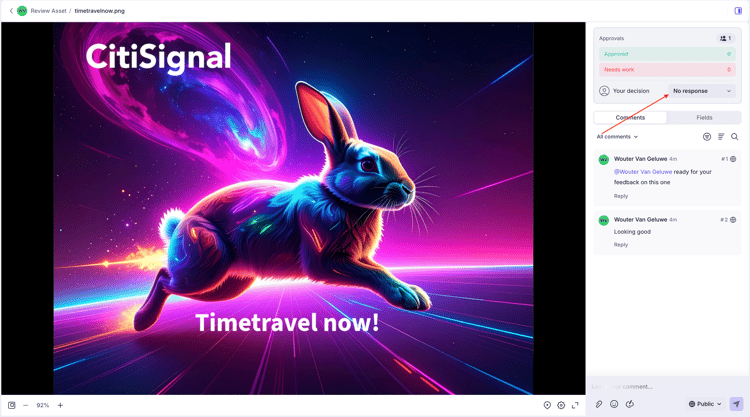
在Frame.io中,您可以看到所有註解並檢閱資產。 按一下以開啟 您的決定 欄位。
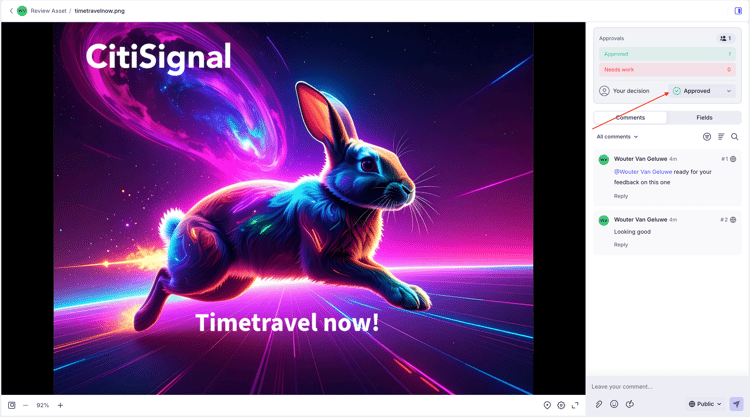
選取已核准。
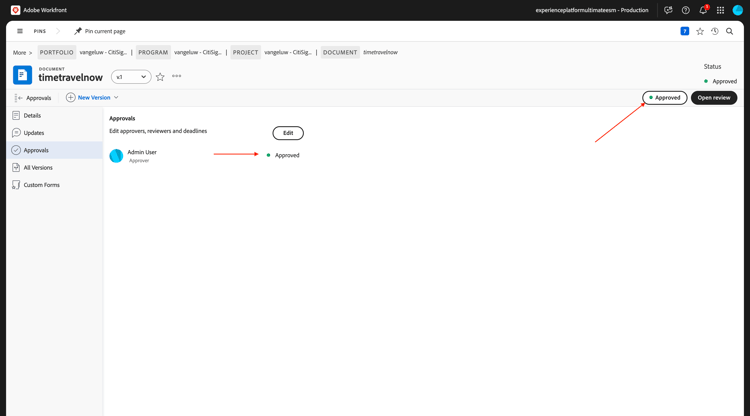
切換回Workfront並重新整理頁面,您現在也會看到此處的狀態已變更。 資產已核准,且接下來可用於傳送和啟用。
後續步驟
返回使用Workfront、Frame.io和企業儲存體管理進行統一檢閱和核准
返回所有模組