1.7.2以程式設計方式執行自訂工作流程
1.7.2.1使用Postman執行您的自訂工作流程
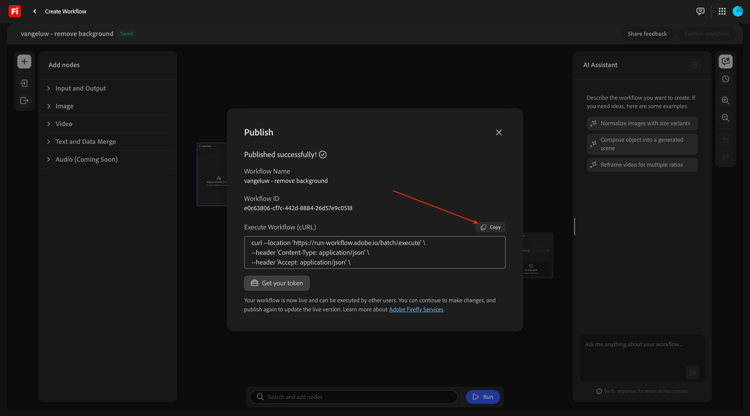
在上一個練習發佈工作流程後,您應該會看到類似這樣的內容。 按一下 複製 按鈕以複製範例承載。
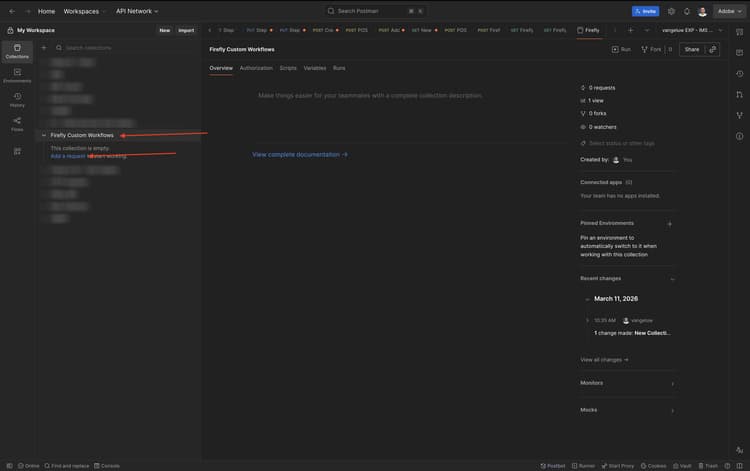
開啟Postman並使用名稱 Firefly自訂工作流程 建立新的集合。 然後,按一下新增要求。
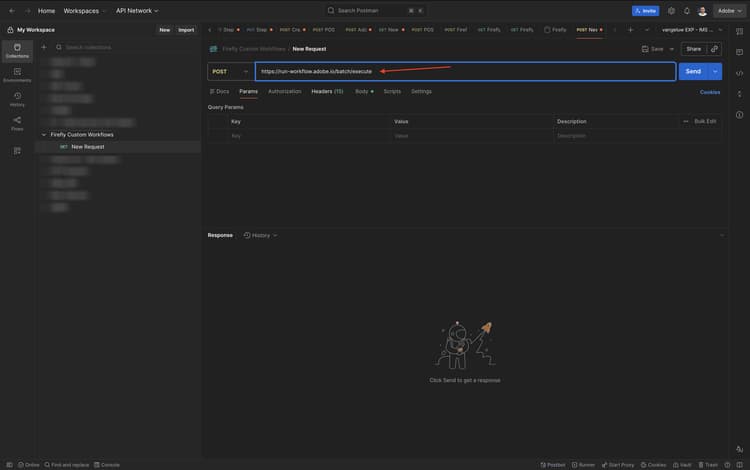
之後,您應該會看到新的空白請求。 在位址列中,貼上您從已發佈工作流程複製的裝載。
Postman將可辨識您貼上的cURL命令,且會從裝載中取得所有資訊,並以正確方式將其新增至請求中。
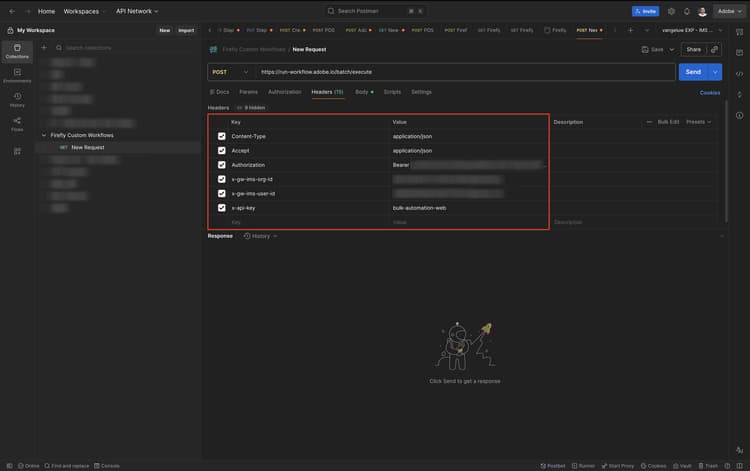
您現在應該會看到這些 標題 變數。
移至內文,您應該會看到類似此內容。
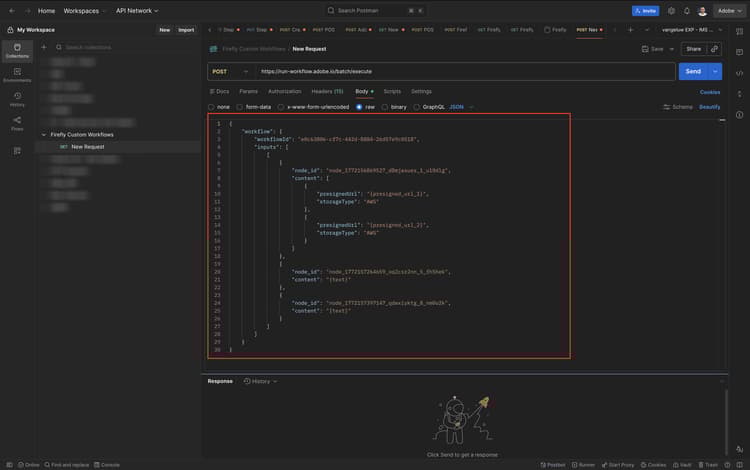
您現在需要在此要求的內文中提供必要指示。 以程式設計方式處理檔案時,需要使用預先簽署的URL。 在本練習中,您可以在下方找到本練習中3個影像的預設URL。 這些預先簽署的URL是使用Microsoft Azure儲存功能建立的。 如果您想深入瞭解如何建立預先簽署的URL,請參閱此處: 使用Microsoft Azure和預先簽署的URL最佳化Firefly程式。
在本練習中,您可以使用以下URL,如此您就不需要自行建立新的預先簽署URL。
- airpods.jpg
https://techinsiders.blob.core.windows.net/vangeluw/airpods.jpg?sv=2023-01-03&st=2026-03-11T01%3A22%3A04Z&se=2027-03-12T01%3A22%3A00Z&sr=b&sp=r&sig=MmQi9lS4lm4DJM1BELmZZM7VLa4ln5zYOcuGisLnrz4%3D
- watch.jpg
https://techinsiders.blob.core.windows.net/vangeluw/watch.jpg?sv=2023-01-03&st=2026-03-11T01%3A26%3A54Z&se=2027-03-12T01%3A26%3A00Z&sr=b&sp=r&sig=xCwQ09E%2F%2FT%2B7RLcb31Fum4uUBfsX0xHITKZTz4Ds9Zs%3D
- phone.jpg
https://techinsiders.blob.core.windows.net/vangeluw/phone.png?sv=2023-01-03&st=2026-03-11T01%3A27%3A20Z&se=2027-03-12T01%3A27%3A00Z&sr=b&sp=r&sig=VVbX88P2sFSHHo9lmgoRhXRIXb42c0nDQhM9Z8nUG%2Bc%3D
您還需要在Postman請求中提供提示。 以下是您可以使用的提示。
- 提示1:
magazine quality photo of a phone on a red pedestal with a pink background surrounded by origami style pink paper hearts
- 提示2:
background hearts fluttering
以下是裝載範例,但您無法複製並重複使用它,因為 node_id 欄位是工作流程所獨有的,所以這只是為了讓您瞭解裝載看起來是什麼樣子:
{
    "workflow": {
        "workflowId": "e0c63806-cf7c-442d-8884-26d57e9c0518",
        "inputs": [
            [
                {
                    "node_id": "node_1772156869527_d8mjasues_1_u10dlg",
                    "content": [
                        {
                            "presignedUrl": "https://techinsiders.blob.core.windows.net/vangeluw/airpods.jpg?sv=2023-01-03&st=2026-03-11T01%3A22%3A04Z&se=2027-03-12T01%3A22%3A00Z&sr=b&sp=r&sig=MmQi9lS4lm4DJM1BELmZZM7VLa4ln5zYOcuGisLnrz4%3D",
                            "storageType": "Azure"
                        }
                    ]
                },
                {
                    "node_id": "node_1772157264659_oq2csr2nn_5_fh5hek",
                    "content": "magazine quality photo of a phone on a red pedestal with a pink background surrounded by origami style pink paper hearts"
                },
                {
                    "node_id": "node_1772157397147_qdwxiyktg_8_nm0o2k",
                    "content": "background hearts fluttering"
                }
            ]
        ]
    }
}
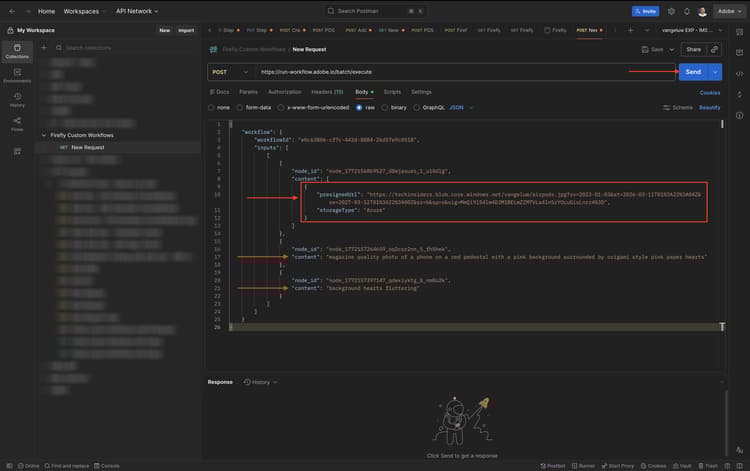
變更您的裝載後,看起來應該像這樣。 完成後,按一下傳送。 然後,使用 CMD + S 或 CTRL + S 來 儲存 您的請求。
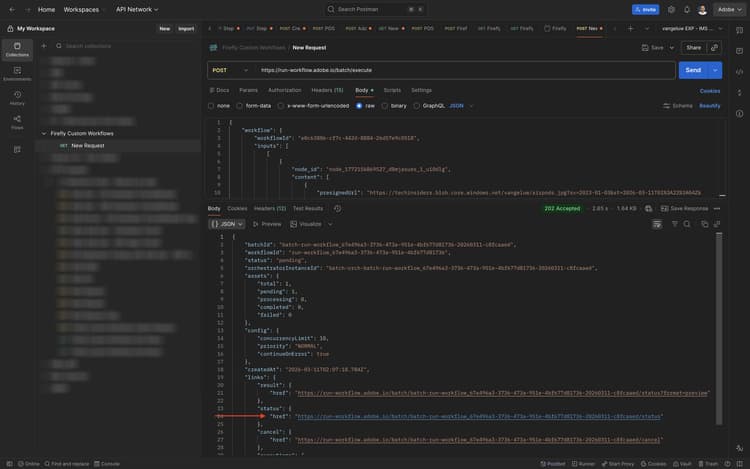
在回應裝載中,您現在可以找到數個連結。 這些連結可以查詢工作流程的狀態,一旦狀態為已完成,您就可以使用結果 URL來擷取產生的影像和視訊。
選取狀態 URL並加以複製。
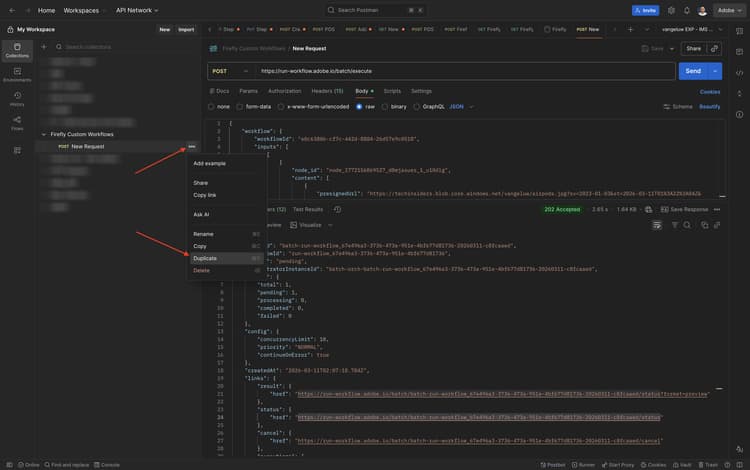
按一下您目前使用之請求上的3個點,然後選取複製。
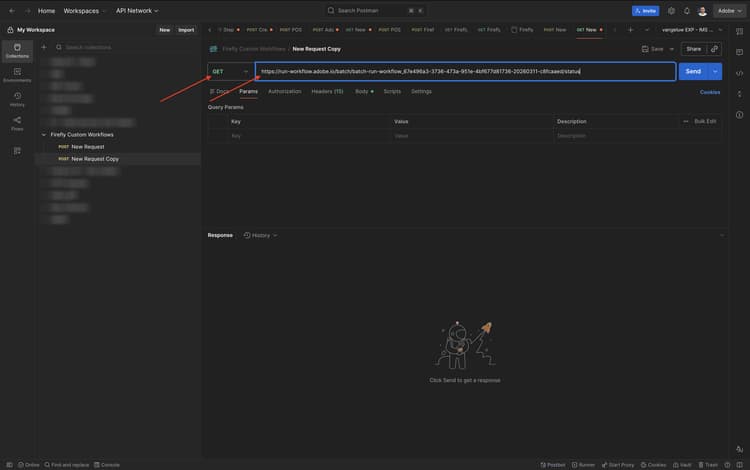
在新要求中,將要求型別變更為GET,並以您剛複製的狀態URL取代URL。
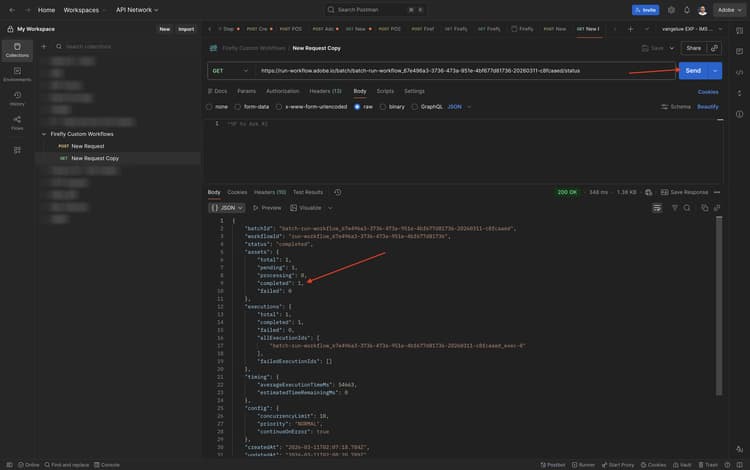
在 內文 下,確定所有內容都已刪除。 然後,按一下傳送。 接著,您應會收到類似的回應裝載,當中會顯示狀態。 您可以重新傳送此要求,直到狀態變更為已完成。 別忘了使用 CMD + S 或 CTRL + S 來 儲存 您的請求。
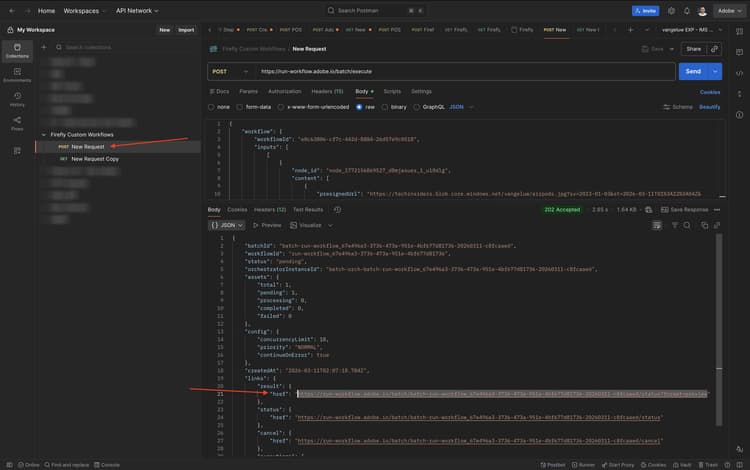
返回第一個 POST 要求。 現在複製結果 URL。
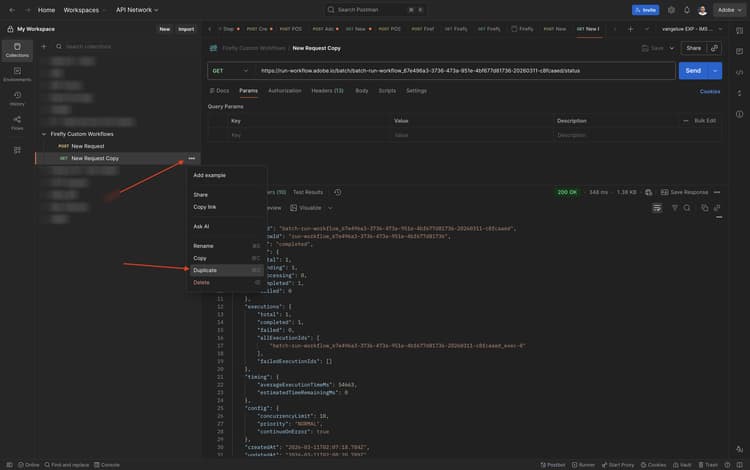
在您建立的第二個要求上按一下3個點…,然後選取複製。
在新要求中,貼上您複製的結果 URL,然後按一下傳送。 別忘了使用 CMD + S 或 CTRL + S 來 儲存 您的請求。
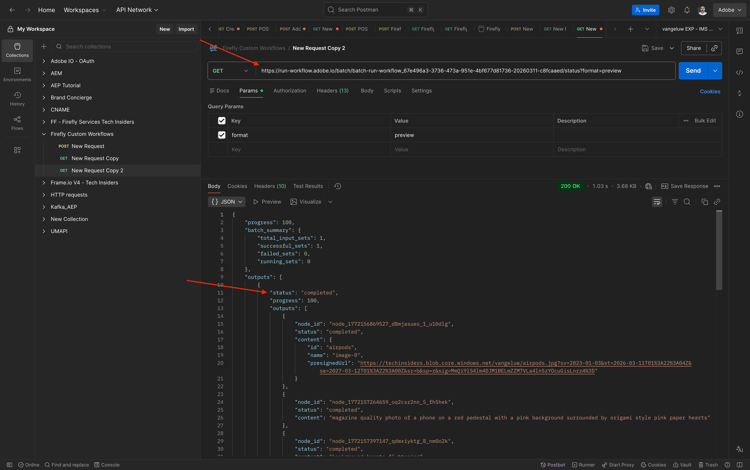
向下捲動回應裝載中,您可在這裡找到已建立影像和視訊的參照。 按一下連結以開啟這些檔案。
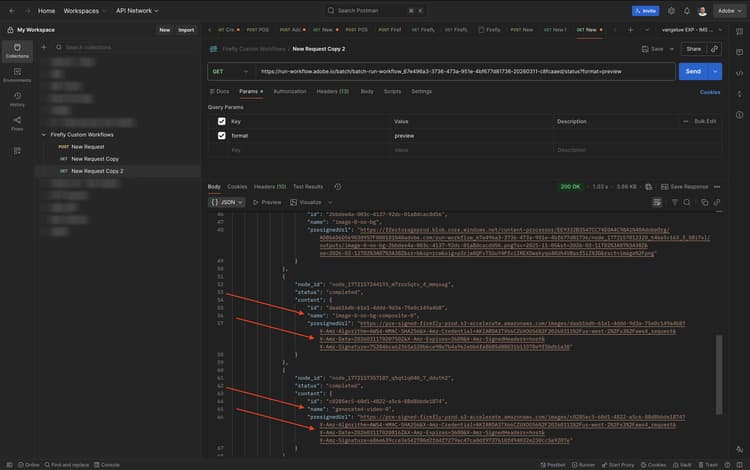
以下是產生的影像。

1.7.2.2使用Workfront Fusion執行您的自訂工作流程
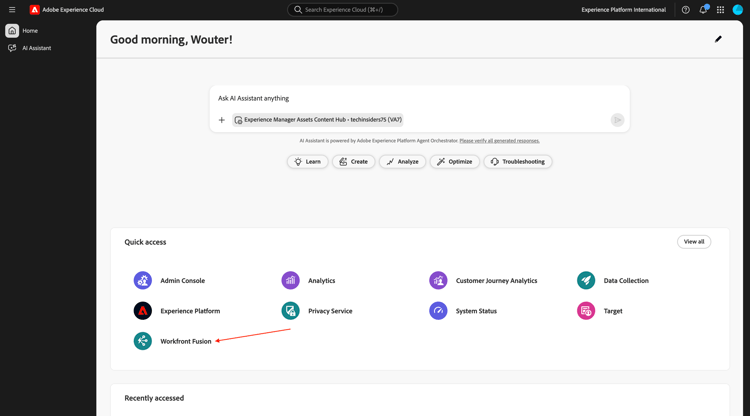
移至https://experience.adobe.com/。 開啟Workfront Fusion。
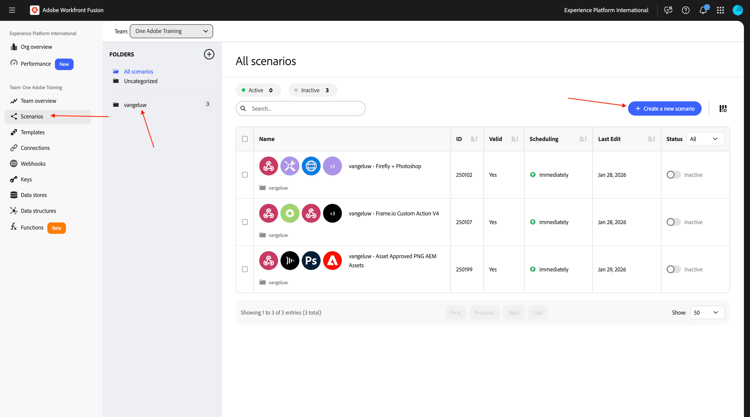
移至案例。 如果您還沒有資料夾,請建立資料夾,並針對資料夾名稱使用: --aepUserLdap--。 選取您的資料夾,然後選取建立新情境。
您應該會看到此訊息。
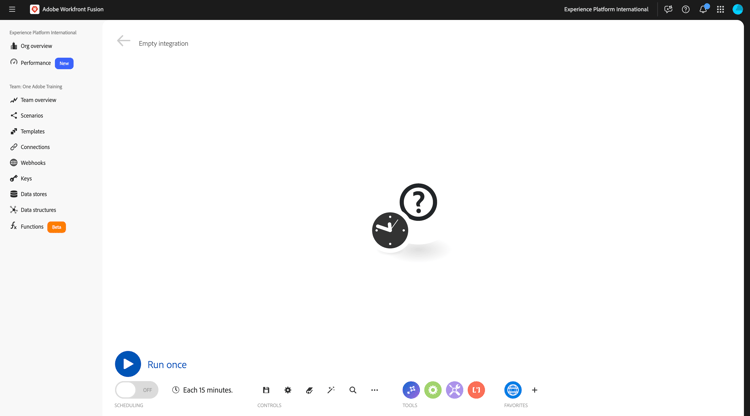
在上一個練習發佈工作流程後,您應該會看到類似這樣的內容。 按一下 複製 按鈕以複製範例承載。
返回Workfront Fusion情境。 使用 CMD + V 或 CTRL + V 將您複製的裝載貼到情境中。 Workfront Fusion將會自動偵測cURL要求,並將建立新的 HTTP — 自動提出要求 模組。
將 clock 圖示拖曳至 HTTP — 提出要求 模組。
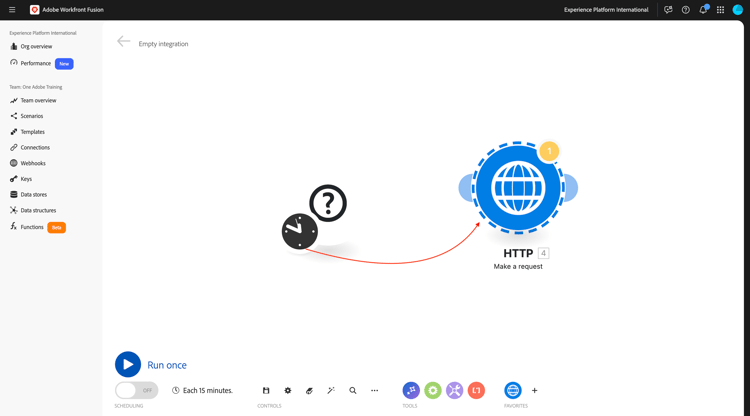
您應該會看到此訊息。 按一下 HTTP — 提出要求 模組以開啟。
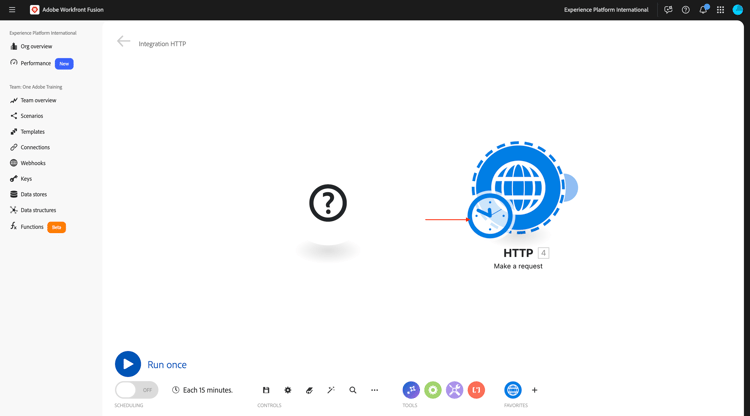
之後,您應該會看到 Header 變數已經可用。
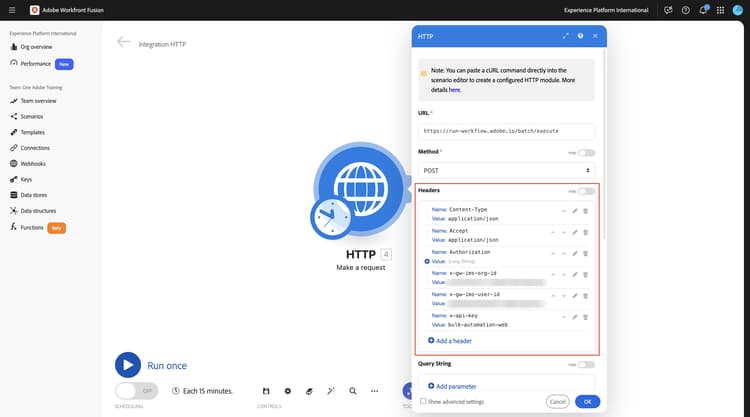
向下捲動以檢視預設裝載。 按一下所示的圖示,美化JSON裝載。
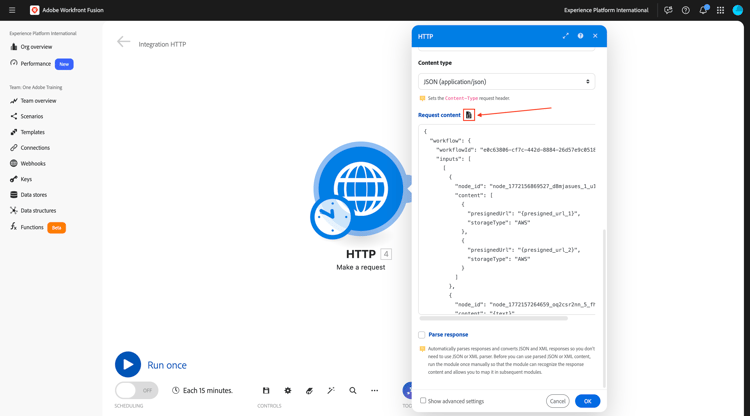
返回Postman,前往第一個 POST 請求。 複製裝載。
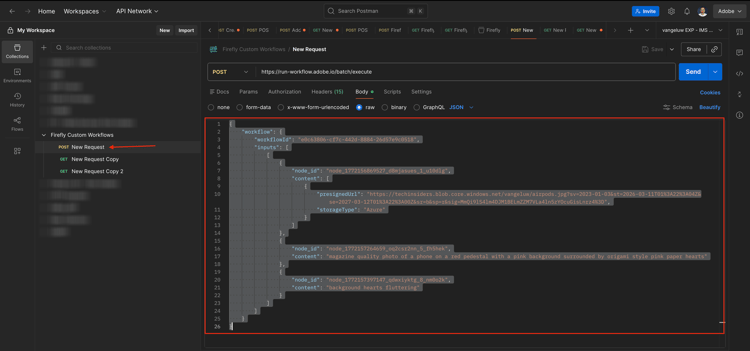
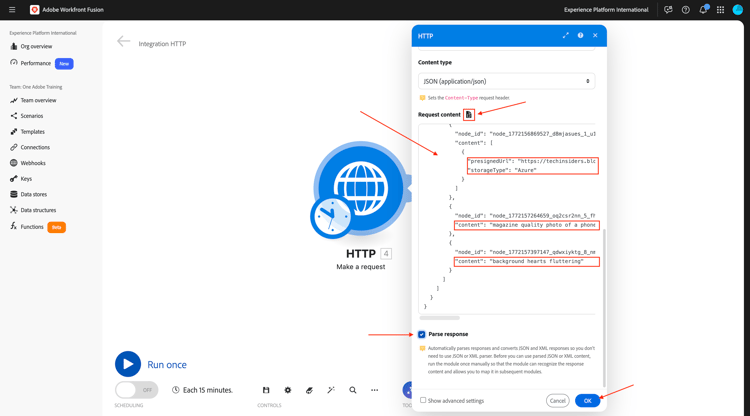
返回Workfront Fusion情境。 以您從Postman複製的裝載取代現有的預設裝載。 按一下所示的圖示,美化JSON裝載。
核取 剖析回應 的核取方塊。
按一下「確定」。
儲存您的變更,然後按一下[執行一次] 。
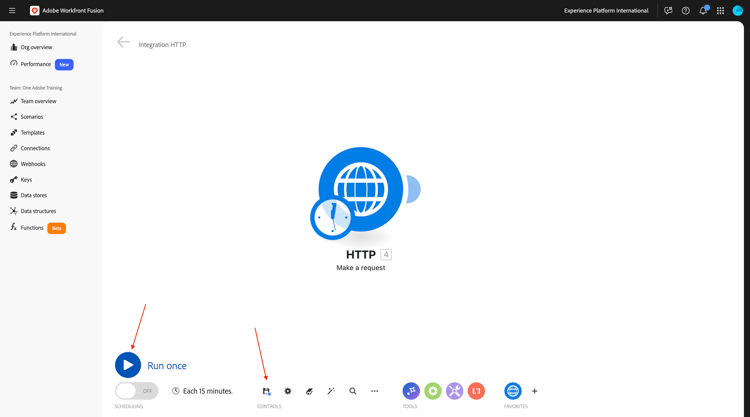
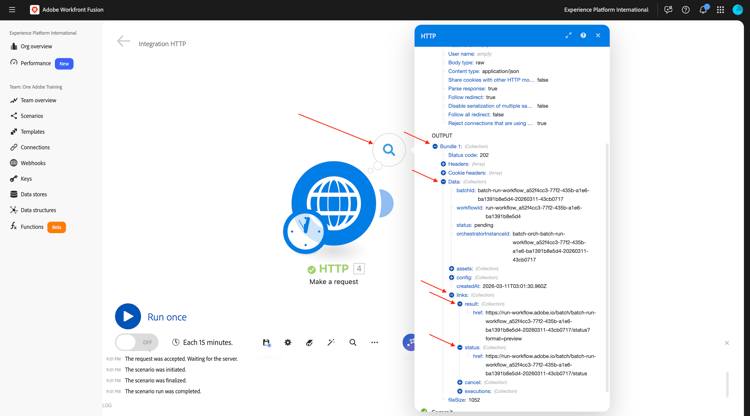
一旦您的案例執行後,您會看到類似您在Postman中的回應。 有了這些可在Workfront Fusion中使用的資訊,您現在可以建置它來輪詢狀態 URL,直到狀態完成為止,而且一旦發生此情況,您就可以使用結果 URL來收集產生的影像和視訊。
後續步驟
返回所有模組