1.1.2使用Microsoft Azure和預先簽署的URL最佳化Firefly程式
瞭解如何使用Microsoft Azure和預先簽署的URL來最佳化Firefly流程。
1.1.2.1什麼是預先簽署的URL?
預先簽署的URL是授與您暫時存取儲存位置中特定物件的URL。 例如,使用者可以使用URL來讀取物件或寫入物件(或更新現有物件)。 URL包含由應用程式設定的特定引數。
在建立內容supply chain自動化的內容中,通常需要針對特定使用案例進行多項檔案操作。 例如,可能需要變更檔案的背景、可能必須變更各種圖層的文字等等。 並非總是可以同時執行所有檔案操作,因此需要多步驟方法。 在每個中間步驟之後,輸出就會是執行下一個步驟所需的暫存檔。 執行下一個步驟後,暫存檔案會快速失去值,通常不再需要它,因此應將其刪除。
Adobe Firefly Services目前支援下列網域:
- Amazon AWS: *.amazonaws.com
- Microsoft Azure: *.windows.net
- Dropbox: *.dropboxusercontent.com
之所以經常使用雲端儲存空間解決方案,是因為要建立的中繼資產會迅速失去價值。 預先簽署的URL所解決的問題,通常最能透過商品儲存解決方案來解決,這通常是上述雲端服務之一。
在Adobe生態系統中,也有儲存解決方案,例如Frame.io、Workfront Fusion和Adobe Experience Manager資產。 這些解決方案也支援預先簽署的URL,因此在實施期間經常會成為必須選擇的專案。 然後,您通常會根據現有應用程式和儲存成本進行選擇。
因此,預先簽署的URL會與Adobe Firefly Services作業搭配使用,因為:
- 組織通常需要在中間步驟中處理對相同影像的多項變更,並且需要中間儲存才能做到這一點。
- 從雲端儲存空間位置讀取和寫入的存取權應是安全的,且在伺服器端環境中,無法手動登入,因此安全性需要直接寫入URL。
預先簽署的URL會使用三個引數來限制使用者的存取權:
- 儲存位置:可能是AWS S3貯體位置、具有容器的Microsoft Azure儲存帳戶位置
- 檔案名稱:需要讀取、更新、刪除的特定檔案。
- 查詢字串引數:查詢字串引數一律以問號開頭,後面接著一連串複雜引數
範例:
- Amazon AWS:
https://bucket.s3.eu-west-2.amazonaws.com/image.png?X-Amz-Algorithm=AWS4-HMAC-SHA256&X-Amz-Credential=AXXXXXXXXXX%2Feu-west-2%2Fs3%2Faws4_request&X-Amz-Date=20250510T171315Z&X-Amz-Expires=1800&X-Amz-Signature=XXXXXXXXX&X-Amz-SignedHeaders=host - Microsoft Azure:
https://storageaccount.blob.core.windows.net/container/image.png?sv=2023-01-03&st=2025-01-13T07%3A16%3A52Z&se=2026-01-14T07%3A16%3A00Z&sr=b&sp=r&sig=XXXXXX%3D
1.1.2.2建立Azure訂閱
移至https://portal.azure.com並使用您的Azure帳戶登入。 如果您沒有電子郵件地址,請使用個人電子郵件地址來建立您的Azure帳戶。
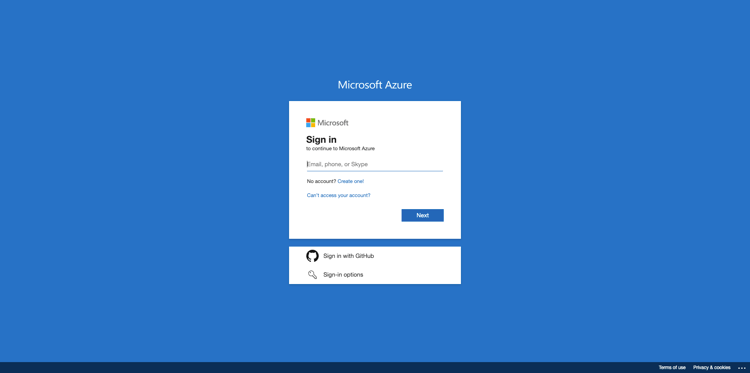
成功登入後,您應該會看到下列畫面:
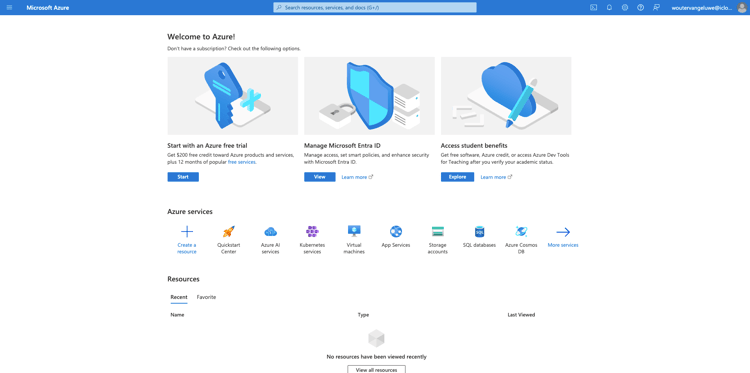
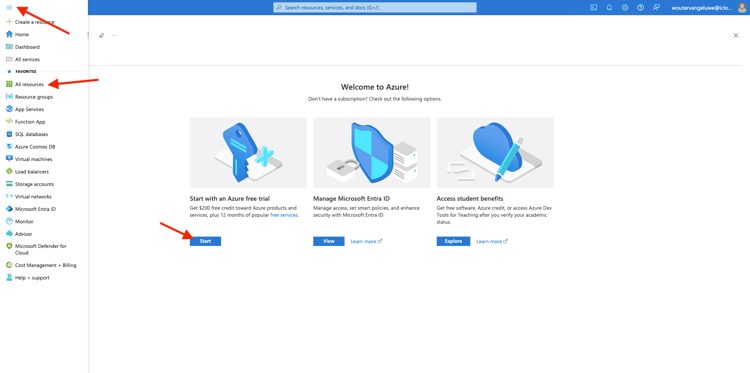
在左側選單中選取所有資源,如果您尚未訂閱,則會顯示Azure訂閱畫面。
如果您尚未訂閱,請選取開始使用Azure免費試用。
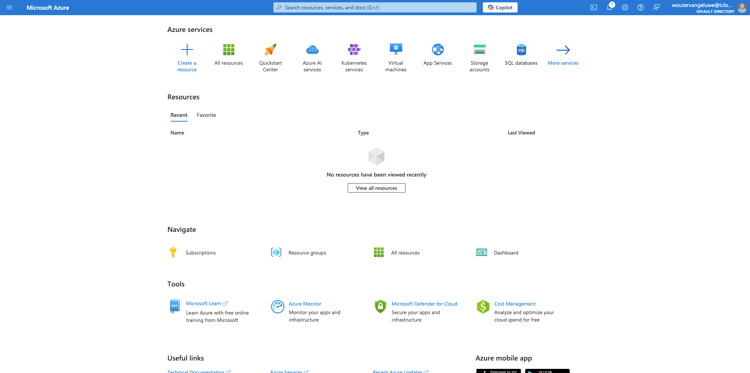
填寫Azure訂閱表格,並提供您的行動電話和信用卡以利啟用(您將擁有30天的免費套餐,除非您升級,否則不會向您收費)。
訂閱程式完成後,您就可以開始了。
1.1.2.3建立Azure儲存體帳戶
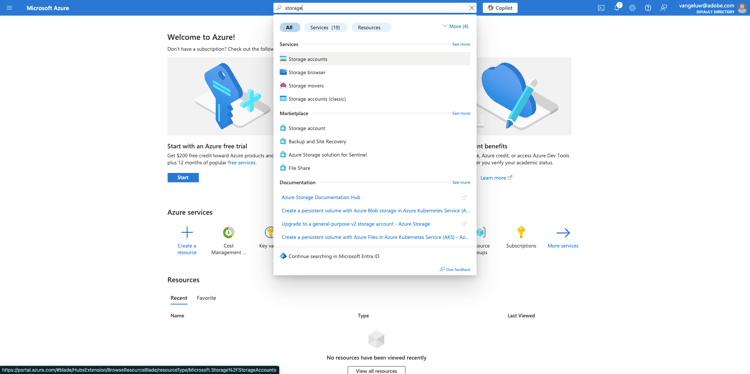
搜尋storage account,然後選取儲存帳戶。
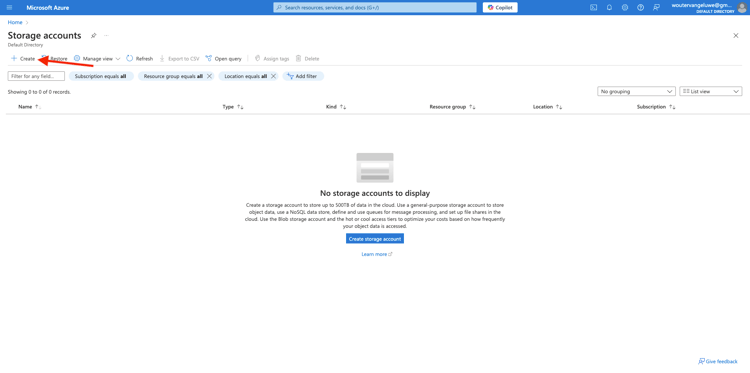
選取+建立。
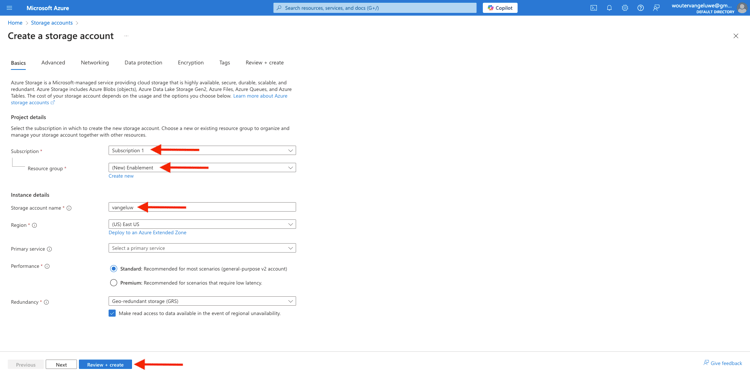
選取您的訂閱,然後選取(或建立) 資源群組。
在 儲存體帳戶名稱 下,使用--aepUserLdap--。
選取檢閱+建立。
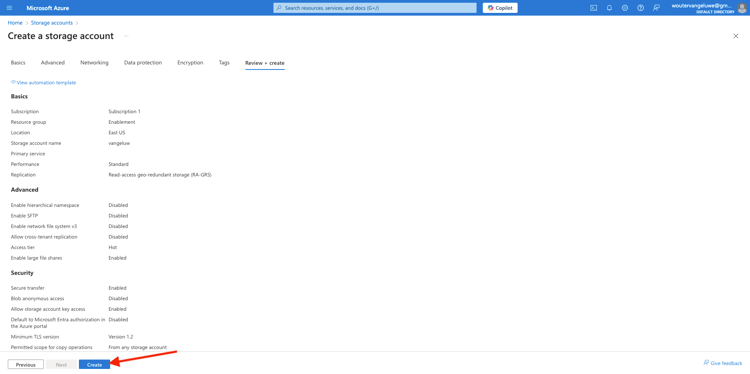
選取「建立」。
確認後,選取前往資源。
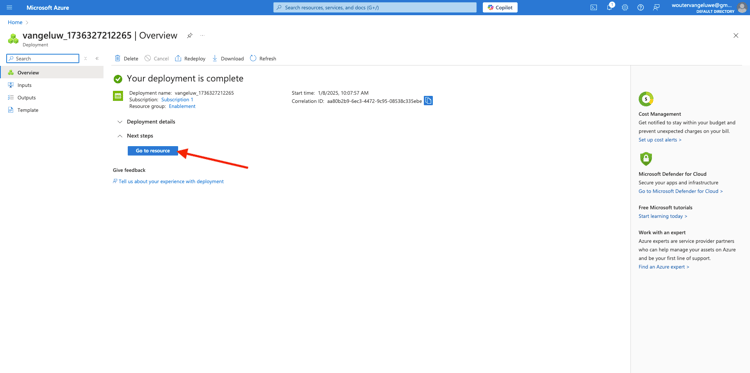
您的Azure儲存帳戶現已準備就緒,可供使用。
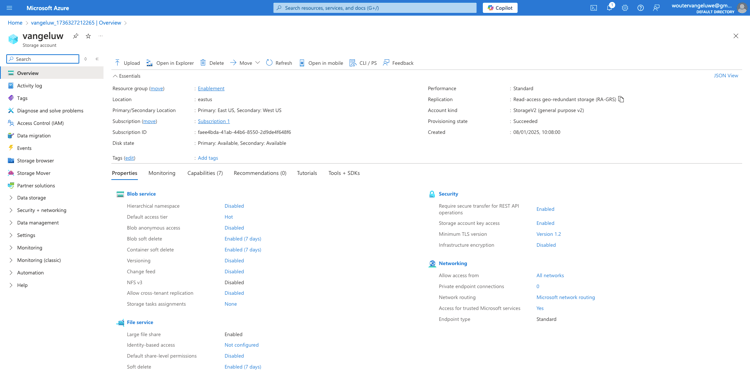
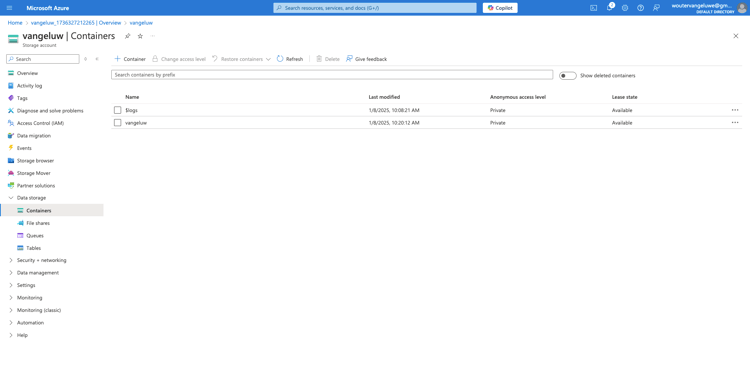
選取資料儲存體,然後移至容器。 選取+容器。
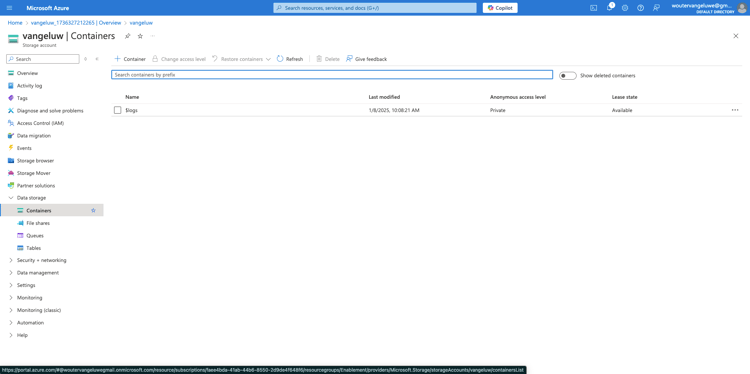
使用--aepUserLdap--作為名稱,並選取建立。
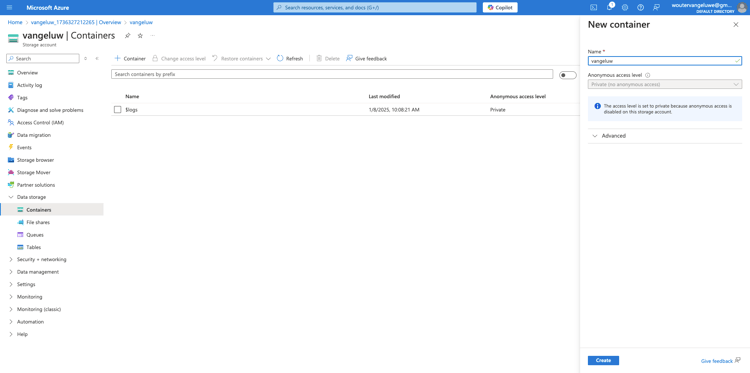
您的容器現在已可供使用。
1.1.2.4安裝Azure儲存總管
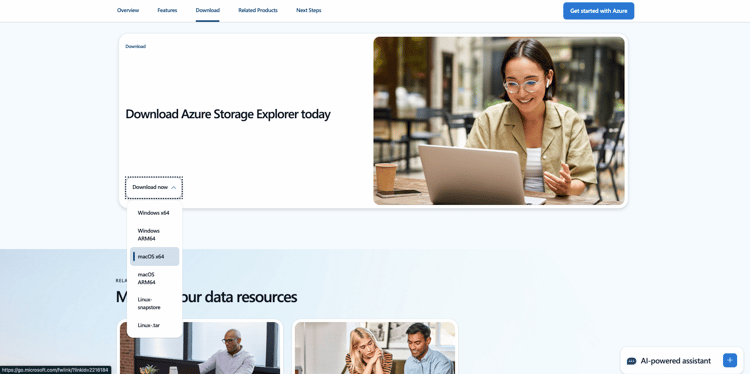
下載Microsoft Azure Storage Explorer以管理您的檔案。 選取適合您特定作業系統的正確版本,下載並安裝。
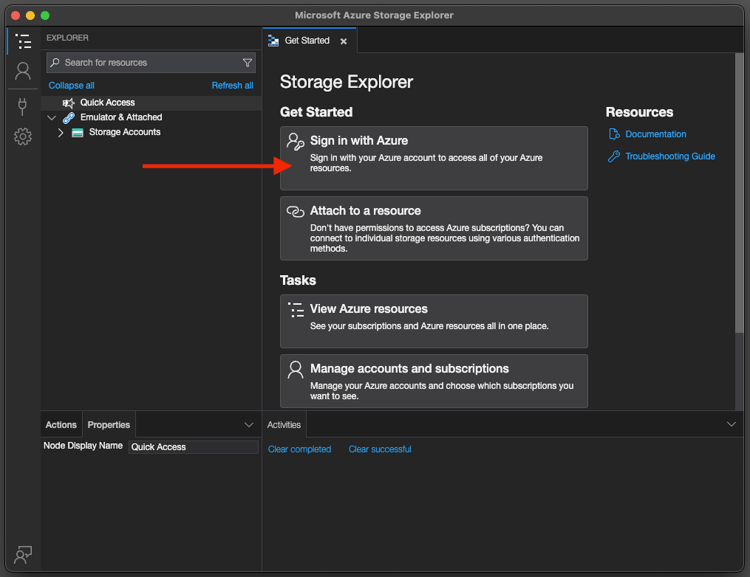
開啟應用程式並選取使用Azure登入。
選取訂閱。
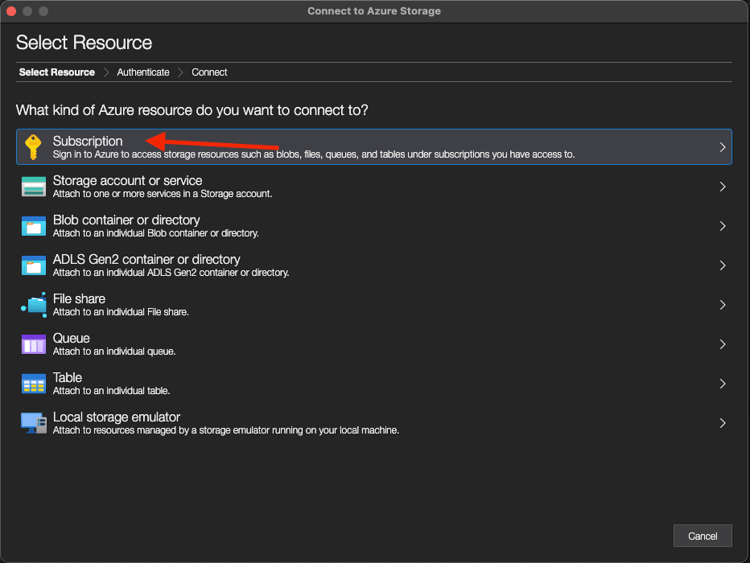
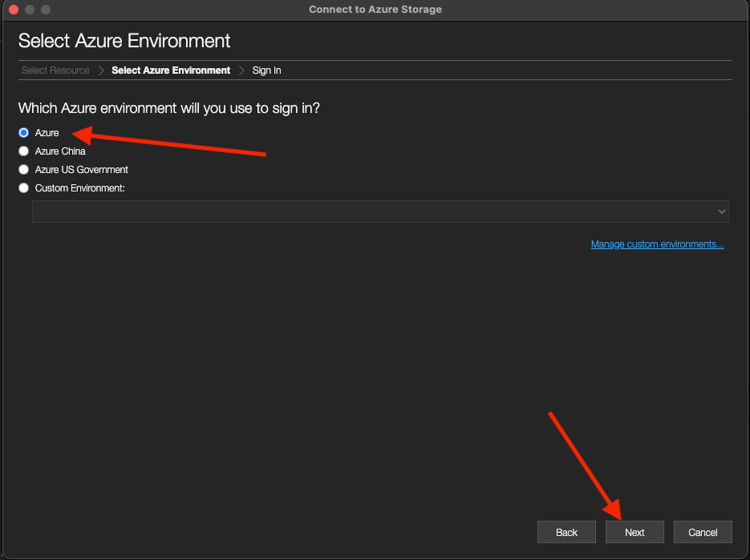
選取Azure,然後選取下一步。
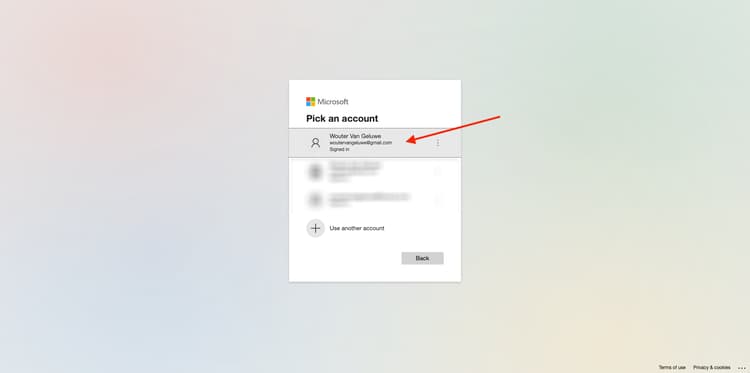
選取您的Microsoft Azure帳戶,並完成驗證程式。
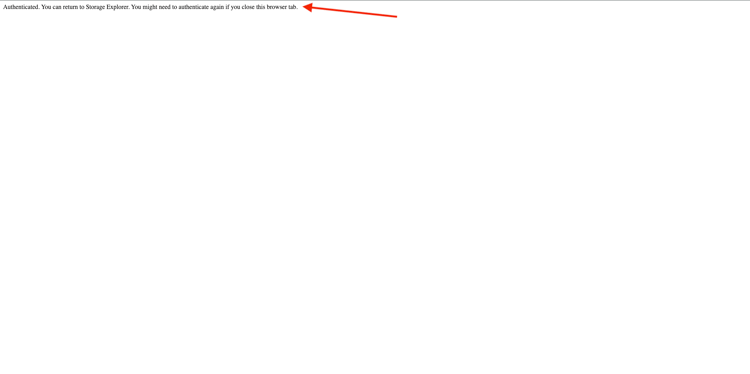
驗證後,此訊息會出現。
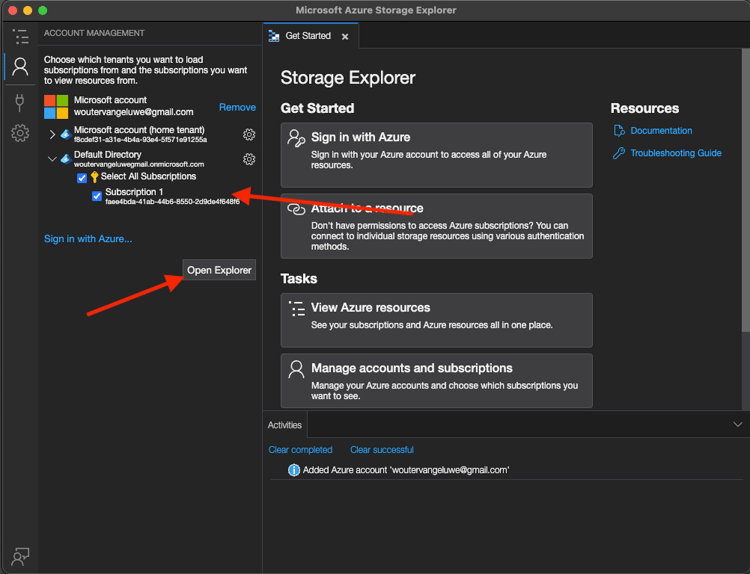
返回Microsoft Azure Storage Explorer應用程式,選取您的訂閱,然後選擇開啟總管。
您的儲存體帳戶出現在 儲存體帳戶 下。
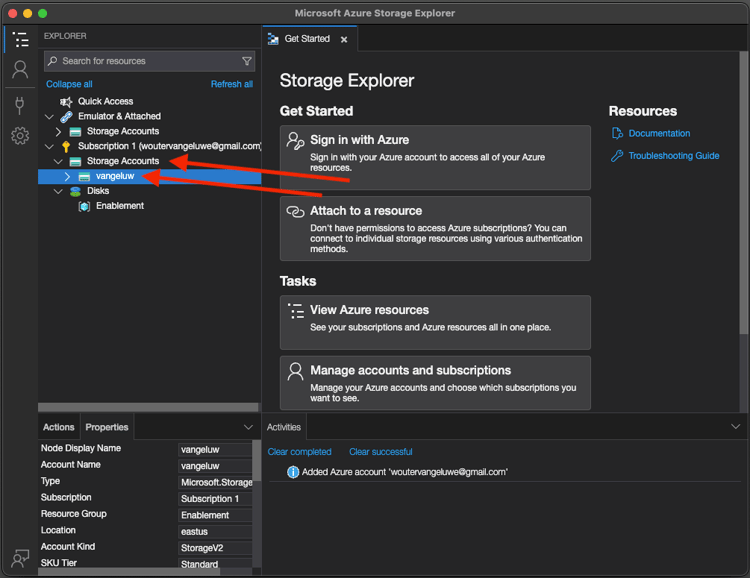
開啟Blob容器,然後選取您在上一個練習中建立的容器。
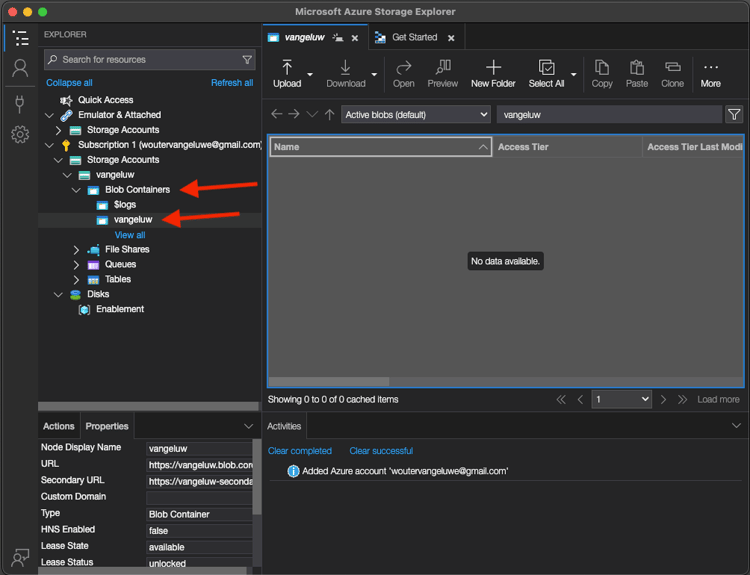
1.1.2.5手動上傳檔案並使用影像檔案作為樣式參考
將您選擇的影像檔案或此檔案上傳至容器。

- image/jpeg
- image/png
- image/webp

上傳後,即可在容器中看到:
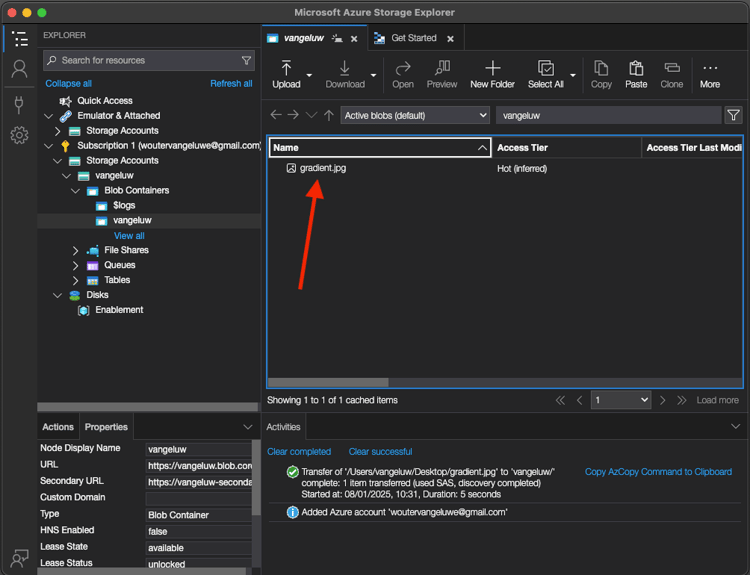
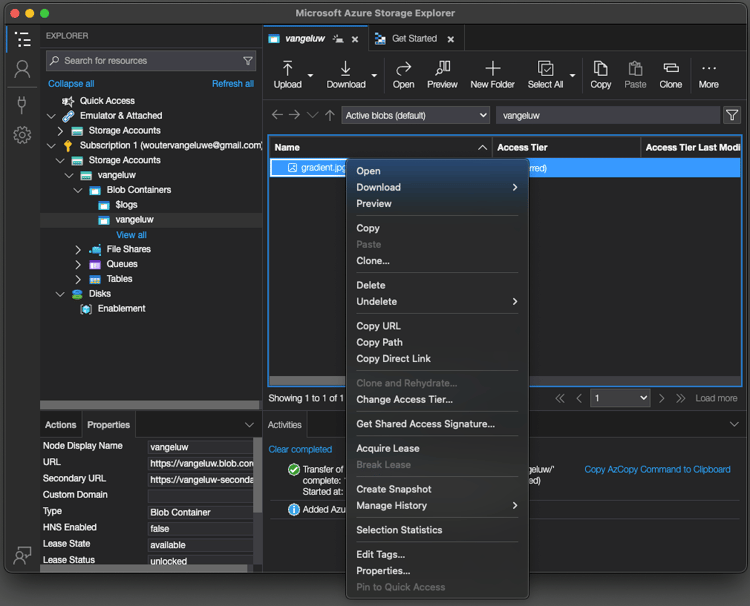
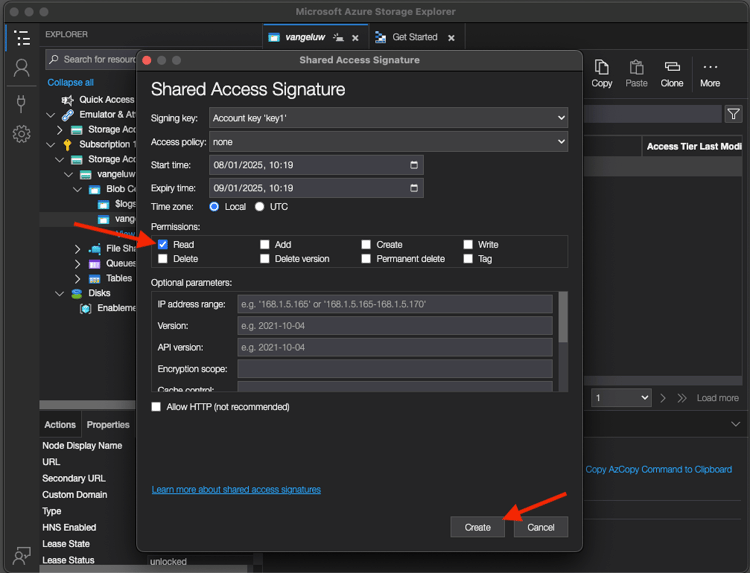
在gradient.jpg上按一下滑鼠右鍵,然後選取取得共用存取權簽章。
在 許可權 之下,只需要讀取。 選取「建立」。
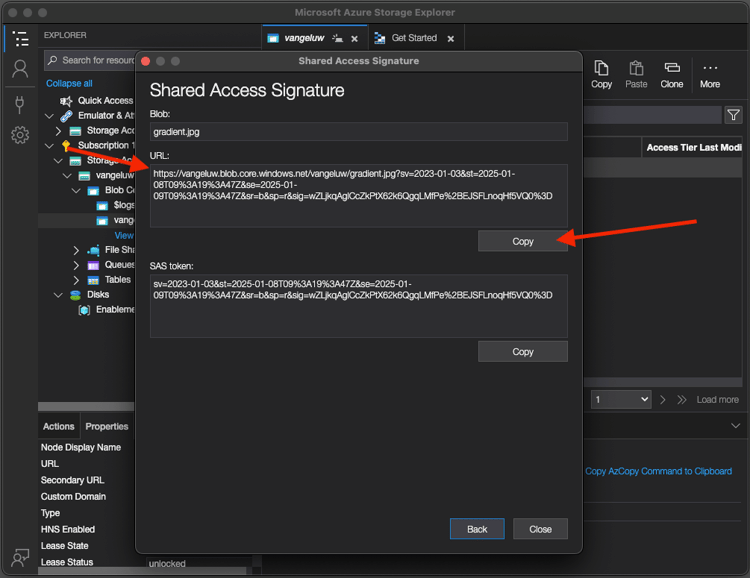
複製此影像檔案的預先簽署URL,以供下一個API請求傳送至Firefly。
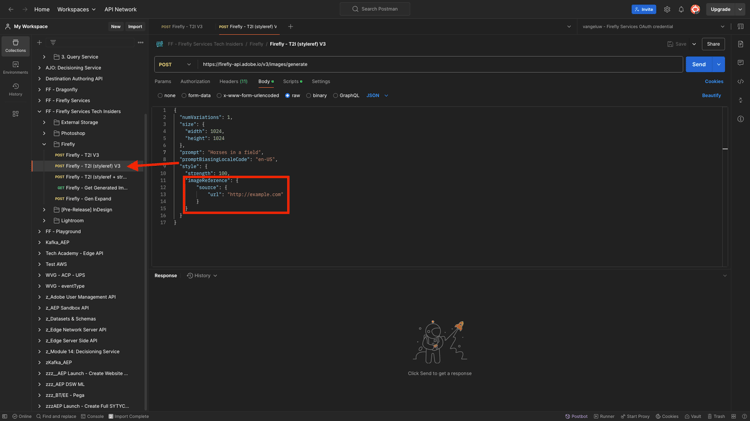
返回Postman開啟請求POST - Firefly - T2I (styleref) V3。
這會顯示在 內文 中。
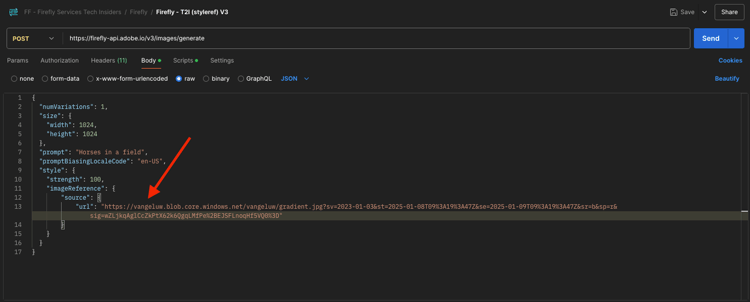
將預留位置URL取代為您的影像檔案預先簽署的URL,並選取傳送。
在瀏覽器中開啟回應Firefly Services新影像。
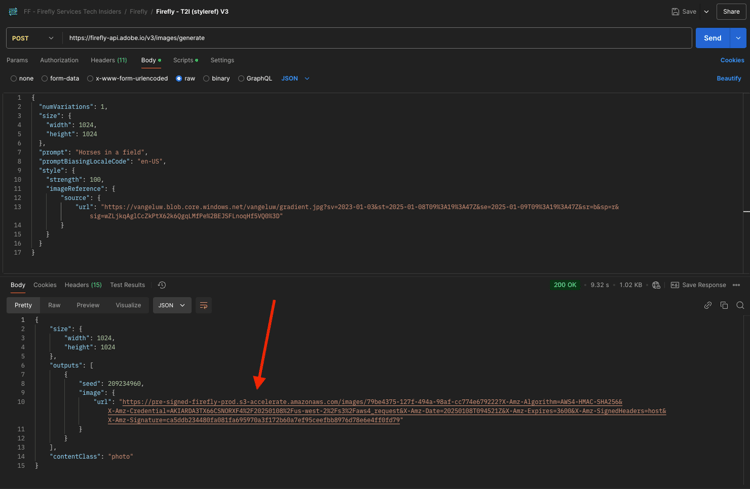
另一個影像會以horses in a field顯示,但這次的樣式與您提供做為樣式參考的影像檔案類似。

1.1.2.6程式化檔案上傳
若要搭配Azure儲存體帳戶使用程式化檔案上傳,您必須建立新的 共用存取簽章(SAS) 權杖,其許可權可讓您寫入檔案。
在Azure Storage Explorer中,用滑鼠右鍵按一下您的容器,然後選取取得共用存取權簽章。
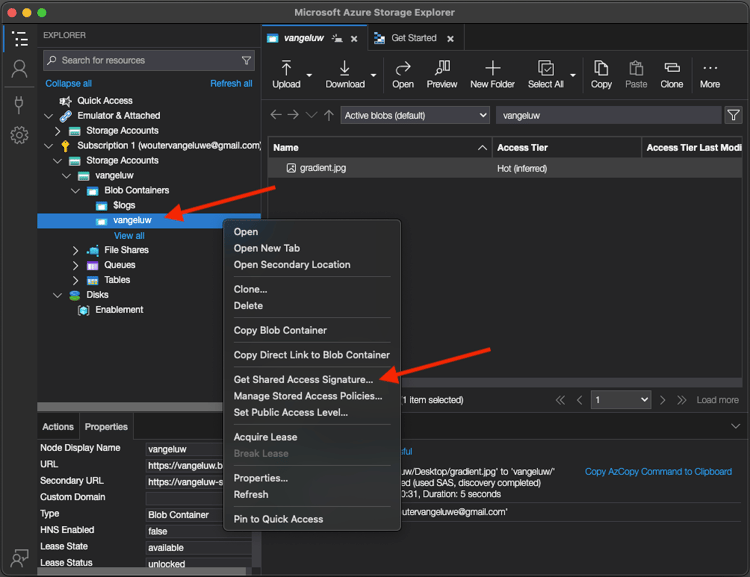
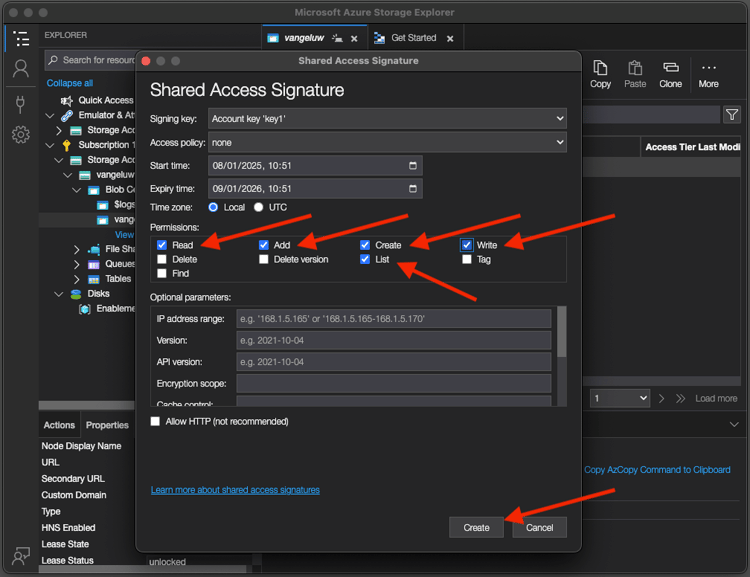
在 許可權 下,選取下列必要許可權:
- 讀取
- 新增
- 建立
- 寫入
- 清單
選取「建立」。
收到您的 共用存取簽章 後,請選取 複製 以複製URL。
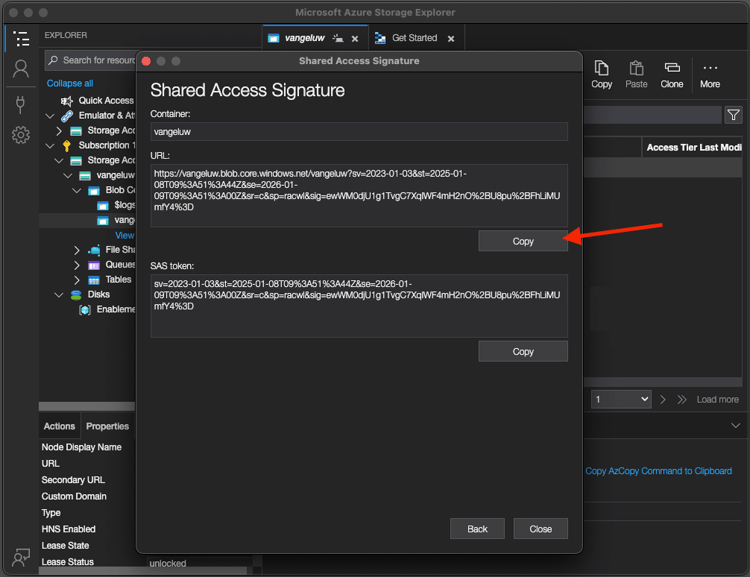
使用 SAS權杖URL 將檔案上傳至您的Azure儲存體帳戶。
返回Postman,選取資料夾FF - Firefly Services Tech Insiders,然後選取 Firefly 資料夾中的…,然後選取新增要求。
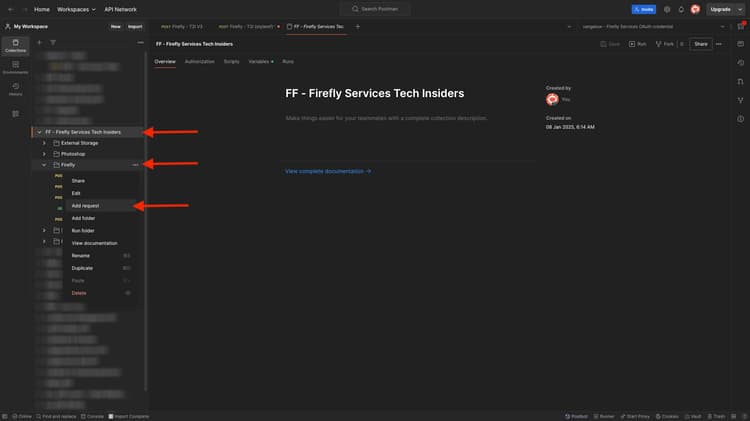
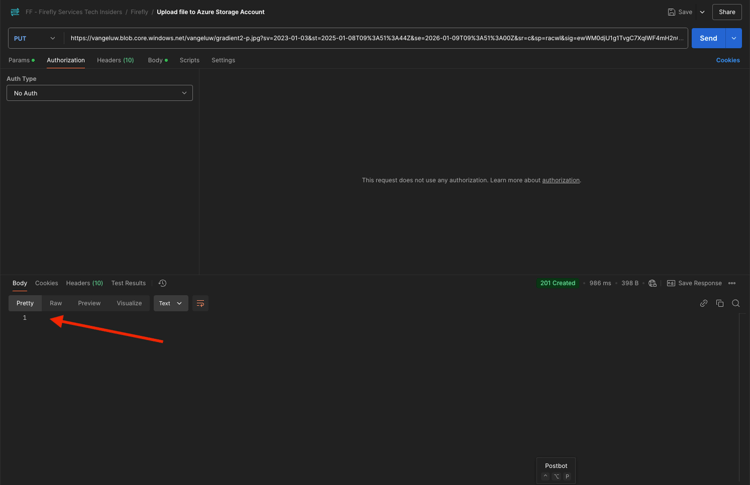
將空白要求的名稱變更為上傳檔案至Azure儲存體帳戶,將 要求型別 變更為PUT,並在URL區段中貼上SAS權杖URL,然後選取內文。
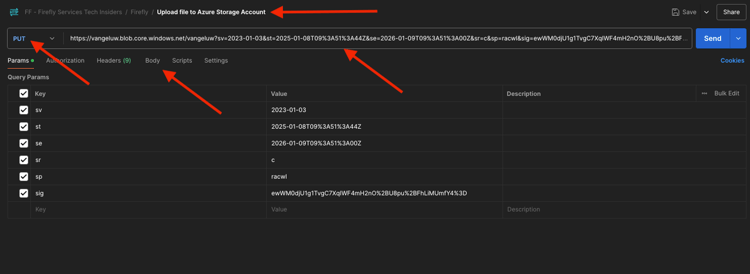
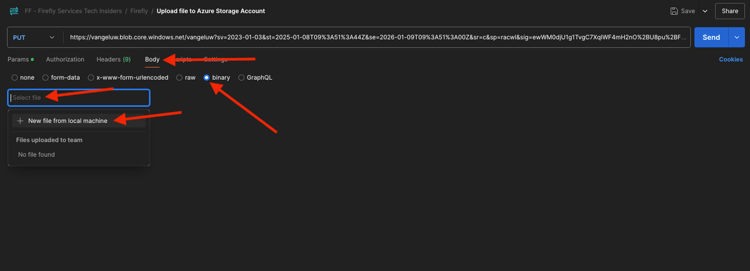
接著,從本機電腦選取檔案,或使用其他位於這裡的影像檔。


在 內文 中,選取二進位,然後選取檔案,然後從本機電腦選取+新檔案。
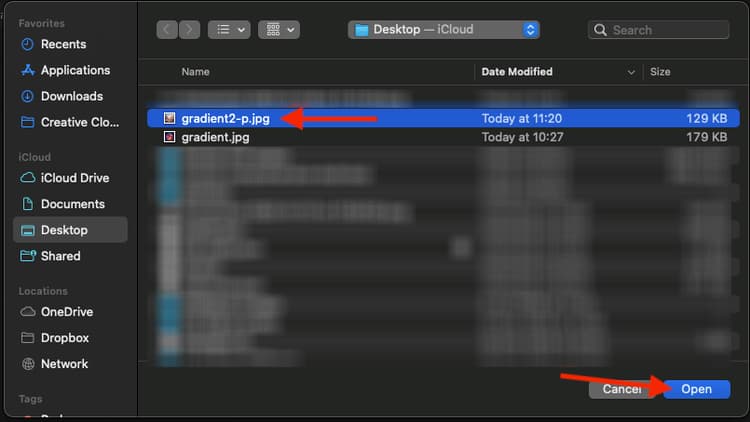
選取您選擇的檔案,並選取開啟。
接下來,將游標放在問號 之前,以指定要在您的Azure儲存帳戶中使用的檔案名稱?URL中的 如下:
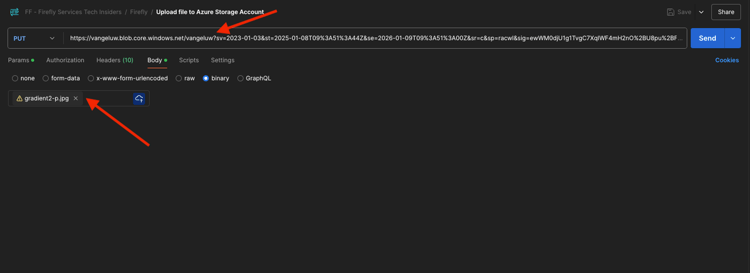
URL目前看起來像這樣,但需要變更。
https://vangeluw.blob.core.windows.net/vangeluw?sv=2023-01-03...
將檔案名稱變更為gradient2-p.jpg,並將URL變更為包含檔案名稱,如下所示:
https://vangeluw.blob.core.windows.net/vangeluw/gradient2-p.jpg?sv=2023-01-03...
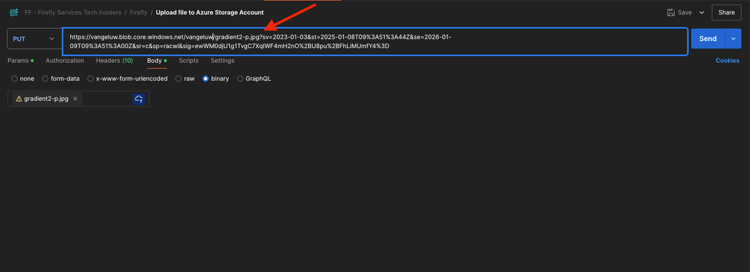
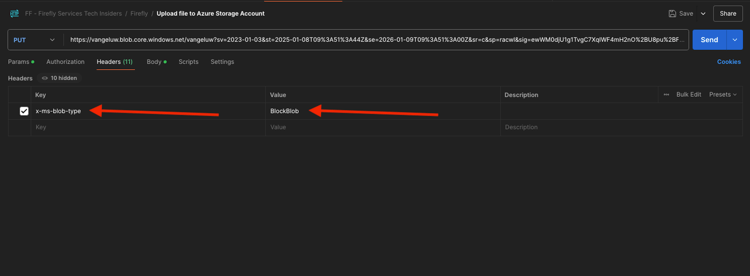
接著,移至 標頭 手動新增標頭,如下所示:
x-ms-blob-typeBlockBlob
移至 授權 並將 驗證型別 設定為無驗證,然後選取傳送。
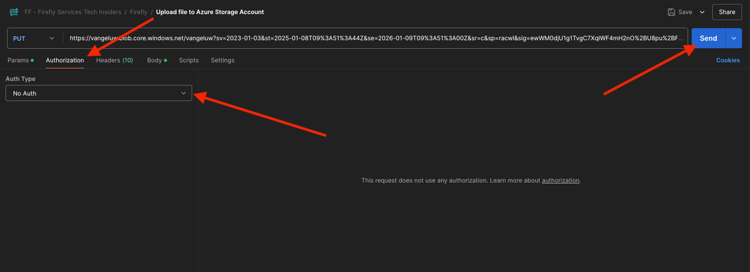
接著,這個空白回應會顯示在Postman中,表示您的檔案上傳可以正常進行。
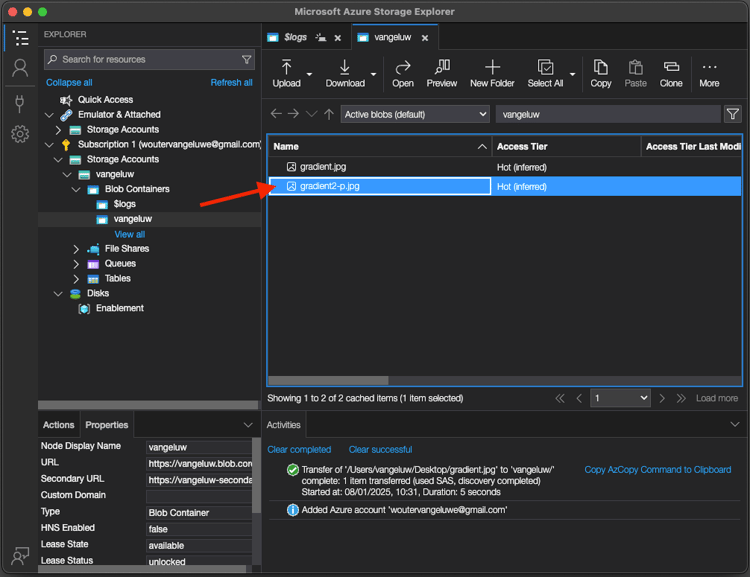
返回Azure Storage Explorer重新整理資料夾的內容,新上傳的檔案隨即顯示。
1.1.2.7程式化檔案使用方式
若要以程式設計方式長期讀取Azure儲存體帳戶的檔案,您需要建立新的 共用存取簽章(SAS) 權杖,其許可權可讓您讀取檔案。 技術上,您可以使用先前練習中建立的SAS-Token,但最佳實務是讓個別的Token只有 讀取 許可權,而個別的Token只有 寫入 許可權。
長期讀取SAS權杖
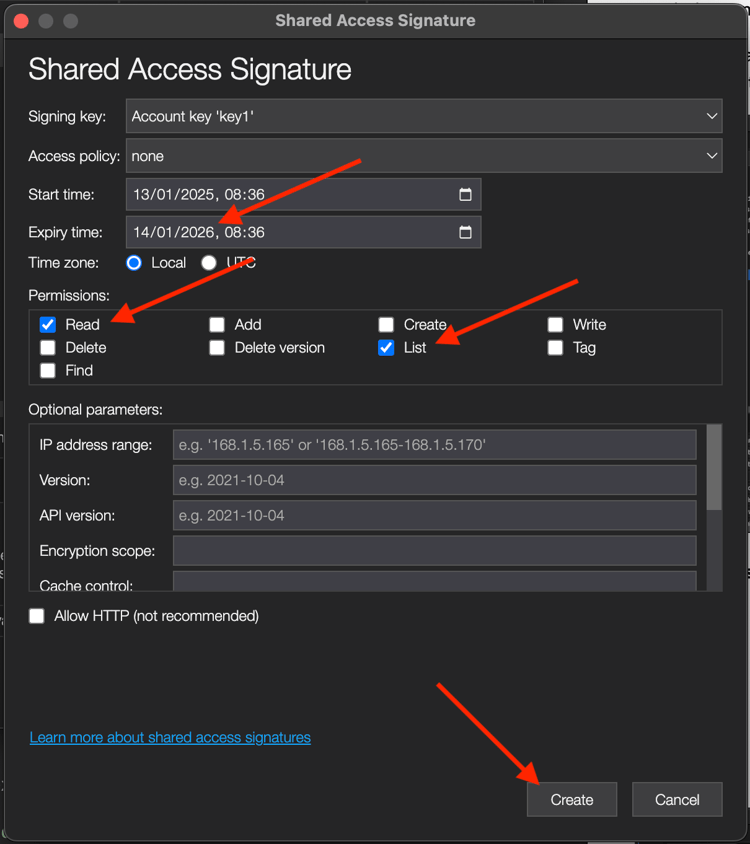
返回Azure Storage Explorer,用滑鼠右鍵按一下您的容器,然後選取取得共用存取權簽章。
在 許可權 下,選取下列必要許可權:
- 讀取
- 清單
將 到期時間 設定為從現在起的1年。
選取「建立」。
複製URL並將其寫入您電腦上的檔案中,以取得具有讀取許可權的長期SAS權杖。
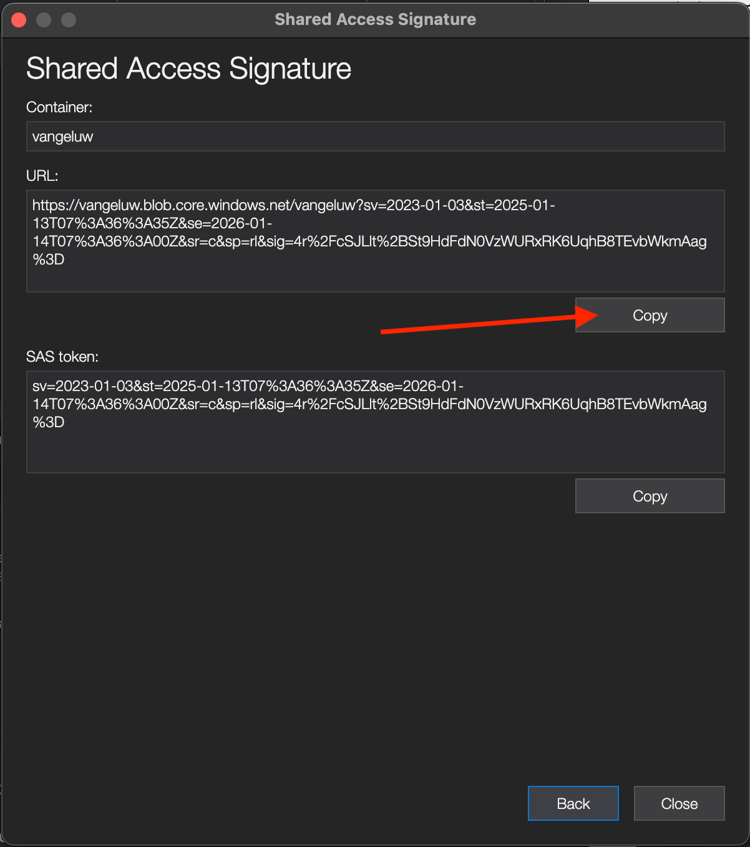
您的URL應如下所示:
https://vangeluw.blob.core.windows.net/vangeluw?sv=2023-01-03&st=2025-01-13T07%3A36%3A35Z&se=2026-01-14T07%3A36%3A00Z&sr=c&sp=rl&sig=4r%2FcSJLlt%2BSt9HdFdN0VzWURxRK6UqhB8TEvbWkmAag%3D
您可以從上述URL衍生出一些值:
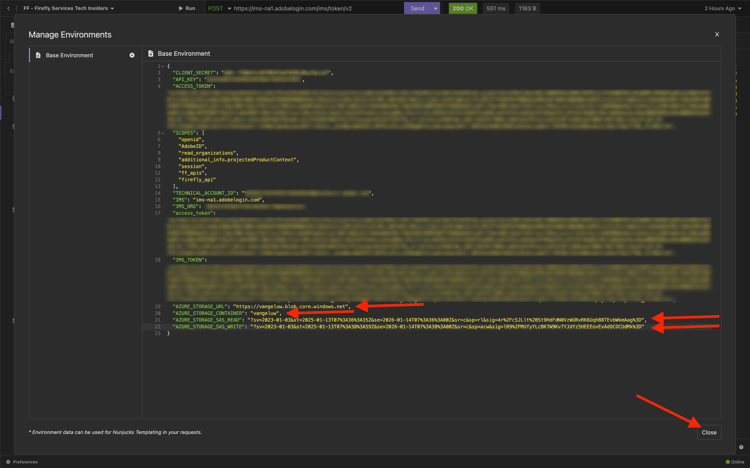
AZURE_STORAGE_URL:https://vangeluw.blob.core.windows.netAZURE_STORAGE_CONTAINER:vangeluwAZURE_STORAGE_SAS_READ:?sv=2023-01-03&st=2025-01-13T07%3A36%3A35Z&se=2026-01-14T07%3A36%3A00Z&sr=c&sp=rl&sig=4r%2FcSJLlt%2BSt9HdFdN0VzWURxRK6UqhB8TEvbWkmAag%3D
長期寫入SAS權杖
返回Azure Storage Explorer,用滑鼠右鍵按一下您的容器,然後選取取得共用存取權簽章。
在 許可權 下,選取下列必要許可權:
- 讀取
- 清單
- 新增
- 建立
- 寫入
將 到期時間 設定為從現在起的1年。
選取「建立」。
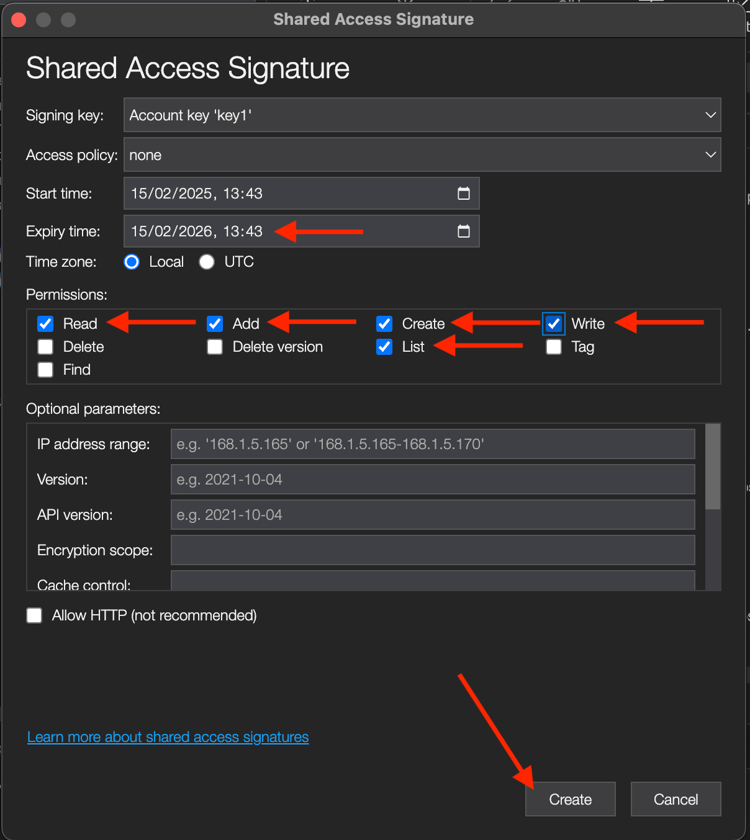
複製URL並將其寫入您電腦上的檔案中,以取得您具有讀取/寫入許可權的長期SAS權杖。
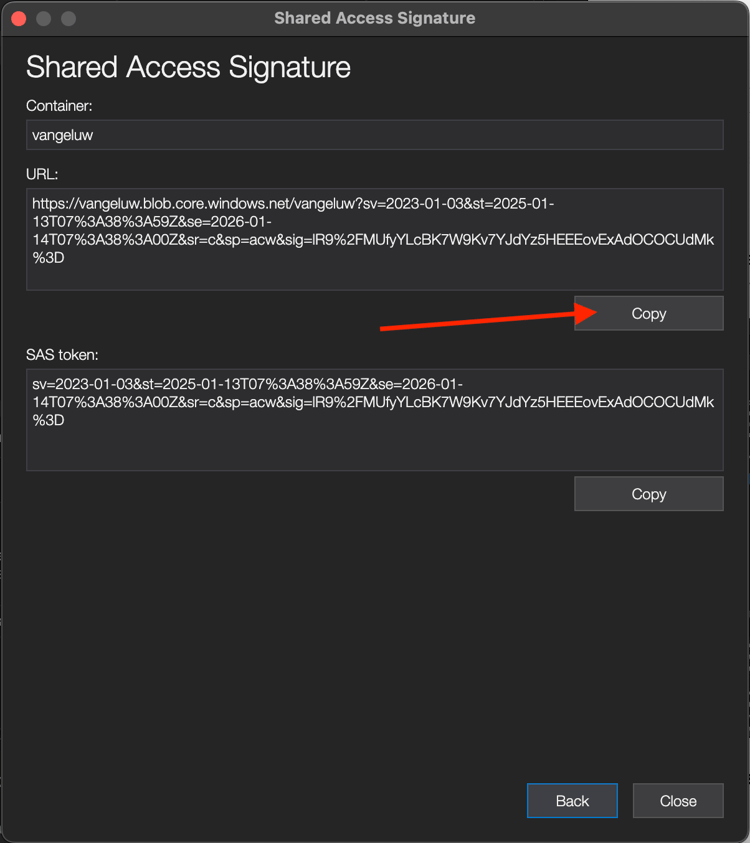
您的URL應如下所示:
https://vangeluw.blob.core.windows.net/vangeluw?sv=2023-01-03&st=2025-01-13T07%3A38%3A59Z&se=2026-01-14T07%3A38%3A00Z&sr=c&sp=acw&sig=lR9%2FMUfyYLcBK7W9Kv7YJdYz5HEEEovExAdOCOCUdMk%3D
您可以從上述URL衍生出一些值:
AZURE_STORAGE_URL:https://vangeluw.blob.core.windows.netAZURE_STORAGE_CONTAINER:vangeluwAZURE_STORAGE_SAS_READ:?sv=2023-01-03&st=2025-01-13T07%3A36%3A35Z&se=2026-01-14T07%3A36%3A00Z&sr=c&sp=rl&sig=4r%2FcSJLlt%2BSt9HdFdN0VzWURxRK6UqhB8TEvbWkmAag%3DAZURE_STORAGE_SAS_WRITE:?sv=2023-01-03&st=2025-01-13T07%3A38%3A59Z&se=2026-01-14T07%3A38%3A00Z&sr=c&sp=acw&sig=lR9%2FMUfyYLcBK7W9Kv7YJdYz5HEEEovExAdOCOCUdMk%3D
Postman中的變數
如上節所述,讀取和寫入權杖中都有一些常見的變數。
接下來,您需要在Postman中建立變數,以儲存上述SAS-Token的各種元素。 兩個URL中的某些值相同:
AZURE_STORAGE_URL:https://vangeluw.blob.core.windows.netAZURE_STORAGE_CONTAINER:vangeluwAZURE_STORAGE_SAS_READ:?sv=2023-01-03&st=2025-01-13T07%3A36%3A35Z&se=2026-01-14T07%3A36%3A00Z&sr=c&sp=rl&sig=4r%2FcSJLlt%2BSt9HdFdN0VzWURxRK6UqhB8TEvbWkmAag%3DAZURE_STORAGE_SAS_WRITE:?sv=2023-01-03&st=2025-01-13T07%3A38%3A59Z&se=2026-01-14T07%3A38%3A00Z&sr=c&sp=acw&sig=lR9%2FMUfyYLcBK7W9Kv7YJdYz5HEEEovExAdOCOCUdMk%3D
對於未來的API互動,主要變更的是資產名稱,而上述變數維持不變。 在此情況下,建議您在Postman中建立變數,如此您就不需要每次都手動指定它們。
在Postman中,選取環境,開啟 所有變數 並選取環境。
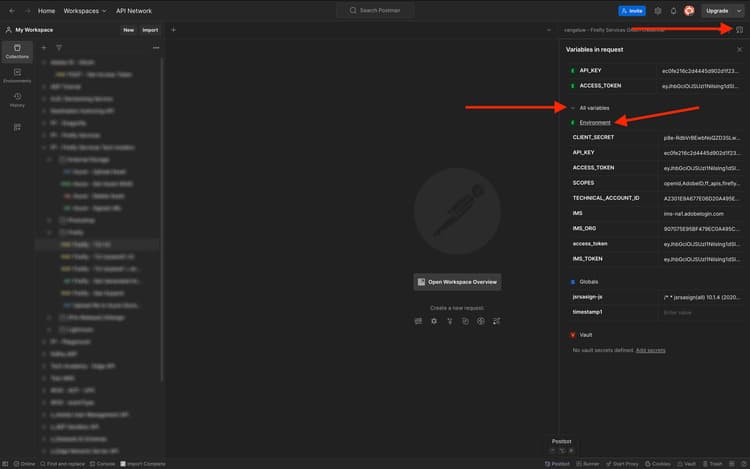
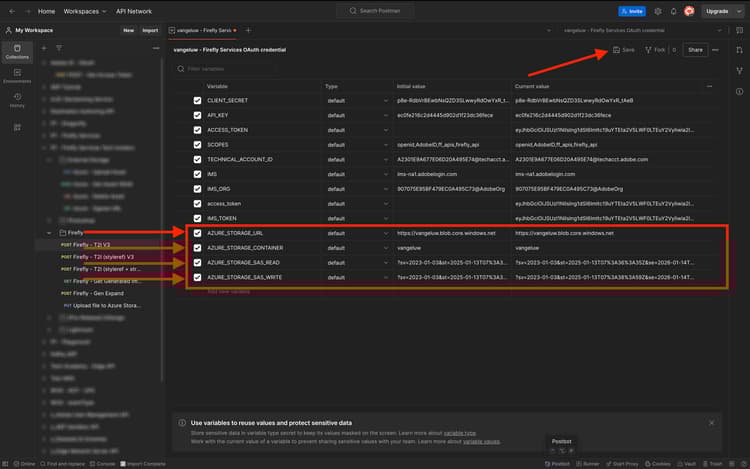
在顯示的表格中建立這4個變數,並針對欄 初始值 和目前值,輸入您特定的個人值。
AZURE_STORAGE_URL:您的urlAZURE_STORAGE_CONTAINER:您的容器名稱AZURE_STORAGE_SAS_READ:您的SAS讀取權杖AZURE_STORAGE_SAS_WRITE:您的SAS寫入權杖
選取「儲存」。
PostBuster中的變數
如上節所述,讀取和寫入權杖中都有一些常見的變數。
接下來,您需要在PostBuster中建立變數,以儲存上述SAS-Token的各種元素。 兩個URL中的某些值相同:
AZURE_STORAGE_URL:https://vangeluw.blob.core.windows.netAZURE_STORAGE_CONTAINER:vangeluwAZURE_STORAGE_SAS_READ:?sv=2023-01-03&st=2025-01-13T07%3A36%3A35Z&se=2026-01-14T07%3A36%3A00Z&sr=c&sp=rl&sig=4r%2FcSJLlt%2BSt9HdFdN0VzWURxRK6UqhB8TEvbWkmAag%3DAZURE_STORAGE_SAS_WRITE:?sv=2023-01-03&st=2025-01-13T07%3A38%3A59Z&se=2026-01-14T07%3A38%3A00Z&sr=c&sp=acw&sig=lR9%2FMUfyYLcBK7W9Kv7YJdYz5HEEEovExAdOCOCUdMk%3D
開啟PostBuster。 選取基本環境,然後按一下 編輯 圖示以開啟基本環境。
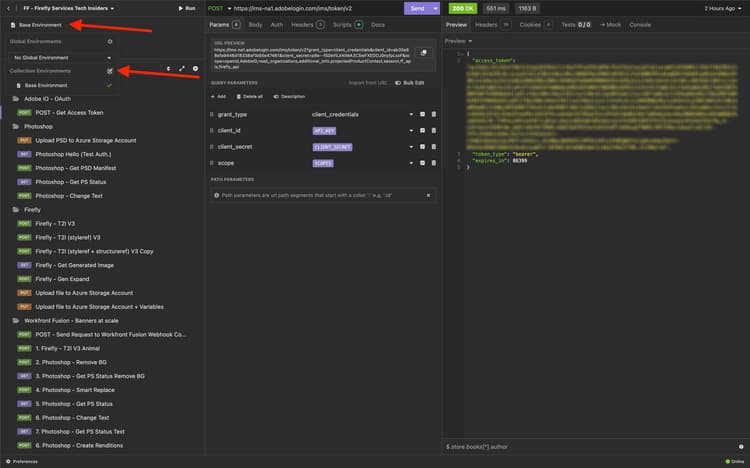
然後您會看到4個空白變數。 在這裡輸入您的Azure儲存體帳戶詳細資料。
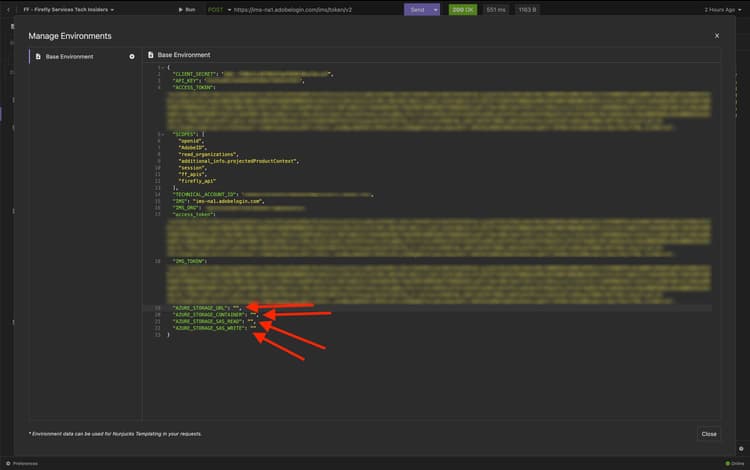
您的基本環境檔案現在看起來應該像這樣。 按一下 關閉。
測試您的設定
在先前的練習中,您請求 Firefly - T2I (styleref) V3 的 內文 看起來像這樣:
"url": "https://vangeluw.blob.core.windows.net/vangeluw/gradient.jpg?sv=2023-01-03&st=2025-01-13T07%3A16%3A52Z&se=2026-01-14T07%3A16%3A00Z&sr=b&sp=r&sig=x4B1XZuAx%2F6yUfhb28hF0wppCOMeH7Ip2iBjNK5A%2BFw%3D"
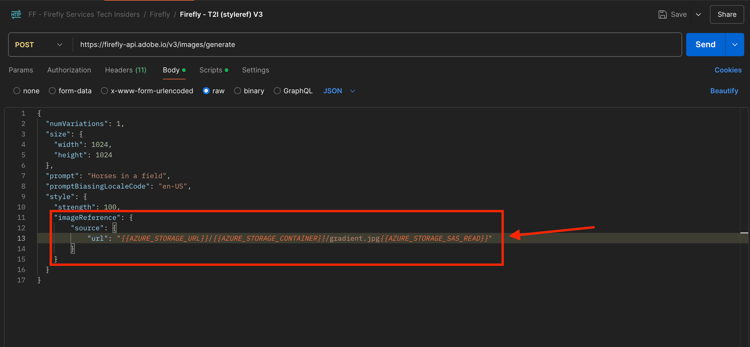
將URL變更為:
"url": "{{AZURE_STORAGE_URL}}/{{AZURE_STORAGE_CONTAINER}}/gradient.jpg{{AZURE_STORAGE_SAS_READ}}"
選取 傳送 以測試您所做的變更。
如果變數已正確設定,則會傳回影像URL。
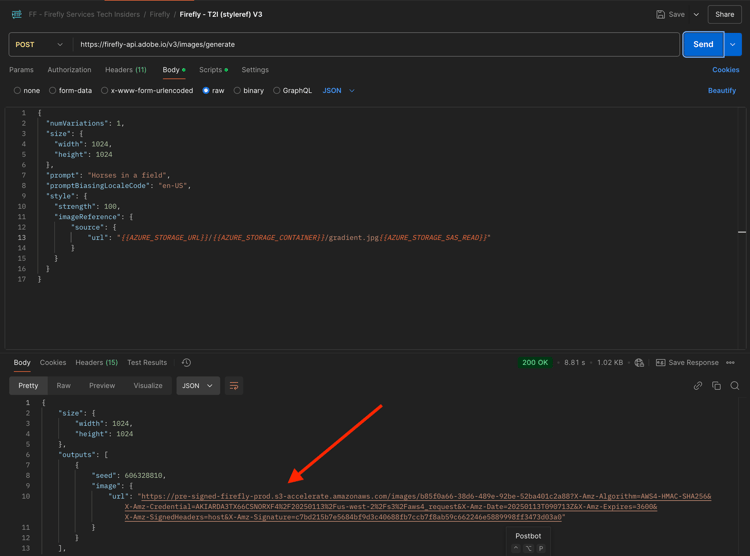
開啟影像URL以驗證您的影像。

後續步驟
返回所有模組