1.7.1 Firefly Creative Production for Enterprise快速入門
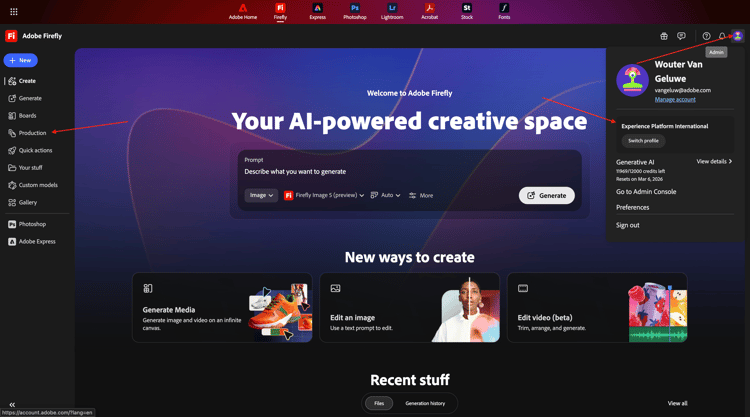
移至https://firefly.adobe.com。 按一下右上角的設定檔圖示,並確認您已選取正確的執行個體(應為--aepImsOrgName--)。
移至生產。
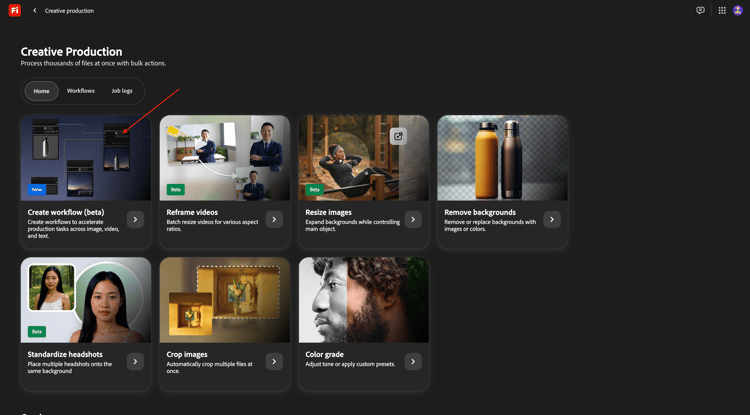
您應該會看到此訊息。 按一下建立工作流程(測試版)。
1.7.1.1移除背景
為了進一步瞭解Firefly Creative Production for Enterprise,您現在將實作基本使用案例,著重於移除特定影像的背景。
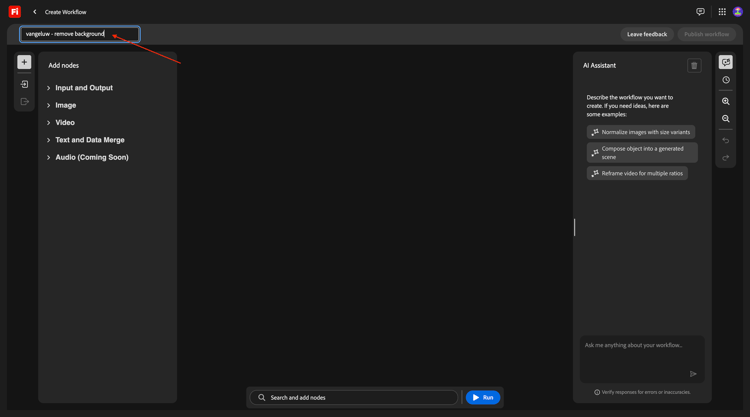
將工作流程名稱變更為vangeluw - remove background。
開啟影像
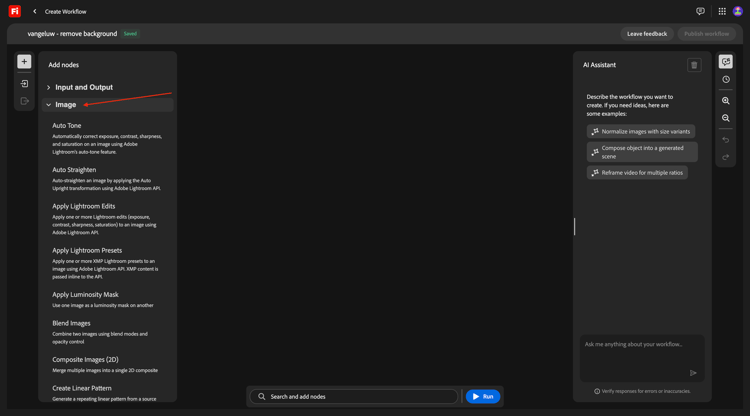
選取「移除背景」,然後將此節點拖放到畫布上。
您現在需要將輸入影像節點和輸出影像節點連線到移除背景。
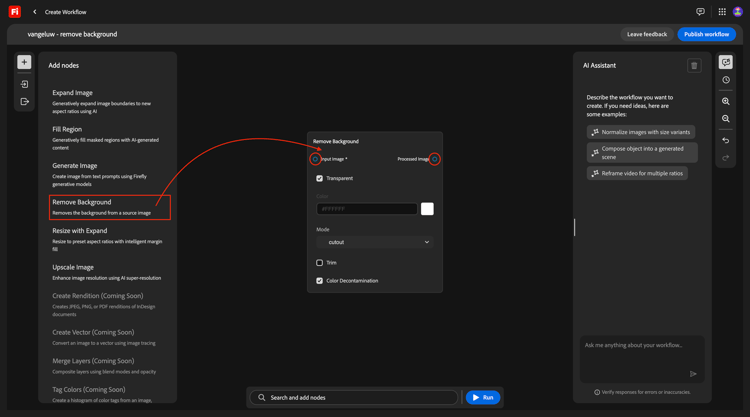
向上捲動並移至輸入與輸出。 按一下 輸入影像 節點,然後將其拖曳到畫布上。
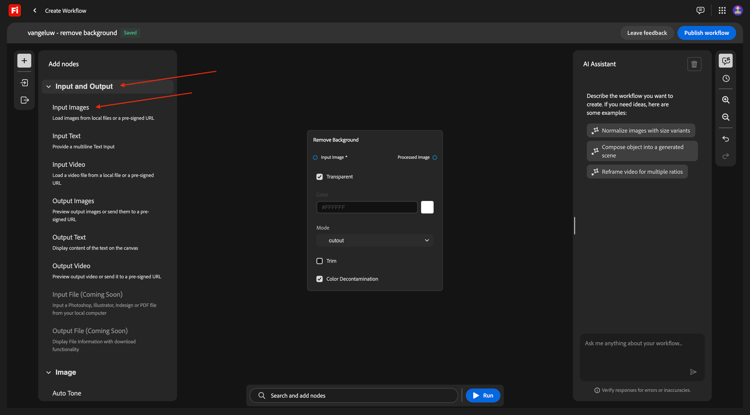
然後您應該擁有此專案。 將 輸入影像 節點連線到 移除背景 節點,方法是將游標停留在 輸入影像 節點上 影像 旁的藍點上,並在 移除背景 節點上的 輸入影像 旁的藍點上繪製一條直線。
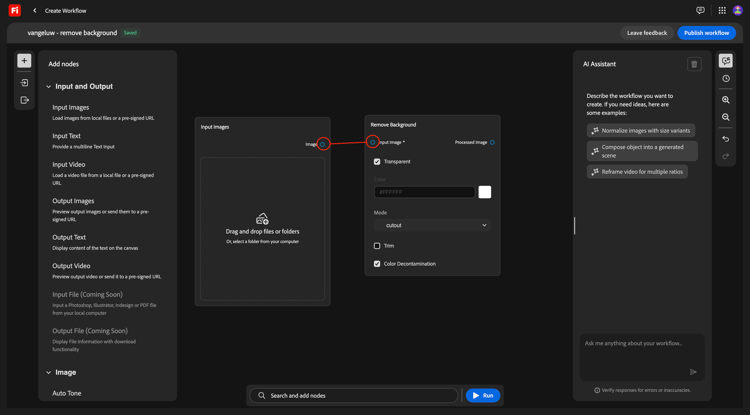
然後您應該擁有此專案。 接著,按一下 輸出影像 節點,並將其拖曳至畫布上。
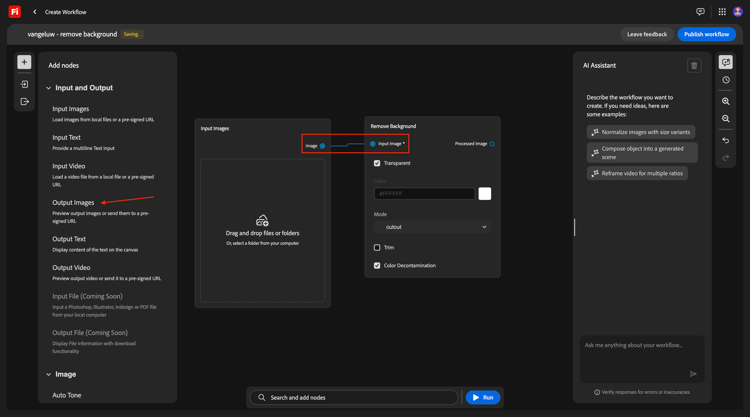
然後您應該擁有此專案。 將 移除背景 節點連線到 輸出影像 節點,方法是將游標停留在 移除背景 節點上 輸出影像 旁的藍點上,並在 輸出影像 節點上的 影像 旁的藍點上繪製一條直線。
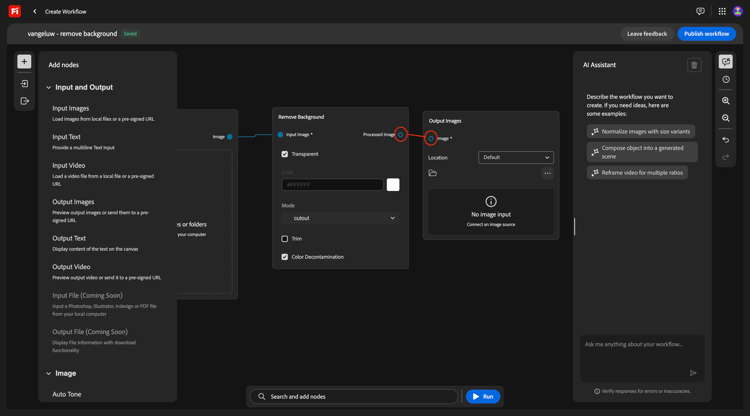
然後您應該擁有此專案。
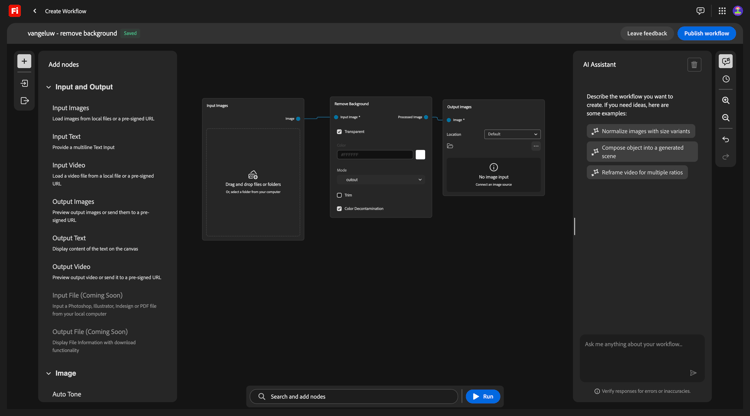
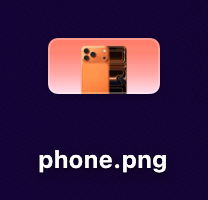
您的基本工作流程現在已準備好進行測試。 將影像phone.png下載到您的案頭。

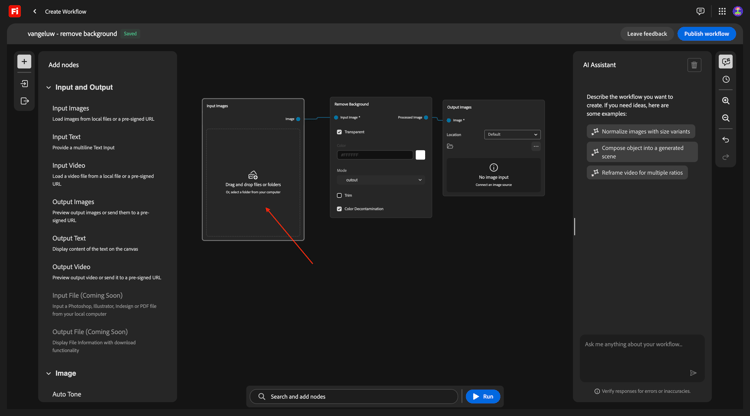
返回工作流程。 按一下 輸入影像 節點的 拖放 區域。
選取檔案phone.png。 按一下「開啟」。
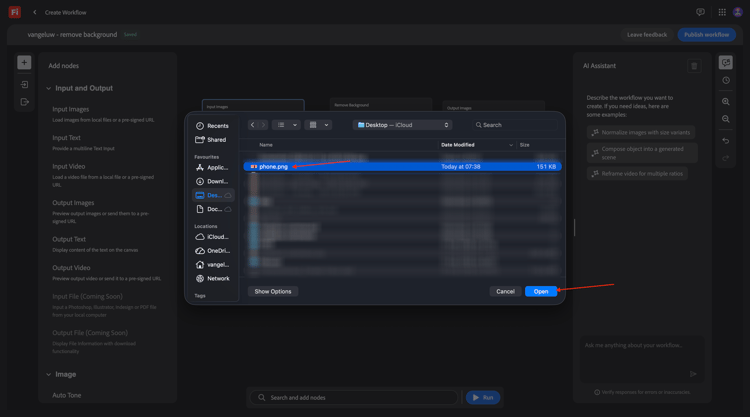
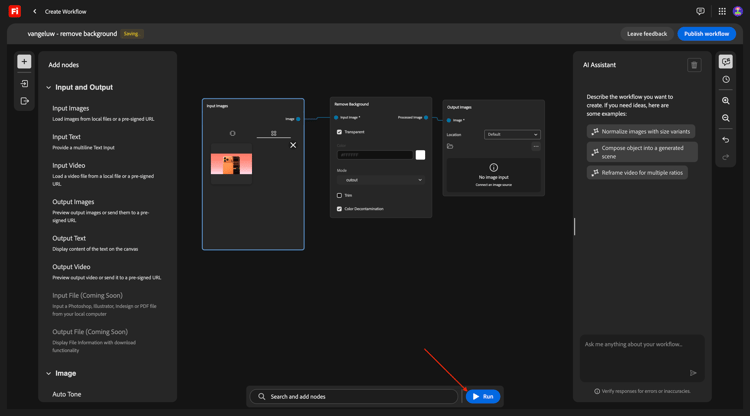
您應該會看到此訊息。 按一下執行。
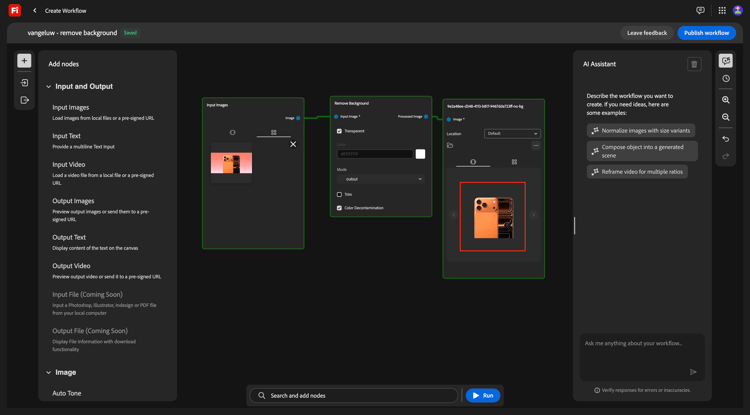
在1-2分鐘後,您應該會看到此結果。
1.7.1.2移除背景+裁切
您現在應該將 裁切 節點新增至畫布。 在功能表中,移至 影像 並向下捲動以尋找裁切。 將其拖曳至畫布上。
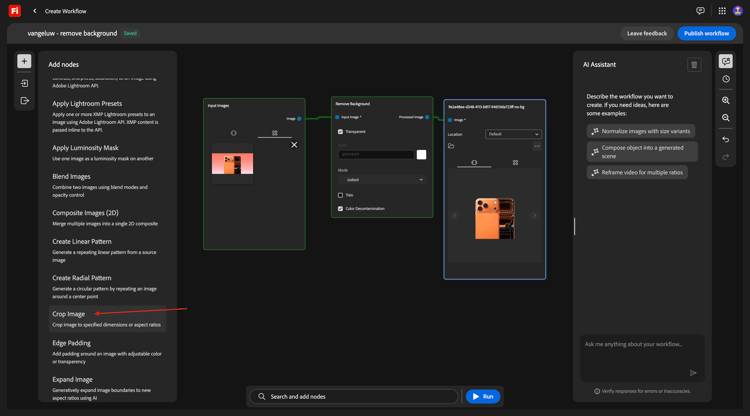
將 裁切 節點放置在 移除背景 節點和 輸出影像 節點之間。
您現在需要移除 移除背景 節點與 輸出影像 節點之間的連線。 您可以連按兩下兩個節點之間的線來達到此目的。
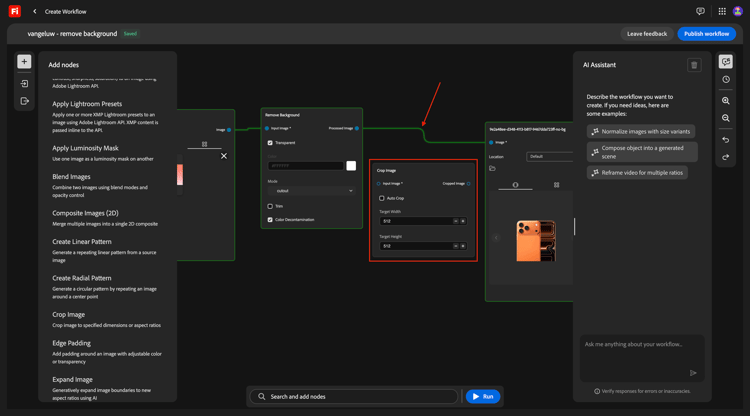
然後您應該擁有此專案。 將 移除背景 節點連線到 裁切 節點,然後將 裁切 節點連線到 輸出影像 節點。
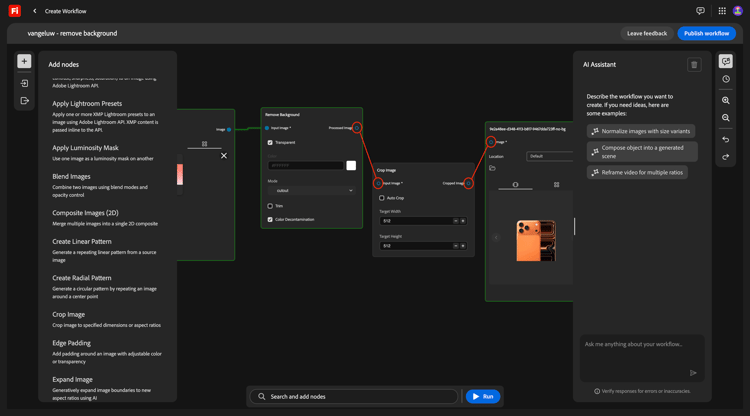
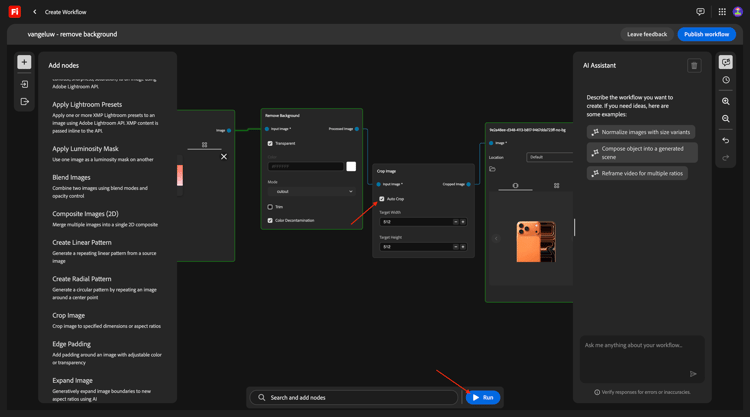
核取 自動裁切 的核取方塊,然後按一下 執行 以測試工作流程。
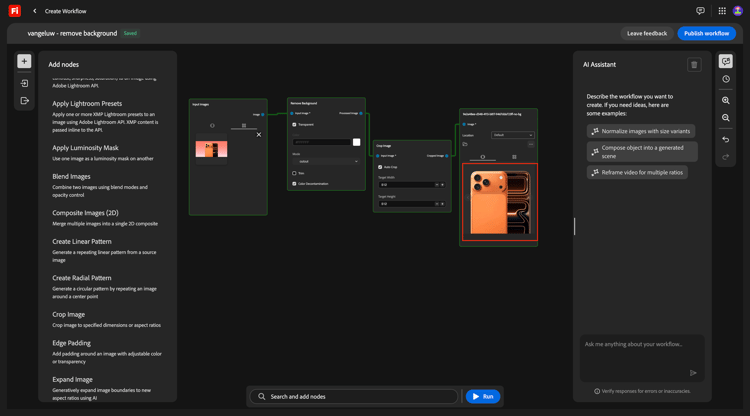
1-2分鐘後,您應該會看到此畫面,現在會顯示具有不同解析度的影像。
1.7.1.3移除背景+裁切+複合影像
在功能表的 影像 下方,選取 複合影像(2D) 節點,並將其拖曳至畫布上。
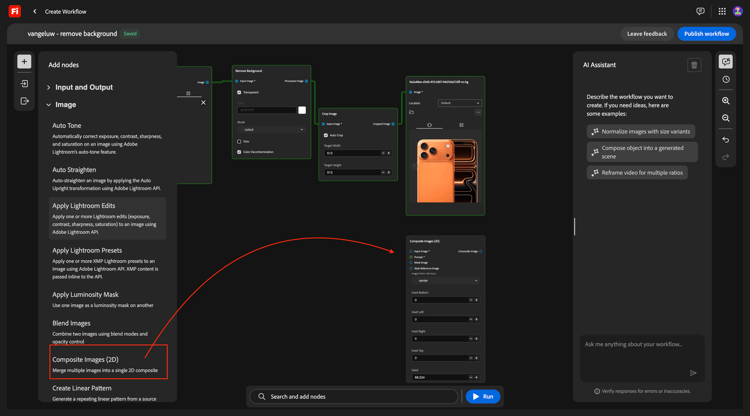
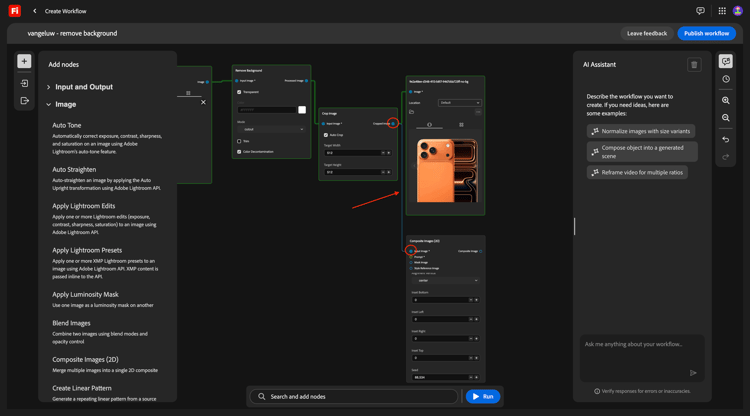
在 複合影像(2D) 節點上,將 裁切的影像 旁的藍色點連線到 輸入影像 旁的藍色點,以新增第二個連線至 裁切 節點。
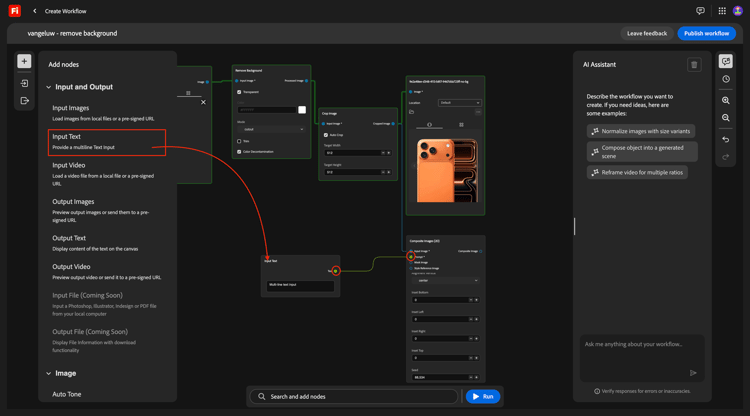
在功能表的 輸入和輸出 下,選取 輸入文字 節點,並將其拖曳到畫布上。
將 輸入文字 節點上 文字 旁的綠色點連線到 複合影像(2D) 節點上 提示 旁的綠色點。
然後您應該擁有此專案。 在 輸入文字 節點中輸入以下提示。
magazine quality photo of a phone on a red pedestal with a pink background surrounded by origami style pink paper hearts
在功能表的 輸入和輸出 下,選取 輸出影像 節點,並將其拖曳到畫布上。
將 複合影像(2D) 節點上 複合影像 旁的藍點連線到 輸出影像 節點上 輸入影像 旁的藍點。
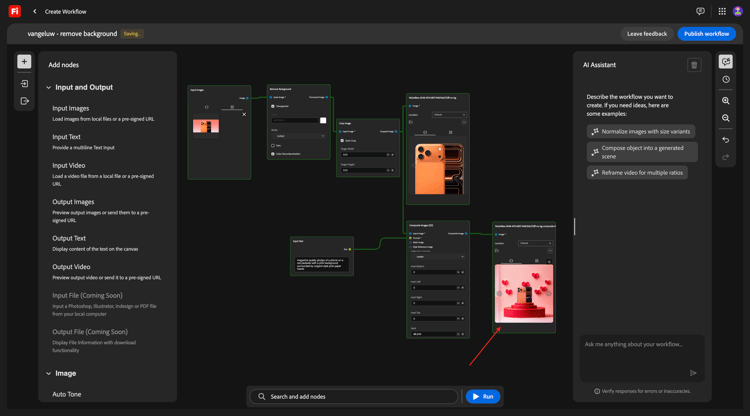
按一下執行。
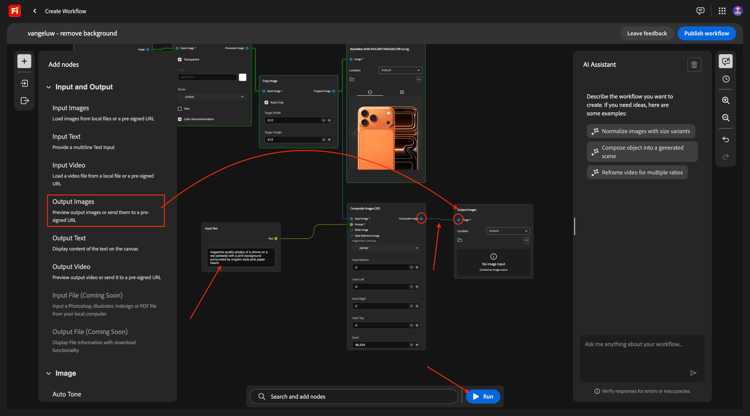
幾分鐘後,您應該會看到類似這樣的內容,以特定解析度,根據提供的提示在構成中顯示您的原始影像。
1.7.1.4移除背景+裁切+複合影像+產生視訊
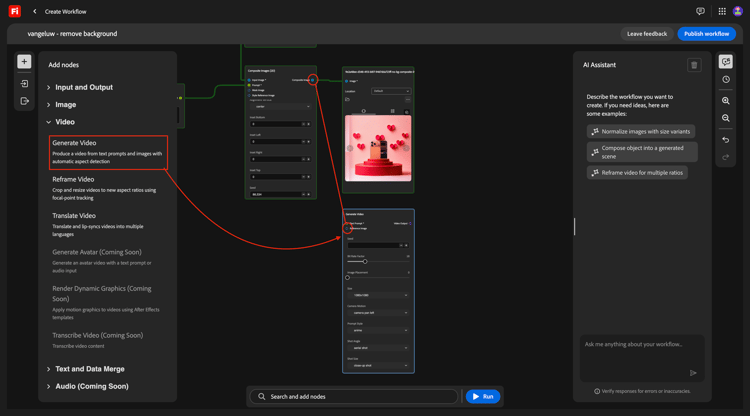
在功能表中,移至視訊。 選取 產生視訊 節點,並將其拖曳到畫布上。
將 複合影像(2D) 節點的 複合影像 旁的藍點連線到 產生視訊 節點的 輸入影像 旁的藍點。
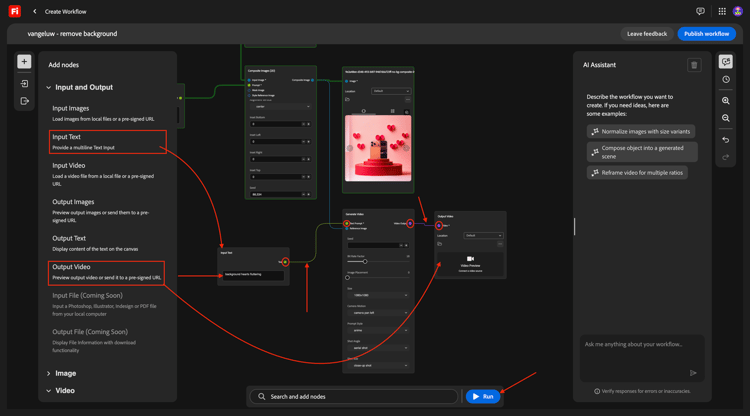
在功能表中,移至輸入和輸出。 選取 輸入文字 節點,並將其拖曳到畫布上。
將 輸入文字 節點上 文字 旁的綠色點連線到 產生視訊 節點的 提示 旁的綠色點。
在background hearts fluttering輸入文字節點中輸入提示。
在功能表中,移至輸入和輸出。 選取 輸出視訊 節點,並將其拖曳到畫布上。
將 產生視訊 節點的 視訊輸出 旁的紫色點,連線到 輸出視訊 節點上的 視訊 旁的紫色點。
按一下執行。
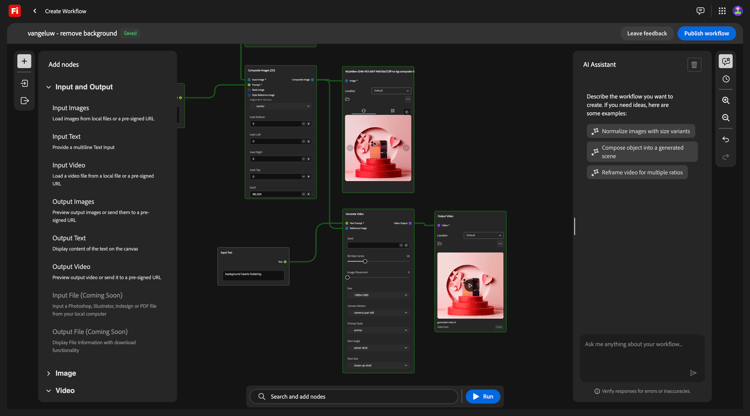
看完幾個影片後,您應該會看到此畫面,其中會根據提供的影像和提示的組合顯示影片。
1.7.1.5縮放
您現在已針對1個影像完成此作業。 現在,讓我們針對多個影像使用此工作流程。
將這些影像下載到您的案頭:
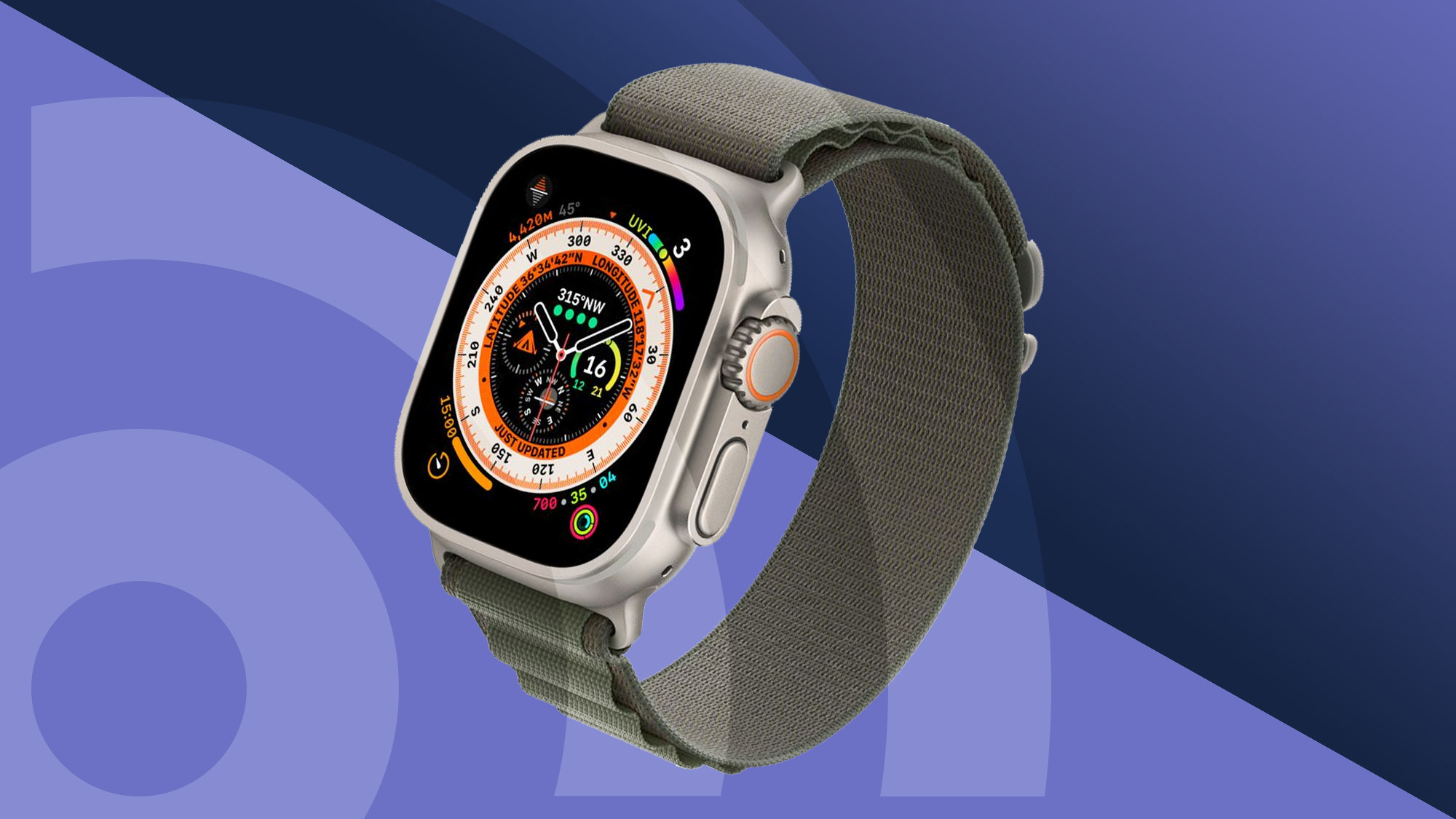

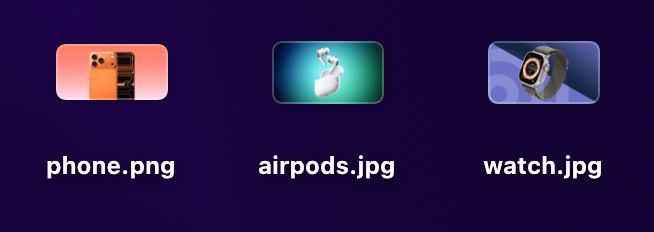
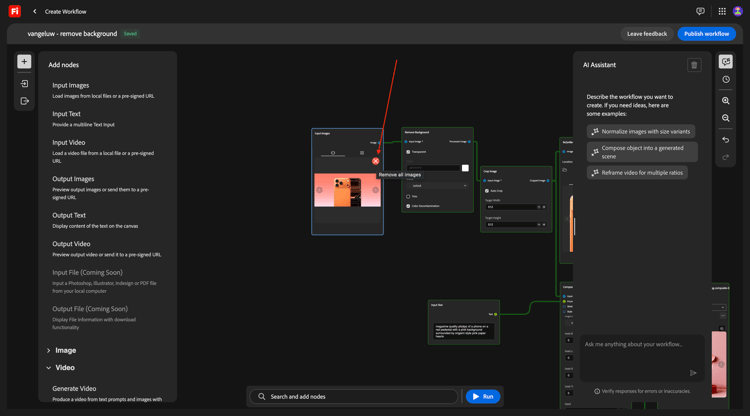
在工作流程中,返回第一個節點輸入影像。 移除目前選取的影像。
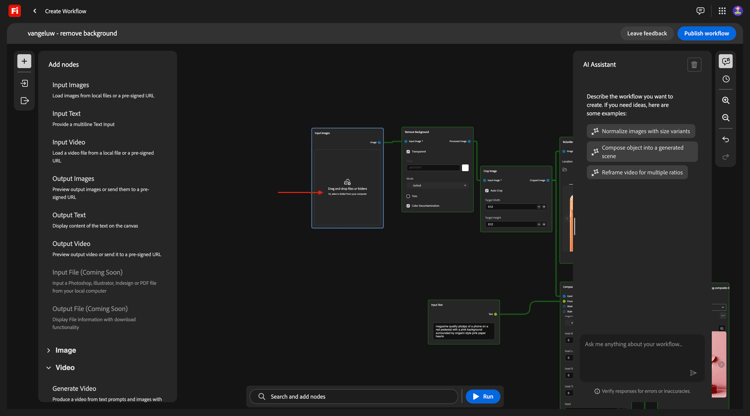
按一下 拖放 區域。
選取您已下載的3個影像。 按一下「開啟」。
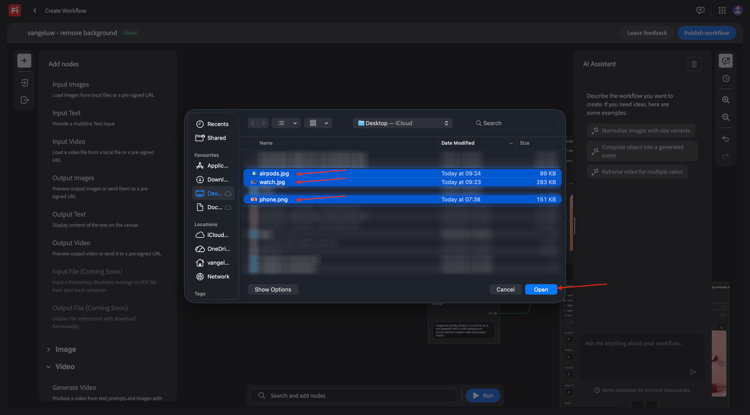
您應該會看到此訊息。 按一下執行。
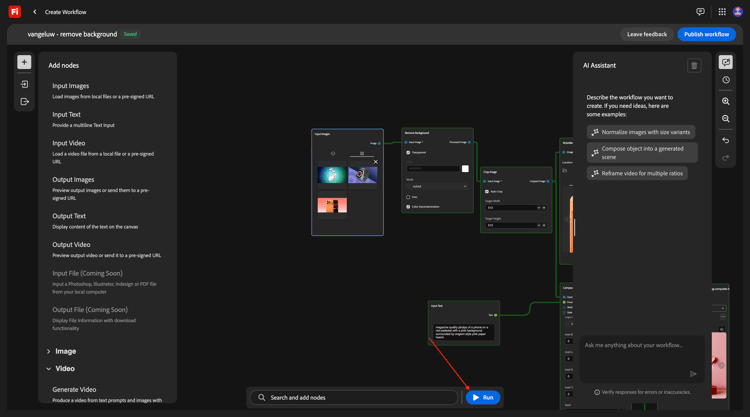
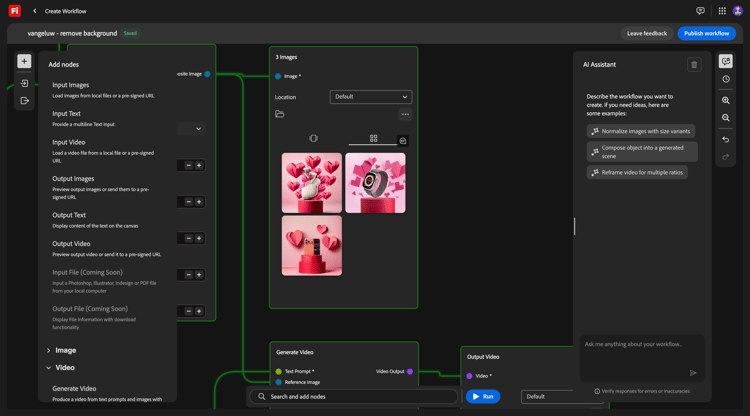
幾分鐘後,您應該會看到類似的輸出,其中產生3個影像和3個影片。
AEM Assets CS中的1.7.1.5存放區
在本練習中,您會將建立為自訂工作流程一部分的資產儲存在AEM Assets CS中。
您應該先在AEM Assets CS環境中建立新資料夾。
若要這麼做,請前往https://experience.adobe.com。 按一下以開啟Experience Manager Assets。
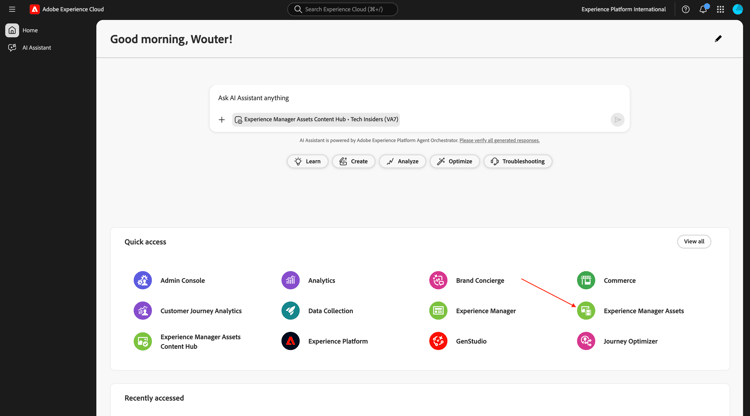
選取您應命名為--aepUserLdap-- - CitiSignal AEM + ACCS的AEM Assets CS環境。
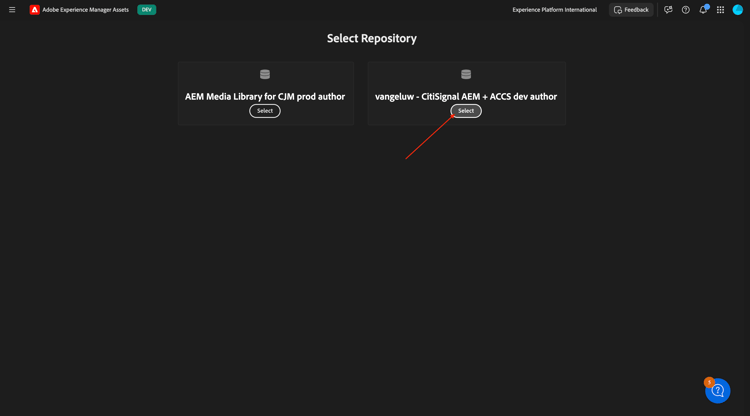
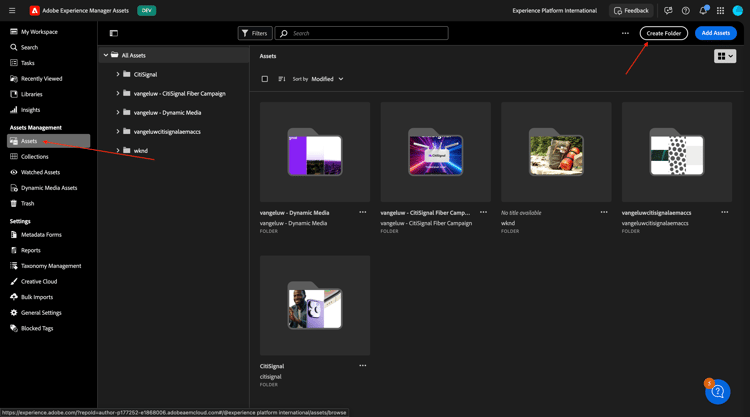
移至 Assets 並按一下建立資料夾。
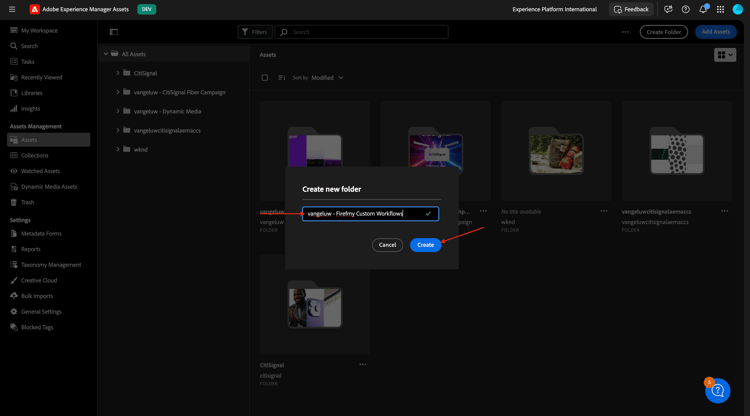
輸入名稱: --aepUserLdap-- - Firefly Creative Production for Enterprise。 按一下建立。
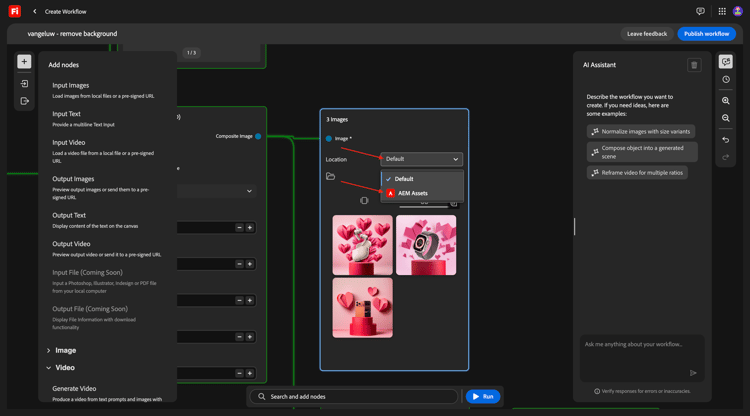
返回您的自訂工作流程,並移至 輸出影像 節點。 按一下預設,然後選取AEM Assets。
之後,您應該會看到此快顯視窗。 選取您的AEM Assets CS存放庫,然後選取您剛建立的資料夾,應該命名為: --aepUserLdap-- - Firefly Creative Production for Enterprise。 按一下選取。
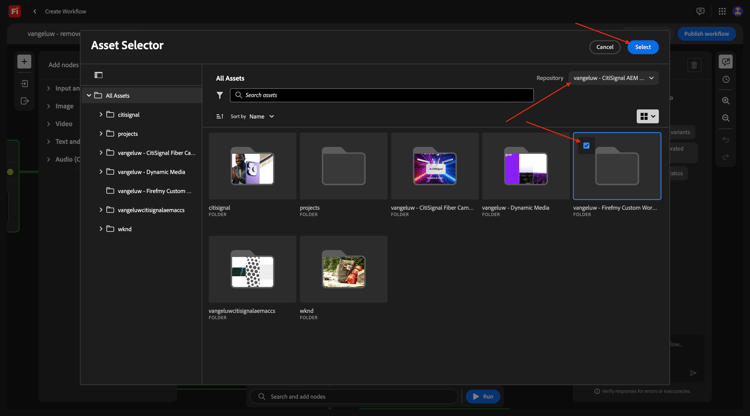
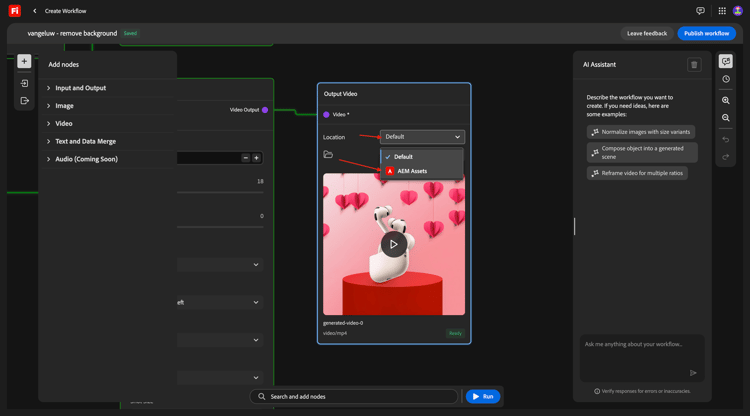
移至 輸出視訊 節點。 按一下預設,然後選取AEM Assets。
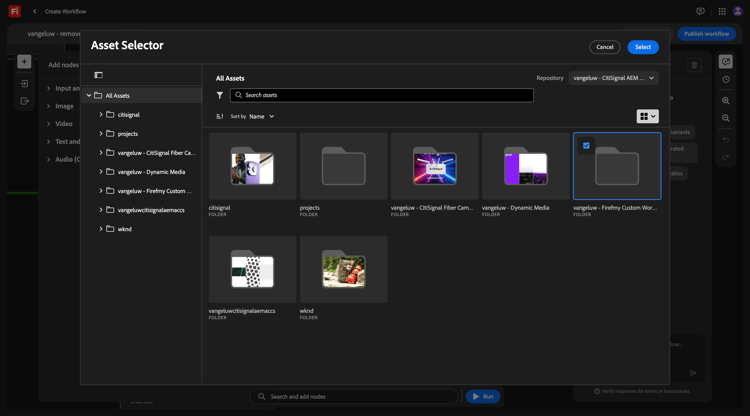
之後,您應該會看到此快顯視窗。 選取您的AEM Assets CS存放庫,然後選取您剛建立的資料夾,應該命名為: --aepUserLdap-- - Firefly Creative Production for Enterprise。 按一下選取。
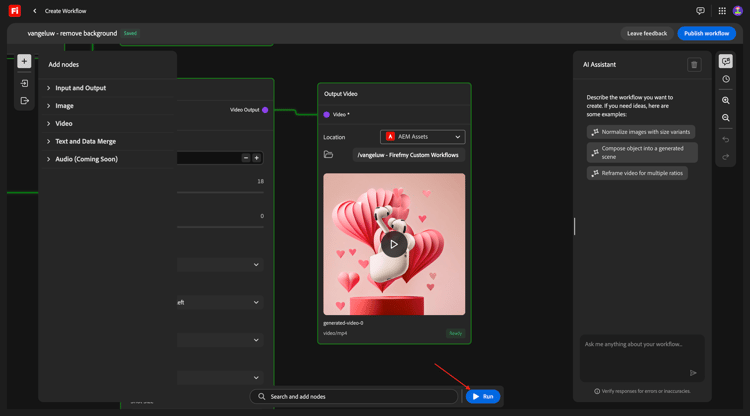
然後您應該擁有此專案。 按一下執行。
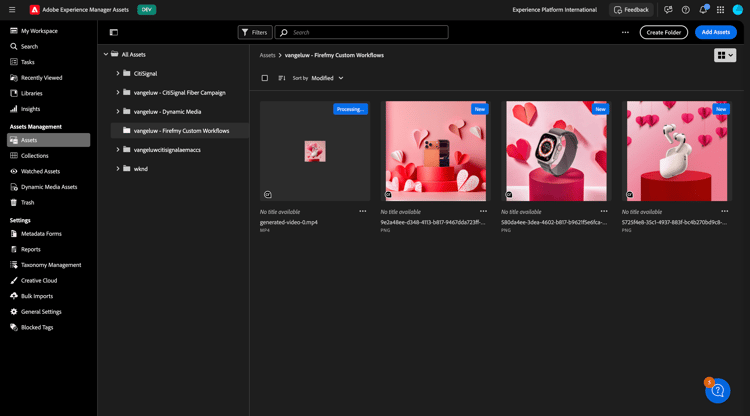
幾分鐘後,您應該會看到建立的資產可在AEM Assets CS的資料夾中使用。
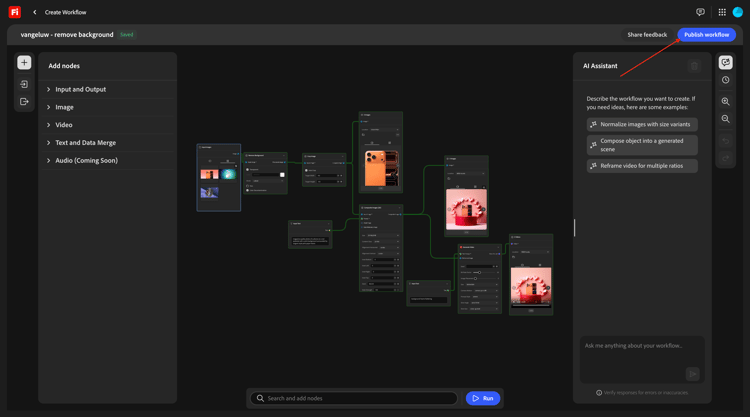
返回工作流程。 按一下發佈。
您應該會看到此訊息。
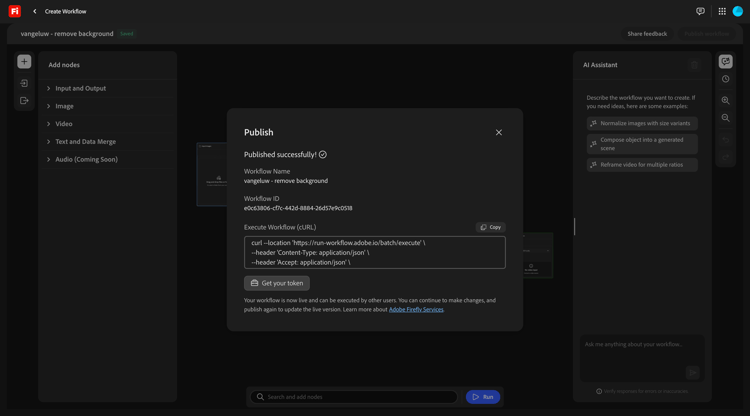
您的工作流程現在已發佈,並且可以在下一個練習中以程式設計方式執行。