1.2.1 Workfront Fusion快速入門
瞭解如何使用Workfront Fusion和Adobe I/O來查詢Adobe Firefly Services API。
1.2.1.1建立新情境
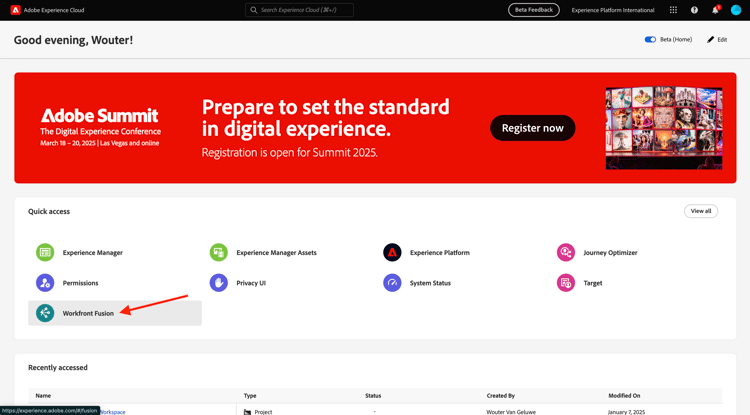
移至https://experience.adobe.com/。 開啟Workfront Fusion。
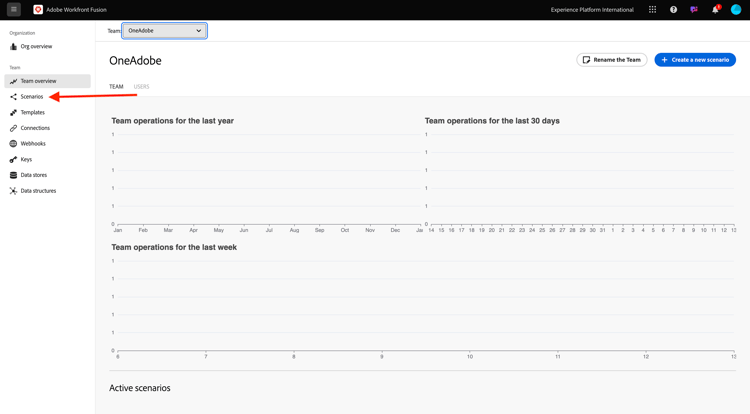
移至案例。
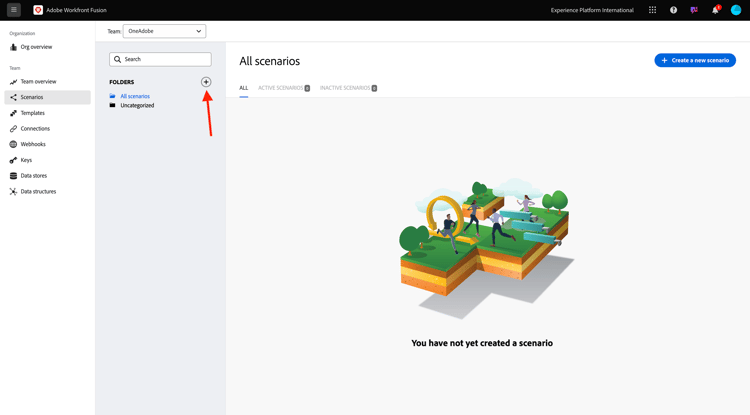
按一下+圖示,為您的工作建立新資料夾。
為資料夾命名--aepUserLdap--並選取儲存。
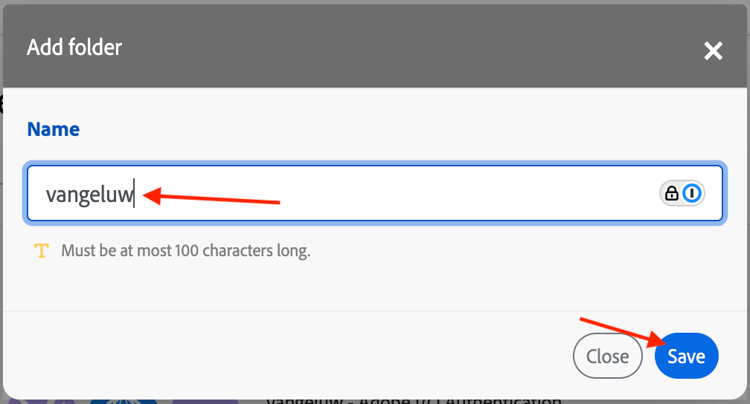
選取您的資料夾,然後選取建立新情境。
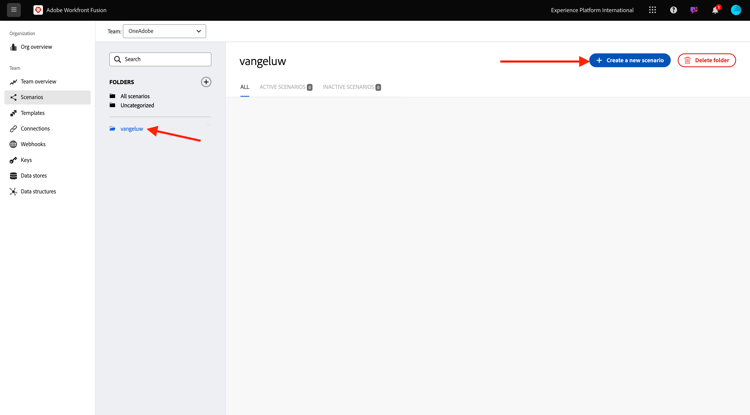
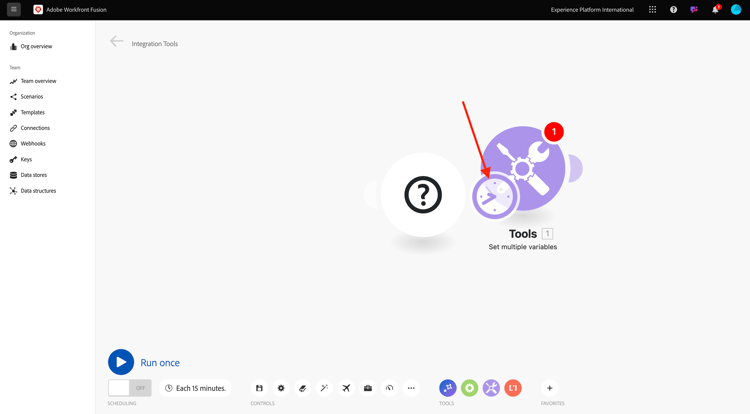
出現空白情境,請選取 工具 並選取設定多個變數。
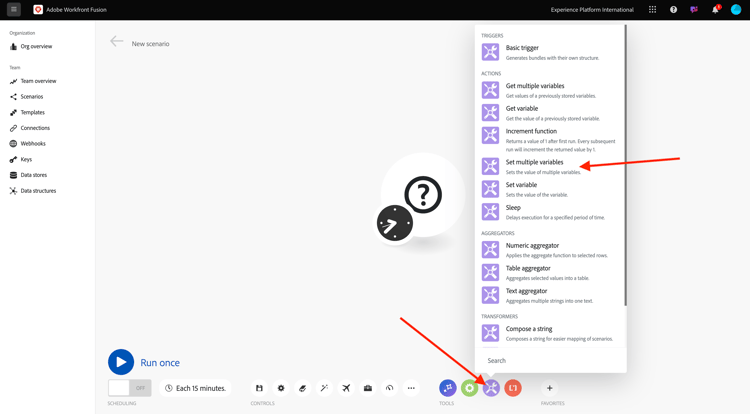
將 時鐘 圖示移至新新增的設定多個變數。
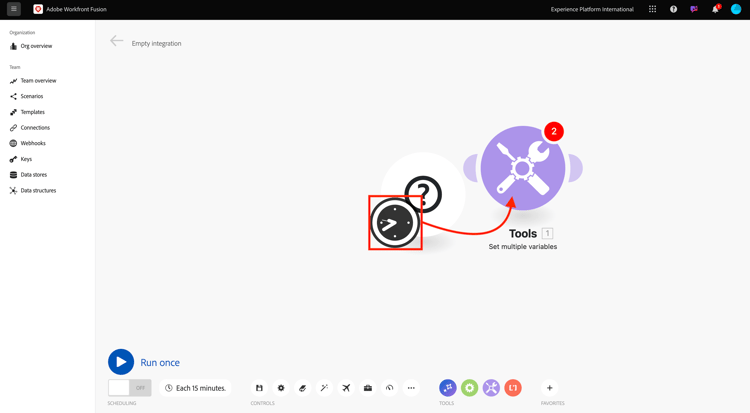
您的熒幕應如下所示。
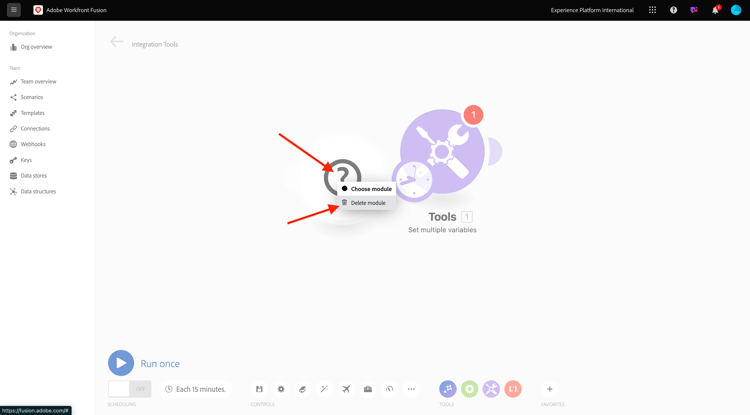
以滑鼠右鍵按一下問號,然後選取刪除模組。
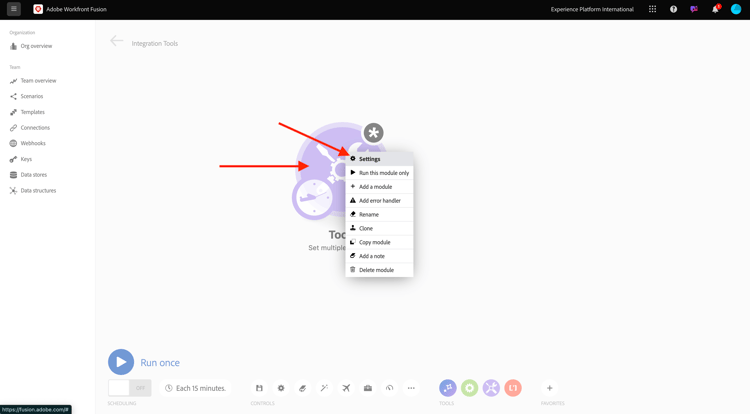
接著,用滑鼠右鍵按一下 設定多個變數 並選取設定。
1.2.1.2設定Adobe I/O驗證
您現在需要設定根據Adobe I/O進行驗證所需的變數。在上一個練習中,您已建立Adobe I/O專案。 該Adobe I/O專案的變數現在需要在Workfront Fusion中定義。
需要定義下列變數:
CONST_client_idCONST_client_secretCONST_scope前往https://developer.adobe.com/console/projects並開啟名為--aepUserLdap-- One Adobe tutorial的Adobe I/O專案,以尋找這些變數。
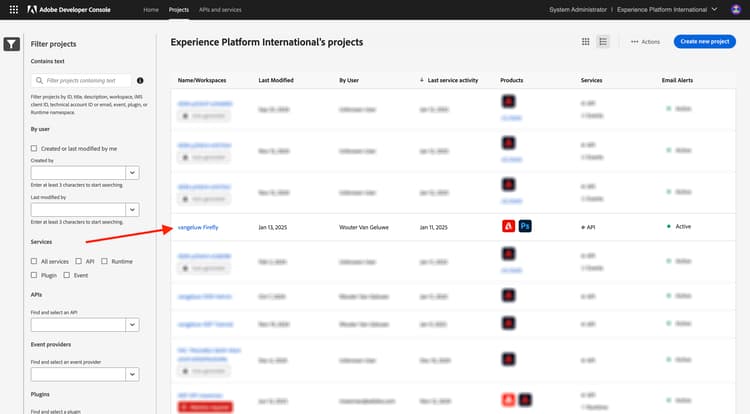
在您的專案中,選取 OAuth Serverto-Server 以檢視上述金鑰的值。
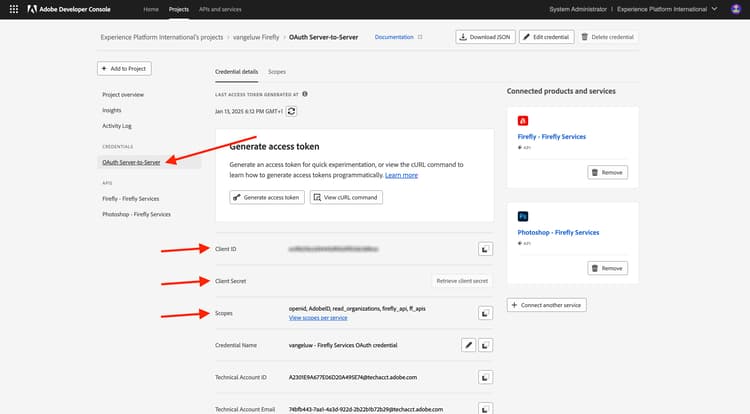
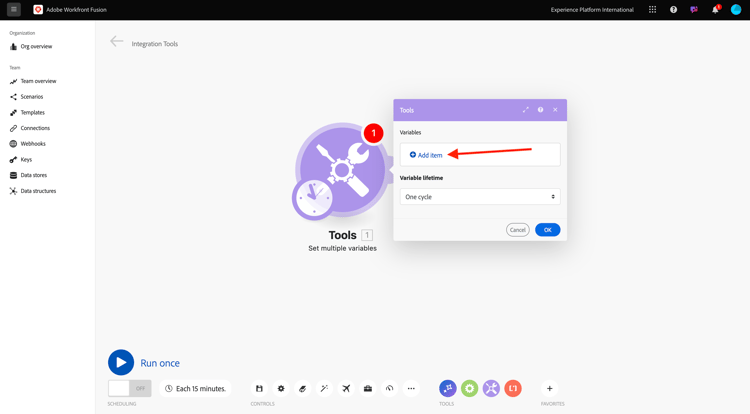
使用上述索引鍵和值,您可以設定 設定多個變數 物件。 選取新增專案。
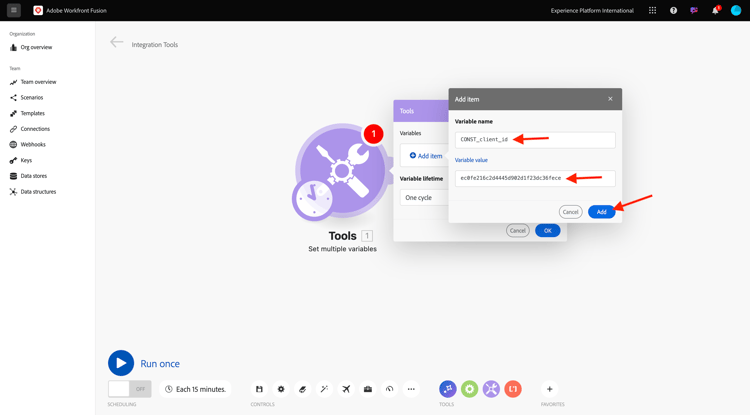
輸入變數名稱: CONST_client_id及其變數值,請選取新增。
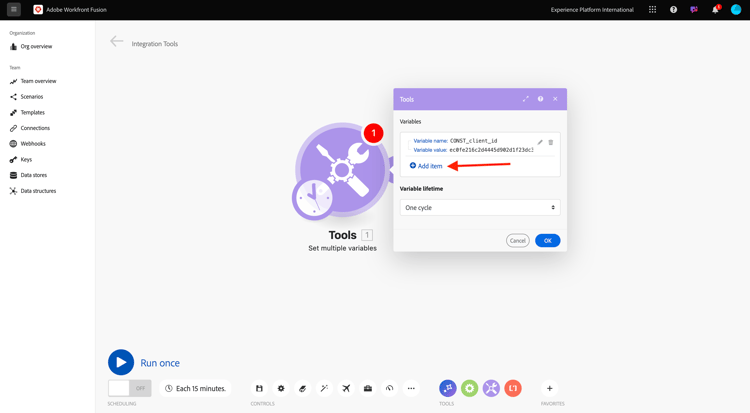
選取新增專案。
輸入變數名稱: CONST_client_secret及其變數值,請選取新增。
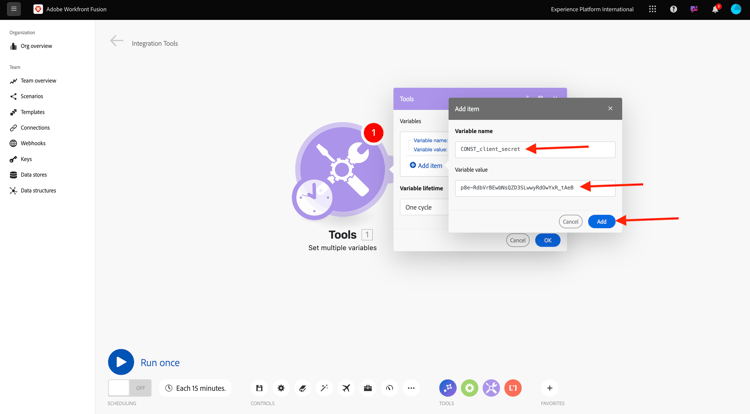
選取新增專案。
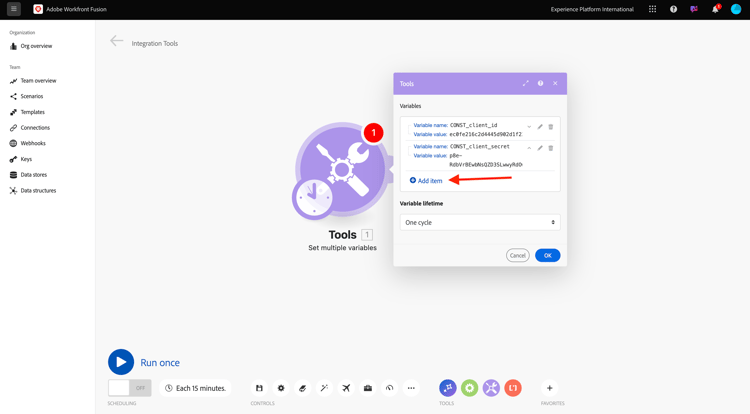
輸入變數名稱: CONST_scope及其變數值,請選取新增。
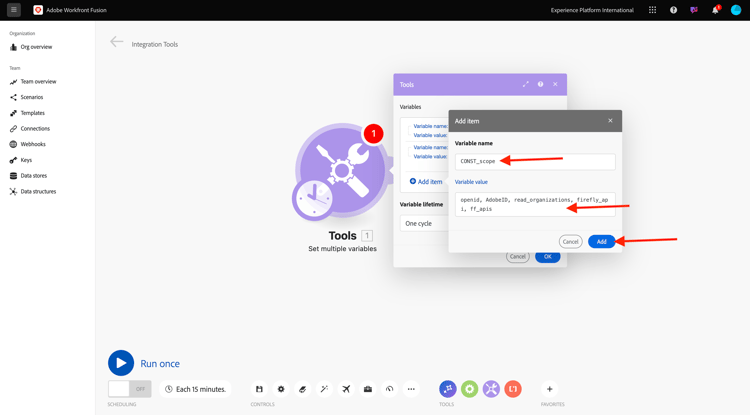
選取確定。
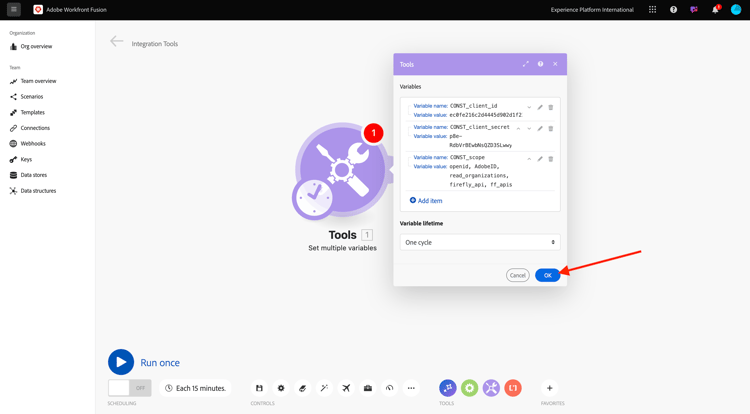
將游標暫留在 設定多個變數 上,並選取大 + 圖示以新增另一個模組。
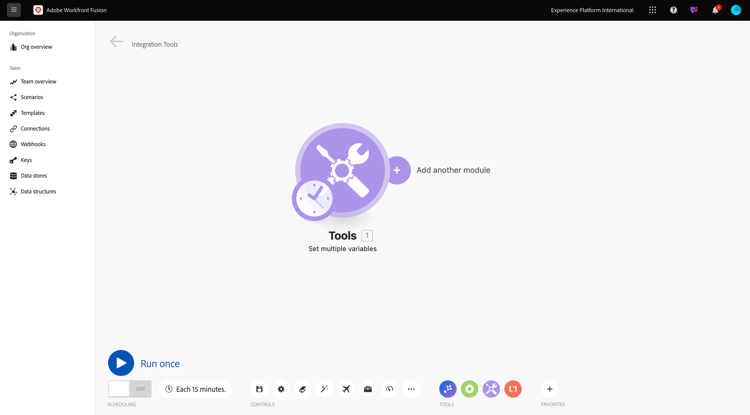
您的熒幕應如下所示。
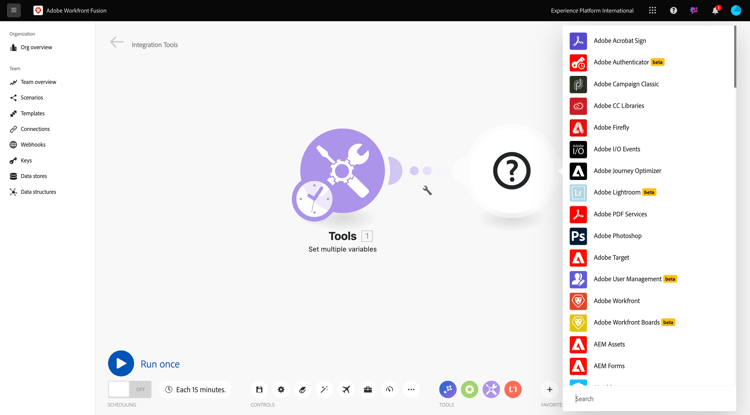
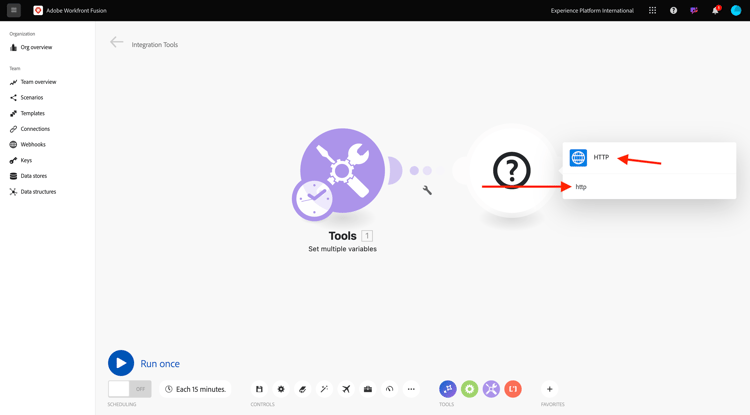
在搜尋列中輸入http。 選取 HTTP 以開啟。
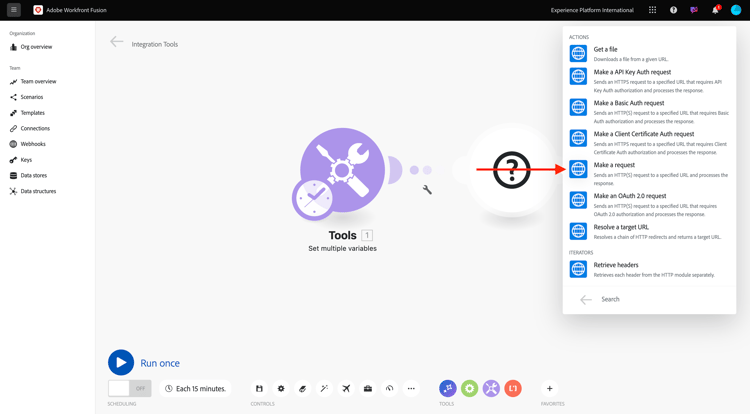
選取提出要求。
URLhttps://ims-na1.adobelogin.com/ims/token/v3MethodPOSTBody Typex-www-form-urlencoded選取新增專案。
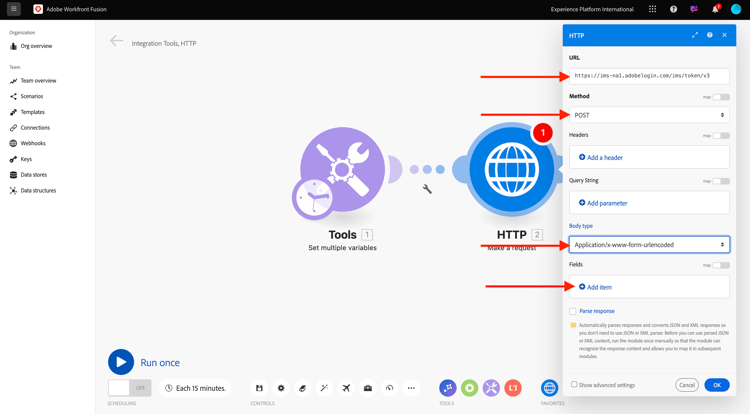
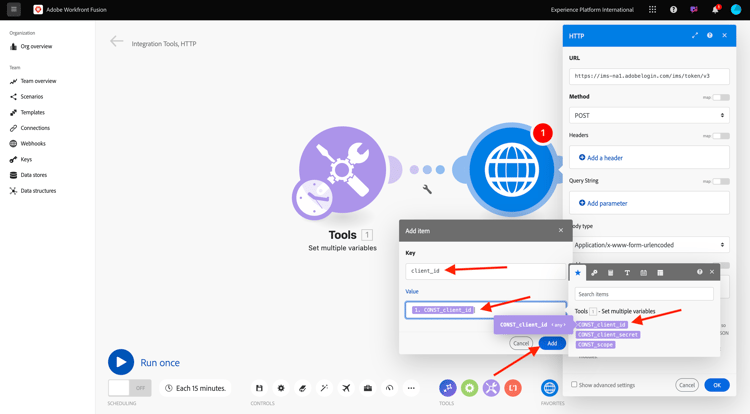
為每個以下值新增專案:
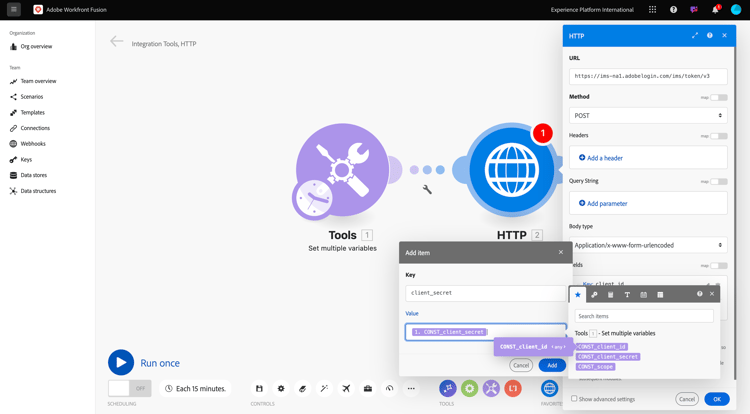
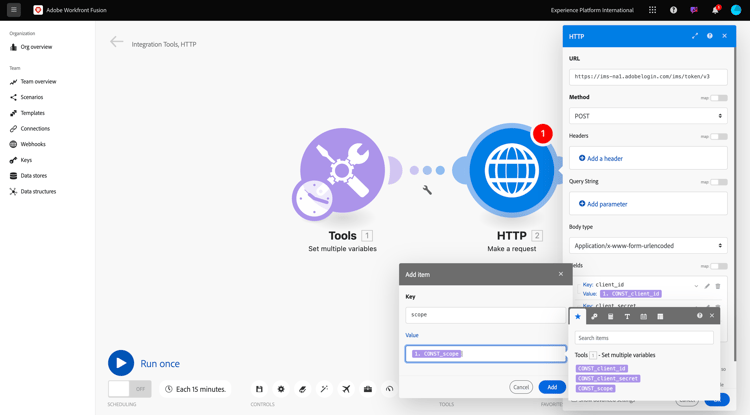
client_idCONST_client_id變數client_secretCONST_client_secret變數scopeCONST_scope變數grant_typeclient_credentialsclient_id的設定:
client_secret的設定。
scope的設定。
grant_type的設定。
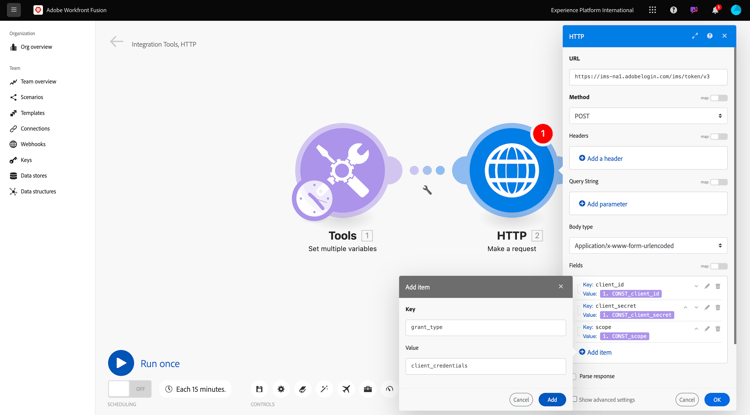
向下捲動並勾選 剖析回應 的方塊。 選取確定。
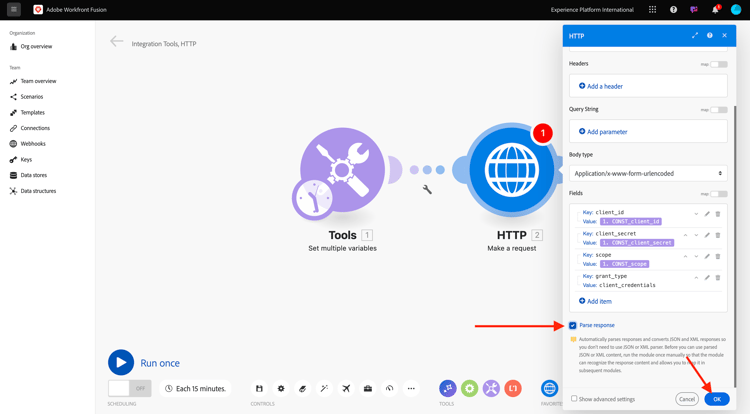
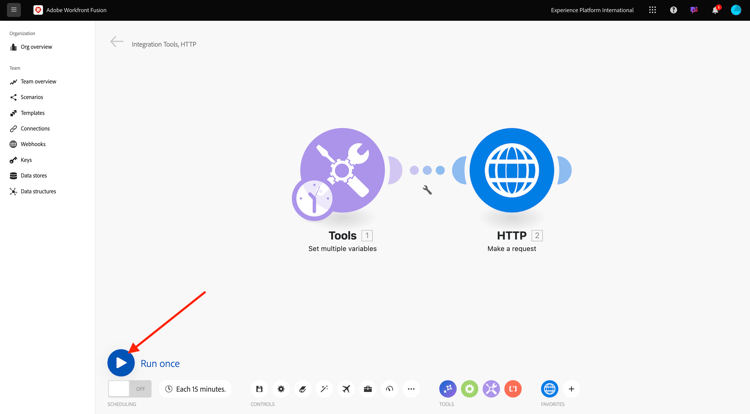
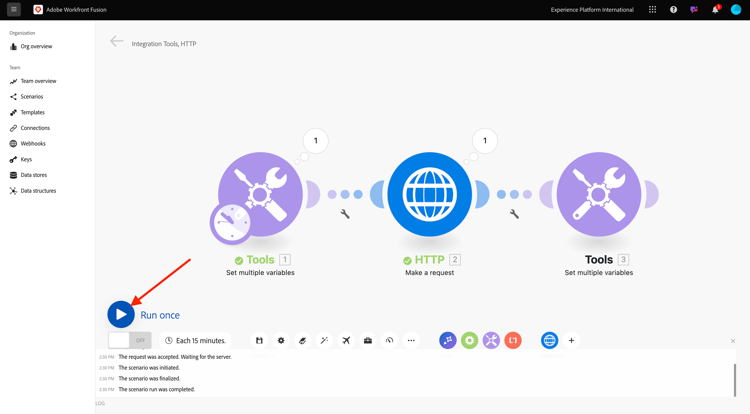
您的熒幕應如下所示。 選取執行一次。
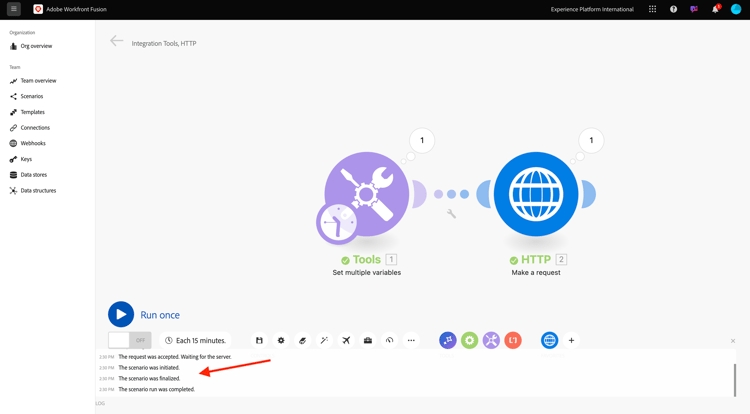
案例執行後,您的畫面應如下所示:
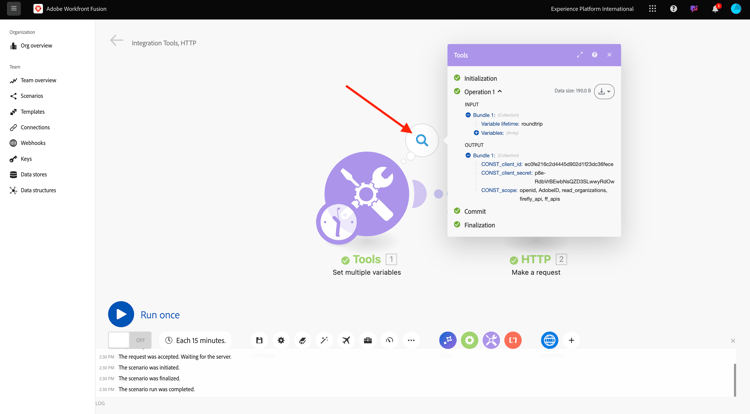
在 設定多個變數 物件上選取 放大鏡 圖示,以檢視當該物件執行時發生的情況。
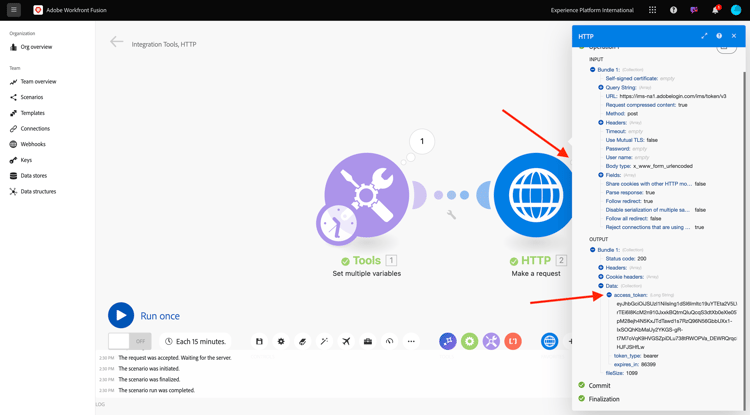
在 HTTP上選取 放大鏡 圖示 — 提出要求 物件以檢視當該物件執行時發生的情況。 在 OUTPUT 中,檢視Adobe I/O傳回的access_token。
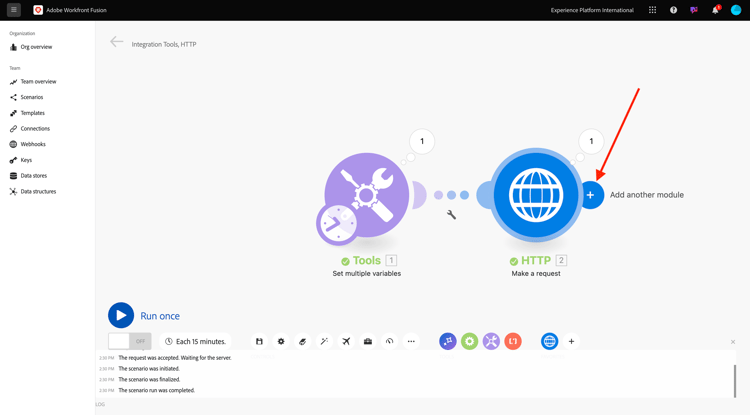
將游標暫留在 HTTP上 — 提出要求 並選取 + 圖示以新增另一個模組。
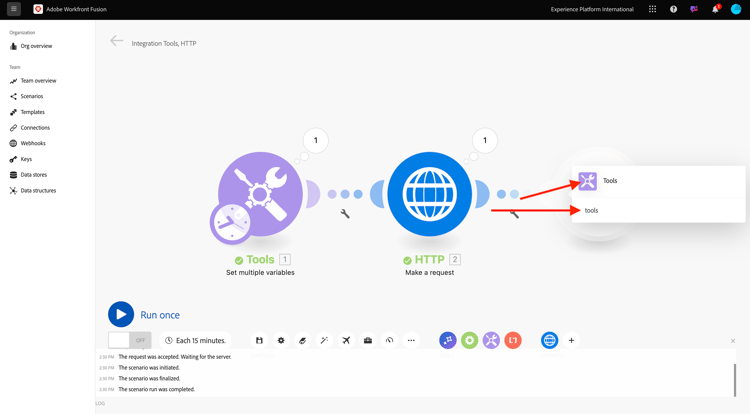
在搜尋列中搜尋tools。 選取工具。
選取設定多個變數。
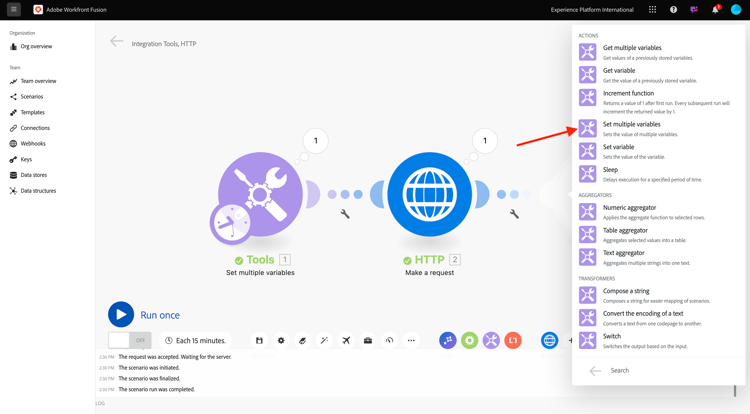
選取新增專案。
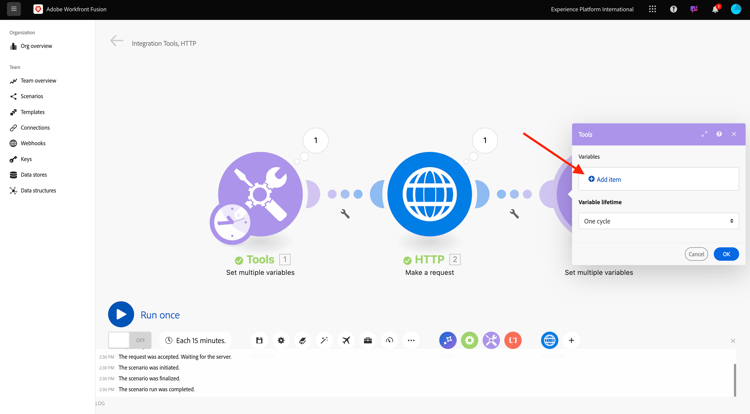
將 變數名稱 設為bearer_token。 選取access_token作為動態變數值。 選取新增。
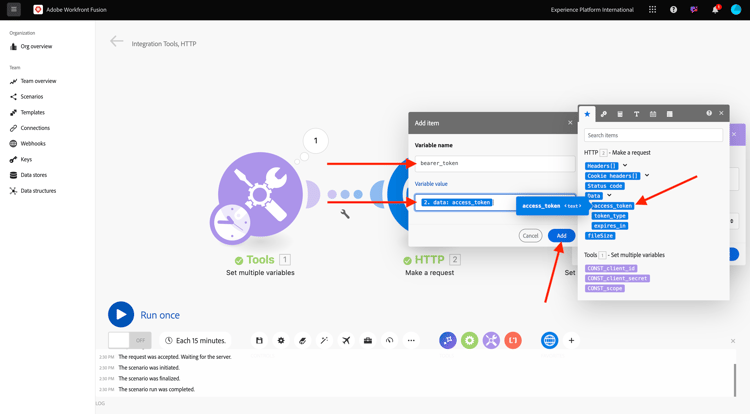
您的熒幕應如下所示。 選取確定。
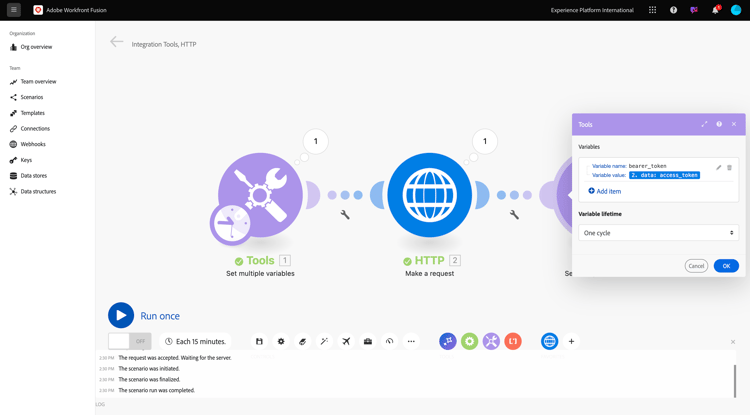
再次選取執行一次。
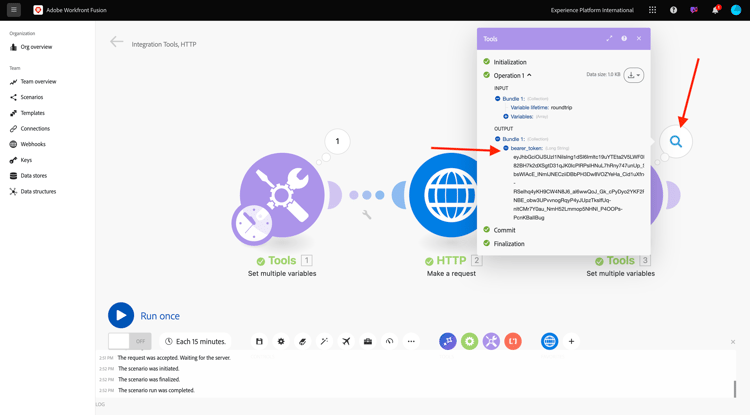
方案執行後,請選取最後 設定多個變數 物件上的 放大鏡 圖示。 您應該會看到access_token儲存在變數bearer_token中。
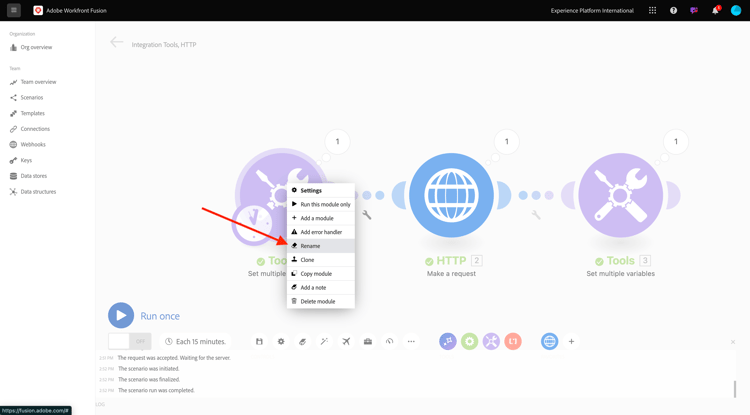
接著,用滑鼠右鍵按一下第一個物件 設定多個值 並選取重新命名。
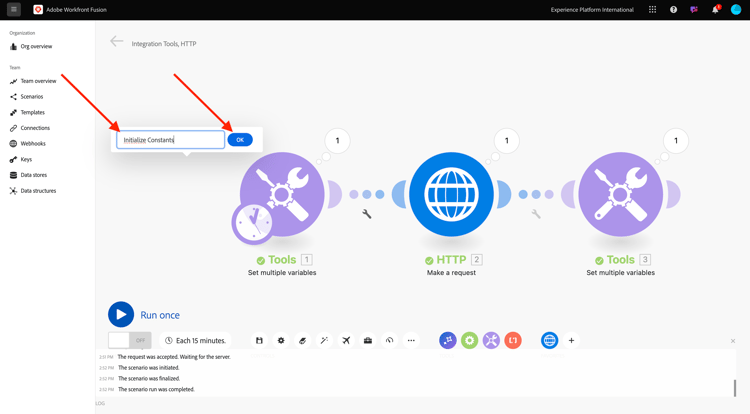
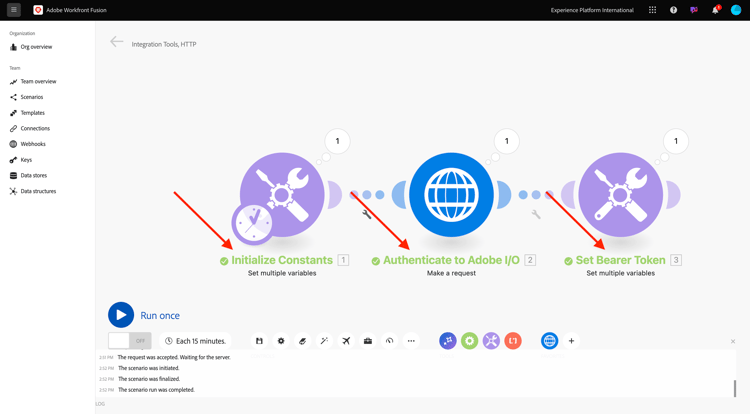
將名稱設定為初始化常數。 選取確定。
將第二個物件重新命名為驗證Adobe I/O。 選取確定。
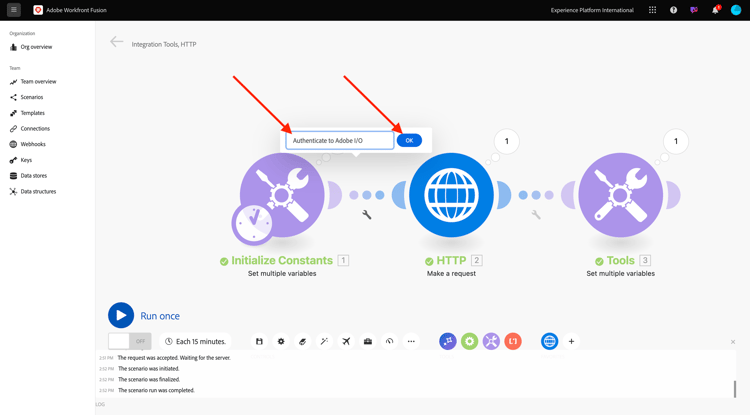
將第三個物件重新命名為設定持有人權杖。 選取確定。
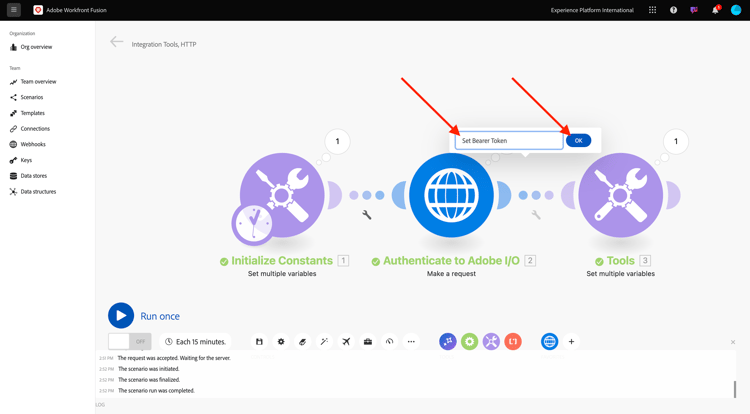
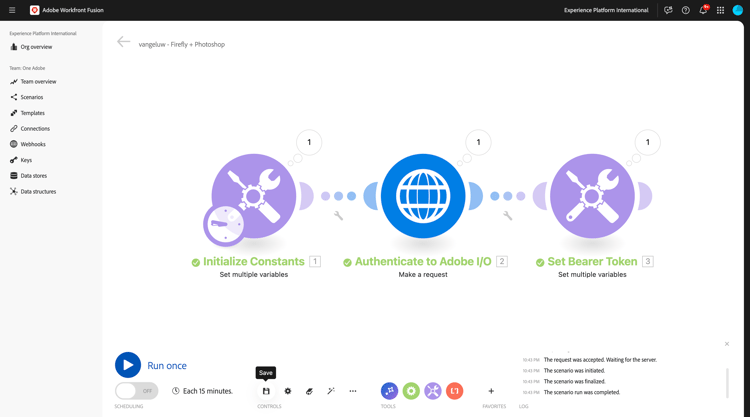
您的畫面應如下所示:
接下來,將您的情境名稱變更為--aepUserLdap-- - Firefly + Photoshop。
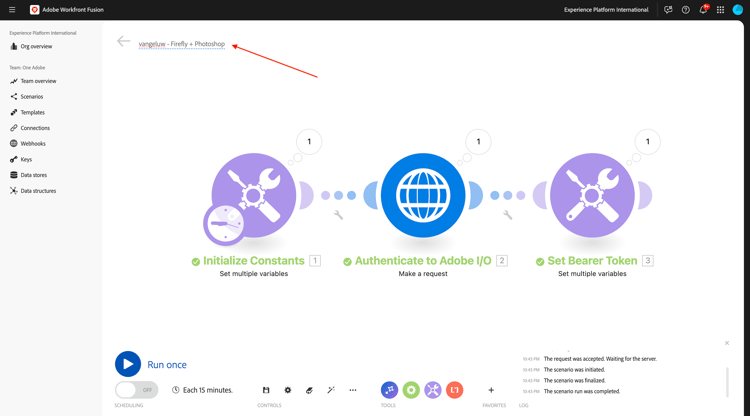
選取「儲存」。