1.2.4框架I/O至Workfront Fusion至AEM Assets
在上一個練習中,您已設定一個情境,使用Adobe Firefly、Adobe Photoshop API和Workfront Fusion自動產生Photoshop PSD檔案的變數。 該案例的輸出是新的Photoshop PSD檔案。
但業務團隊不需要PSD檔案,他們需要PNG檔案或JPG檔案。 在本練習中,您將設定新的自動化功能,一旦影格I/O中的資產獲得核准,就會產生PNG檔案,且PNG檔案會自動儲存至AEM Assets中。
1.2.4.1建立新情境
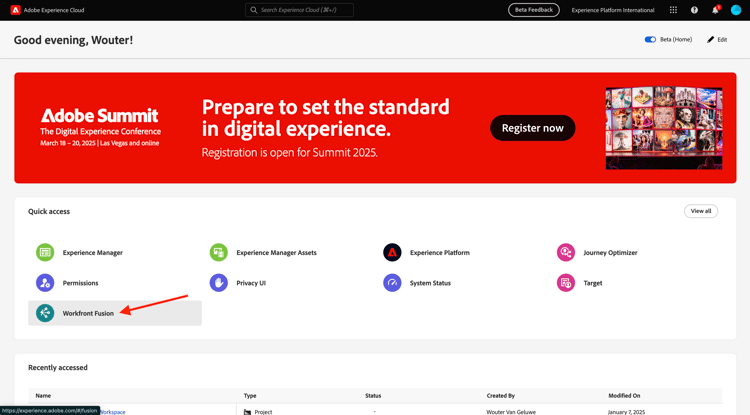
移至https://experience.adobe.com/。 開啟Workfront Fusion。
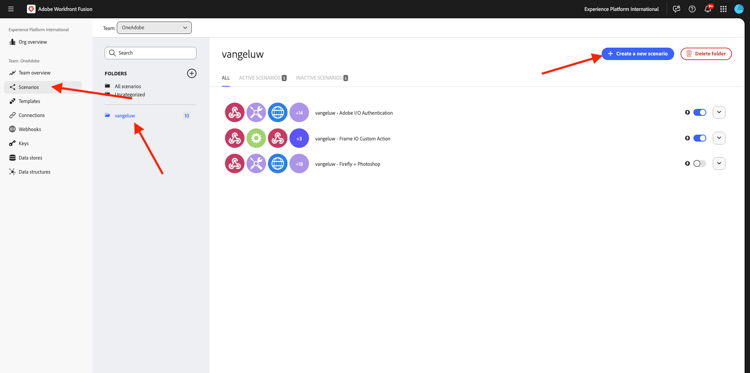
在左側功能表中,移至 案例 並選取您的資料夾--aepUserLdap--。 按一下建立新情境。
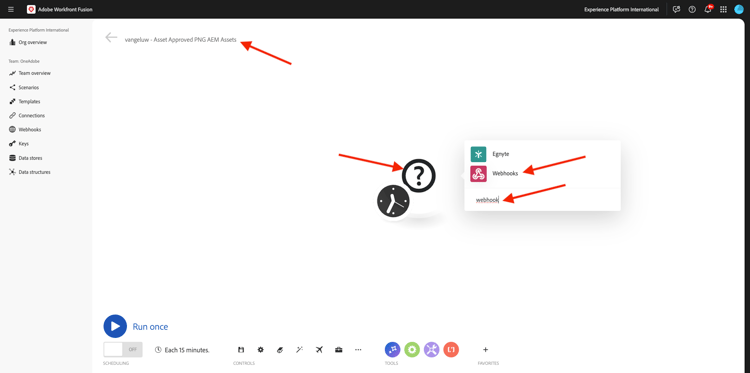
使用名稱--aepUserLdap-- - Asset Approved PNG AEM Assets。 接下來,按一下「」?模組,輸入搜尋字詞webhook,然後按一下Webhooks。
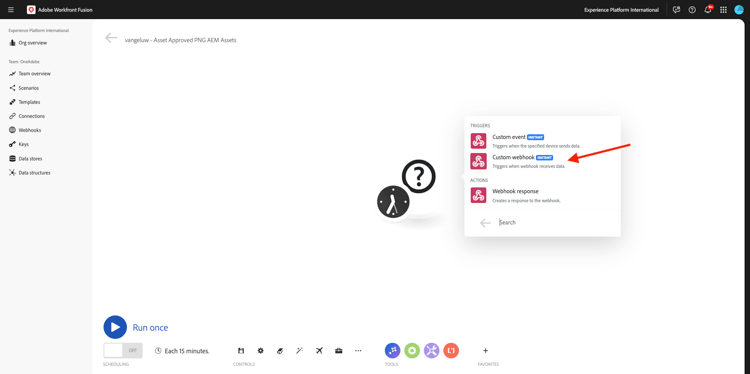
按一下自訂webhook。
按一下[新增]以建立新的webhook。
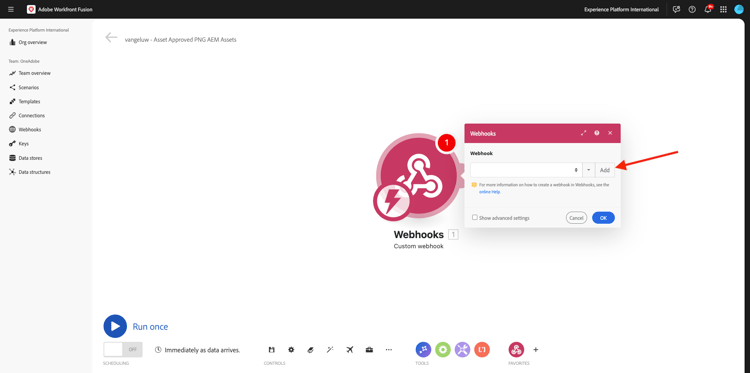
使用名稱--aepUserLdap-- - Frame.io Webhook。 按一下儲存。
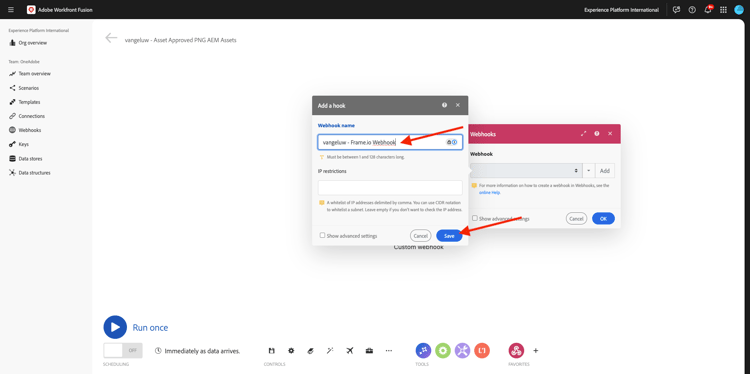
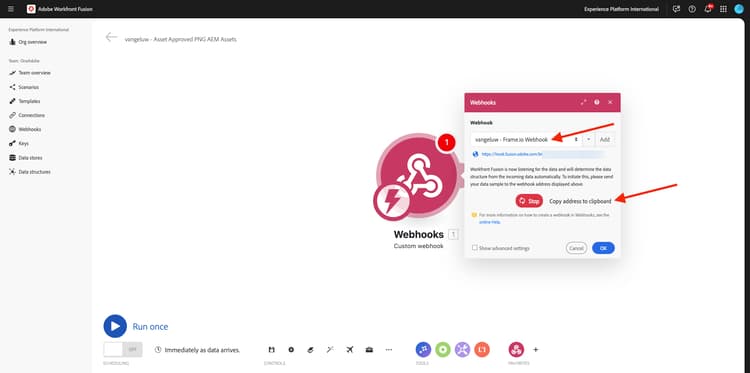
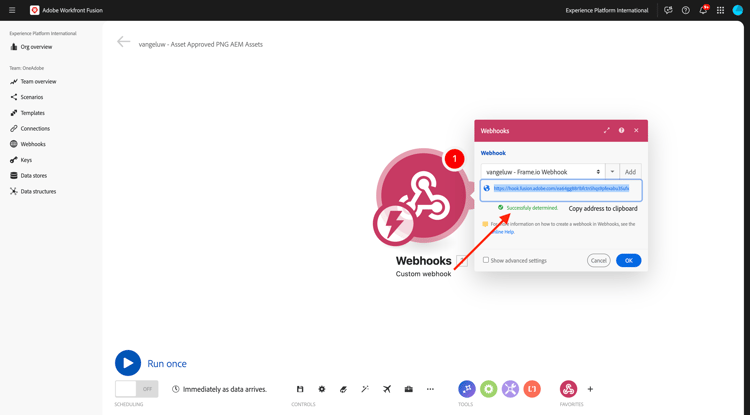
您應該會看到此訊息。 按一下將地址複製到剪貼簿。
1.2.4.2在Frame.io中設定Webhook
移至Postman並開啟要求POST — 取得集合 Adobe IO - OAuth 中的存取權杖。 接著,按一下[傳送],要求新的access_token。
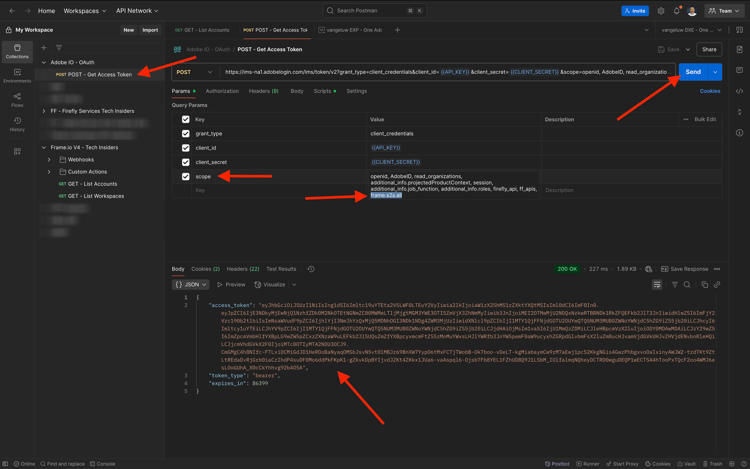
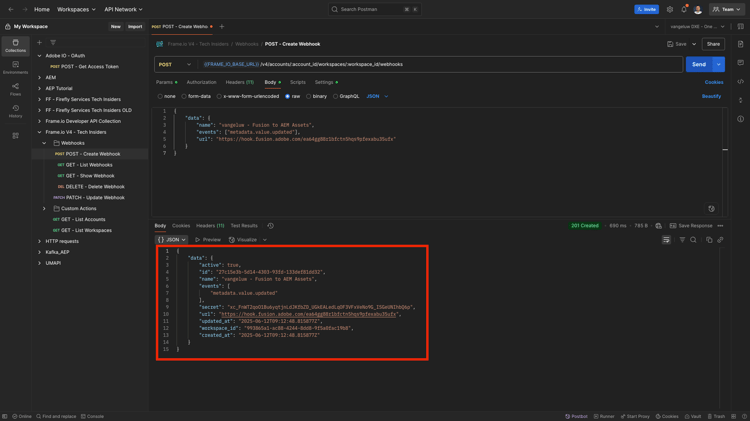
在左側功能表中,返回集合。 開啟要求POST — 在集合 Frame.io V4 — 技術內部人員中建立Webhook,在資料夾 Webhooks 中。
前往請求的內文。 將欄位 name 變更為--aepUserLdap-- - Fusion to AEM Assets,然後將欄位 url 變更為您從Workfront Fusion複製的Webhook URL值。
按一下傳送。
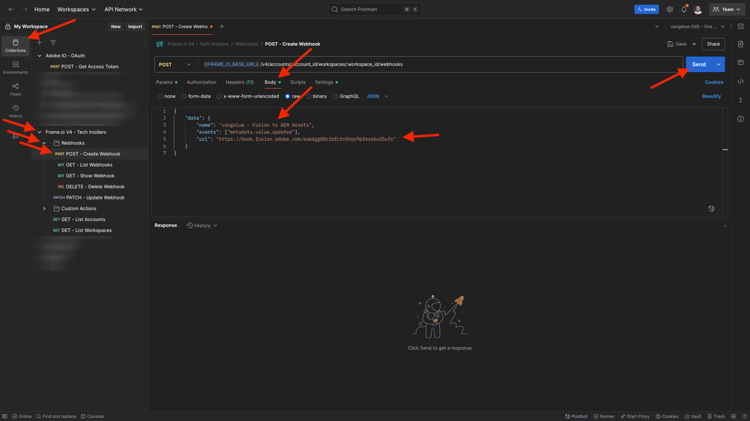
您的Frame.io V4自訂動作現已建立。
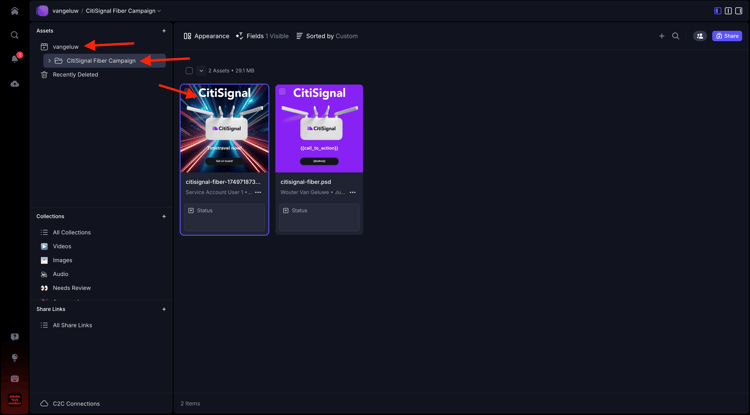
前往https://next.frame.io/project,並前往您之前建立的專案(應命名為--aepUserLdap--),並開啟資料夾CitiSignal Fiber Campaign。 您現在應該會看到上一個練習建立的資產。
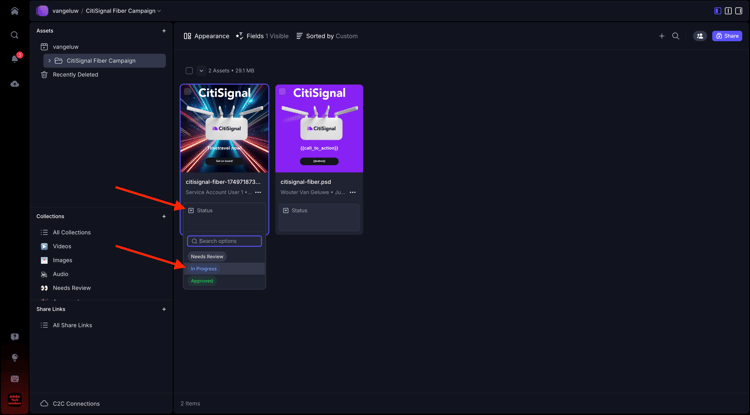
按一下欄位 狀態 並將狀態變更為進行中。
切換回Workfront Fusion。 您現在應該會看到連線是已成功判定。
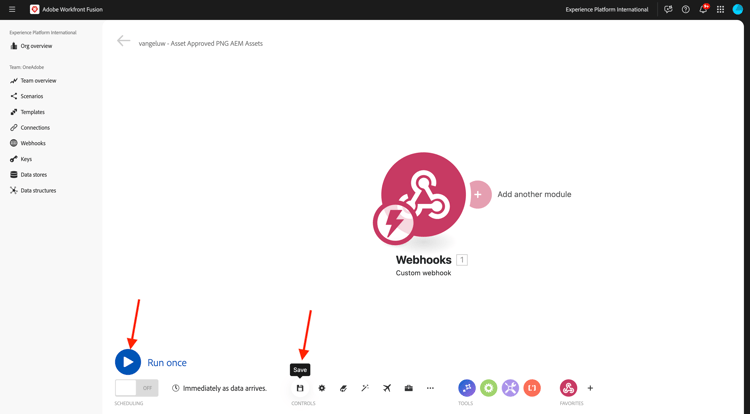
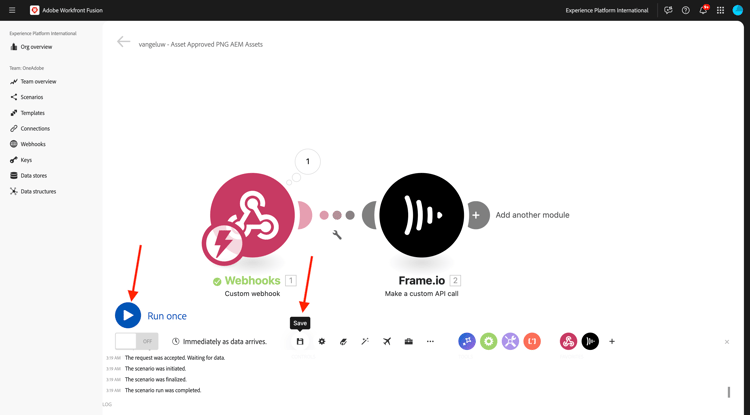
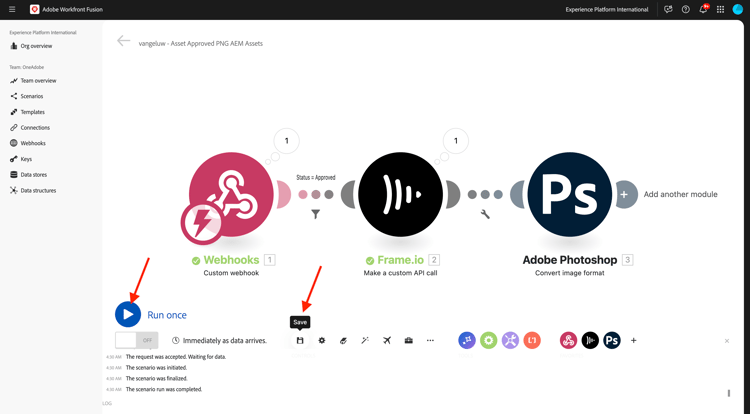
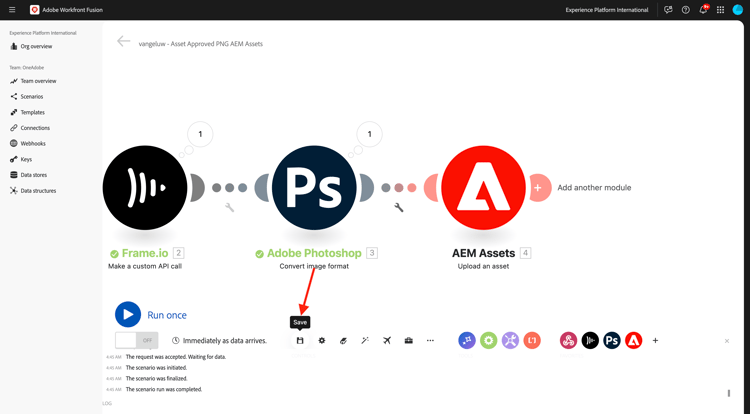
按一下[儲存]儲存變更,然後按一下[執行一次] 執行快速測試。
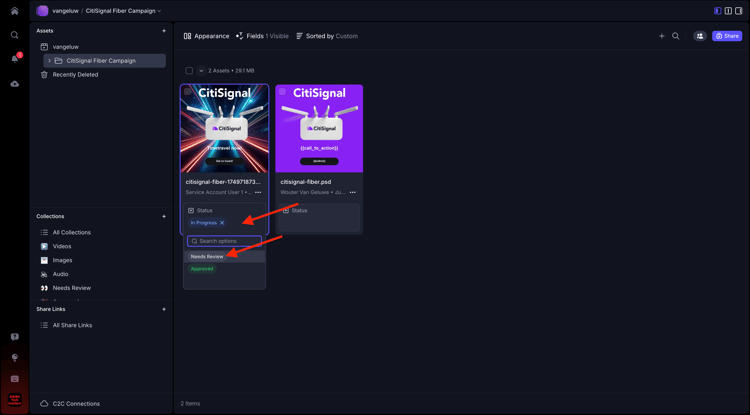
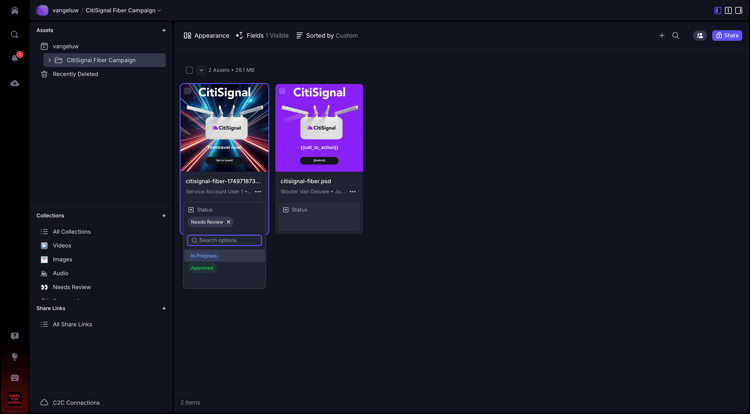
切換回Frame.io並按一下 進行中 欄位,並將狀態變更為需要檢閱。
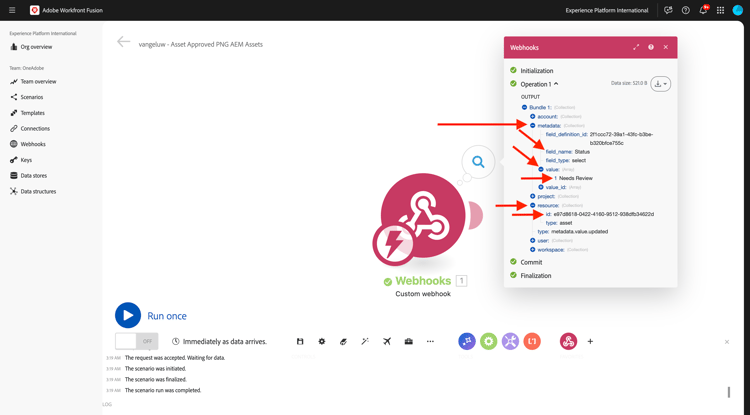
切換回Workfront Fusion,然後按一下 自訂webhook 模組上的泡泡。
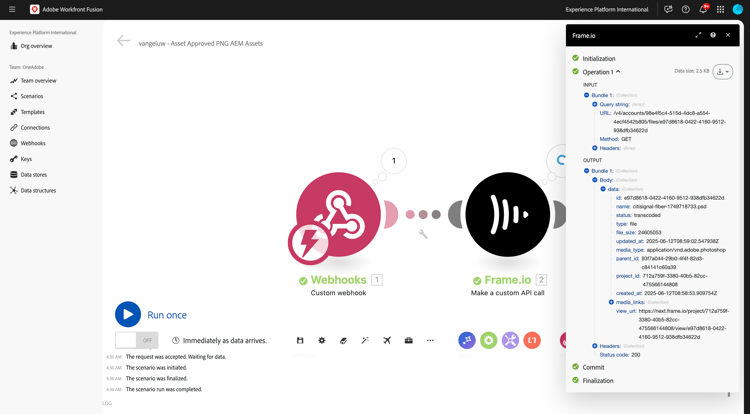
泡泡圖的詳細檢視畫面會顯示從Frame.io收到的資料。 您應該會看到各種ID。例如,欄位 resource.id 會顯示資產 citisignal-fiber.psd 之Frame.io中的唯一ID。
1.2.4.3從Frame.io取得資產詳細資訊
現在Frame.io與Workfront Fusion之間的通訊已透過自訂webhook建立,您應該取得有關其狀態標籤已更新的資產的更多詳細資訊。 為此,您將再次使用Workfront Fusion中的Frame.io聯結器,類似於上一個練習。
將游標暫留在 自訂webhook 物件上,然後按一下 + 圖示以新增另一個模組。
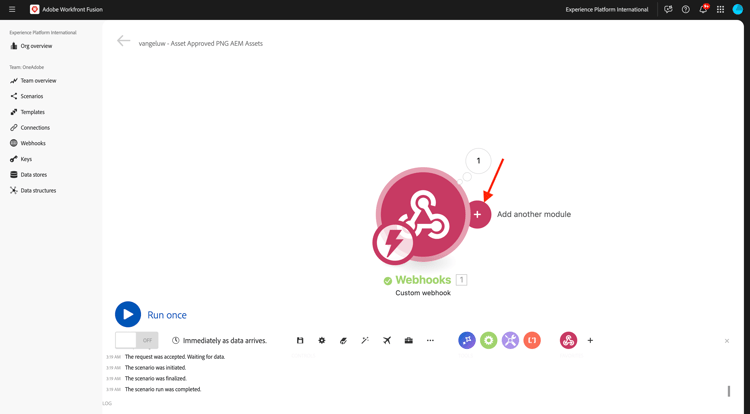
輸入搜尋字詞frame。 按一下Frame.io。
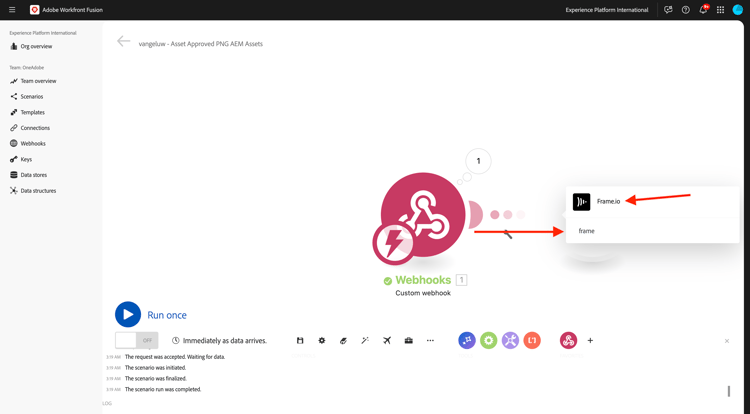
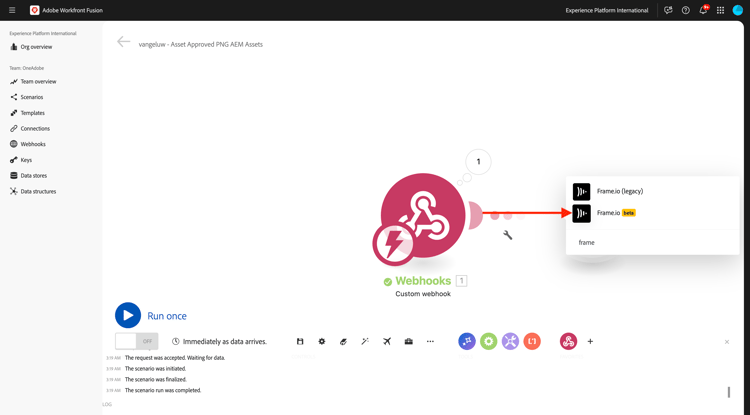
按一下Frame.io。
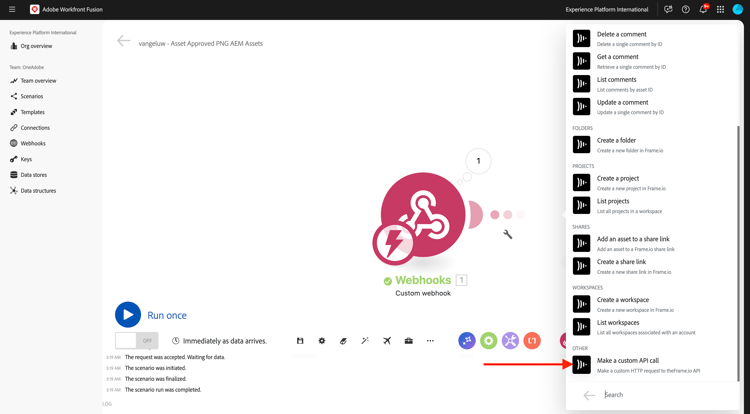
按一下進行自訂API呼叫。
確認連線已設定為您在上一個練習中建立的連線,應該命名為--aepUserLdap-- - Adobe I/O - Frame.io S2S。
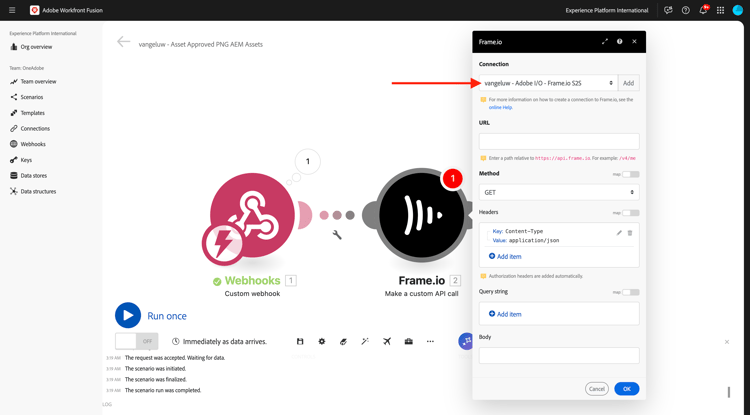
針對模組Frame.io — 進行自訂API呼叫,使用URL: /v4/accounts/{{1.account.id}}/files/{{1.resource.id}}。
{{1.account.id}}和{{1.resource.id}}。 變數中的數字會參考情境中的模組。 在此範例中,您可以看到情境中的第一個模組稱為Webhooks,其序號為1。 這表示變數{{1.account.id}}和{{1.resource.id}}將會從序號為1的模組存取該欄位。 序號有時可能不同,因此在複製/貼上這類變數時請務必注意,並務必確認所使用的序號是否正確。接著,按一下 查詢字串 下的+新增專案。
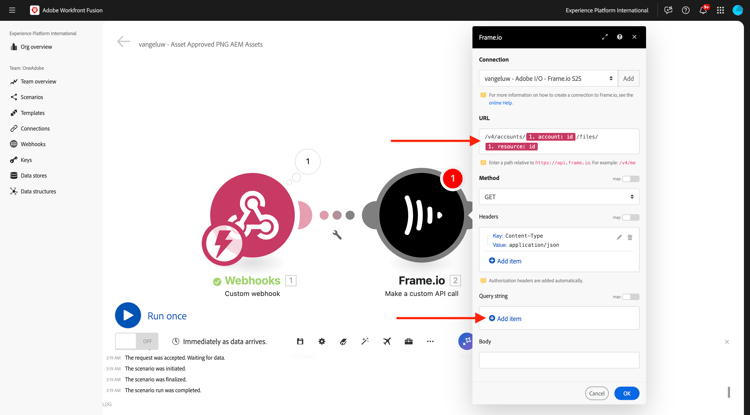
輸入這些值,然後按一下新增。
includemedia_links.original
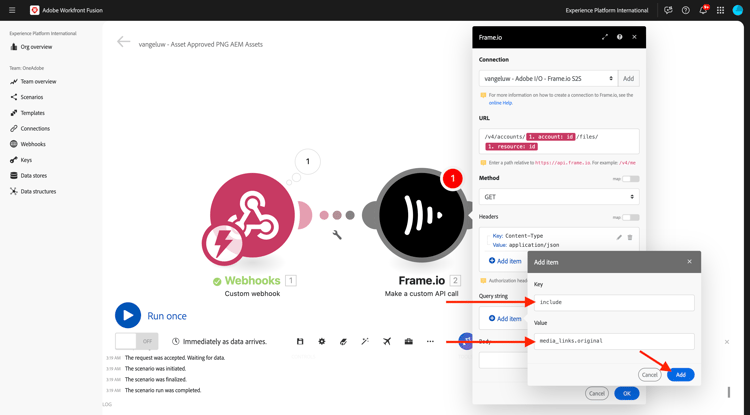
您現在應該擁有此專案。 按一下「確定」。
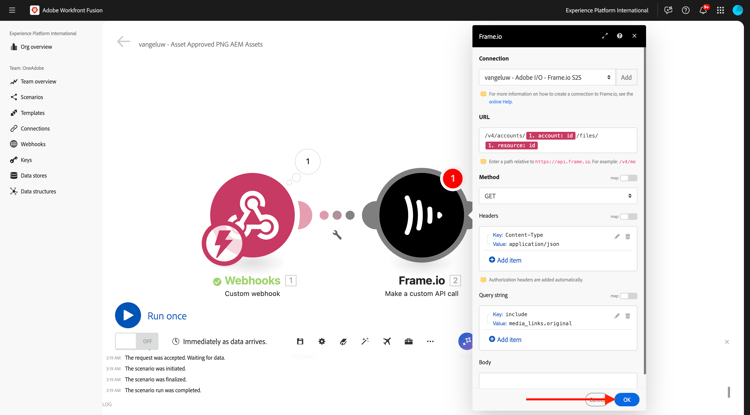
按一下[儲存]儲存變更,然後按一下[執行一次]以測試設定。
切換回Frame.io並將狀態變更為進行中。
返回Workfront Fusion並按一下 Frame.io — 進行自訂API呼叫 模組。 您應該會看到類似的概觀。
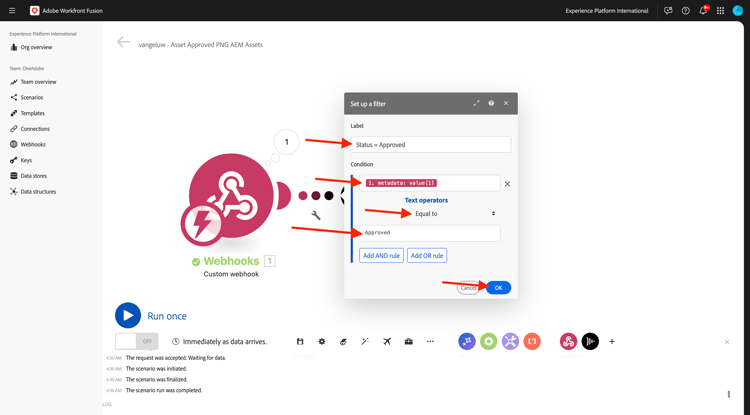
接下來,您應該設定篩選器,以確保只有狀態為 已核准 的資產會呈現PNG檔案。 若要這麼做,請按一下模組 自訂webhook 與 Frame.io之間的 扳手圖示 — 進行自訂API呼叫,然後選取設定篩選器。
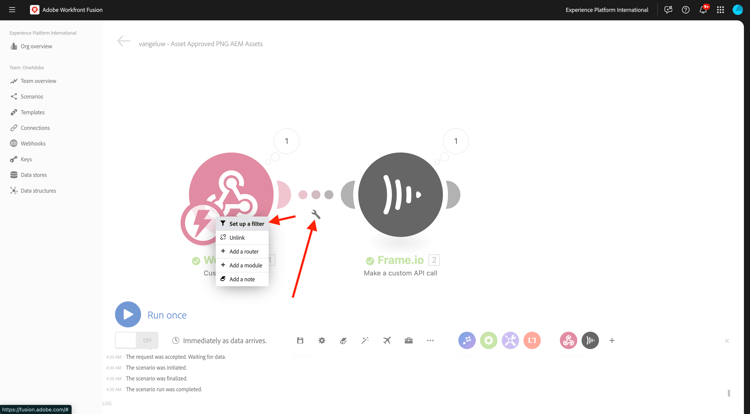
設定下列欄位:
- 標籤:使用
Status = Approved。 - 條件:
{{1.metadata.value[]}}。 - 基本運運算元:選取等於。
- 值:
Approved。
按一下「確定」。
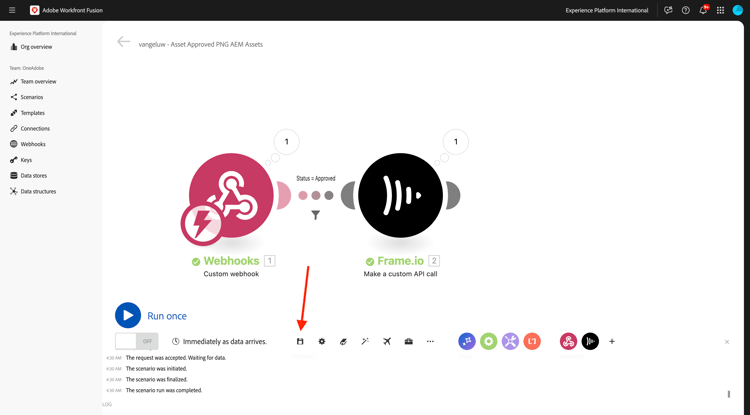
然後您應該擁有此專案。 按一下[儲存]儲存變更。
1.2.4.4轉換成PNG
將游標停留在模組 Frame.io — 進行自訂API呼叫 並按一下 + 圖示。
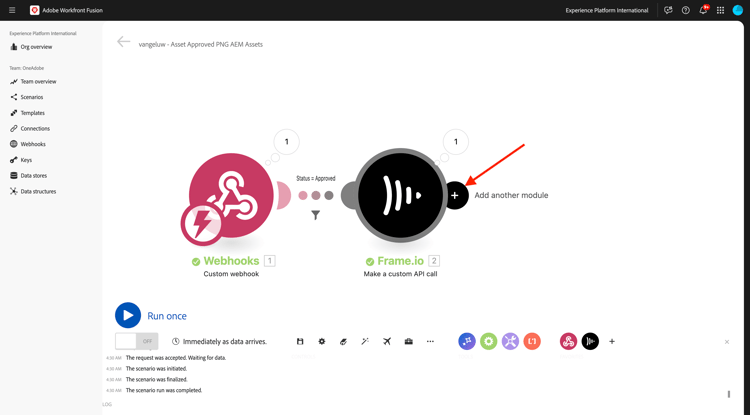
輸入搜尋字詞photoshop,然後按一下Adobe Photoshop。
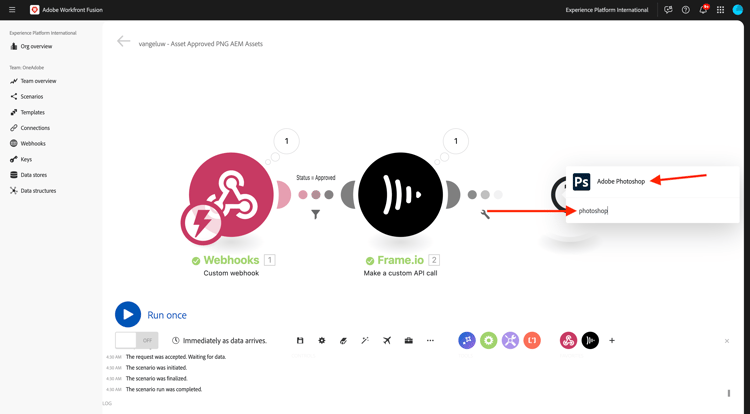
按一下轉換影像格式。
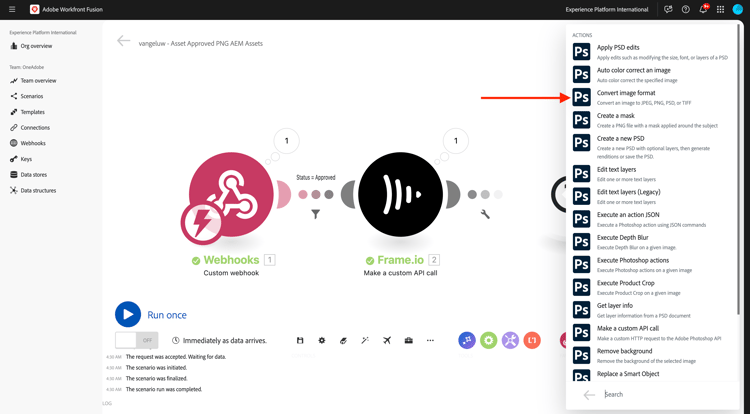
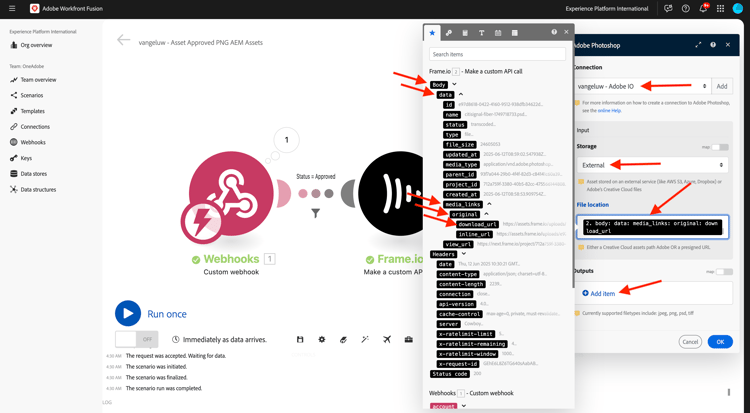
確認欄位 Connection 正在使用您先前建立的名為--aepUserLdap-- - Adobe IO的連線。
在 Input 下,將欄位 Storage 設定為External,並將 File Location 設定為使用模組Frame.io傳回的變數 Original — 進行自訂API呼叫。
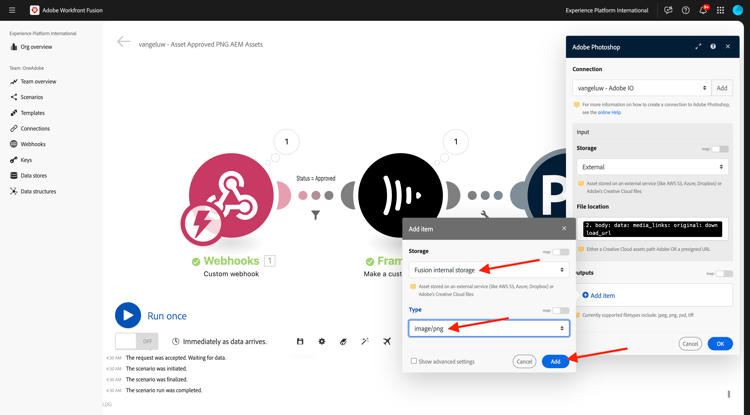
接著,按一下 輸出 下的新增專案。
針對 輸出 組態,請將欄位 儲存體 設定為Fusion內部儲存體,並將 型別 設定為影像/png。 按一下新增。
按一下「確定」。
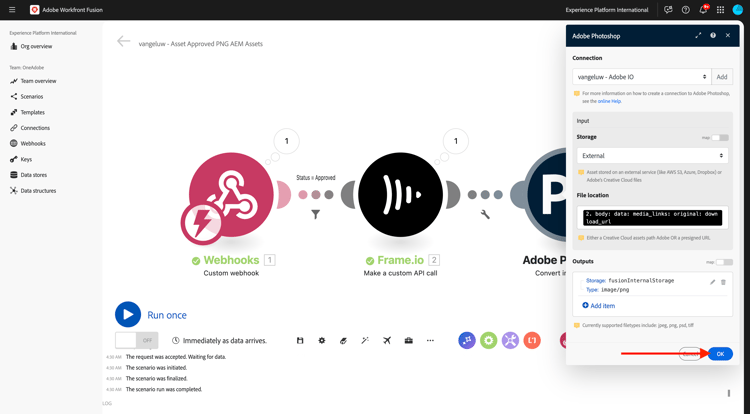
按一下[儲存]儲存變更,然後按一下[執行一次]以測試設定。
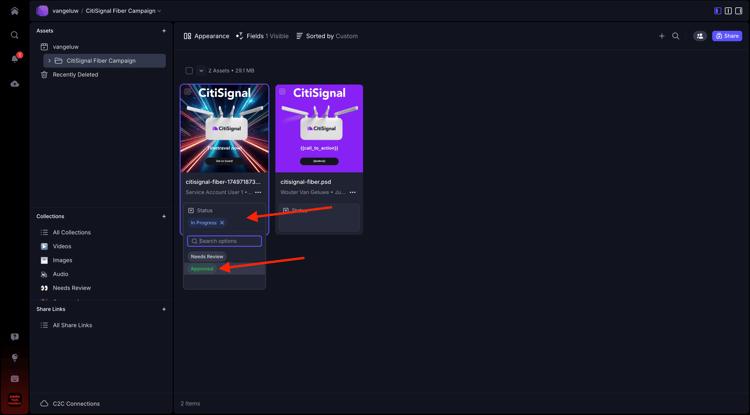
切換回Frame.io並按一下 進行中 欄位,並將狀態變更為已核准。
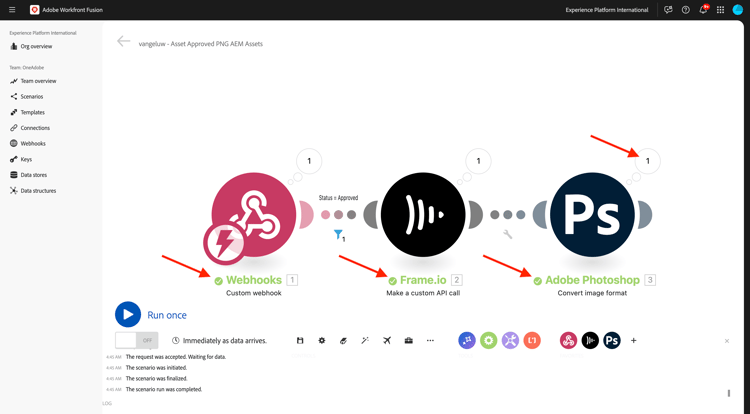
返回Workfront Fusion。 您現在應該會看到案例中的所有模組都已成功執行。 按一下 Adobe Photoshop — 轉換影像格式 模組上的泡泡。
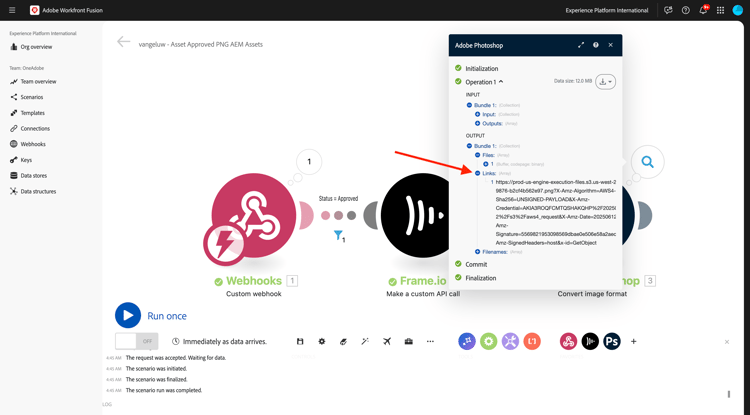
在執行 Adobe Photoshop — 轉換影像格式 模組的詳細資訊中,您可以看到現在已產生PNG檔案。 下一步是將該檔案儲存在AEM Assets CS中。
1.2.4.5在AEM Assets CS中儲存PNG
將游標暫留在 Adobe Photoshop — 轉換影像格式 模組上,然後按一下 + 圖示。
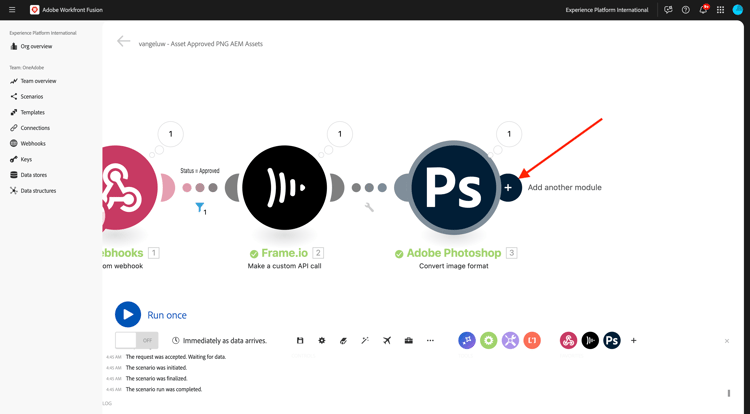
輸入搜尋字詞aem並選取AEM Assets。
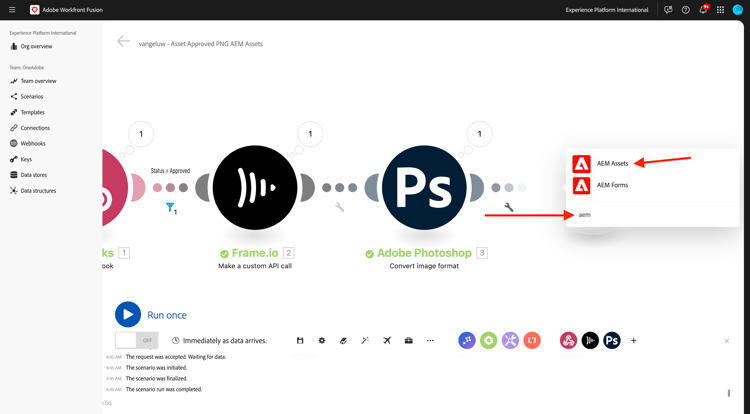
按一下上傳資產。
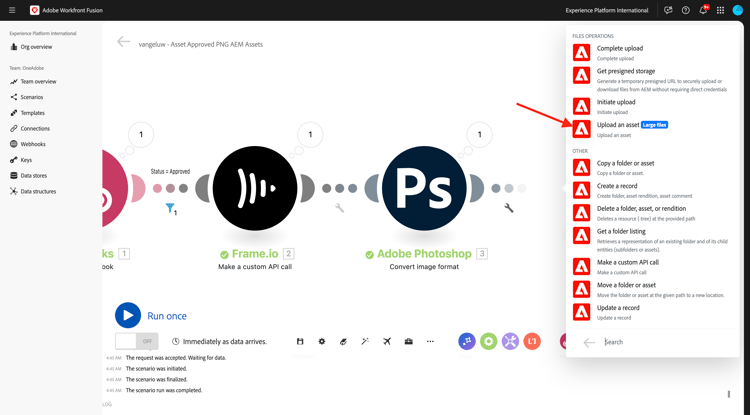
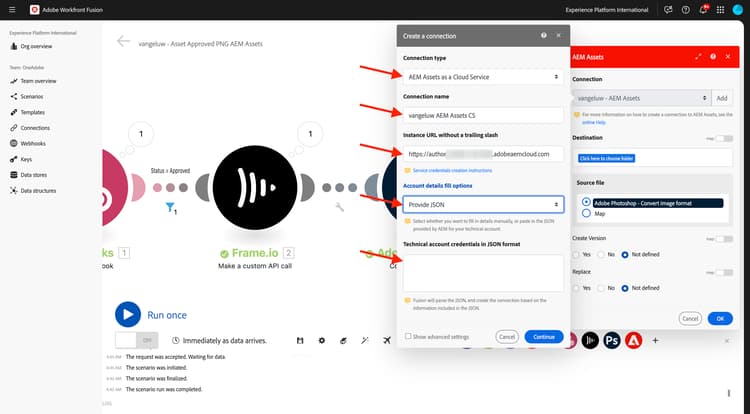
您現在需要設定與AEM Assets CS的連線。 按一下新增。
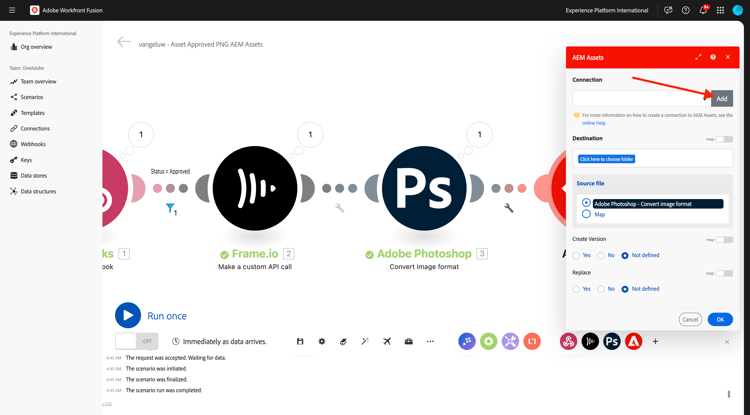
使用下列設定:
- 連線型別: AEM Assets as a Cloud Service。
- 連線名稱:
--aepUserLdap-- AEM Assets CS。 - 執行個體URL:複製您AEM Assets CS作者環境的執行個體URL,看起來應該像這樣:
https://author-pXXXXX-eXXXXXXX.adobeaemcloud.com。 - 存取詳細資料填入選項:選取提供JSON。
您現在需要提供JSON格式的技術帳戶認證。 使用AEM Cloud Manager時,需遵循許多步驟才能達成此目的。 在執行此操作時,請保持此畫面開啟。
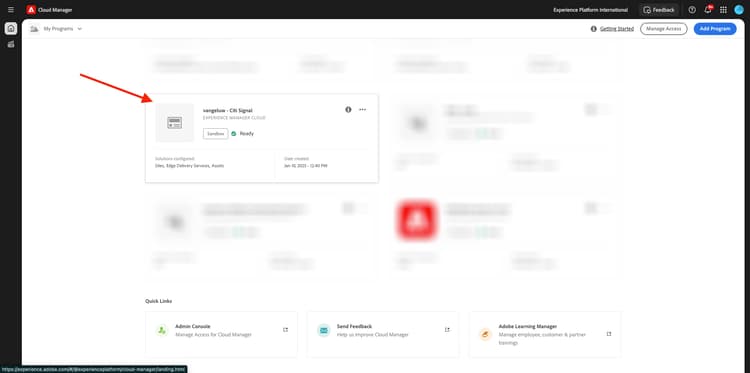
移至https://my.cloudmanager.adobe.com。 您應該選取的組織是--aepImsOrgName--。 您將會看到類似這樣的內容。 按一下以開啟您的程式,程式應該命名為--aepUserLdap-- - Citi Signal。
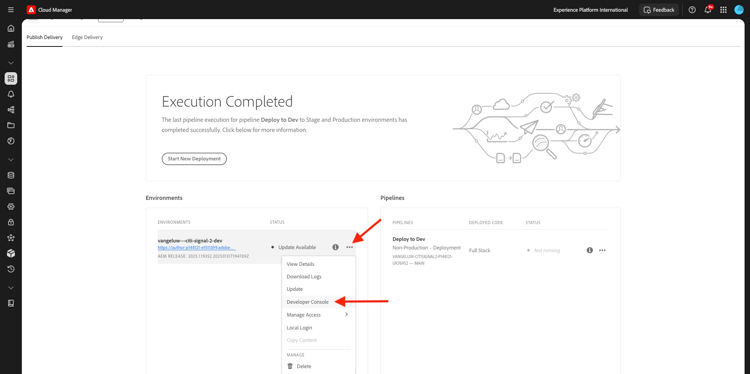
按一下3個點…,然後選取Developer Console。
按一下使用Adobe登入。

移至工具 > 整合。
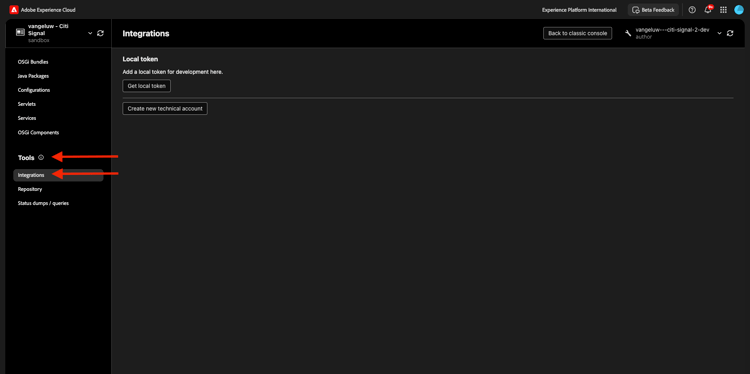
按一下建立新的技術帳戶。
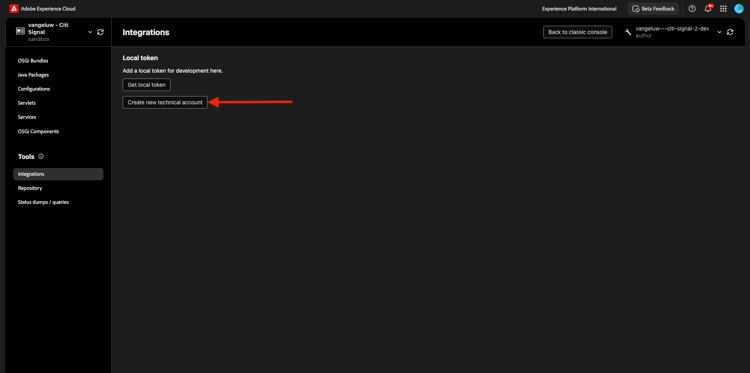
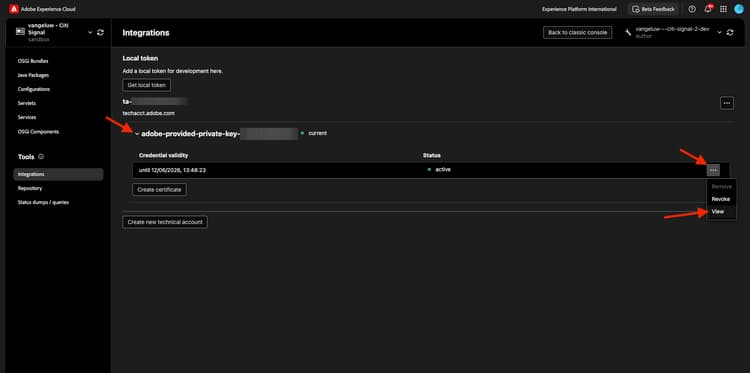
您應該會看到類似這樣的內容。 開啟新建立的技術帳戶。 按一下3個點…,然後選取檢視。
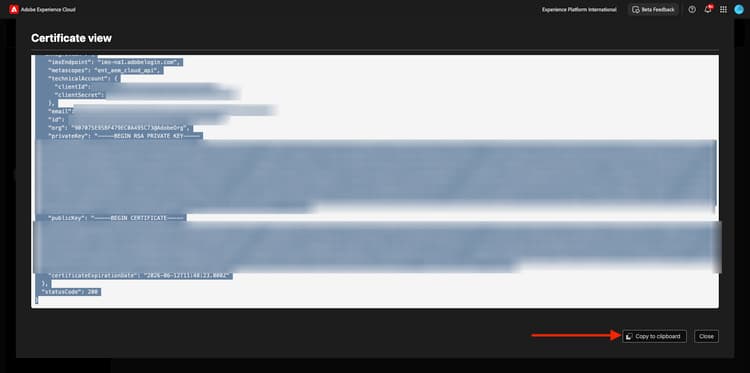
接著,您應該會看到類似的技術帳戶Token裝載。 將完整的JSON裝載複製到剪貼簿。
返回Workfront Fusion,並將完整的JSON裝載貼到 JSON格式的技術帳戶認證 欄位中。 按一下繼續。
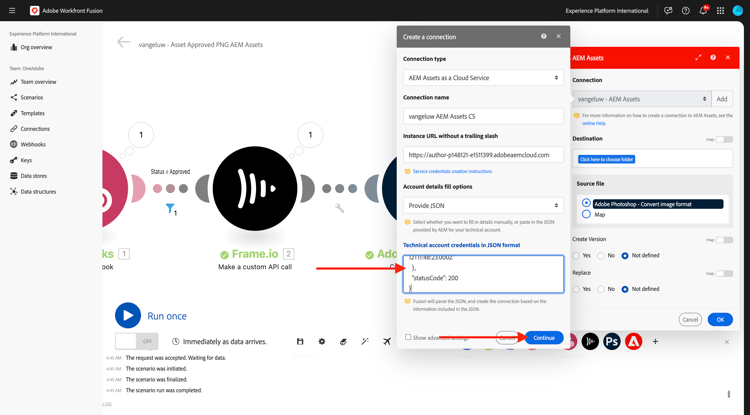
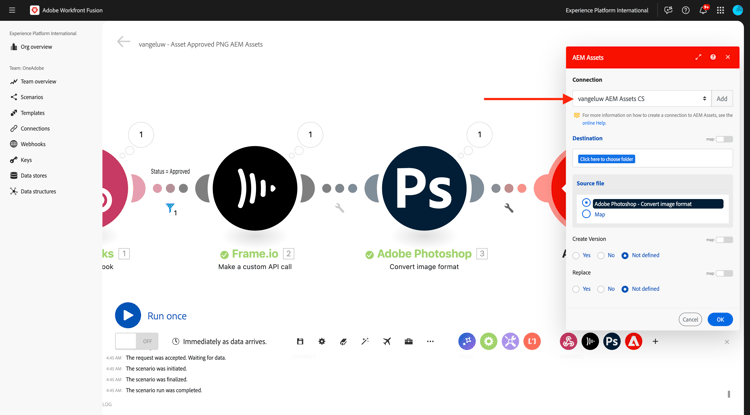
您的連線將會經過驗證,在成功後,您的連線將會在AEM Assets模組中自動選取。 下一步要做的就是設定資料夾。 在練習中,您應該建立新的專用資料夾。
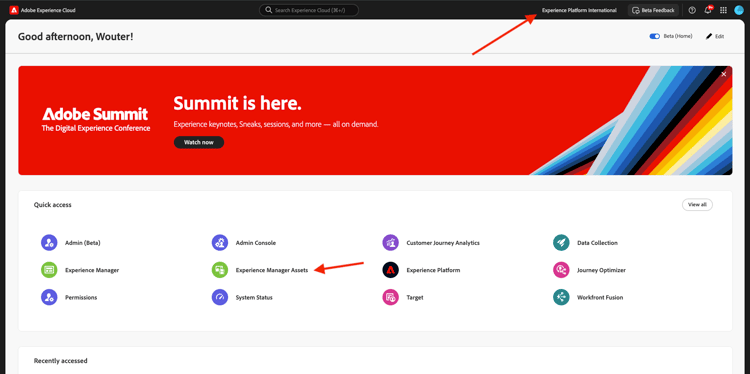
若要建立新的專用資料夾,請移至https://experience.adobe.com。 確保選取正確的Experience Cloud執行個體,應為--aepImsOrgName--。 然後,按一下Experience Manager Assets。
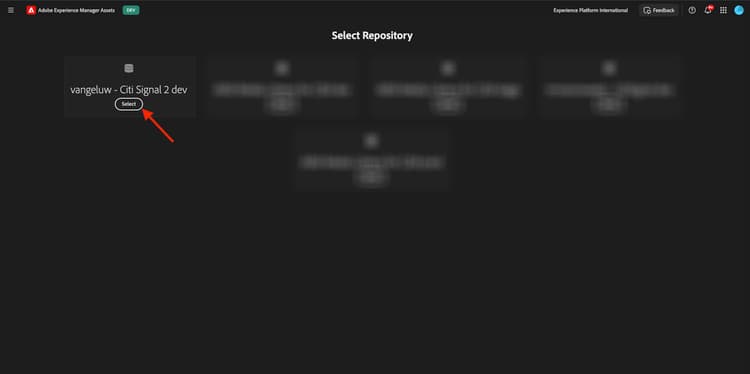
在您的AEM Assets CS環境中按一下選取,應該命名為--aepUserLdap-- - Citi Signal dev。
移至 資產 並按一下建立資料夾。
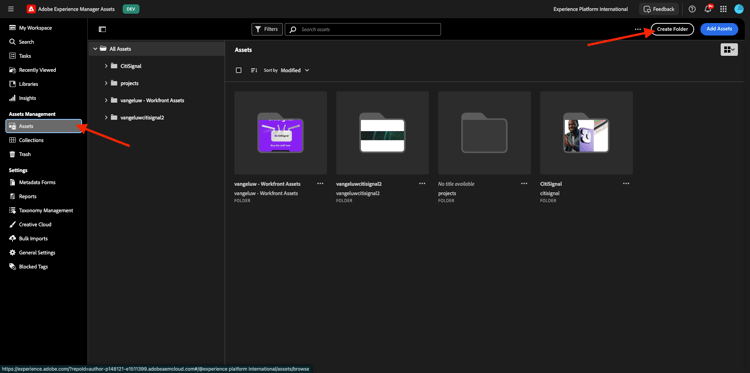
輸入名稱--aepUserLdap-- - CitiSignal Fiber Campaign並按一下建立。
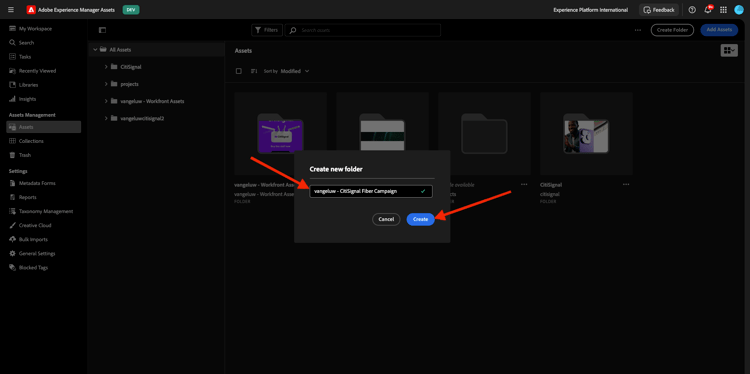
接著會建立您的資料夾。
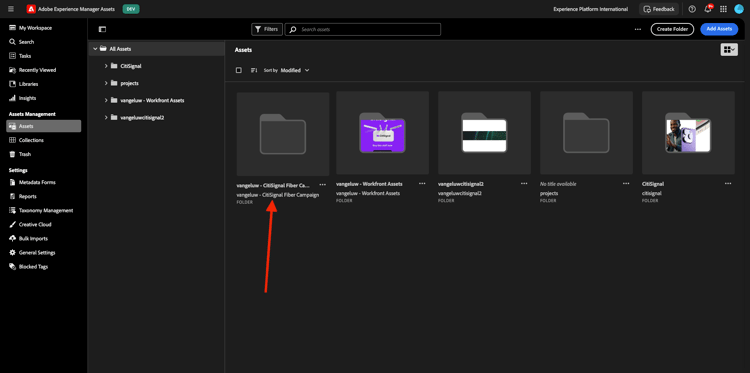
返回Workfront Fusion,選取按一下這裡以選擇資料夾,然後選擇資料夾--aepUserLdap-- - CitiSignal Fiber Campaign。
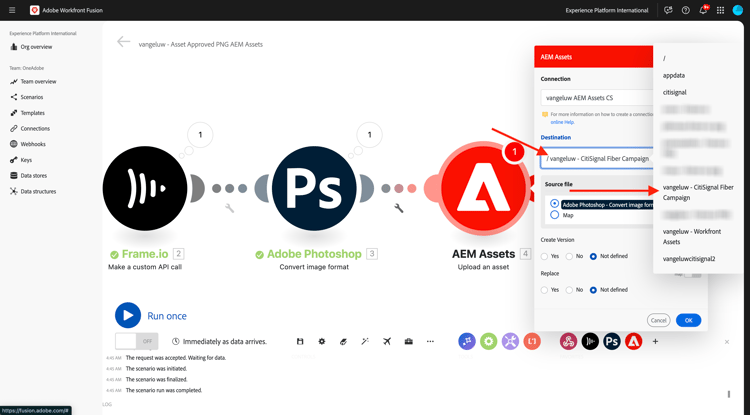
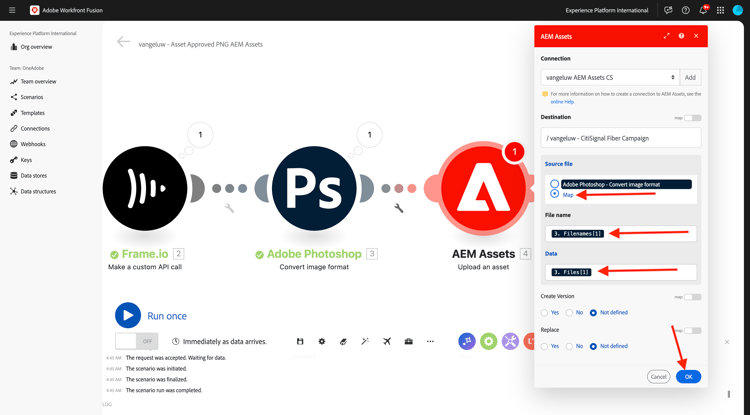
確認目的地已設為--aepUserLdap-- - CitiSignal Fiber Campaign。 然後,在 Source檔案 底下,選取地圖。
在 檔案名稱 底下,選擇變數{{3.filenames[1]}}。
在 資料 底下,選擇變數{{3.files[1]}}。
{{3.filenames[1]}}。 變數中的數字會參考情境中的模組。 在此範例中,您可以看到情境中的第三個模組稱為Adobe Photoshop — 轉換影像格式,其序號為3。 這表示變數{{3.filenames[1]}}將會從序號為3的模組存取欄位檔案名稱[]。 序號有時可能不同,因此在複製/貼上這類變數時請務必注意,並務必確認所使用的序號是否正確。按一下「確定」。
按一下[儲存]儲存變更。
接下來,您需要為您剛剛建立的技術帳戶設定特定許可權。 當帳戶是在 Cloud Manager 的 Developer Console 中建立時,已授予 讀取 存取權,但在此使用案例中,需要 寫入 存取權。 您可以前往AEM CS Author環境完成此操作。
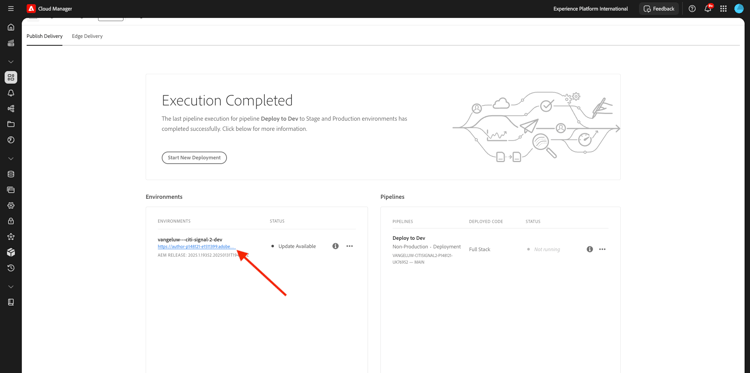
移至https://my.cloudmanager.adobe.com。 您應該選取的組織是--aepImsOrgName--。 按一下以開啟您的程式,程式應該命名為--aepUserLdap-- - Citi Signal。 您將會看到類似這樣的內容。 按一下作者URL。
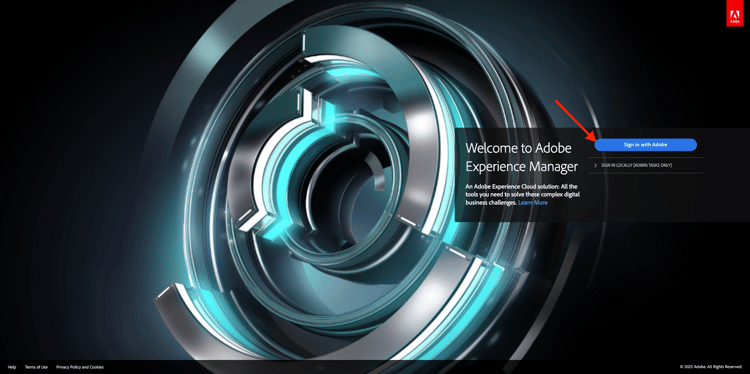
按一下使用Adobe登入。
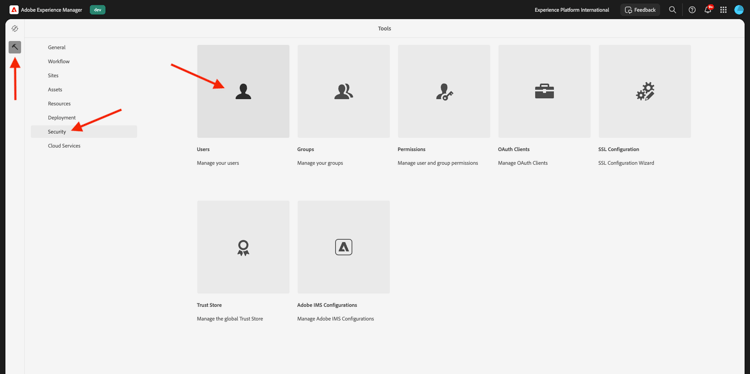
移至設定 > 安全性 > 使用者。
按一下以開啟Technical Account使用者帳戶。
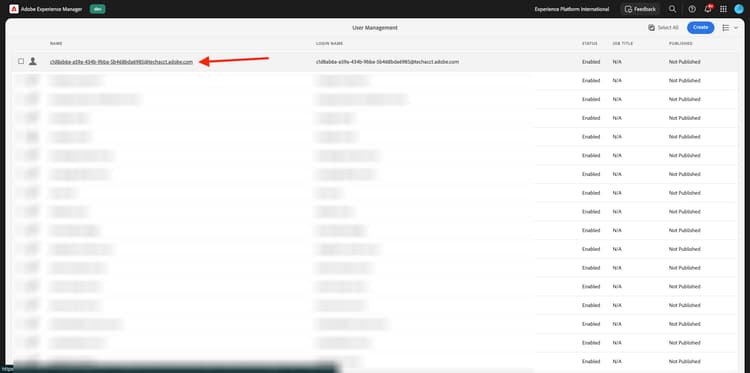
移至 群組 並將此「技術帳戶」使用者新增至群組DAM-Users。
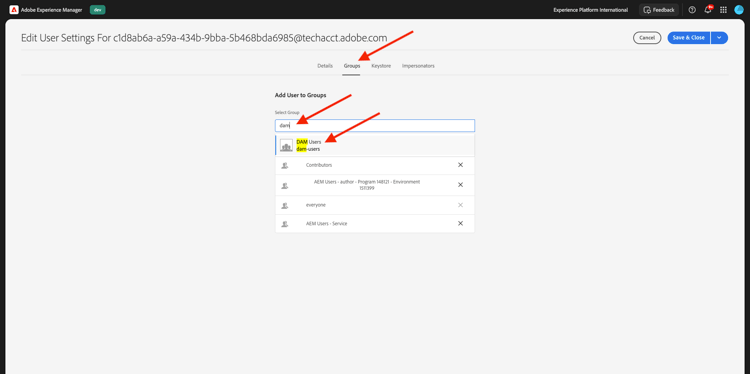
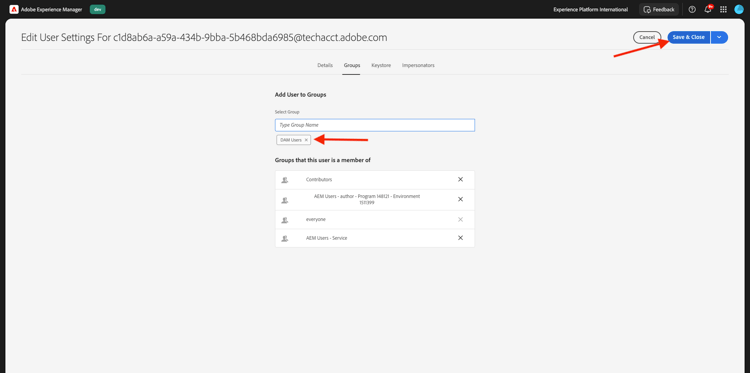
按一下「儲存並關閉」。
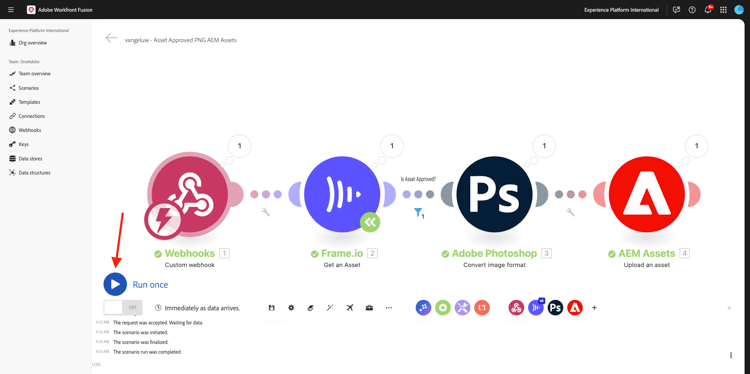
返回Workfront Fusion。 按一下 執行一次 以測試您的情境。
切換回Frame.io,並確認您的資產狀態已再次變更為已核准。
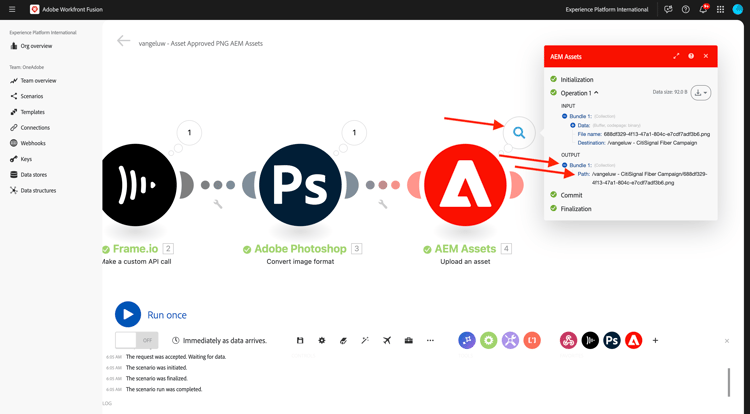
之後將啟動您的Workfront Fusio案例,並成功完成。 檢視 AEM Assets 模組上泡泡圖中的資訊,即可看出PNG檔案已成功儲存在AEM Assets CS中。
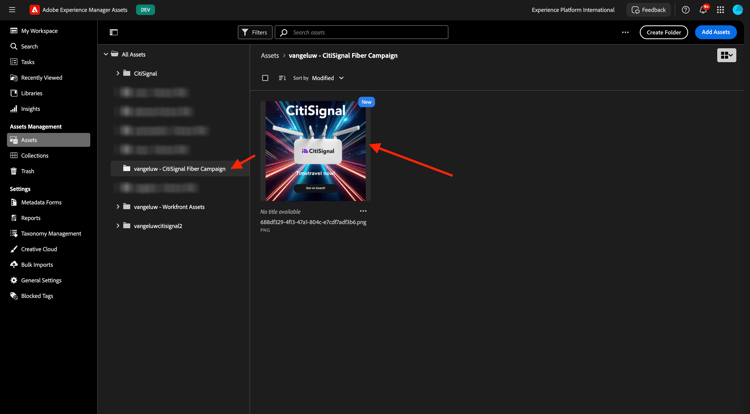
返回AEM Assets CS並開啟資料夾--aepUserLdap-- - Frame.io PNG。 您現在應該會看到在Workfront Fusion案例中產生的PNG檔案。 連按兩下檔案以開啟。
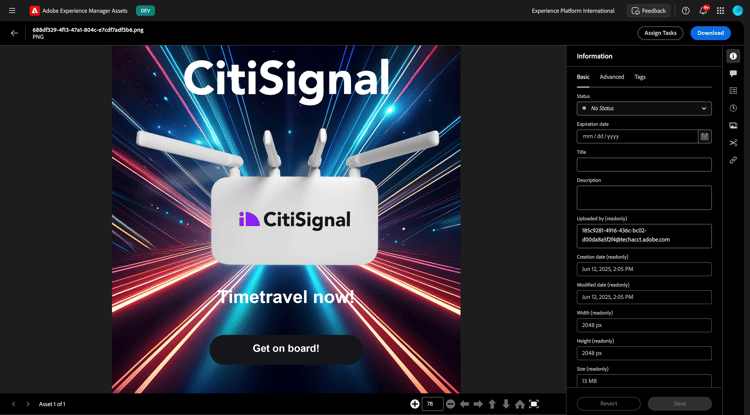
您現在可以看到有關所產生PNG檔案中繼資料的更多詳細資料。
您現在已成功完成此練習。
後續步驟
移至使用Workfront Fusion進行Creative工作流程自動化的摘要與優點
返回使用Workfront Fusion進行Creative工作流程自動化
返回所有模組
1.2.4