1.4.1建立您的資產和動態媒體範本
1.4.1.1建立您的Dynamic Media公司
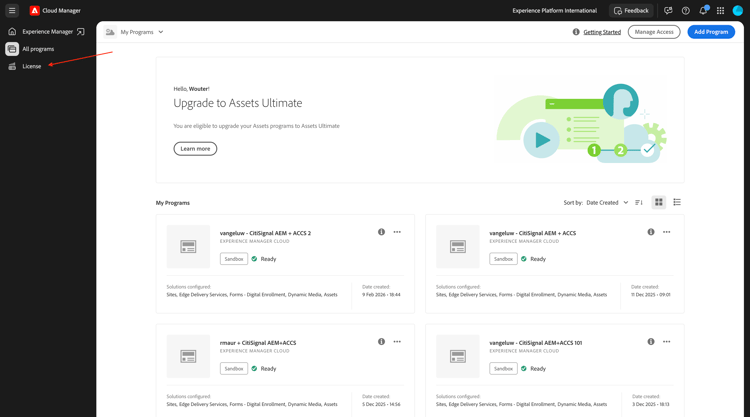
移至https://my.cloudmanager.adobe.com。 您應該選取的組織是--aepImsOrgName--。
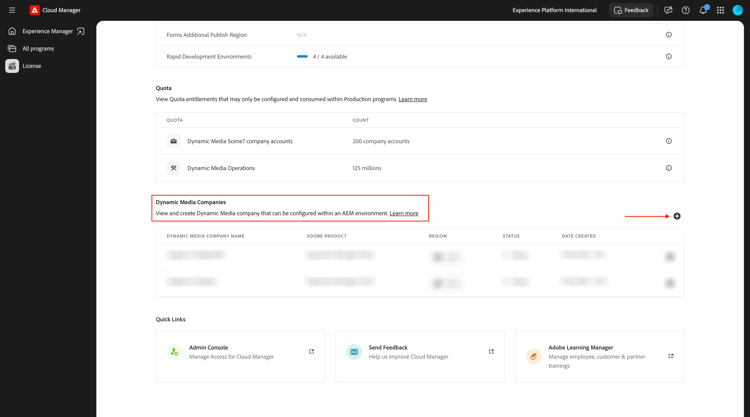
向下捲動至Dynamic Media公司。 按一下 + 圖示以建立新的Dynamic Media公司。
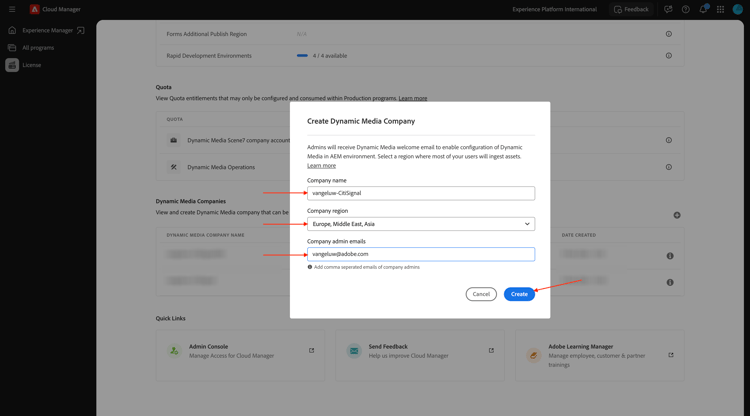
輸入下列資訊:
- 公司名稱:
--aepUserLdap---CitiSignal。 - 公司地區:選取最接近您的地區。
- 公司管理員電子郵件:輸入您的管理員電子郵件。
按一下建立。
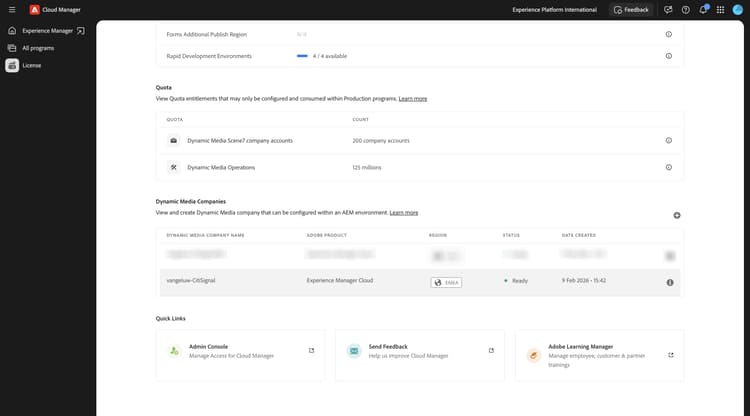
您應該會看到此訊息。
您現在應該會收到類似以下內容的電子郵件,其中包含您的臨時密碼。 若要變更您的密碼,或是在未收到電子郵件時擷取密碼,您應該安裝Adobe Dynamic Media Classic案頭應用程式。 您可以在這裡找到安裝指示: https://experienceleague.adobe.com/zh-hant/docs/dynamic-media-classic/using/intro/dynamic-media-classic-desktop-app。
請依照這裡的指示,在應用程式安裝到您的系統後,再返回這裡。
開啟Adobe Dynamic Media Classic案頭應用程式。 如果您知道密碼,請在此處輸入密碼,然後按照說明在首次登入時進行變更。
如果您不知道密碼,請按一下 忘記密碼 連結,然後依照指示重設密碼,然後返回此處登入。
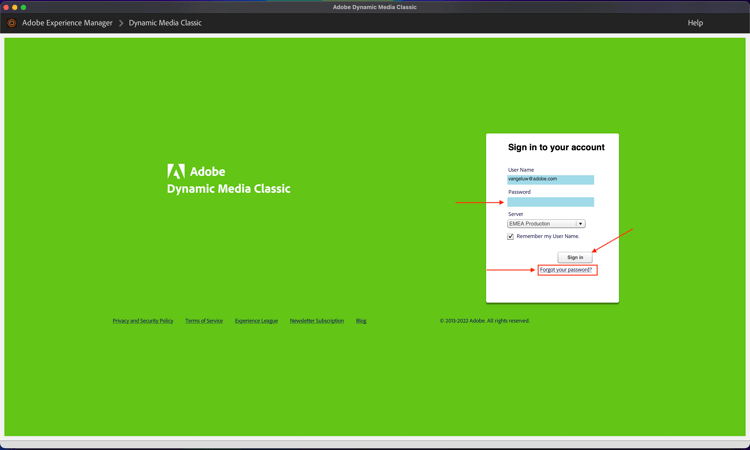
成功登入後,您應該會看到類似以下畫面。
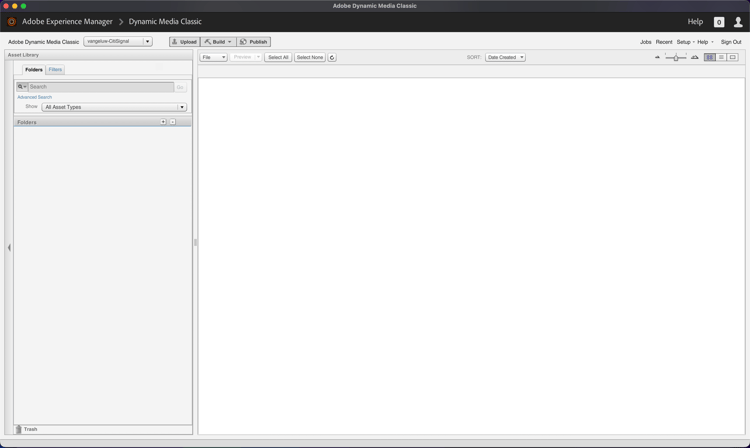
1.4.1.2在AEM中設定Dynamic Media
移至https://my.cloudmanager.adobe.com。 您應該選取的組織是--aepImsOrgName--。
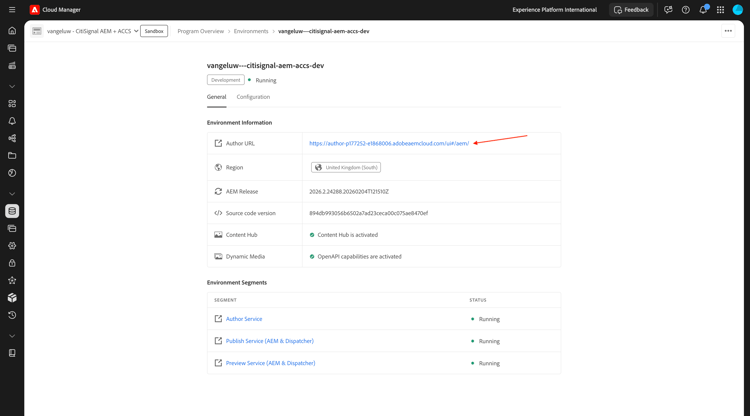
按一下以開啟您的Cloud Manager程式,程式應該稱為--aepUserLdap-- - CitiSignal AEM+ACCS。
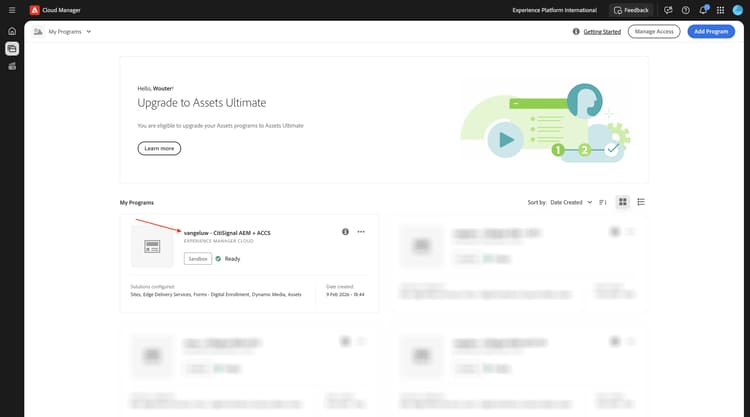
按一下您的環境。
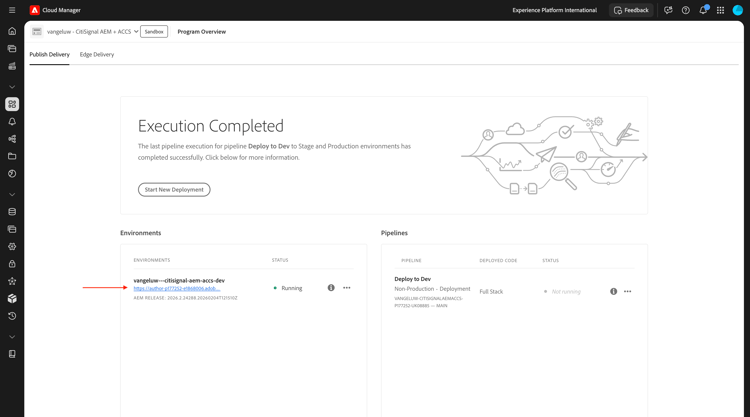
按一下環境的URL。
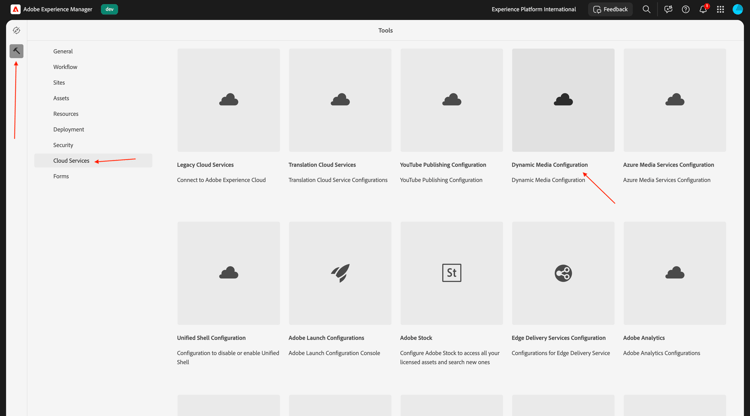
移至工具、雲端服務,然後移至Dynamic Media設定。
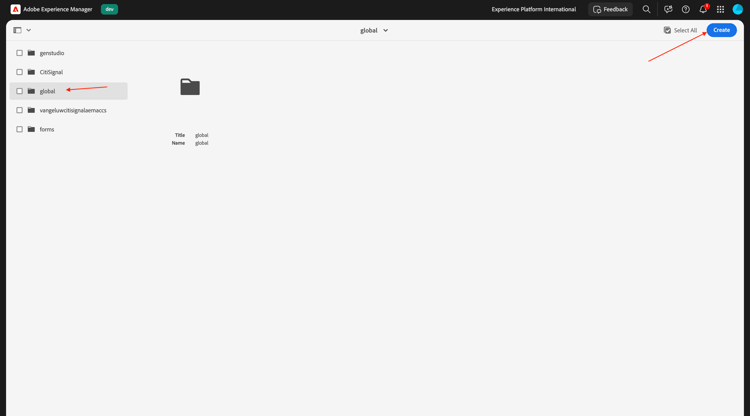
選取「全域」(不要勾選核取方塊),然後按一下「建立」。
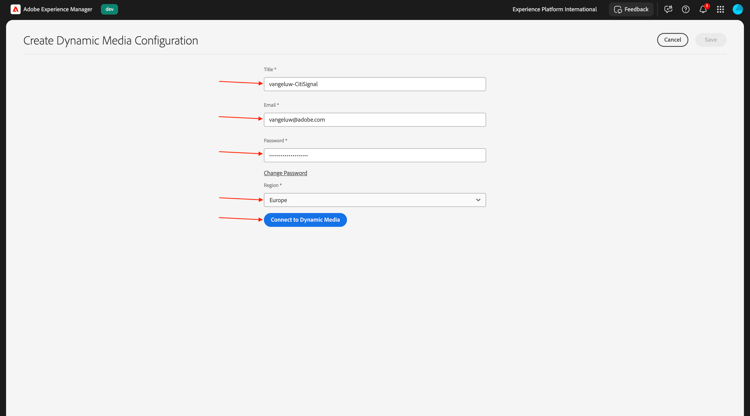
輸入下列資訊:
- 標題:使用此標題:
--aepUserLdap-- - CitiSignal。 - 電子郵件:輸入您的電子郵件地址。
- 密碼:輸入您的Dynamic Media帳戶密碼
- 地區:選取您在建立Dynamic Media公司時選擇的地區,在此範例中為歐洲。
按一下連線至Dynamic Media。
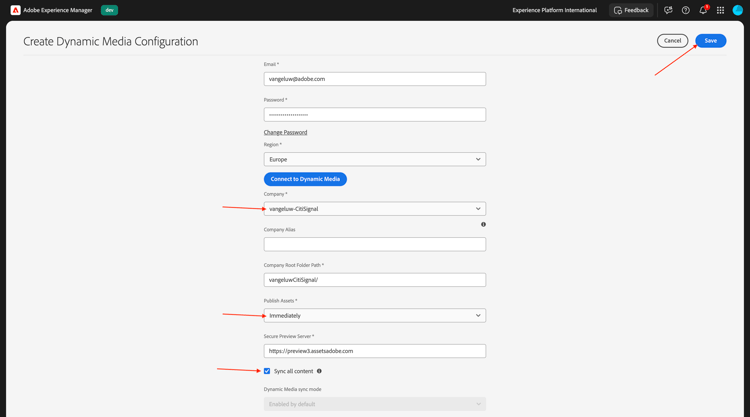
您應該會看到此訊息。 設定下列專案:
- 選取公司:
--aepUserLdap-- - CitiSignal。 - 將 發佈Assets 設定為立即。
- 核取核取方塊以同步處理所有內容。
按一下儲存。
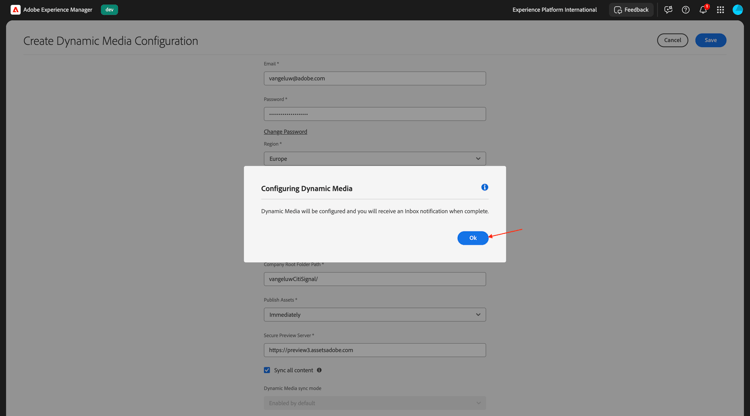
您的Dynamic Media設定現已完成。 按一下「確定」。
1.4.1.3匯出您的資產
下載此檔案citisignal-fiber-max-is-coming.psd,並使用Adobe Photoshop開啟。
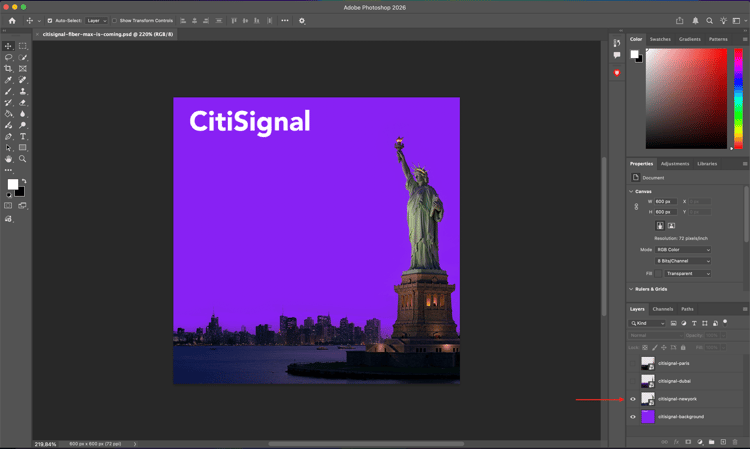
您應該會看到此訊息。 CitiSignal正計畫於紐約、巴黎及迪拜等3個城市推出Fiber Max。
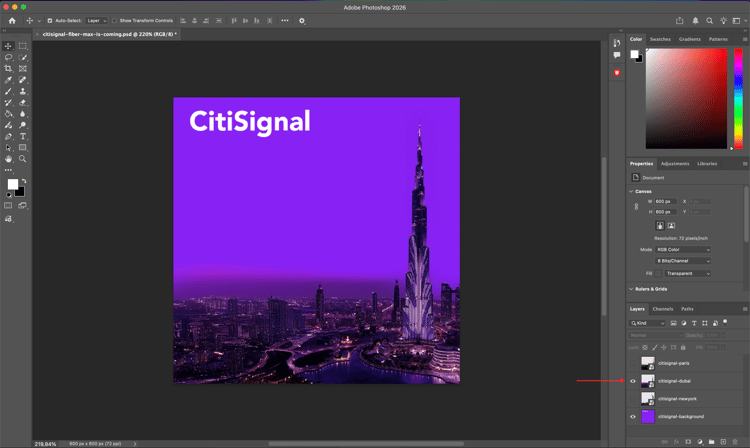
藉由顯示或隱藏特定圖層,您可以檢視設計人員建立的影像。
以下是從Photoshop PSD範本匯出影像檔案的指示。 您也可以在citisignal-dm-email-assets.zip下載完成的影像,並將檔案解壓縮至您的案頭。
這是紐約的版本。
這是迪拜的版本。
這是巴黎的版本。
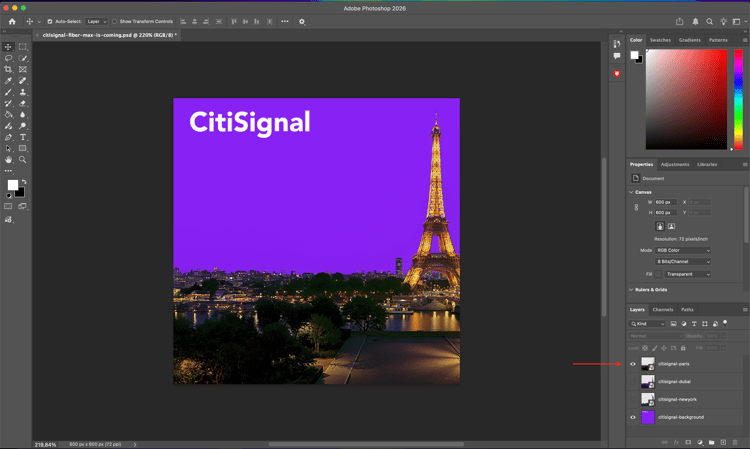
CitiSignal可能會將許多其他城市推出Fiber Max,因此未來可能會在此檔案中建立新圖層。 目前,焦點集中在已提及的3個城市。
為了將這些變數與AEM Assets Dynamic Media搭配使用,每個城市的圖層應該個別匯出為影像,而不需要背景檔案,並且應該針對背景圖層進行另一次匯出,而不需要包含任何城市。
您現在應該只隱藏並顯示其中一個圖層。 第一個要顯示的圖層是 Paris 圖層,其他所有圖層應隱藏。
若要匯出該圖層,請移至檔案 > 匯出 > 匯出為……。
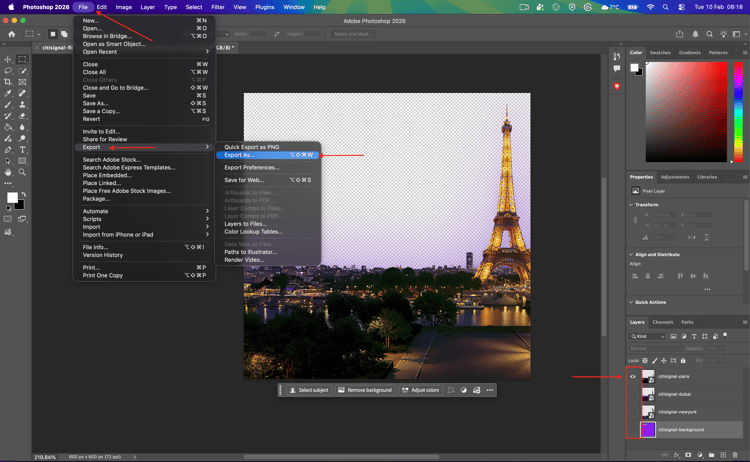
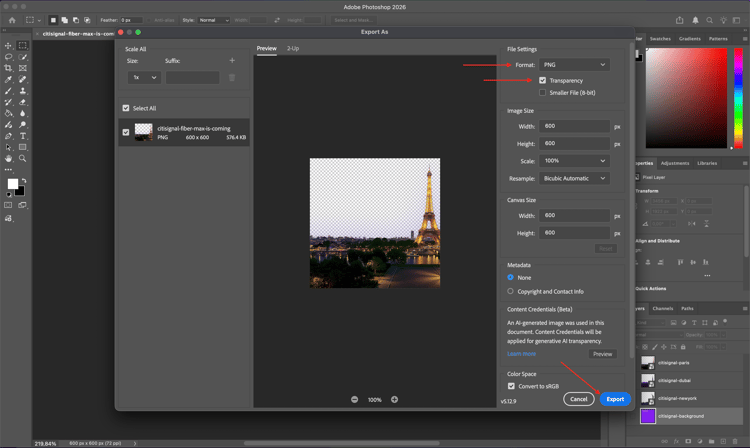
您應該會看到此訊息。 選取檔案型別PNG,確定已啟用透明度,然後按一下匯出。
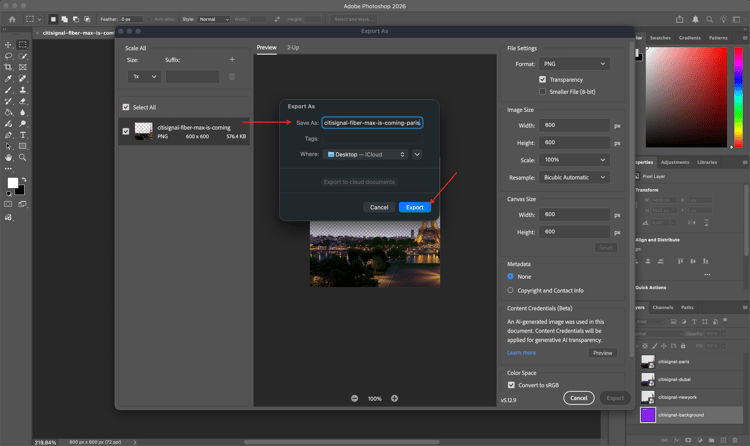
將檔案名稱變更為citisignal-fiber-max-is-coming-paris.png並按一下匯出。
下一個要顯示的圖層是 Dubai 圖層,其他所有圖層應隱藏。
若要匯出該圖層,請移至檔案 > 匯出 > 匯出為……。
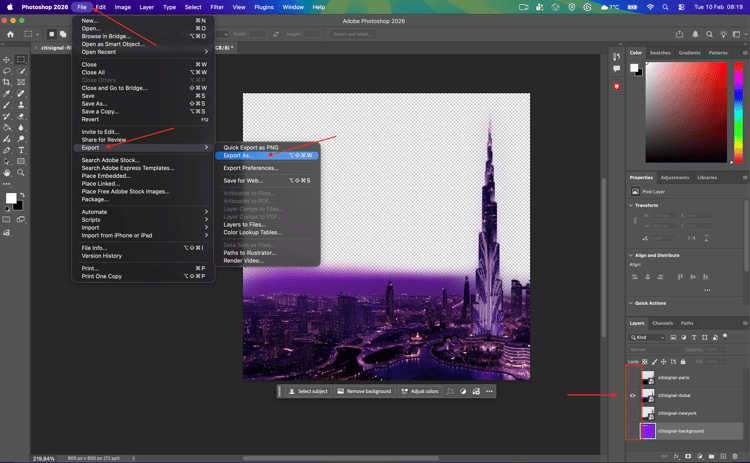
您應該會看到此訊息。 選取檔案型別PNG,確定已啟用透明度,然後按一下匯出。
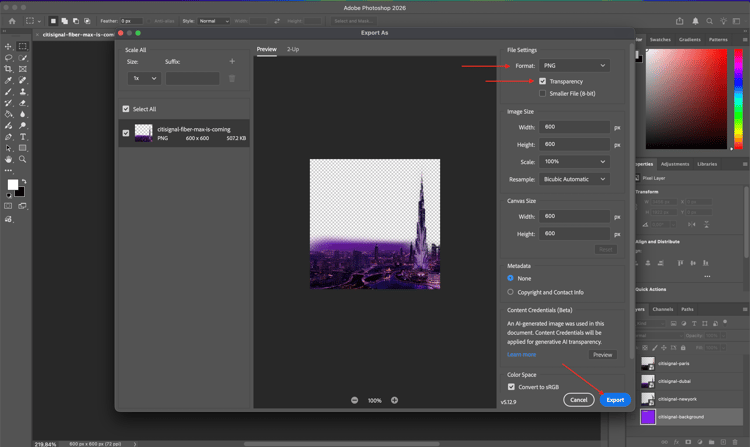
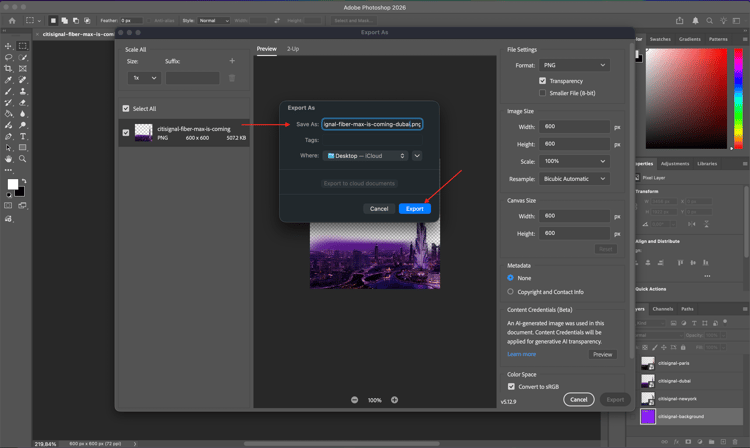
將檔案名稱變更為citisignal-fiber-max-is-coming-dubai.png並按一下匯出。
下一個要顯示的圖層是 New York 圖層,其他所有圖層應隱藏。
若要匯出該圖層,請移至檔案 > 匯出 > 匯出為……。
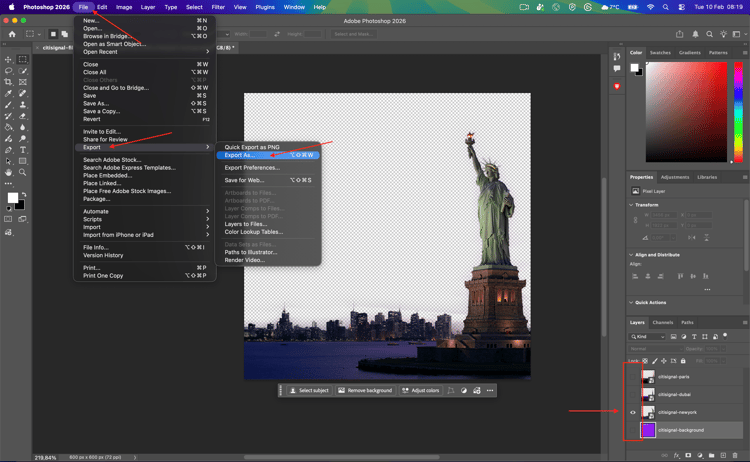
您應該會看到此訊息。 選取檔案型別PNG,確定已啟用透明度,然後按一下匯出。
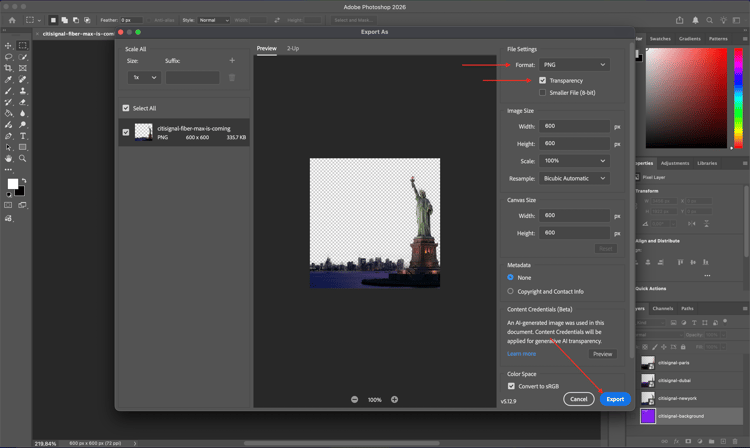
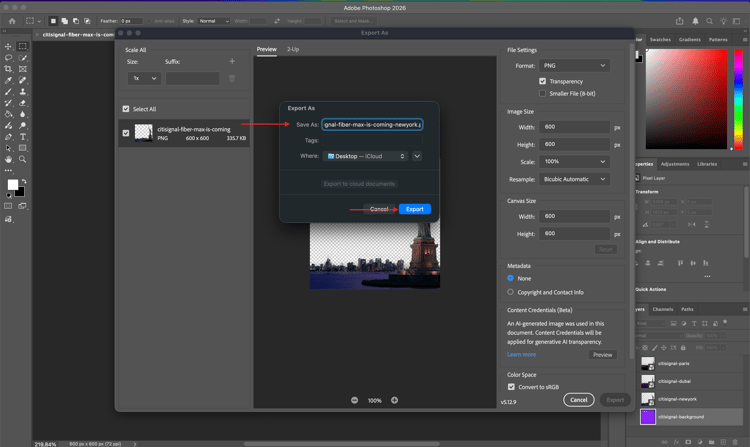
將檔案名稱變更為citisignal-fiber-max-is-coming-newyork.png並按一下匯出。
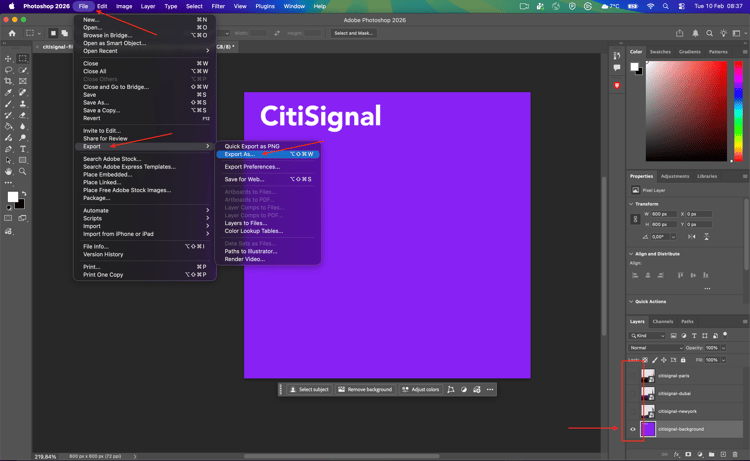
下一個要顯示的圖層是 背景 圖層,其他所有圖層應隱藏。
若要匯出該圖層,請移至檔案 > 匯出 > 匯出為……。
您應該會看到此訊息。 選取檔案型別PNG,確定已啟用透明度,然後按一下匯出。
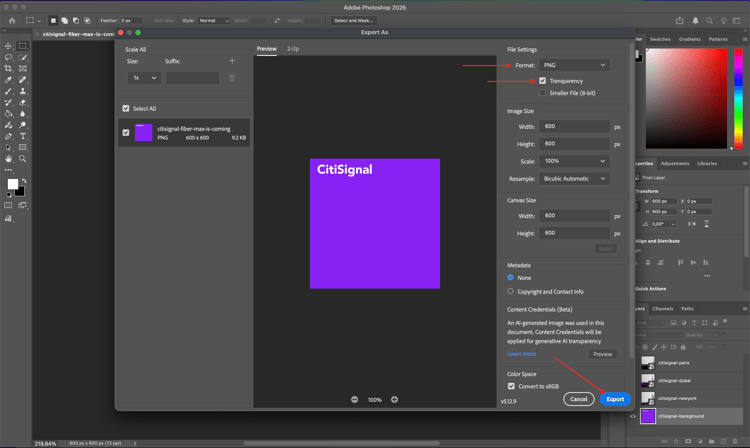
將檔案名稱變更為citisignal-fiber-max-is-coming-background並按一下匯出。
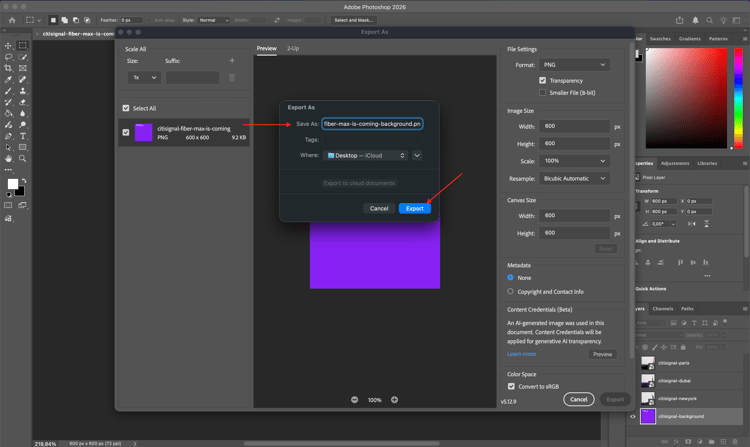
之後,您應該會在您選取的匯出位置中取得這些檔案。
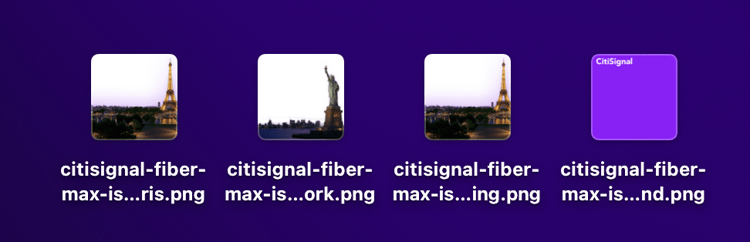
1.4.1.4將您的資產上傳到AEM Assets CS
移至https://experience.adobe.com/。 移至Experience Manager Assets。
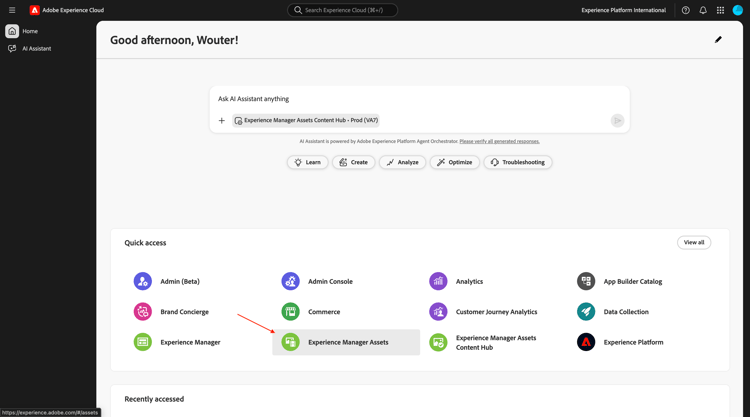
選取您的存放庫,名稱應為--aepUserLdap-- - CitiSignal AEM + ACCS。
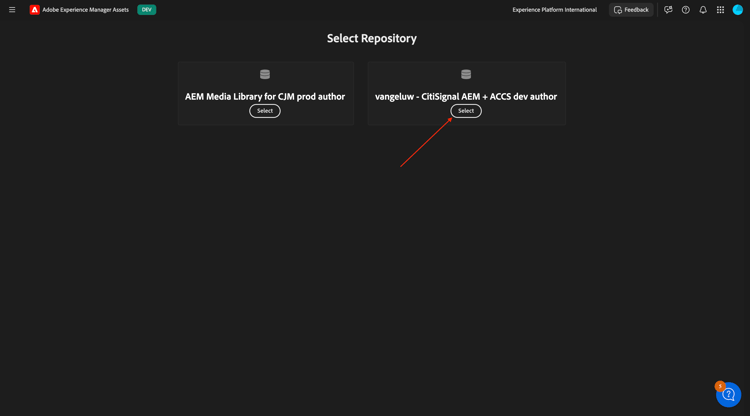
移至Assets,然後按一下建立資料夾。
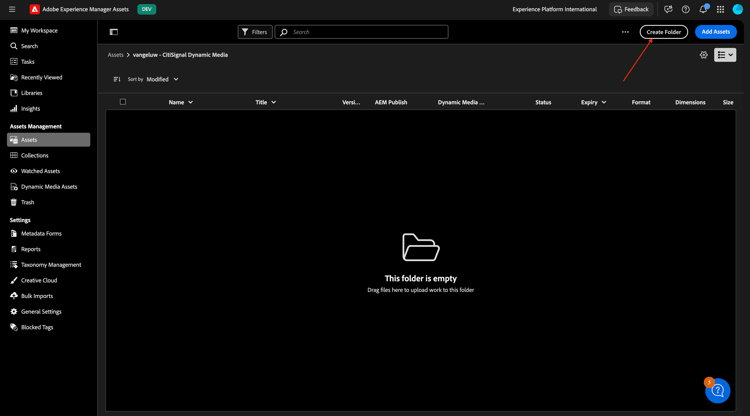
對於資料夾,請使用名稱: --aepUserLdap-- - CitiSignal Dynamic Media。 按一下建立。
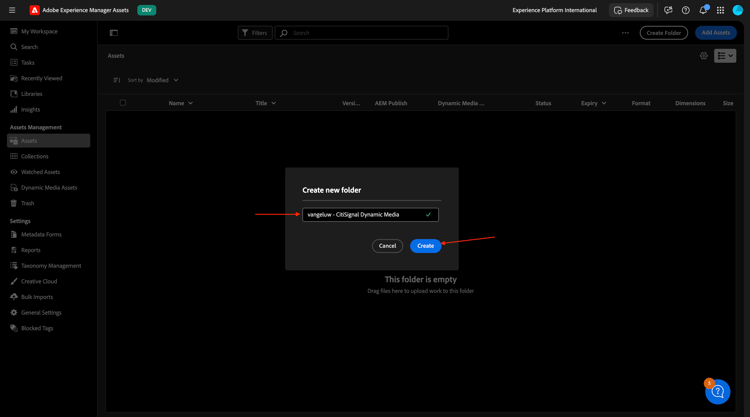
按兩下以開啟您剛建立的資料夾。
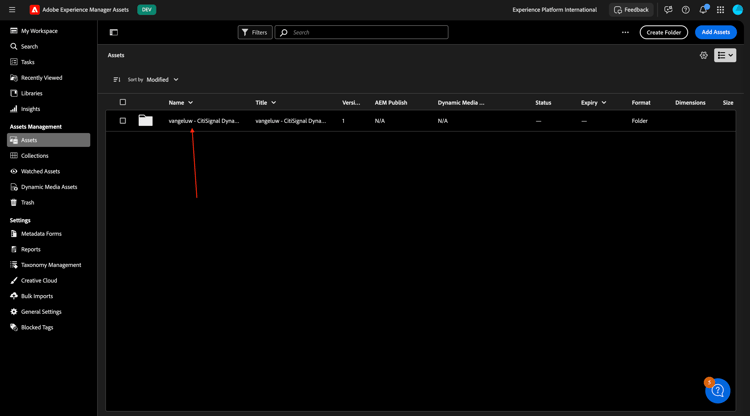
按一下新增Assets。
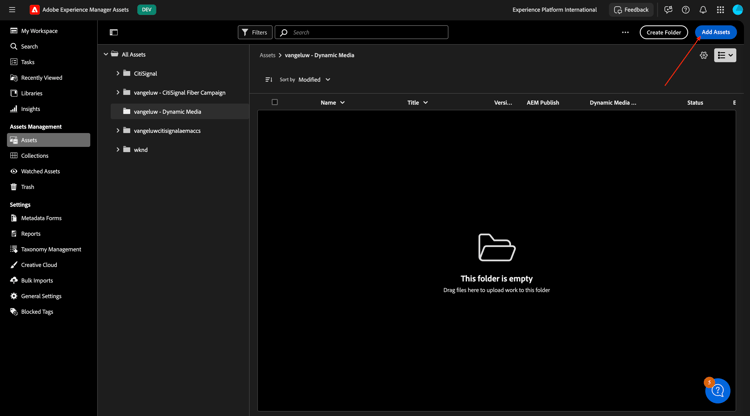
按一下瀏覽,然後選取瀏覽檔案。
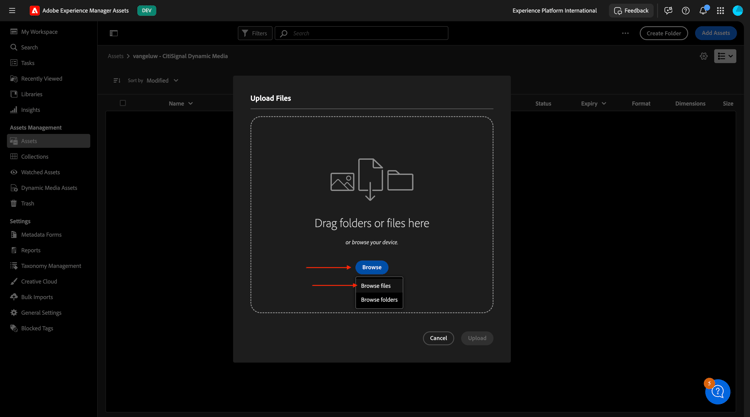
選取您在上一步中匯出的4個PNG檔案。
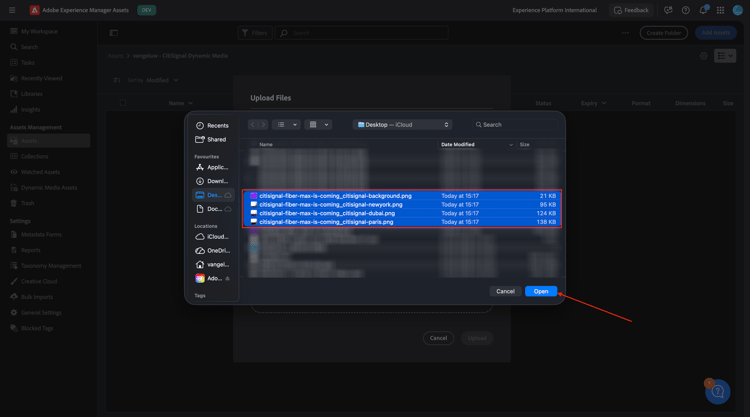
按一下上傳。
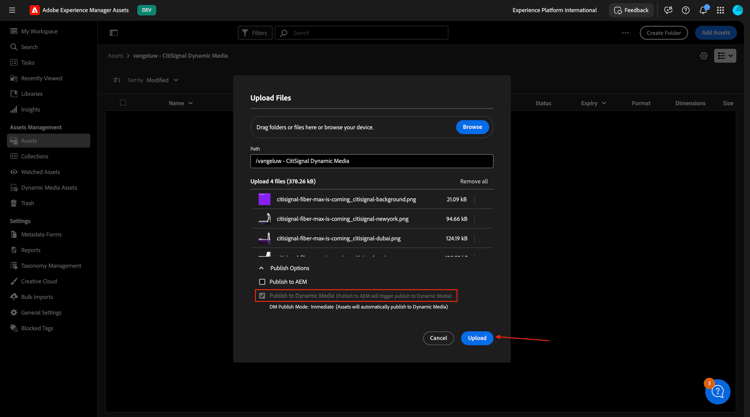
您的影像現在可在AEM Assets CS中使用。
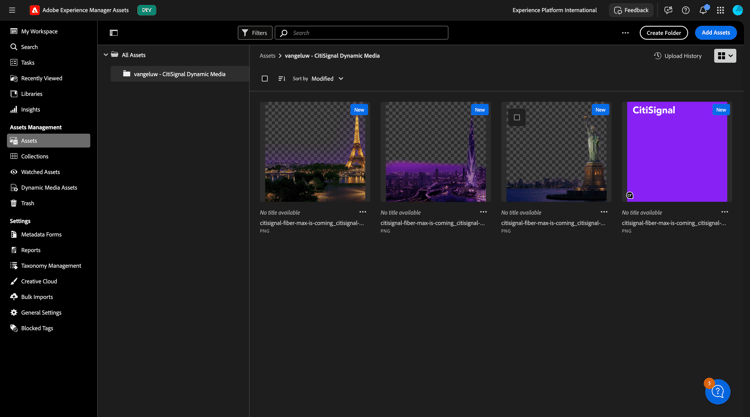
等待幾分鐘,然後開啟Adobe Dynamic Media Classic案頭應用程式,您現在應該也會看到上傳的影像可在Dynamic Media中使用。
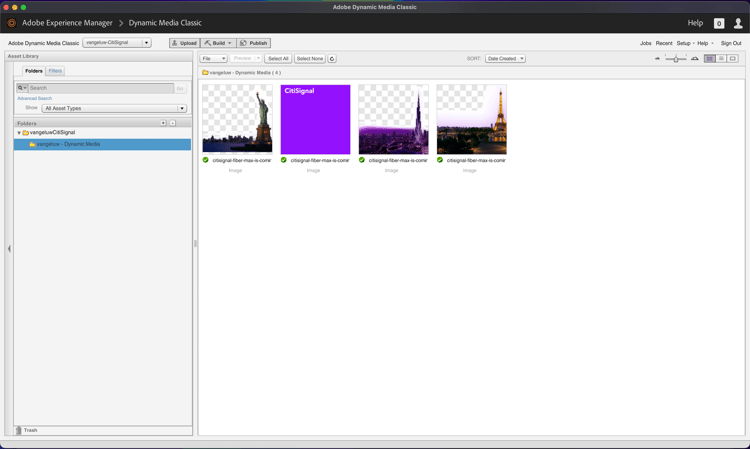
1.4.1.5設定Dynamic Media範本
在左側功能表中,前往Dynamic Media Assets。 按一下以開啟您的資料夾--aepUserLdap-- - CitiSignal Dynamic Media。 然後,按一下建立範本。
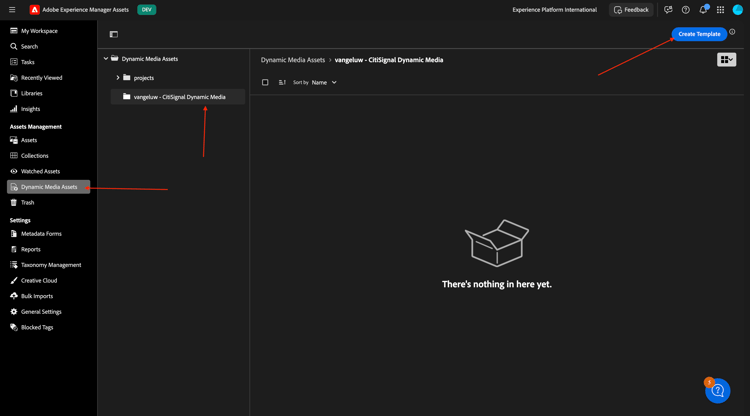
輸入下列資訊:
- 範本名稱:
--aepUserLdap-- - CitiSignal Fiber Max Launch Email Assets - 畫布寬度:
600px - 畫布高度:
600px
按一下建立。
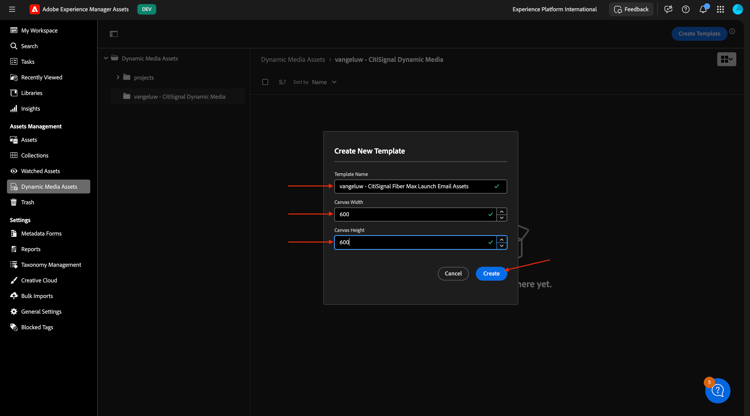
您應該會看到此訊息。 按一下 新增影像 圖示。
將檔案 citisignal-fiber-max-is-coming_citisignal-background.png 拖曳到畫布上,讓它符合畫布。
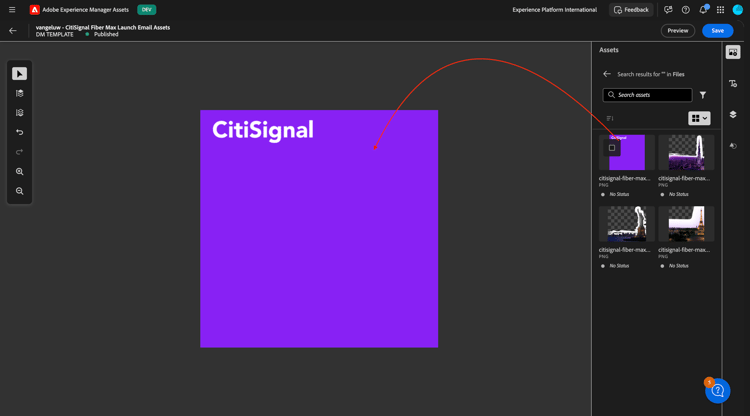
接著,將檔案 citisignal-fiber-max-is-coming_citisignal-newyork.png 拖曳至畫布上,使其符合畫布。
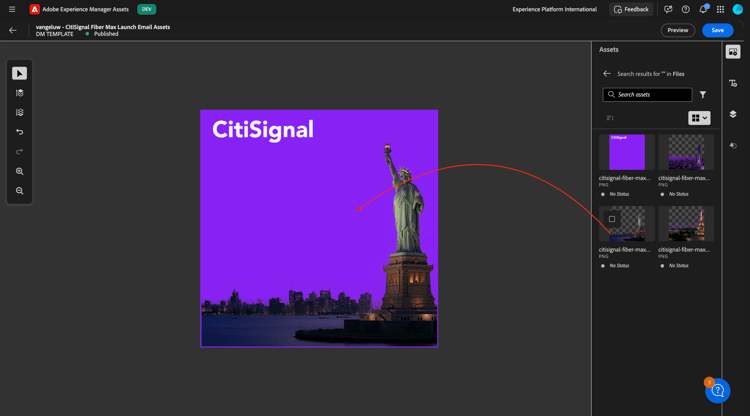
接著,將檔案 citisignal-fiber-max-is-coming_citisignal-dubai.png 拖曳至畫布上,讓它符合畫布。
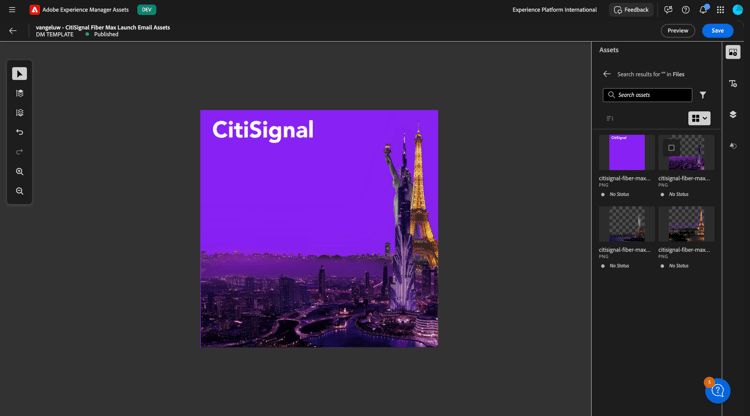
接著,將檔案 citisignal-fiber-max-is-coming_citisignal-paris.png 拖曳至畫布上,使其符合畫布。
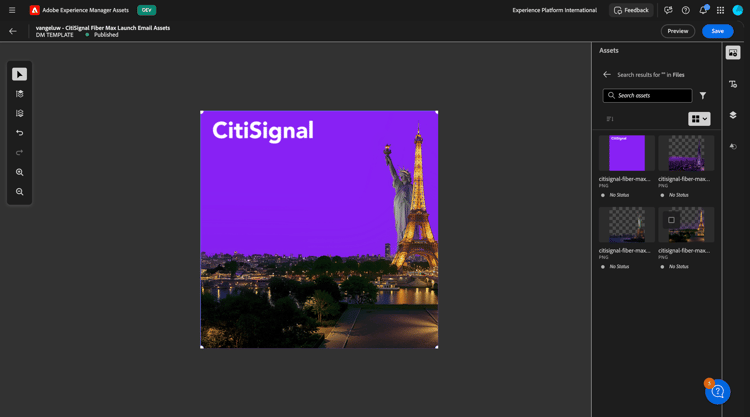
您現在可以將範本中的全部3個變數同時視為不同的圖層。 您可以按一下 圖層 圖示來顯示/隱藏特定圖層,您會看到所有圖層目前都可見。
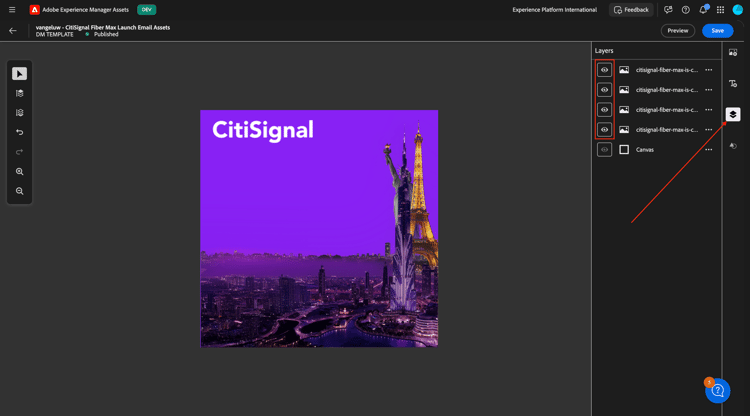
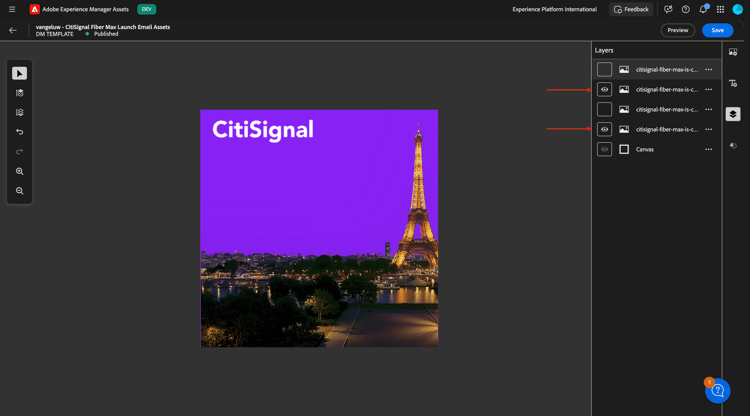
藉由隱藏一些圖層,您可以控制影像的外觀。 在此範例中,只有 Paris 的圖層與背景圖層可見。
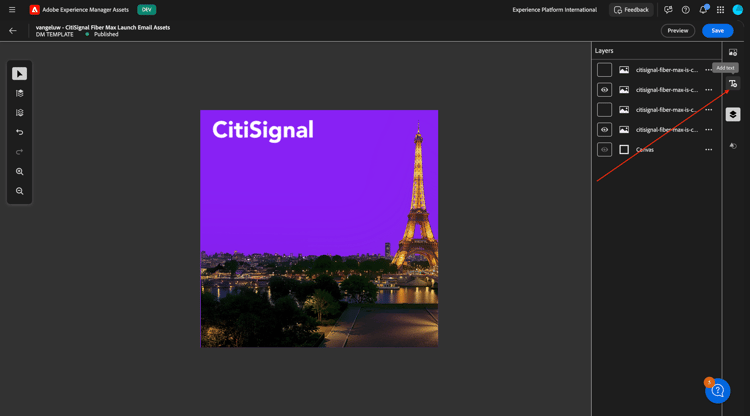
接下來,您需要新增文字圖層。 按一下 文字圖層 圖示。
您應該會看到此訊息。
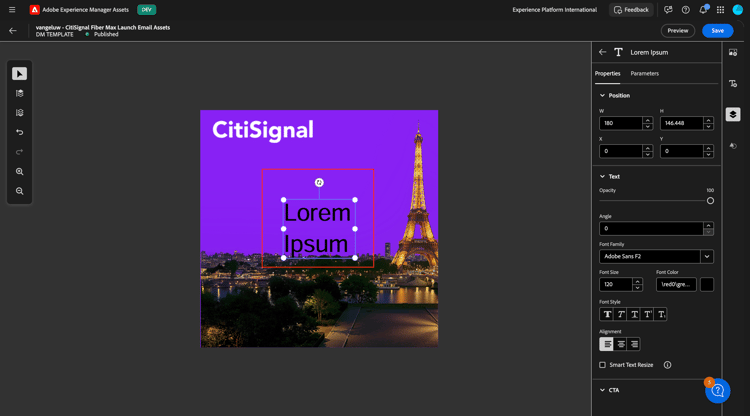
以下提供範例,您可以視需要隨意調整文字欄位。 別忘了啟用 智慧型文字調整大小 選項,以便在稍後階段插入的真實文字看起來會比較好。
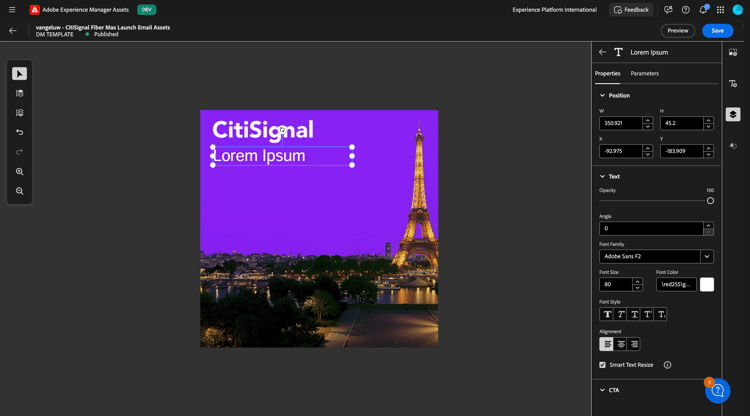
新增第二個文字圖層,使其看起來像這樣。 別忘了啟用 智慧型文字調整大小 選項,以便在稍後階段插入的真實文字看起來會比較好。
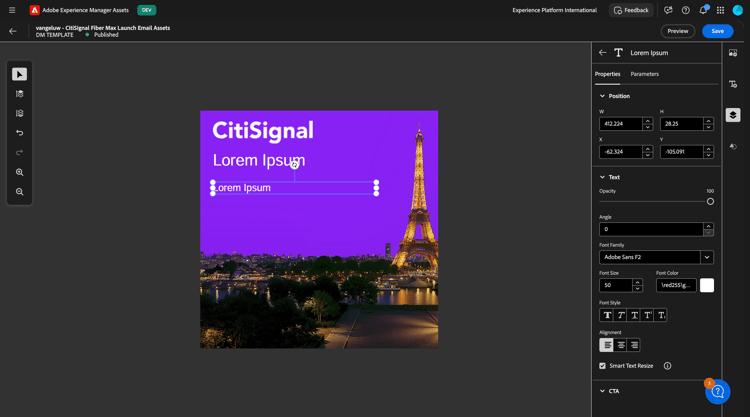
選取第一個文字圖層。 按一下3個點…,然後選取編輯。
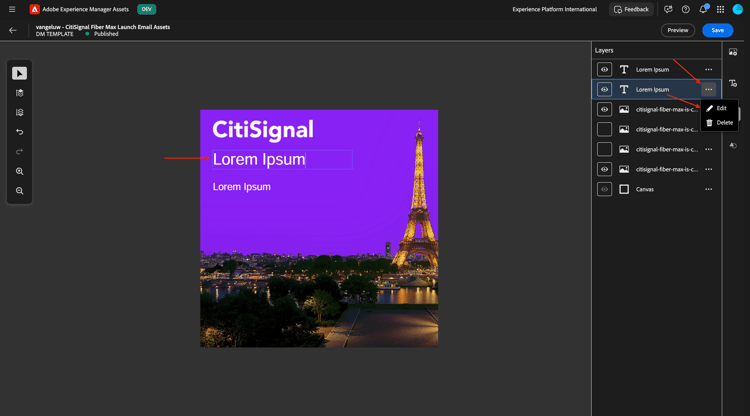
您應該會看到此訊息。 向下捲動。
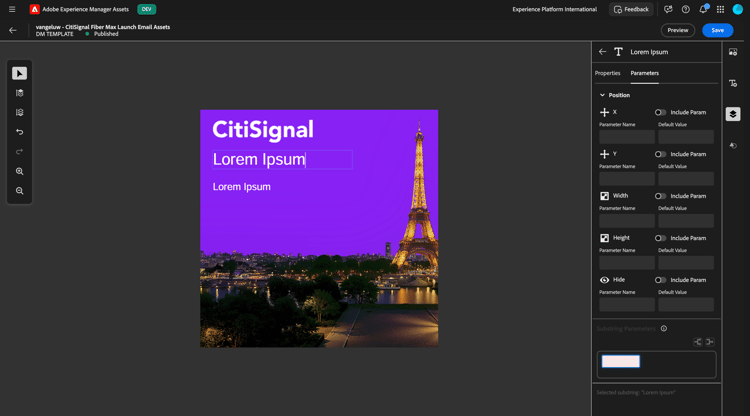
按一下 切換器 圖示,以啟用欄位文字。 將 引數名稱 變更為title。
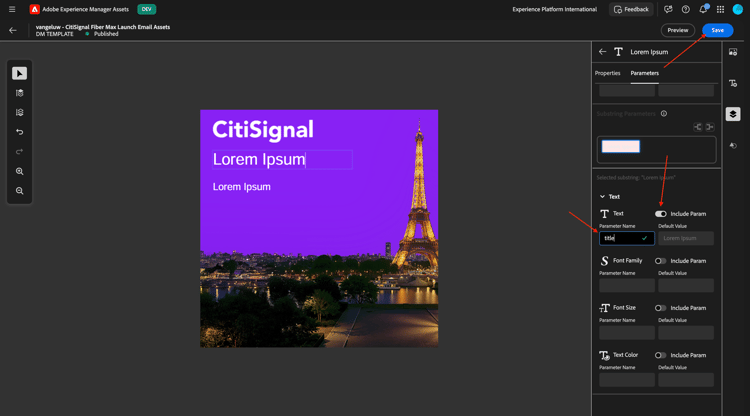
選取第二個文字圖層。 按一下3個點…,然後選取編輯。
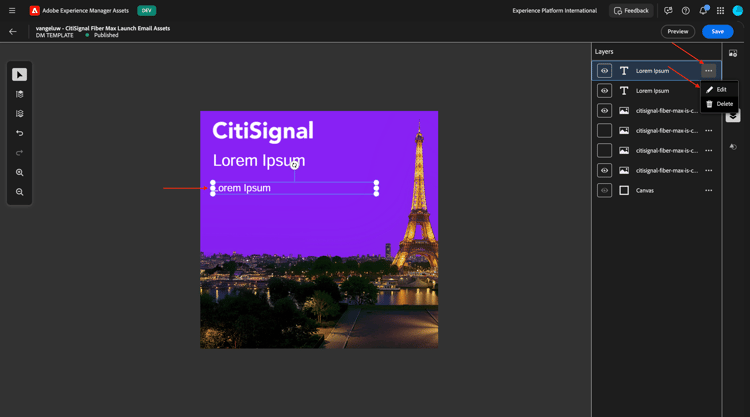
您應該會看到此訊息。 向下捲動。
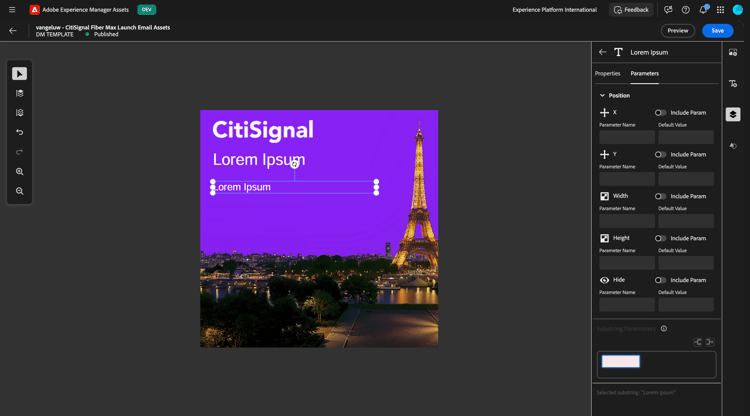
按一下 切換器 圖示,以啟用欄位文字。 將 引數名稱 變更為body。
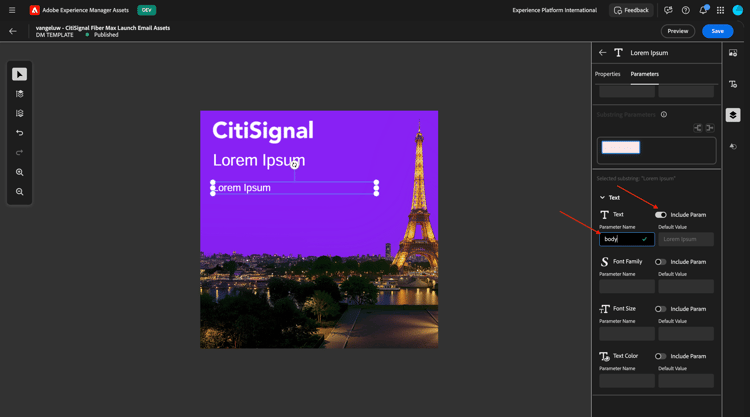
選取 Paris 的圖層。 按一下3個點…,然後按一下編輯。
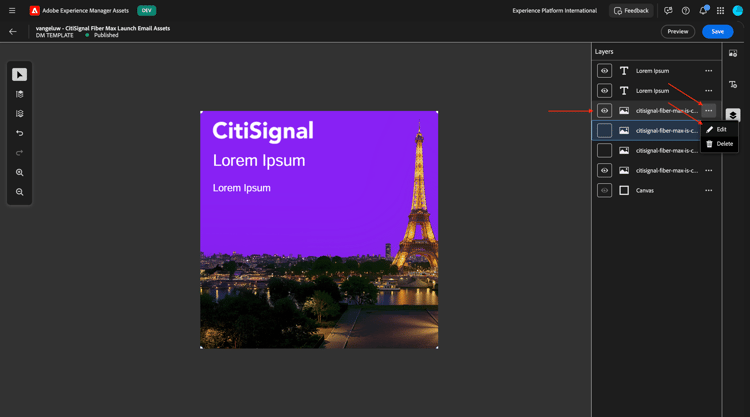
移至引數。 啟用欄位 隱藏 並輸入引數名稱: city_paris。 按一下儲存。
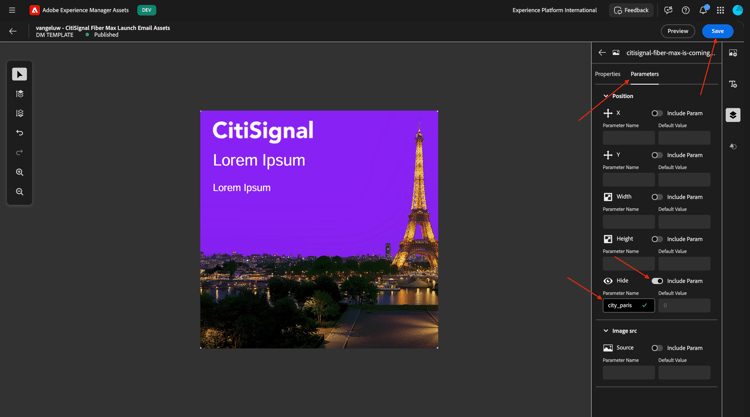
選取 Dubai 的圖層。 按一下3個點…,然後按一下編輯。
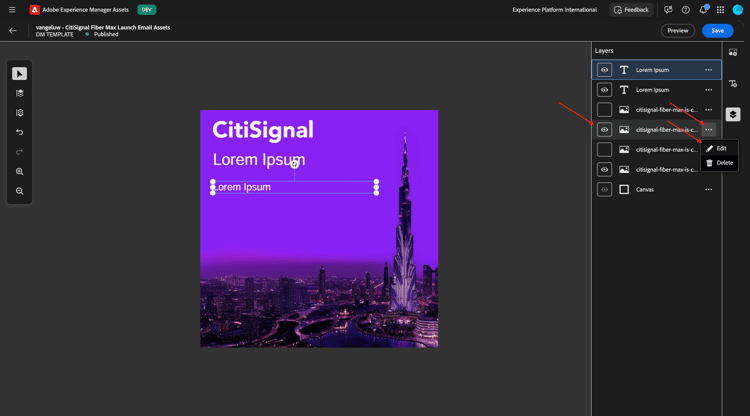
移至引數。 啟用欄位 隱藏 並輸入引數名稱: city_dubai。 按一下儲存。
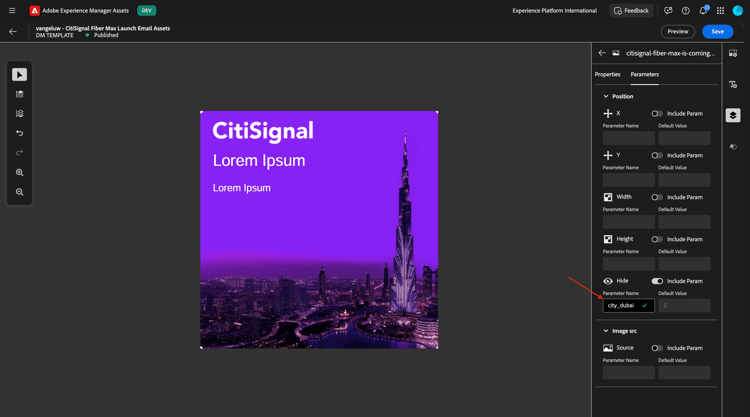
選取 New York 的圖層。 按一下3個點…,然後按一下編輯。
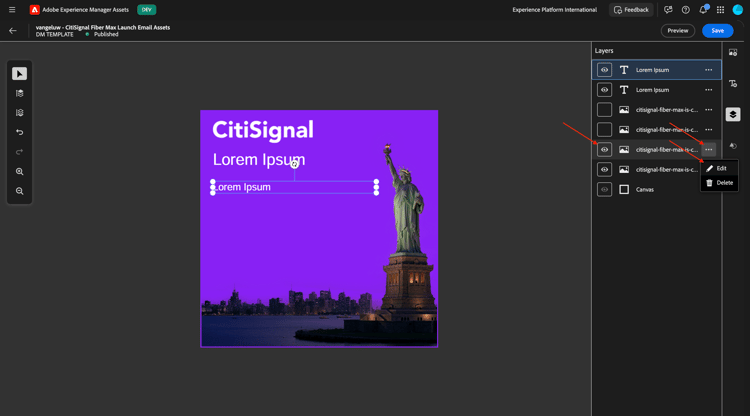
移至引數。 啟用欄位 隱藏 並輸入引數名稱: city_ny。 按一下儲存。
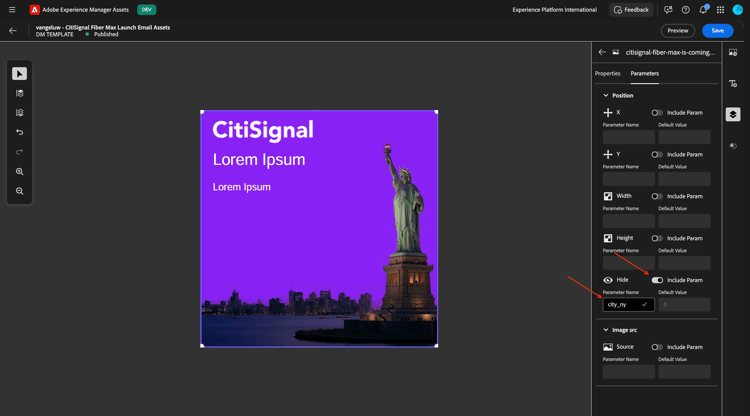
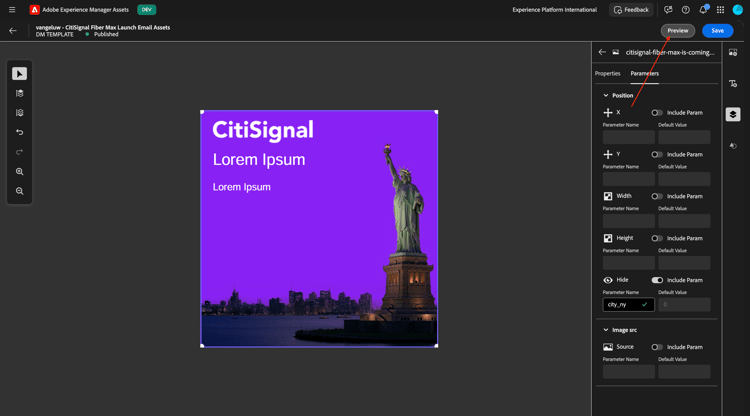
按一下預覽。
啟用 包含所有引數 的切換器,並變更熒幕擷圖中所指示的某些輸入變數。 您應該會根據提供的輸入,以動態方式看到影像變更。 對於欄位city_paris、city_dubai和city_ny,值0表示此影像將不會隱藏,而值1表示此影像將會隱藏。
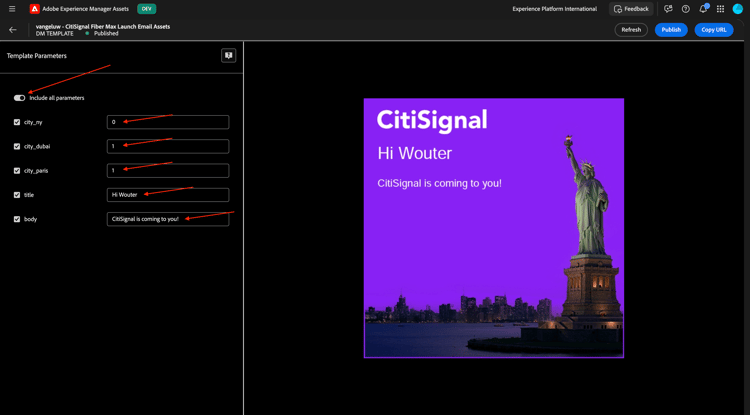
變更部分變數後,您現在可以看到另一個影像顯示。
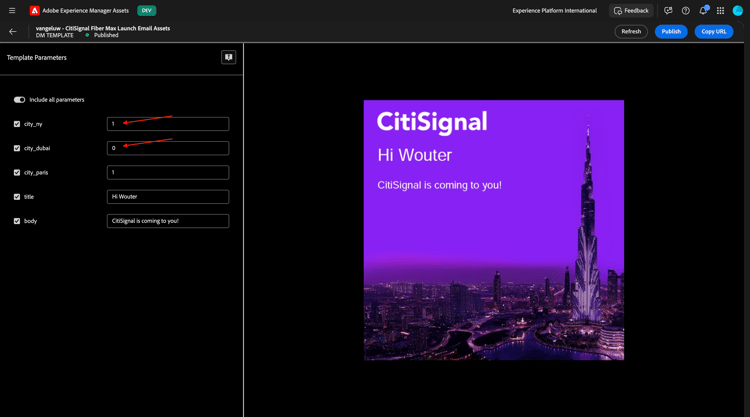
變更更多變數後,您現在可以看到另一個影像顯示。
為了將此範本與Adobe Journey Optimizer搭配使用,以及符合此使用案例的需求,您應該新增另一個圖層,該圖層將用來根據Adobe Experience Platform中即時客戶設定檔一部分的欄位,動態變更需要顯示的檔案路徑。
在dataprep期間,已在Adobe Experience Platform結構描述中建立欄位,以儲存客戶最接近的轉出城市。 欄位路徑為--aepTenantId--.individualCharacteristics.fiber_rollout.closest_rollout_city。
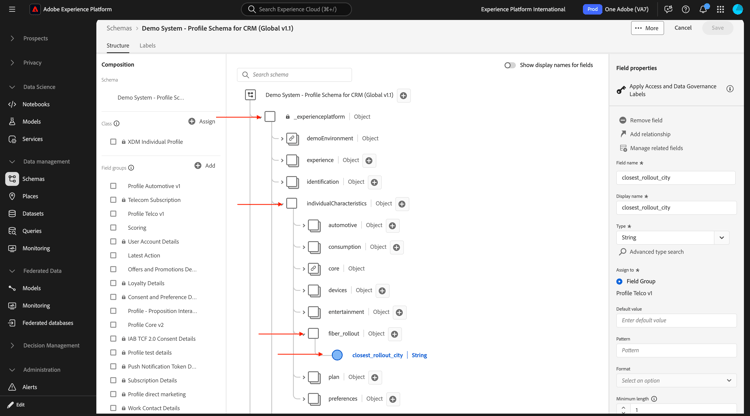
在下一個練習中,您將使用該欄位來動態選取應向哪個客戶顯示的影像。
若要這樣做,您應該新增影像圖層。
首先,讓我們隱藏包含轉出城市影像的其他圖層。
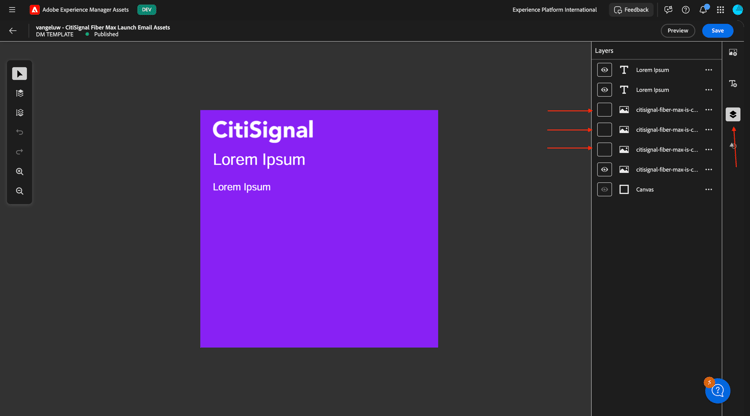
接著,移至 影像 並選取一個城市的隨機影像,將其新增至畫布,並確定它適合整個畫布。 您選擇哪個城市影像並不重要,因為路徑將在下一個練習中由AJO動態變更。
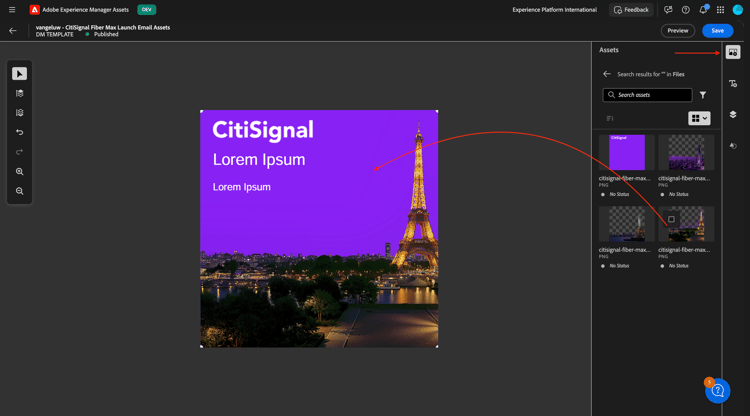
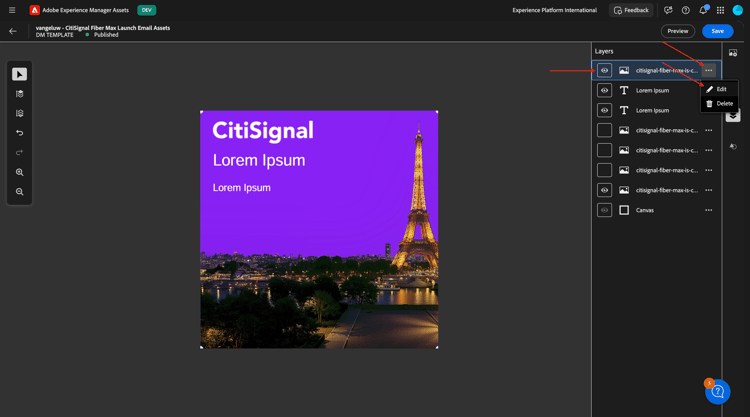
移至引數。
按一下 切換器 圖示,以啟用 隱藏 欄位。 將 引數名稱 變更為dynamic_city_hide。
按一下 切換器 圖示,以啟用 隱藏 欄位。 將 引數名稱 變更為dynamic_city_image。
按一下儲存。
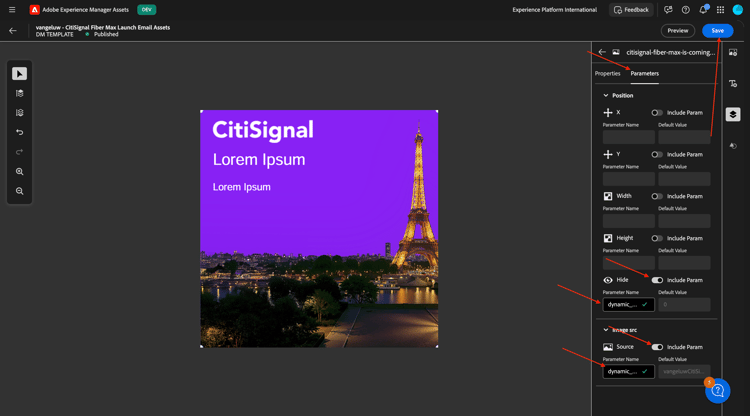
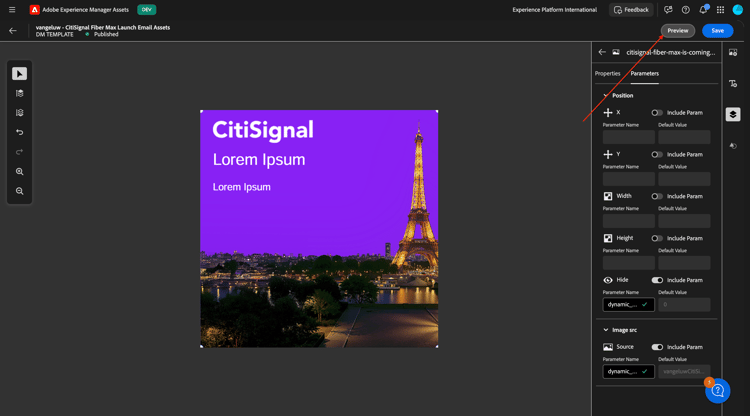
按一下預覽。
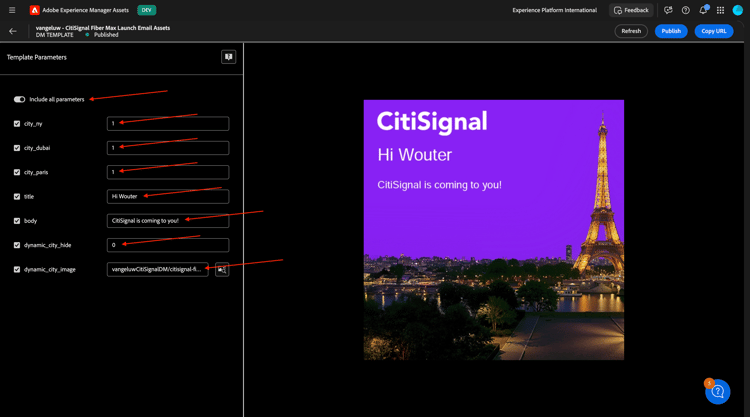
您應該會看到此訊息。 啟用切換器圖示以包含所有引數。 變更熒幕擷圖中所指示的某些輸入變數。 您應該會根據提供的輸入,以動態方式看到影像變更。 靜態欄位city_paris、city_dubai和 city_ny 應設為1,表示這些影像將會隱藏。
欄位 dynamic_city_hide 應設為0,表示它將會顯示。
欄位 dynamic_city_image 現在擁有巴黎影像的URL,如下所示: vangeluwCitiSignalDM/citisignal-fiber-max-is-coming_citisignal-paris-1。
在URL中選取 paris 這個字。
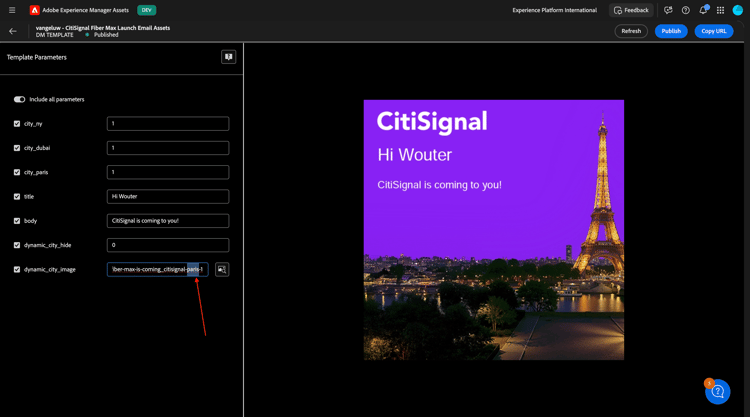
將 paris 變更為newyork,然後按一下UI中的其他位置以檢視紐約市影像的影像變更。
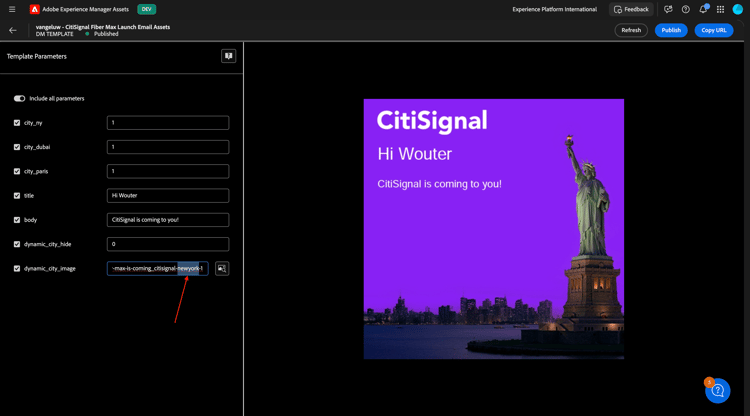
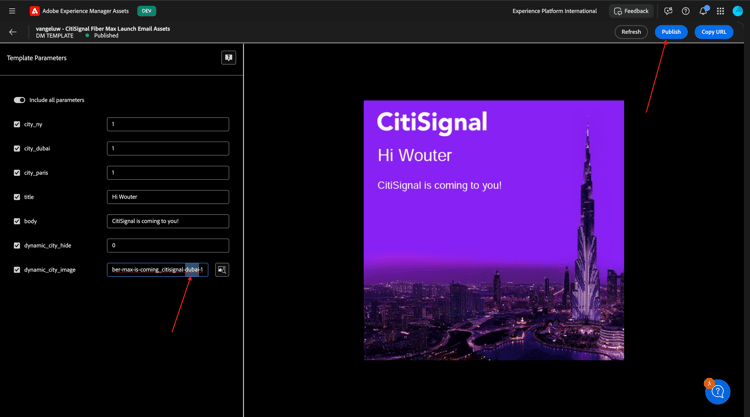
選取 newyork 這個字,並將其變更為dubai,然後按一下UI中的其他位置,檢視迪拜市影像的影像變更。
最後,按一下發佈。
您應該會看到此訊息。 按一下是。
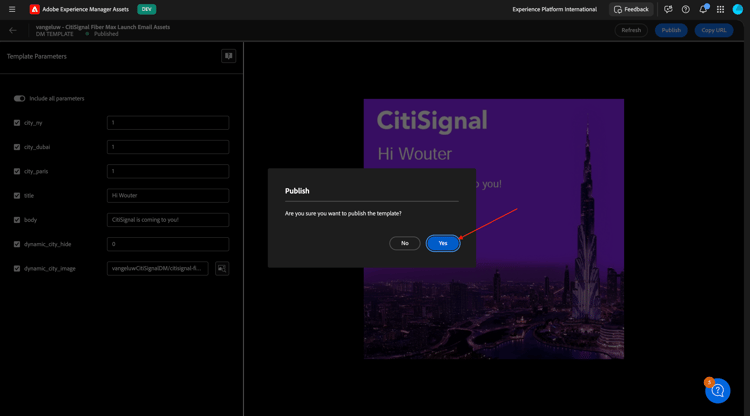
您的Dynamic Media範本現已設定並成功發佈。 在下一個練習中,您會將該範本與Adobe Journey Optimizer中的電子郵件行銷活動搭配使用。
後續步驟
下一步: 將您的Dynamic Media範本與Adobe Journey Optimizer搭配使用
返回Adobe Experience Manager Assets & Dynamic Media