1.4.2搭配Adobe Journey Optimizer使用您的動態媒體範本
1.4.2.1在Adobe Journey Optimizer中建立您的行銷活動
前往Adobe Experience Cloud登入Adobe Journey Optimizer。 按一下Journey Optimizer。
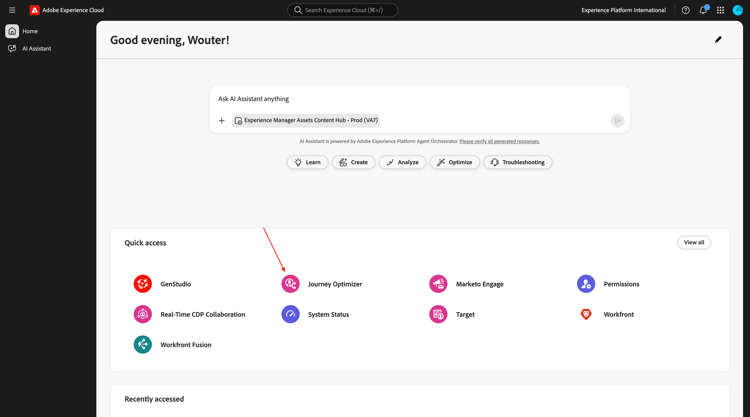
您將被重新導向到Journey Optimizer中的 首頁 檢視。 首先,確定您使用正確的沙箱。 要使用的沙箱稱為--aepSandboxName--。 然後您就會進入沙箱 的 首頁--aepSandboxName--檢視。
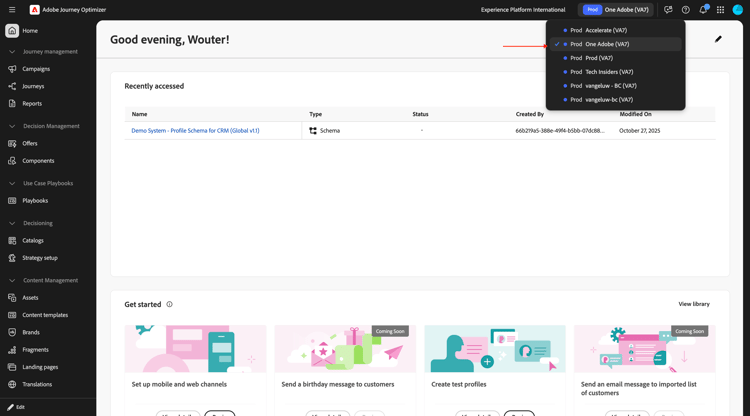
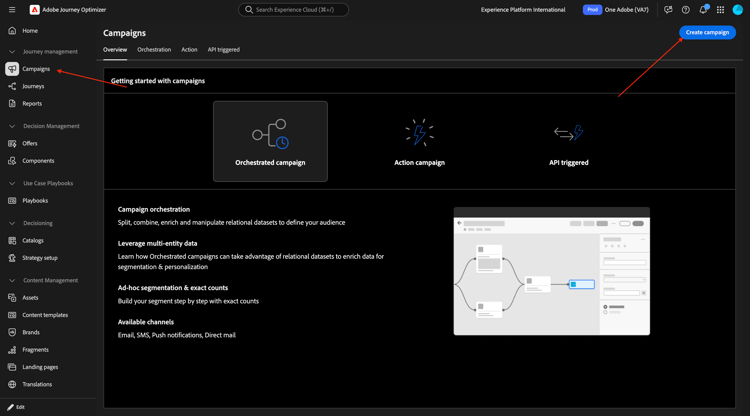
您現在將建立行銷活動。 上一個練習的事件型歷程仰賴傳入體驗事件或對象進入或退出,以觸發1個特定客戶的歷程,而行銷活動則以唯一內容(例如電子報、一次性促銷活動或一般資訊)鎖定整個對象,或定期傳送類似內容(例如例項生日行銷活動和提醒)。
在功能表中,前往 行銷活動 並按一下建立行銷活動。
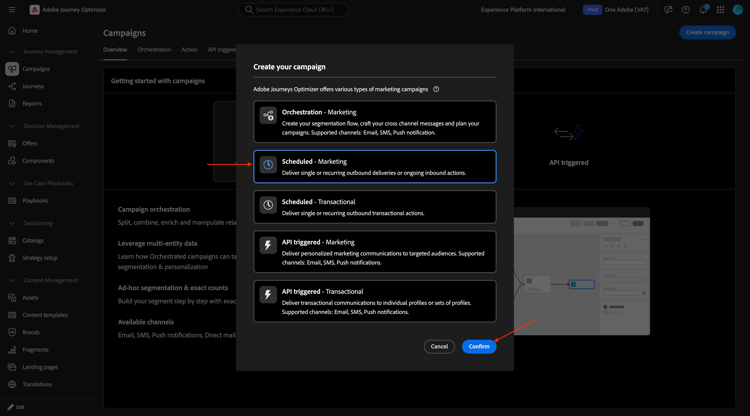
選取 排程 — 行銷 並按一下建立。
在行銷活動建立畫面上,設定下列專案:
- 名稱:
--aepUserLdap-- - CitiSignal Fiber Max DM Email Campaign。
按一下動作。
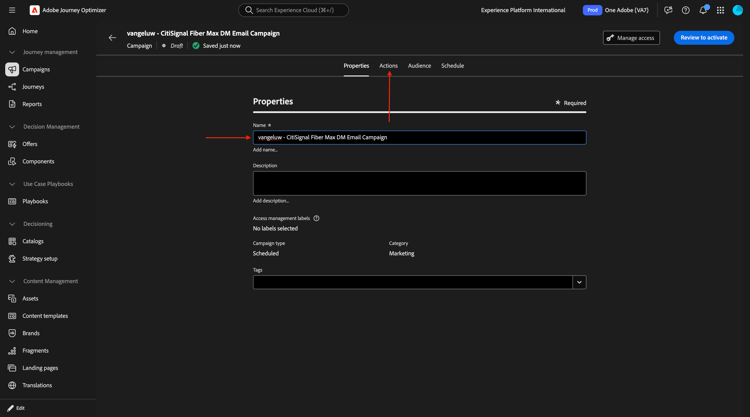
按一下+新增動作,然後選取電子郵件。
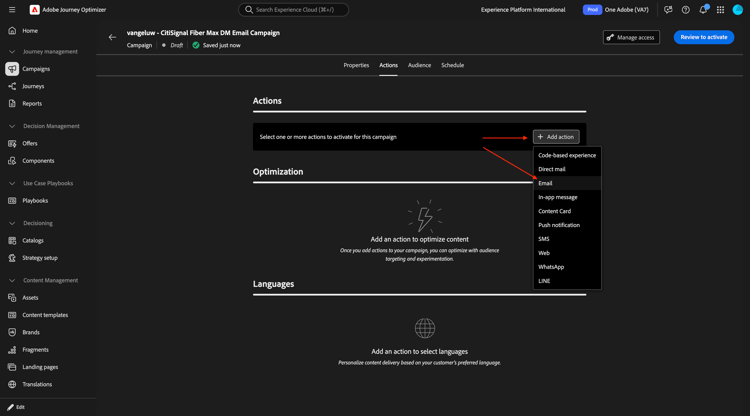
接著,選取現有的電子郵件組態,然後按一下編輯內容。
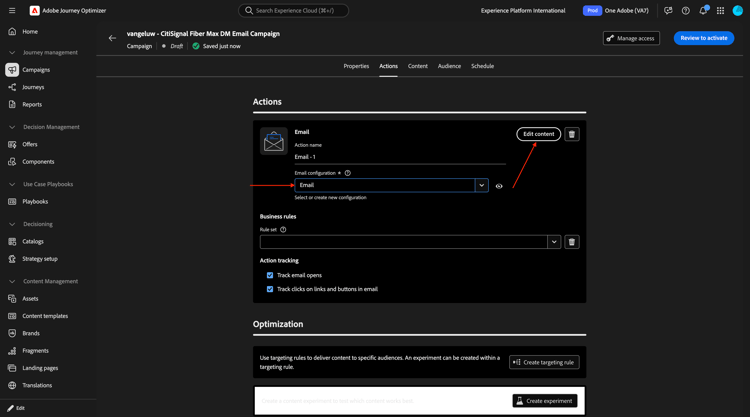
您將會看到此訊息。 對於主旨列,請使用以下專案:
{{profile.person.name.firstName}}, say hello to CitiSignal Fiber Max!
接著,按一下編輯內容。
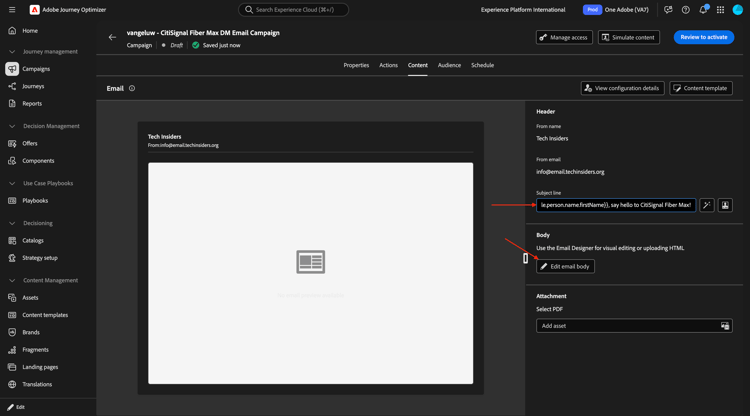
選取從頭開始設計。
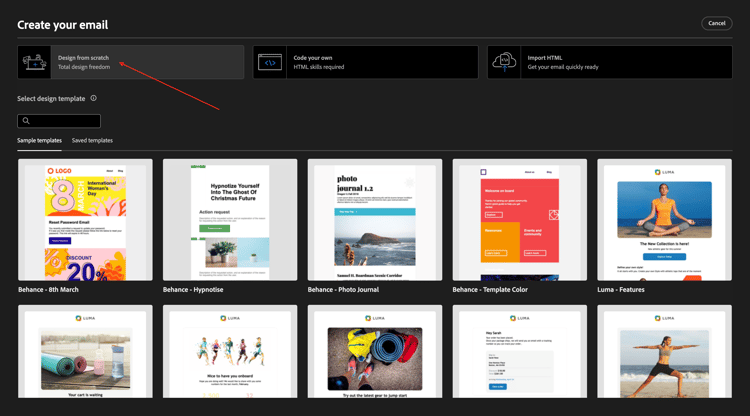
您應該會看到此訊息。
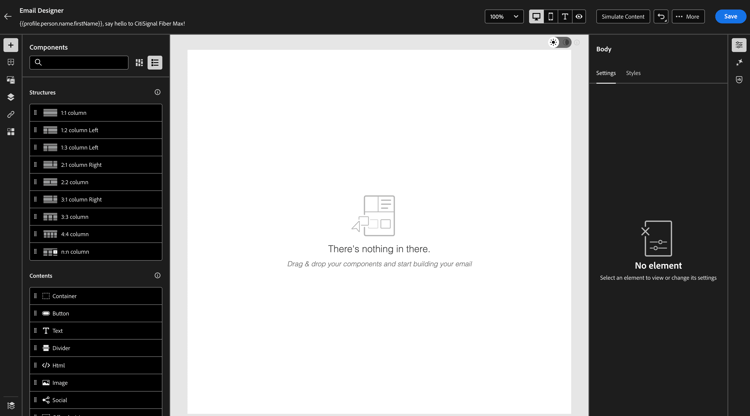
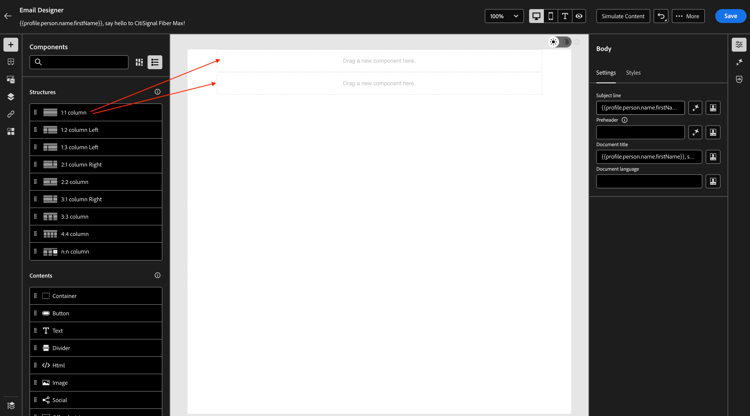
將2x 1:1資料行新增至畫布。
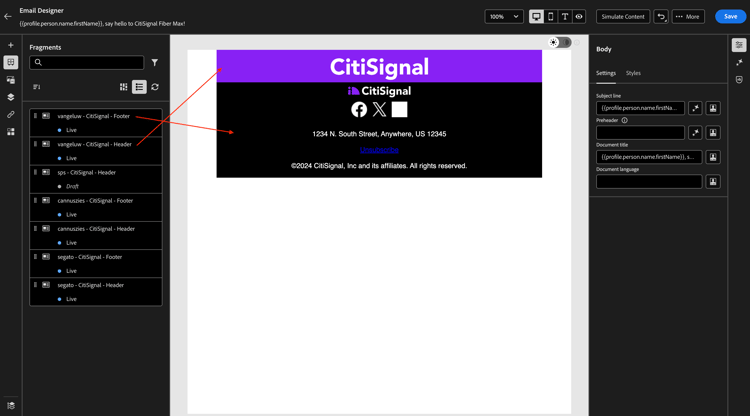
移至Fragments,將 header 片段拖曳至第一個1:1欄,然後將 頁尾 片段拖曳至第二個1:1欄。
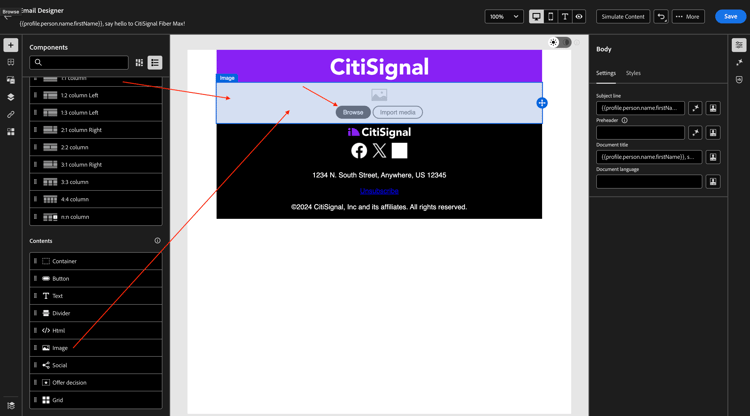
在2個片段之間新增新的1:1欄,然後將 影像 新增到該1:1欄。 然後,按一下瀏覽。
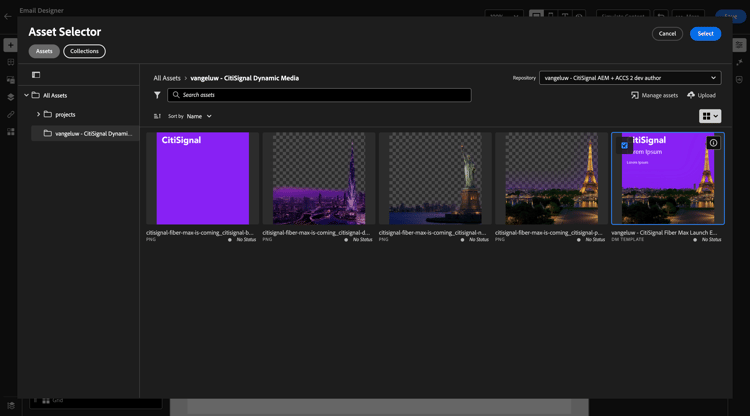
導覽至您儲存Dynamic Media範本的資料夾。 選取您的Dynamic Media範本,然後按一下選取。
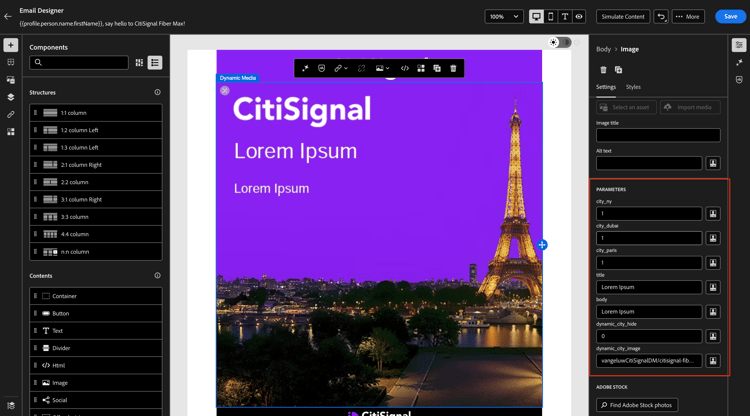
您應該會看到此訊息。 您也可以。 請注意 PARAMETERS 可讓您變更動態媒體範本的引數。
1.4.2.2個人化Dynamic Media範本
如上一個練習所述,AJO現在需要動態決定哪些值應該成為Dynamic Media範本的一部分。
如同在上一個練習的 預覽 步驟中,city_paris、city_dubai和 city_ny 欄位應設為1,表示這些影像將會隱藏。
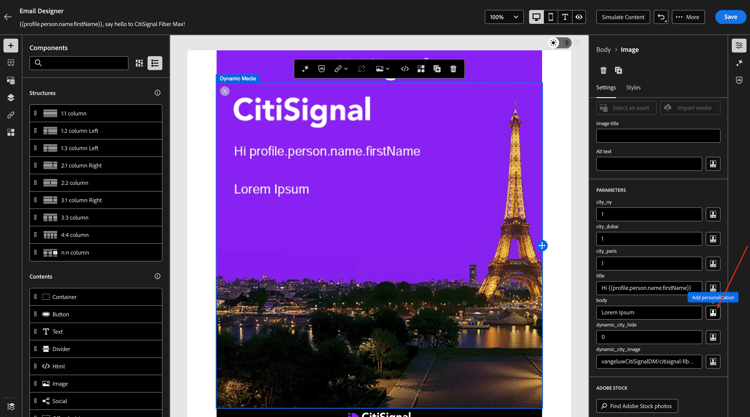
針對欄位title,按一下個人化圖示。
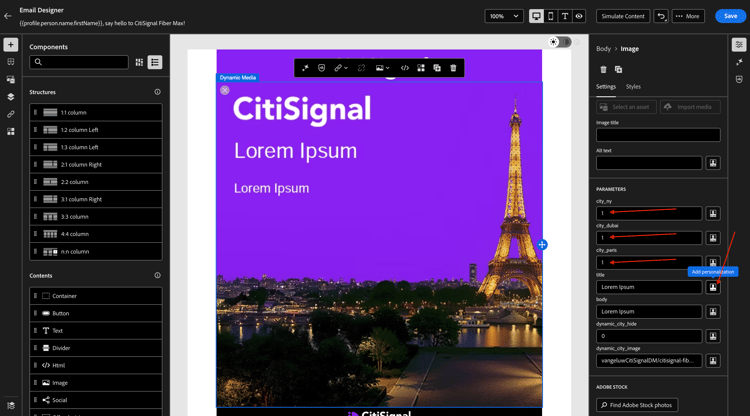
取代預設文字如下: Hi {{profile.person.name.firstName}}。 按一下儲存。
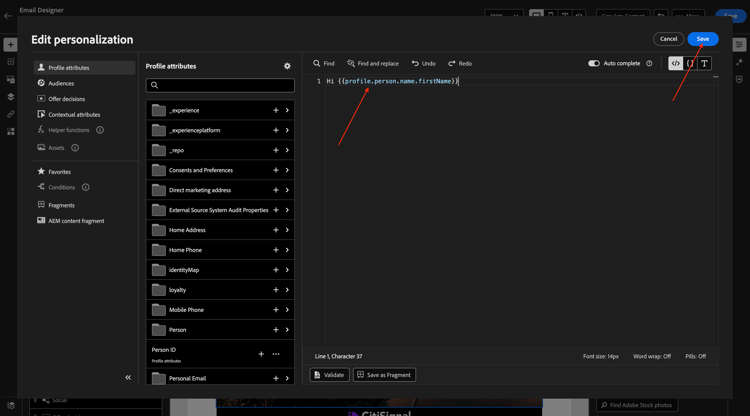
針對欄位body,按一下個人化圖示。
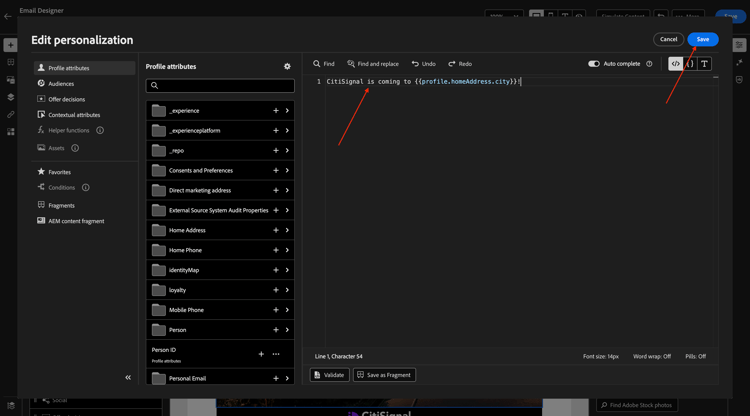
取代預設文字如下: CitiSignal is coming to {{profile.homeAddress.city}}!。 按一下儲存。
確定欄位 dynamic_city_hide 已設為0。 按一下欄位 dynamic_city_image 的個人化圖示。
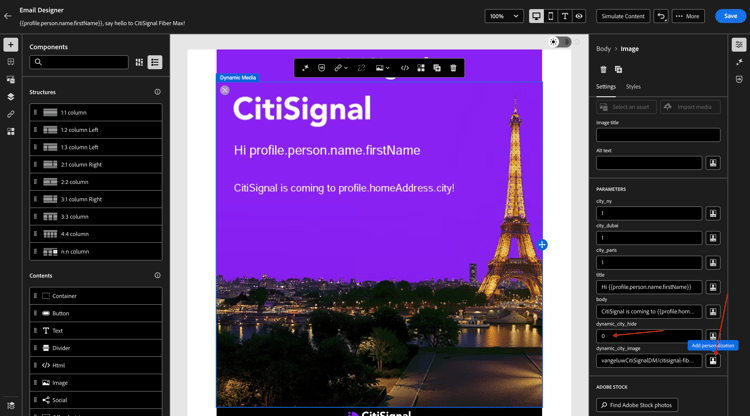
取代預設文字如下: --aepUserLdap--CitiSignalDM/citisignal-fiber-max-is-coming_citisignal-{{profile._experienceplatform.individualCharacteristics.fiber_rollout.closest_rollout_city}}-1。 按一下儲存。
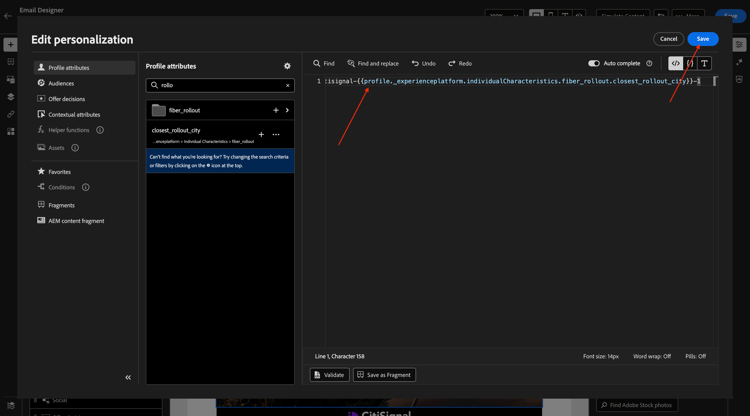
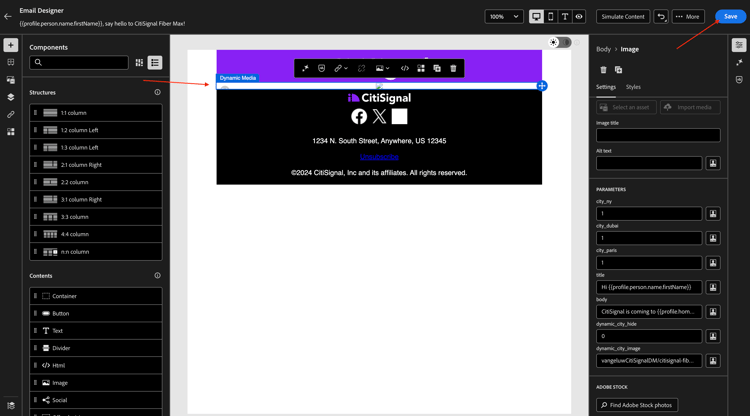
您應該會看到此訊息。 由於動態變數在電子郵件編輯器的內容中無法使用,影像不再在此處呈現。
按一下儲存。
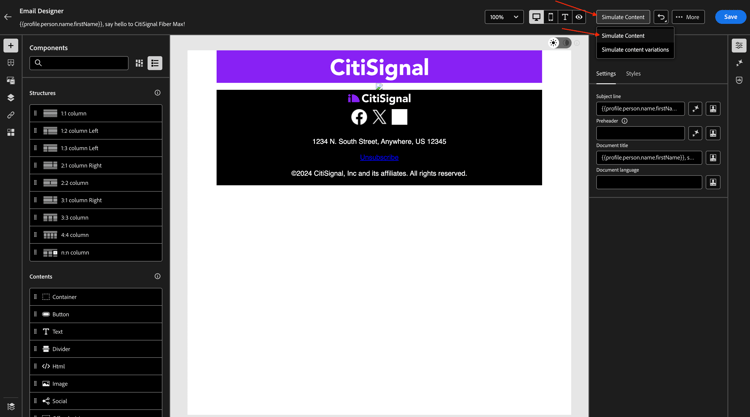
最常測試您的組態,按一下模擬內容,然後選取模擬內容。
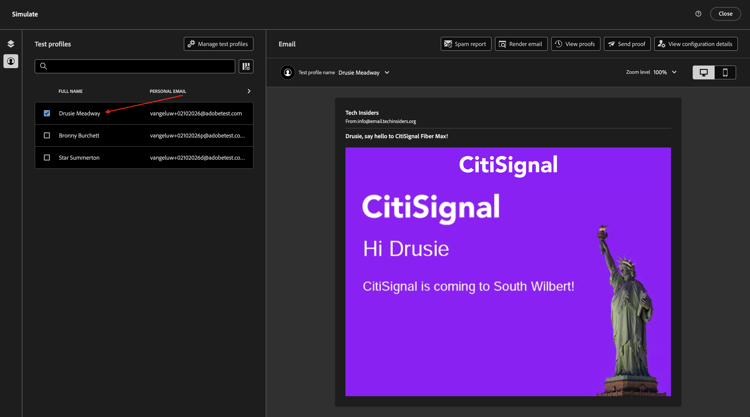
您應該會看到類似這樣的內容。 如果您沒有可用的測試設定檔,您可以移至 管理測試設定檔 來新增它們。
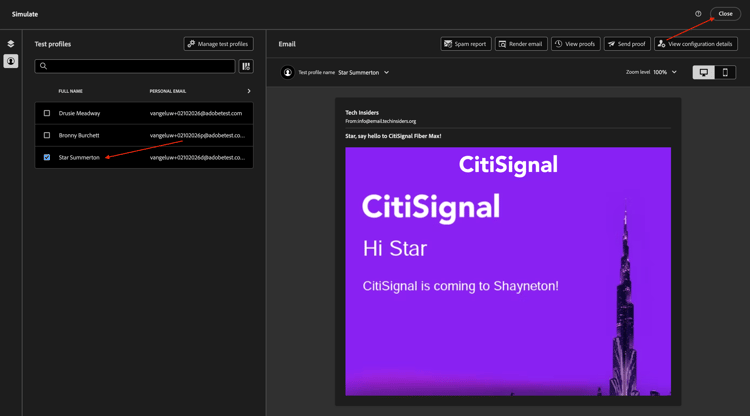
一旦您有可用的測試設定檔包含測試此使用案例所需的資料後,您就可以從一個設定檔切換到另一個設定檔,以動態檢視變更發生。
以下是連結至轉出城市(紐約)的個人檔案。
以下是連結至轉出城市巴黎的設定檔。
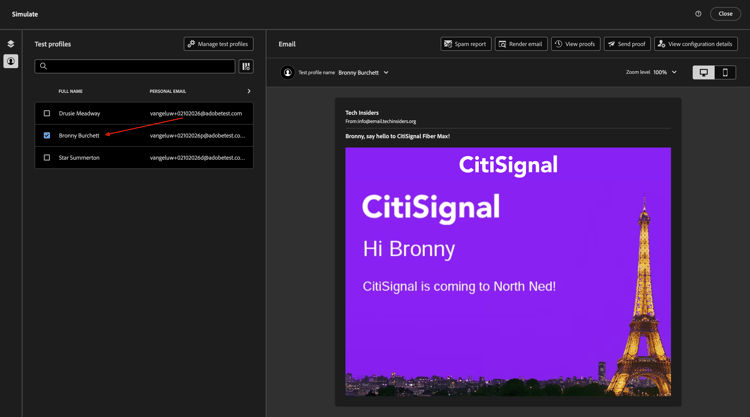
以下是與Dubai轉出城市相關的設定檔。
按一下 關閉。
您現在已經完成此練習。 不需要發佈您的電子郵件行銷活動。