1.7.1設定您的開發環境
1.7.1.1建立您的Adobe I/O專案
移至https://developer.adobe.com/console/home。
請務必在熒幕右上角選取正確的例項。 您的執行個體是--aepImsOrgName--。
接著,選取 從範本 建立專案。
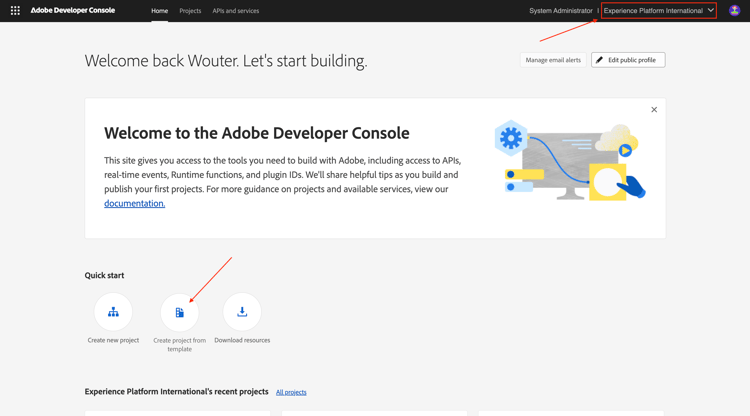
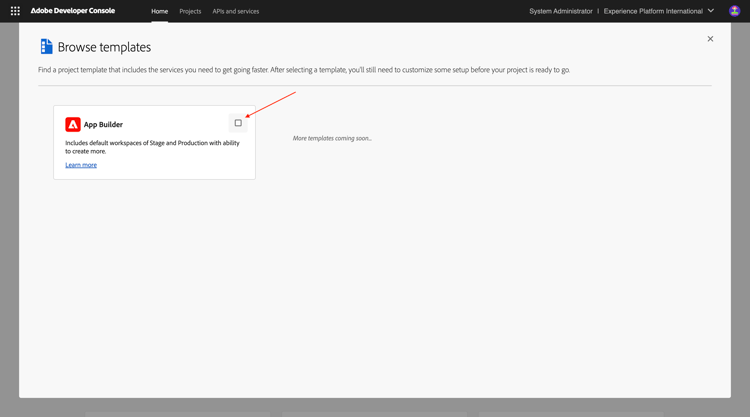
選取App Builder。
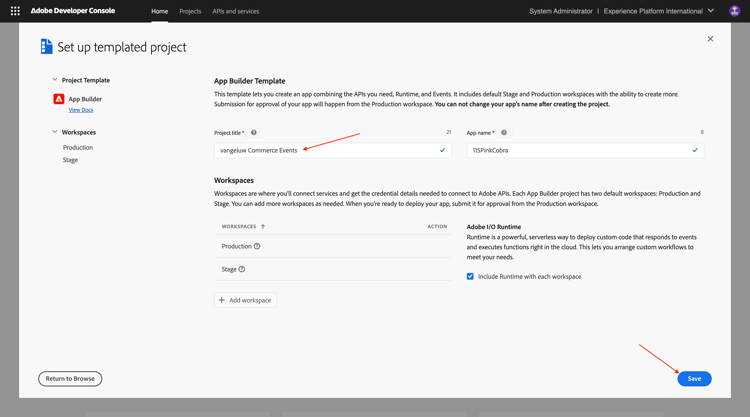
輸入名稱--aepUserLdap-- Commerce Events。 按一下儲存。
您應該會看到類似這樣的內容。
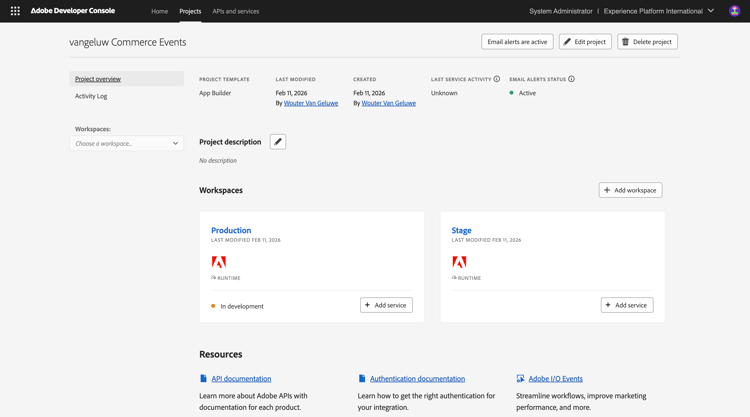
按一下「+新增服務」,然後選取API。
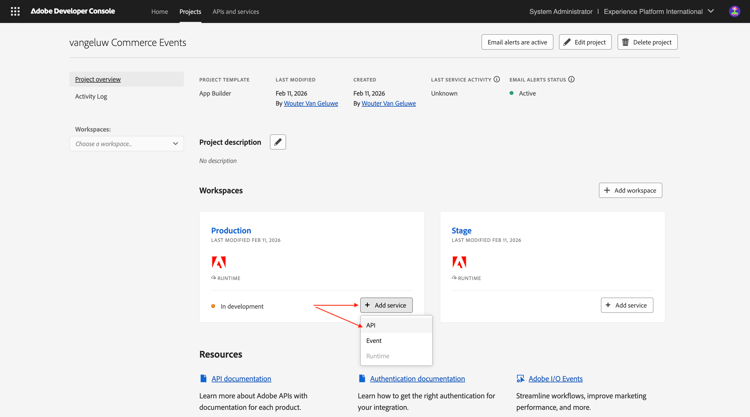
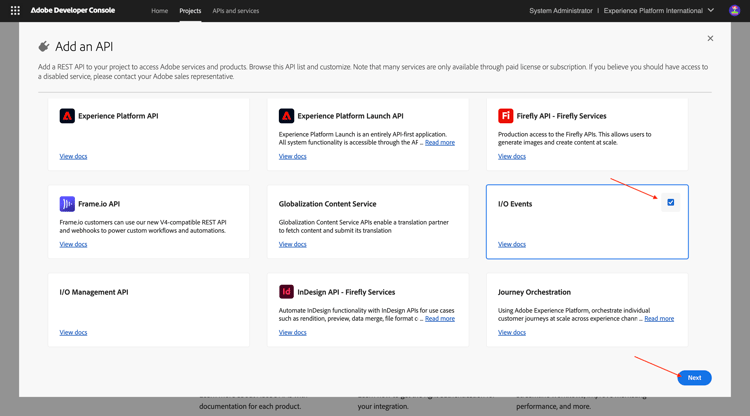
搜尋並選取API I/O事件。 按一下下一步。
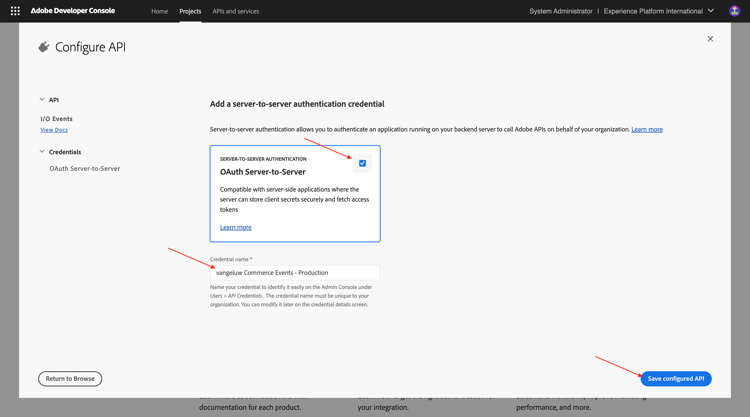
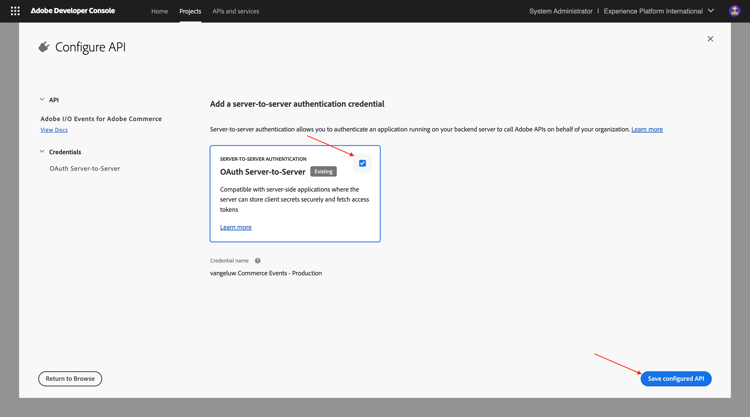
將認證的名稱變更為vangeluw Commerce Events - Production。 按一下儲存設定的API。
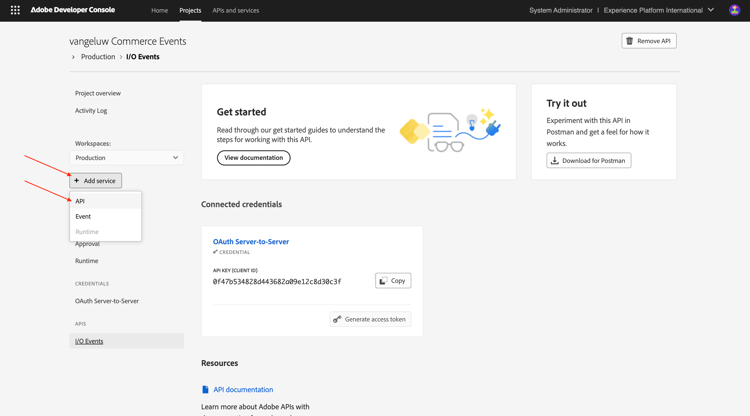
您應該會看到此訊息。 按一下「+新增服務」,然後選取API。
搜尋並選取API I/O管理API。 按一下下一步。
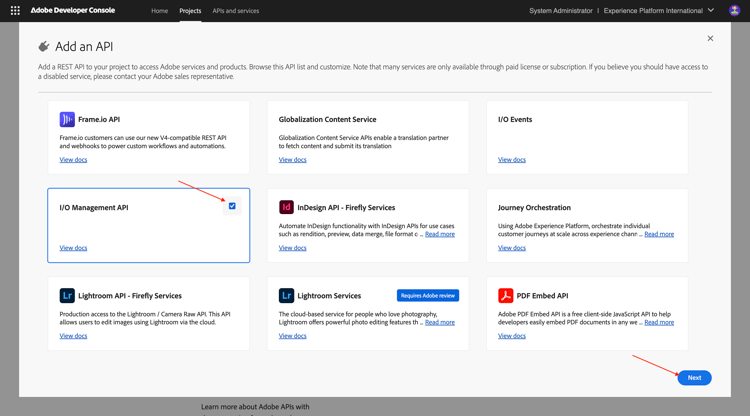
按一下儲存設定的API。
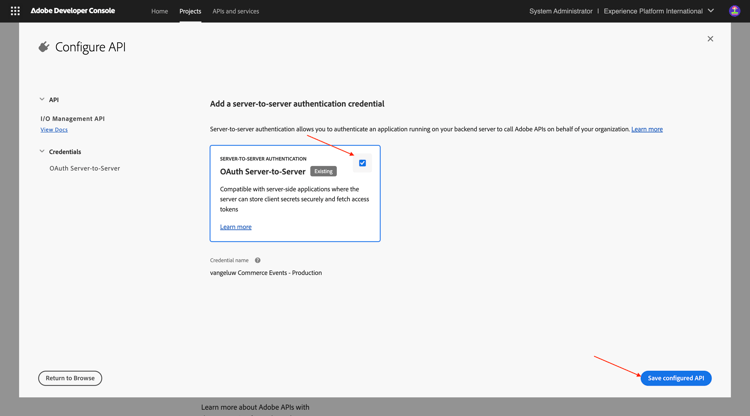
您應該會看到此訊息。 按一下「+新增服務」,然後選取API。
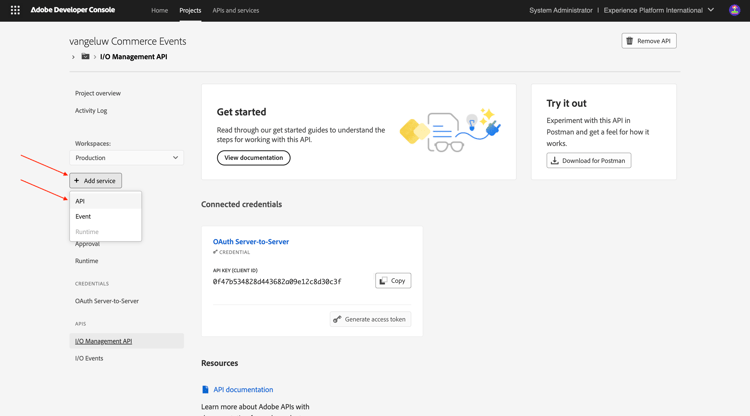
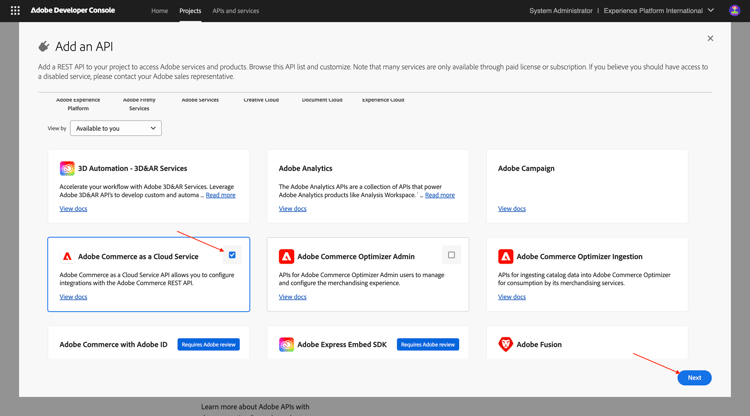
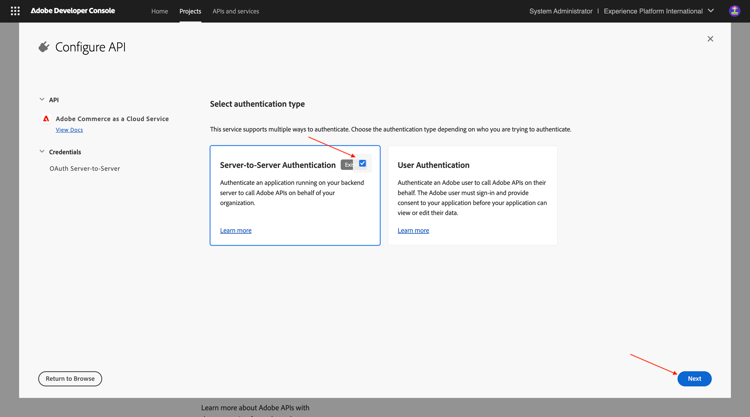
搜尋並選取API Adobe Commerce as a Cloud Service。 按一下下一步。
選取伺服器對伺服器驗證。 按一下下一步。
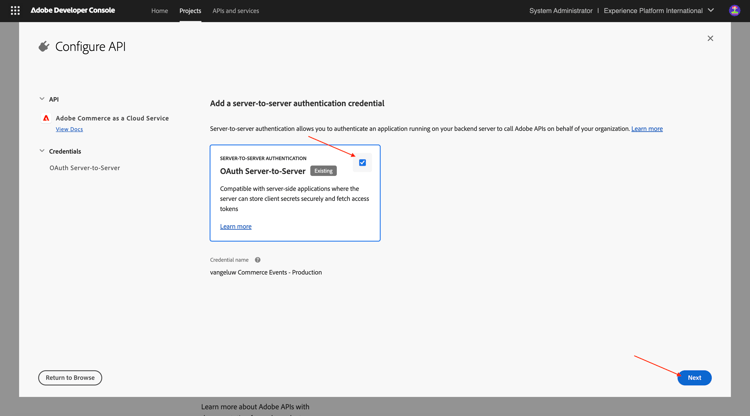
按一下下一步。
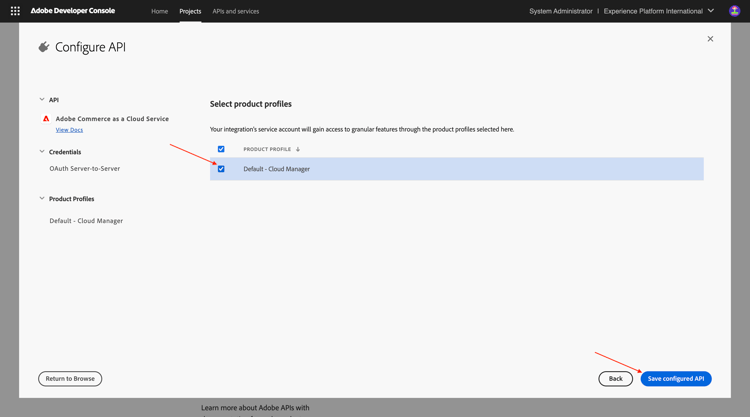
選取預設 — Cloud Manager。 按一下儲存設定的API。
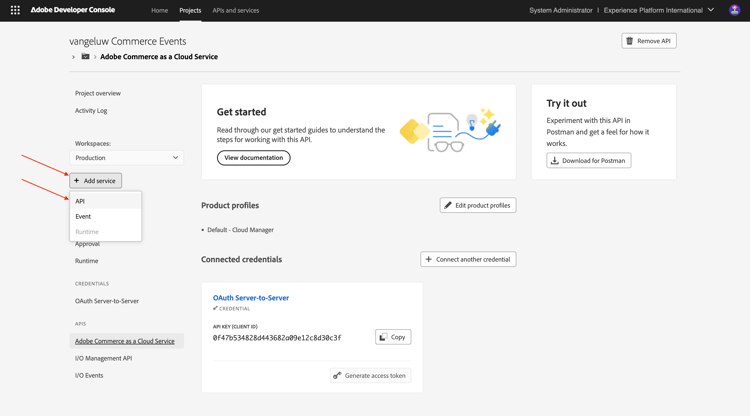
您應該會看到此訊息。 按一下「+新增服務」,然後選取API。
搜尋並選取Adobe Commerce 的API Adobe I/O Events。 按一下下一步。
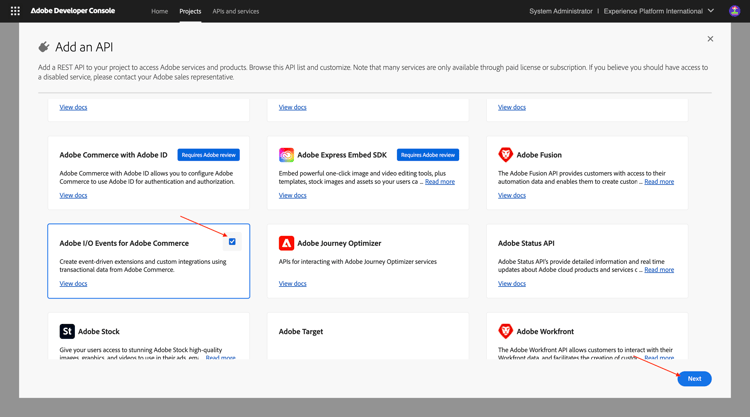
按一下儲存設定的API。
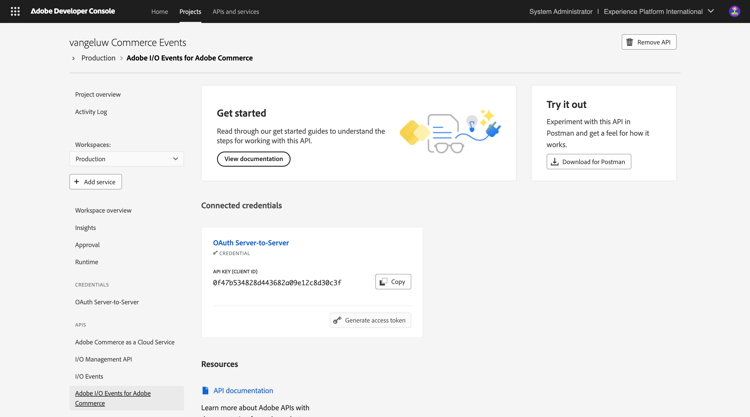
您的專案現已設定完畢,可供使用。
1.7.1.2設定您的開發環境
為了建立、提交和部署可擴充的應用程式,您電腦上的本機開發環境應已安裝下列應用程式和套件:
- Node.js (20.x版或更新版本)
- npm (與Node.js封裝)
- Adobe Developer命令列介面(CLI)
如果您的電腦尚未安裝這些應用程式或套件,請遵循這些步驟。
Node.js和npm
移至https://nodejs.org/en/download。 之後,您應該會看到這個畫面,其中包含許多需要執行才能安裝Node.js和npm的終端機命令。 此處顯示的指令適用於MacBook。
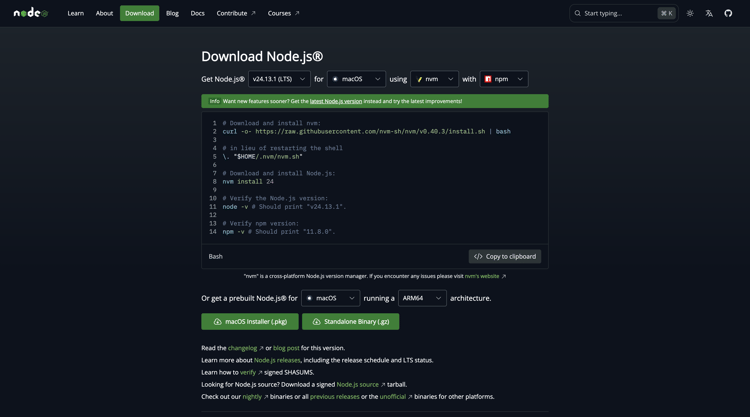
首先,開啟新的終端機視窗。 貼上並執行熒幕擷圖第2行提及的命令:
curl -o- https://raw.githubusercontent.com/nvm-sh/nvm/v0.40.3/install.sh | bash
接下來,在熒幕擷圖的第5行執行命令:
\. "$HOME/.nvm/nvm.sh"
成功執行兩個命令後,請執行此命令:
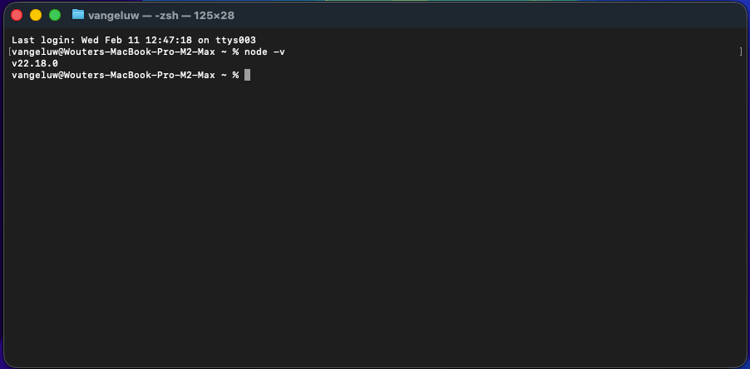
node -v
您應該會看到傳回的版本號碼。
接下來,執行此命令:
npm -v
如果尚未安裝NPM,您可以使用以下命令來安裝: npm install -g npm@11.9.0。
您應該會看到傳回的版本號碼。
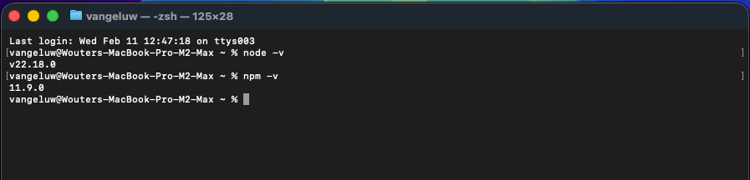
如果最後2個命令成功傳回版本號碼,則表示這2個功能的設定成功。
Adobe Developer命令列介面(CLI)
若要安裝Adobe Developer命令列介面(CLI),請在終端機視窗中執行以下命令:
npm install -g @adobe/aio-cli
執行此命令可能需要幾分鐘的時間,最終結果應類似如下:
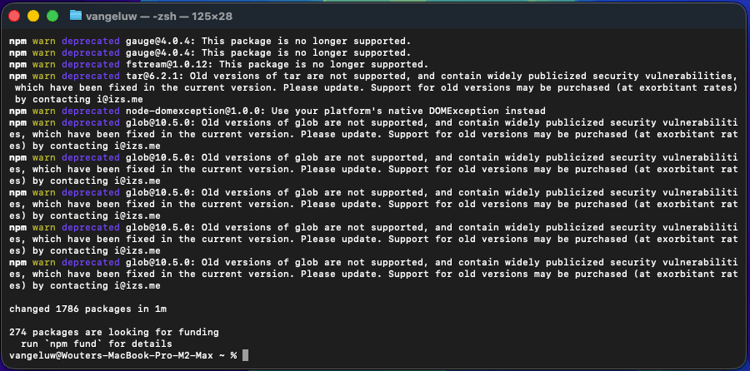
Adobe Developer命令列介面(CLI)現在也已成功安裝。
適用於Commerce的Adobe Developer命令列介面(CLI) SDK擴充功能
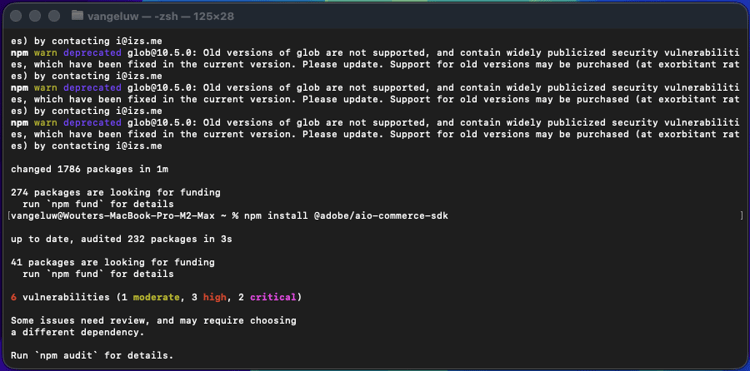
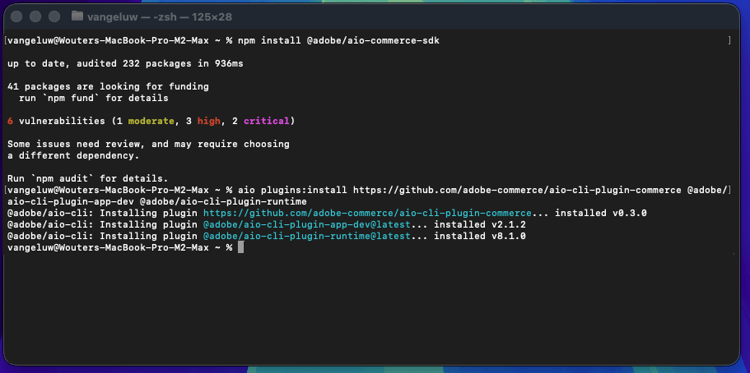
若要安裝適用於Commerce的Adobe I/O SDK擴充功能,請在終端機視窗中執行以下命令:
npm install @adobe/aio-commerce-sdk
Adobe I/O CLI的Adobe Commerce外掛程式
若要安裝適用於Adobe I/O CLI的Adobe Commerce外掛程式,請在終端機視窗中執行以下命令:
aio plugins:install https://github.com/adobe-commerce/aio-cli-plugin-commerce @adobe/aio-cli-plugin-app-dev @adobe/aio-cli-plugin-runtime
您現在已設定基本元素,以便結合Adobe Commerce、Adobe I/O Events和Adobe I/O Runtime執行App Builder專案。