1.7.2使用Cursor開發您的專案
1.7.2.1設定您的目錄和工具
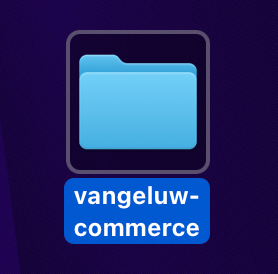
在您的案頭上,建立名稱為--aepUserLdap---commerce的新目錄
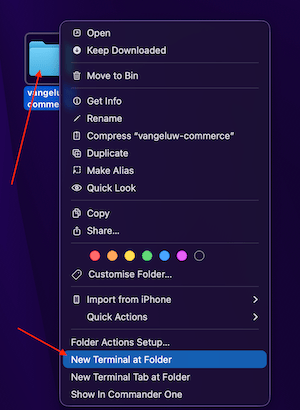
在資料夾上按一下滑鼠右鍵,然後選取 資料夾 的新終端機。
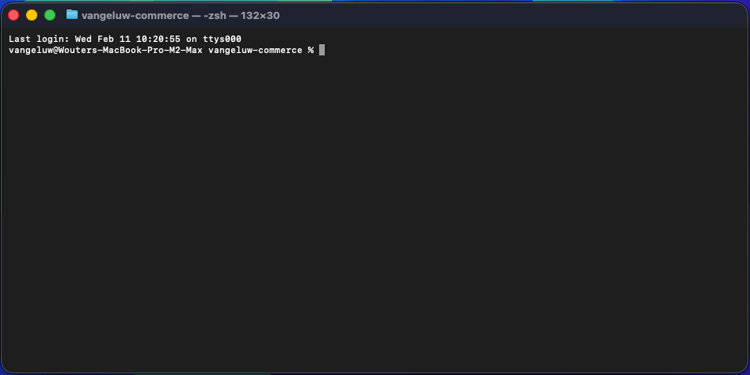
您應該會看到此訊息。
您現在需要複製現有的Github存放庫,以便檢視https://github.com/adobe/commerce-integration-starter-kit。
此存放庫是Adobe的整合入門套件,使用Adobe Developer App Builder來改善即時連線可靠性,並縮短Adobe Commerce與其他後台系統(例如ERP、CRM及PIM)整合的上市時間。
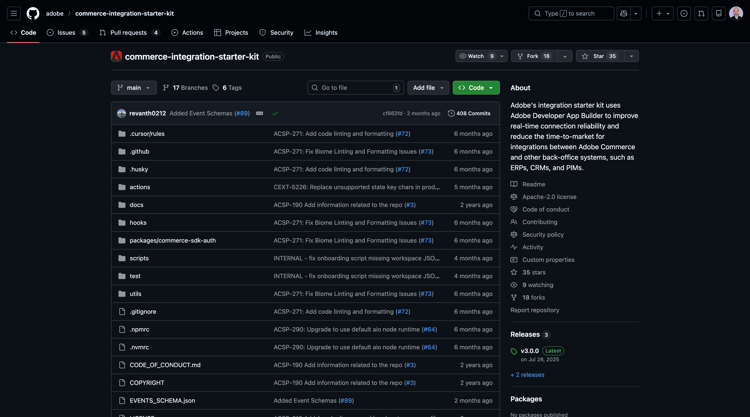
複製此存放庫有數種方式,在此範例中使用「終端機」。
在「終端機」視窗中輸入以下命令並執行它。
git clone https://github.com/adobe/commerce-integration-starter-kit
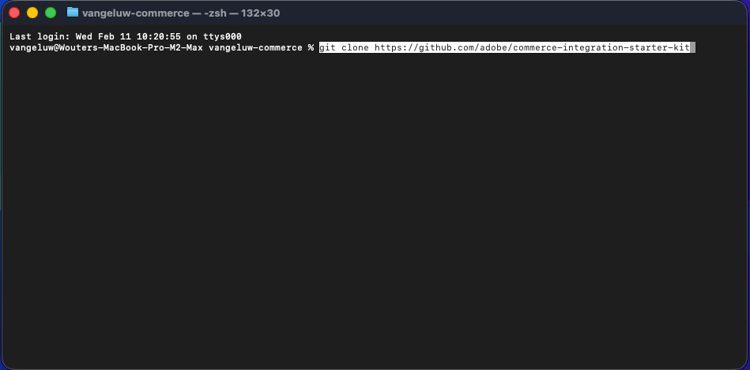
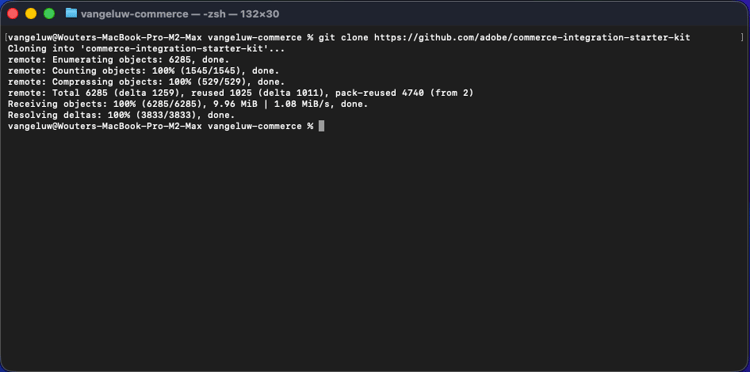
幾秒後,您應該會看到此結果。
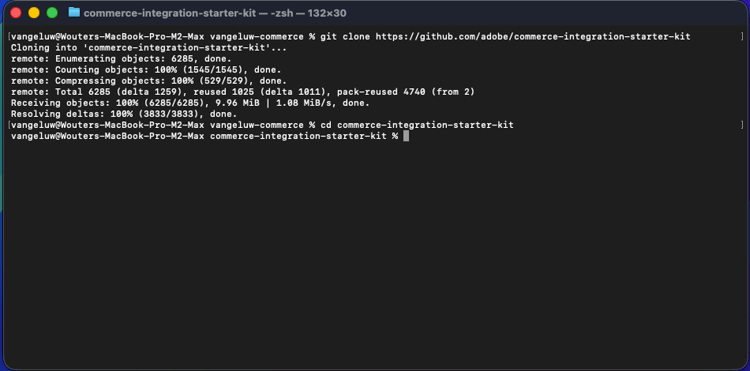
接下來,您應該導覽至剛建立的資料夾。 輸入以下命令,然後執行它。
cd commerce-integration-starter-kit
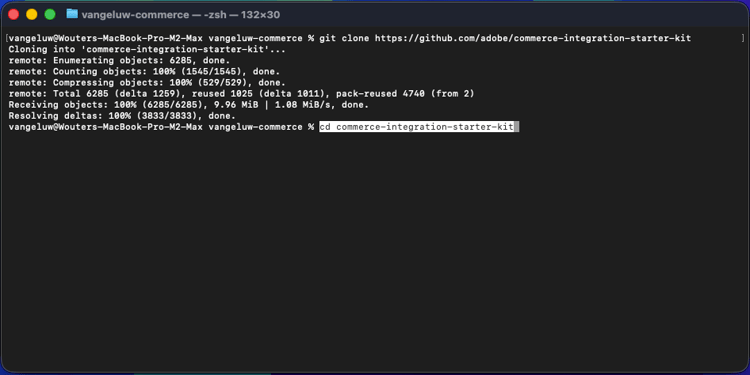
您應該會看到此訊息。
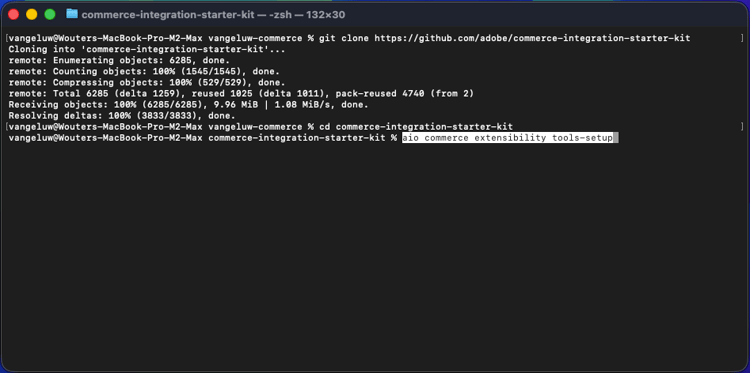
接下來,您需要為「游標」設定Commerce擴充性工具。 輸入以下命令,然後執行它。
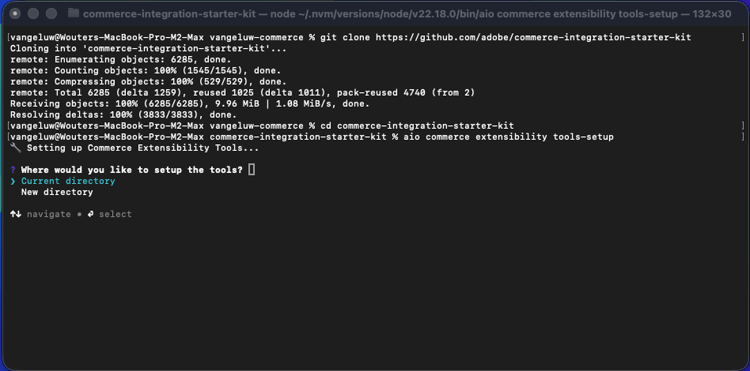
aio commerce extensibility tools-setup
選取目前的目錄。
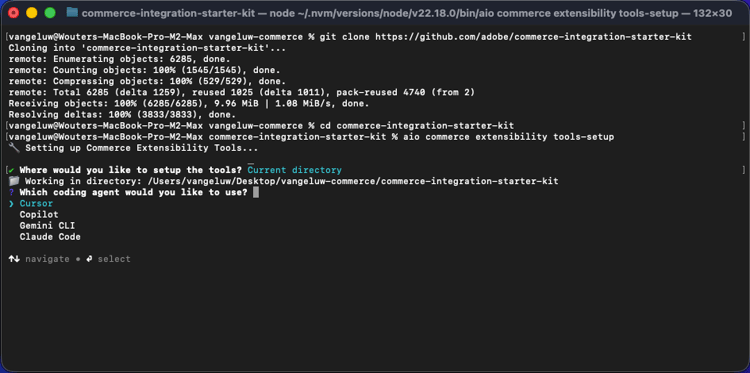
選取游標。
選取npm。
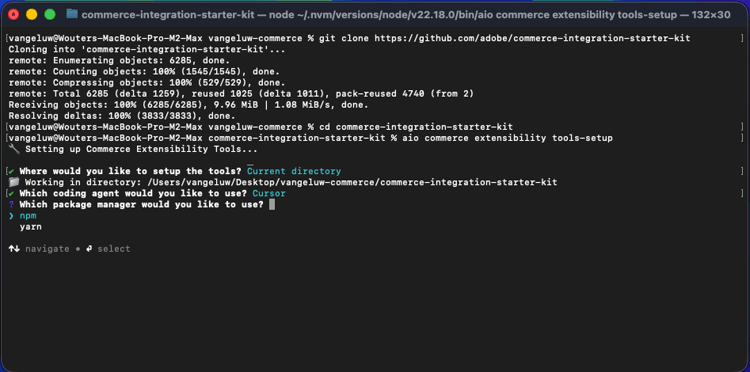
幾分鐘後,您應該會看到此訊息。
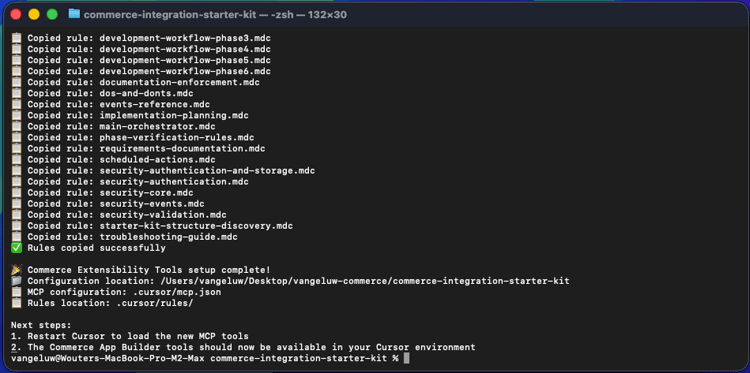
透過安裝適用於Cursor的Commerce擴充性工具,現在有MCP伺服器可作為Cursor環境的一部分使用。 在下個練習中,您將使用該MCP伺服器來協助您開發及部署應用程式產生器專案。
1.7.2.2設定您的webhook
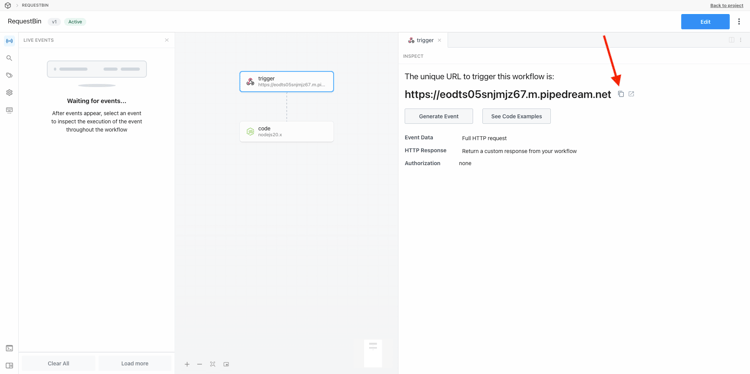
在本練習中,您將需要設定webhook,以便在建立訂單時,訂單事件可串流至該webhook。 在本練習中,您將使用https://pipedream.com/requestbin的範例端點。
移至https://pipedream.com/requestbin,建立帳戶,然後建立工作區。 建立工作區後,您會看到類似以下畫面。
按一下 複製 以複製URL。 您需要在下一個練習中指定此URL。 此範例中的URL是https://eodts05snjmjz67.m.pipedream.net。
1.7.2.3使用游標建立應用程式
開啟游標。 按一下開啟專案。
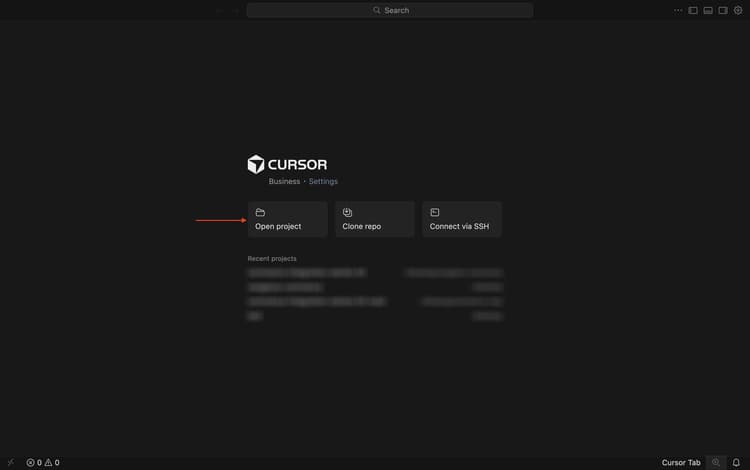
導覽至您建立的資料夾,該資料夾應命名為--aepUserLdap---commerce。 在該資料夾中,選取名為commerce-integration-starter-kit的資料夾。 按一下「開啟」。
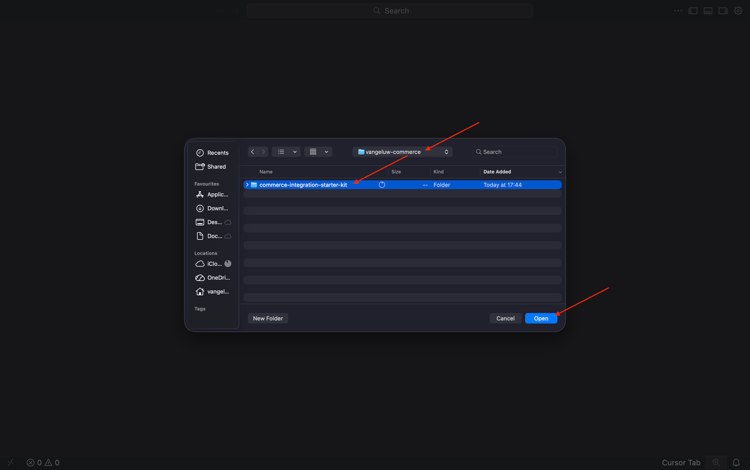
您應該會看到此訊息。 繼續之前,請確定在Cursor中開啟的頂層資料夾為commerce-integration-starter-kit。
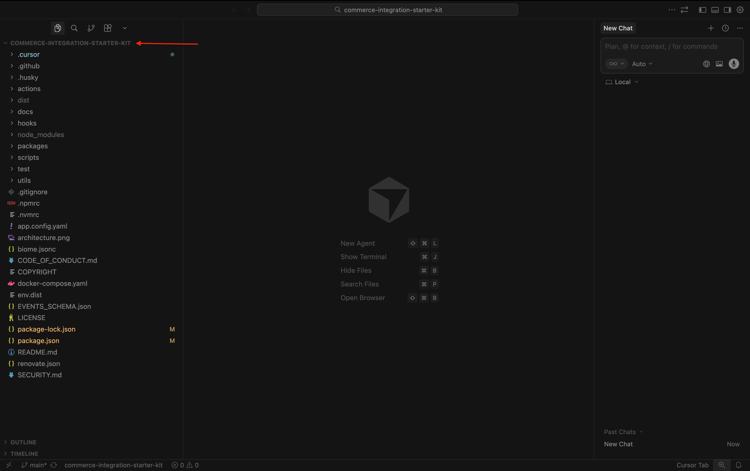
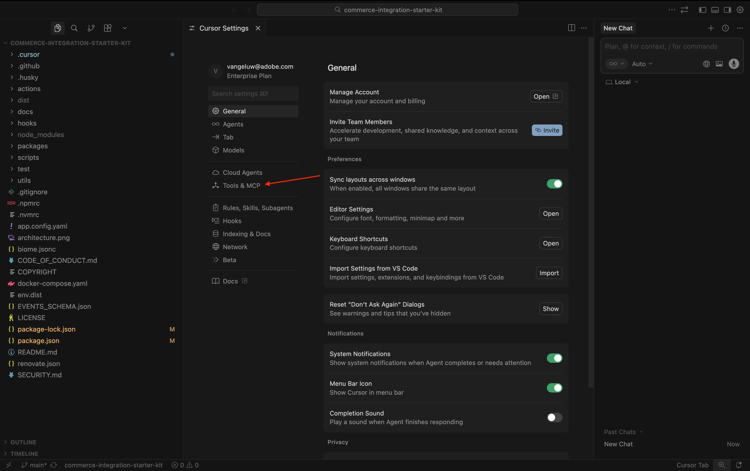
使用鍵盤快速鍵Cmd + Shift + J開啟[游標]設定。 您應該會看到此訊息。 移至Tools& MCP。
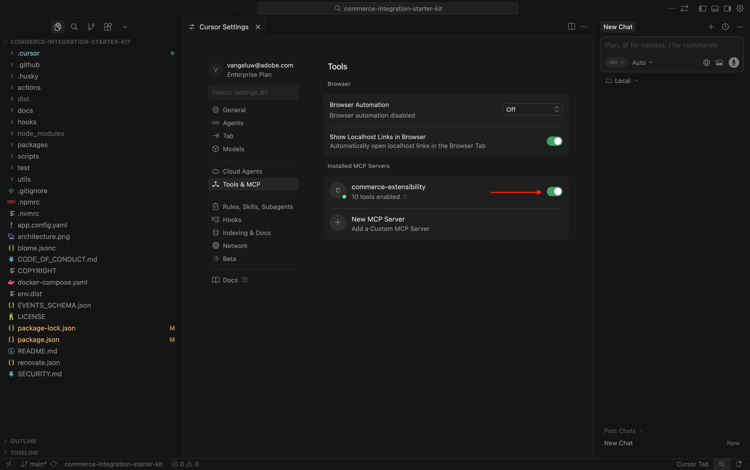
啟用MCP伺服器commerce擴充性。 完成後,按一下 X 以關閉視窗。
複製下列提示並貼到「游標」中。 然後,按一下 傳送 按鈕。
I would like to build an app that subscribes to order created events and sends them to a configurable URL with basic authentication
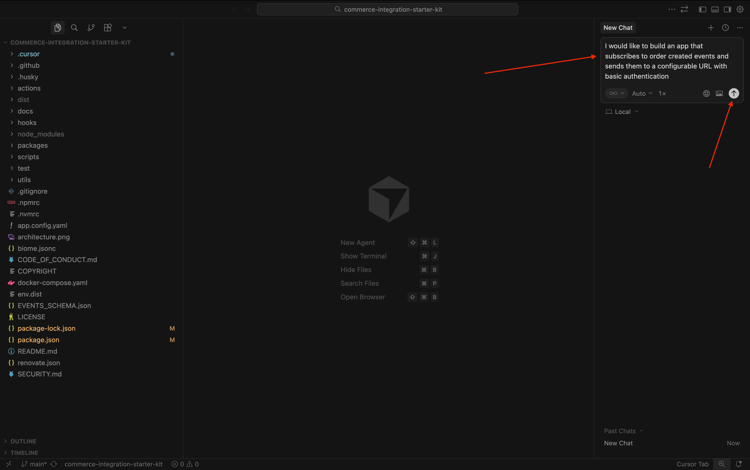
游標將開始推理和執行。 游標會要求您確認幾次。 發生此情況時,請按一下執行。 根據推理和您的設定,這可能發生5到10次。
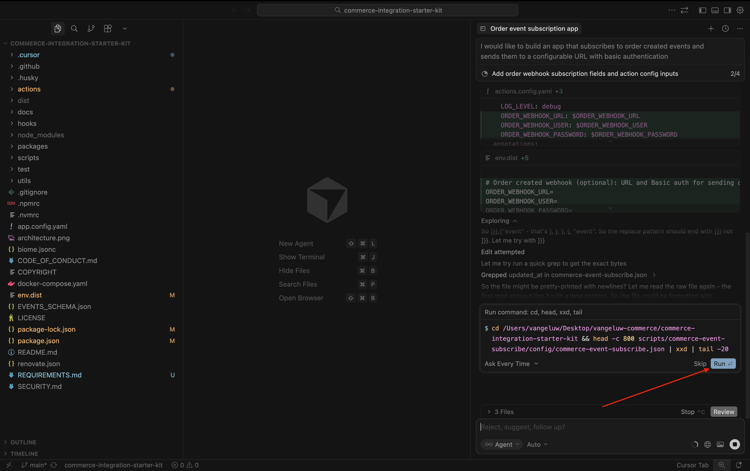
幾分鐘後,您應該會看到類似以下畫面。
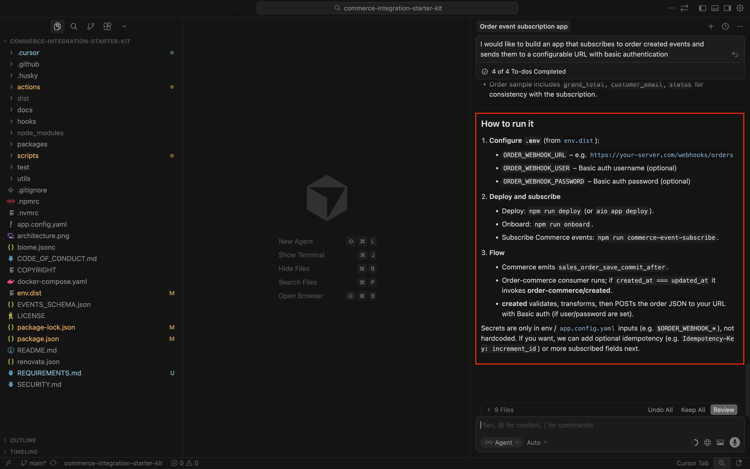
Cursor所指示的下一個步驟是建立名稱為.env的檔案,並在該處提供必要的變數。
1.7.2.4建立您的.env檔案
選取檔案env.dist。 輸入命令Cmd + C,然後輸入命令Cmd + V。
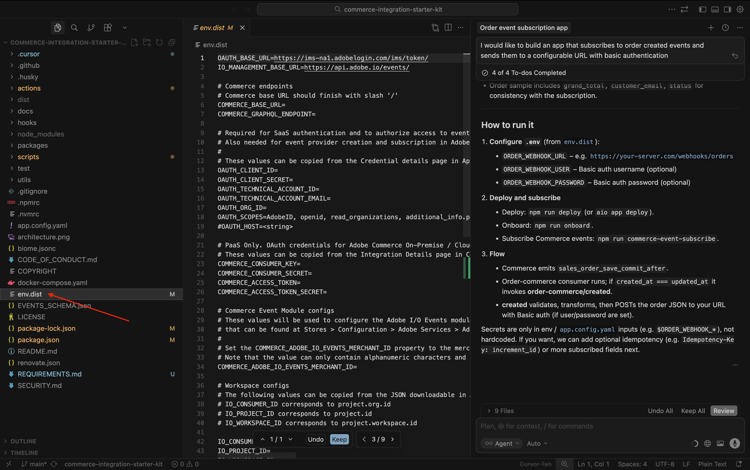
將新建立的檔案重新命名為.env。
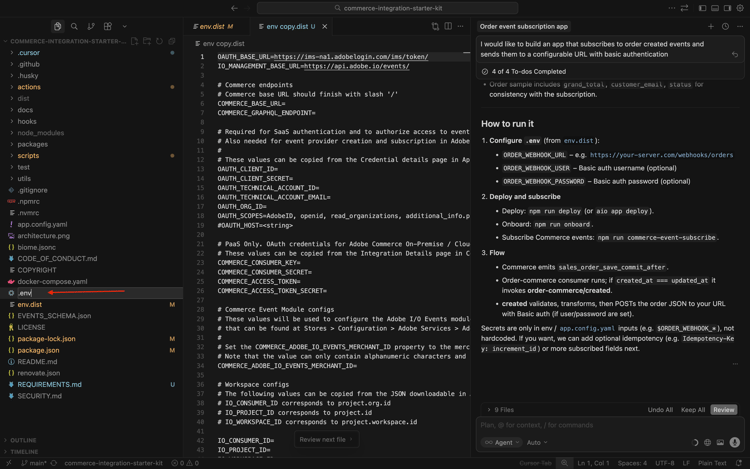
接下來,您必須提供檔案 .env 中所有變數的值。
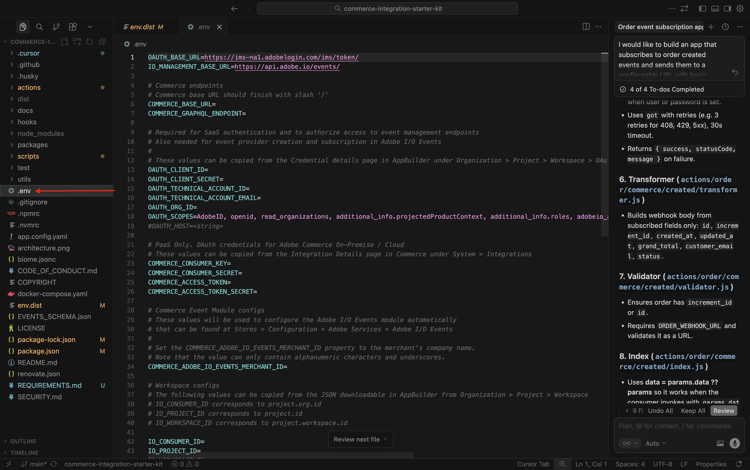
您可以在這裡找到所有必要的資訊。
Commerce端點
您可以前往https://experience.adobe.com找到這些變數。 按一下Commerce。
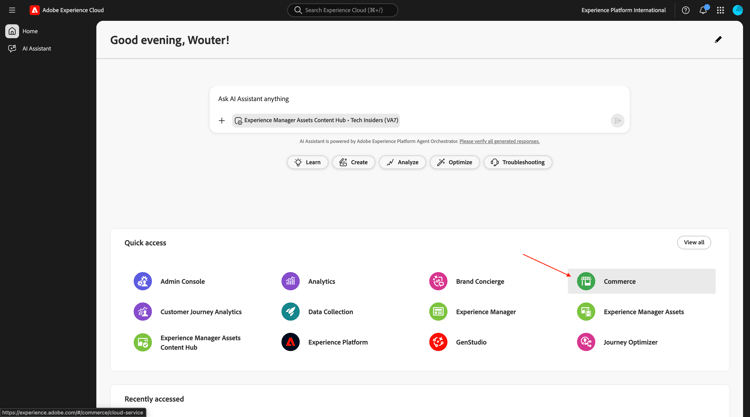
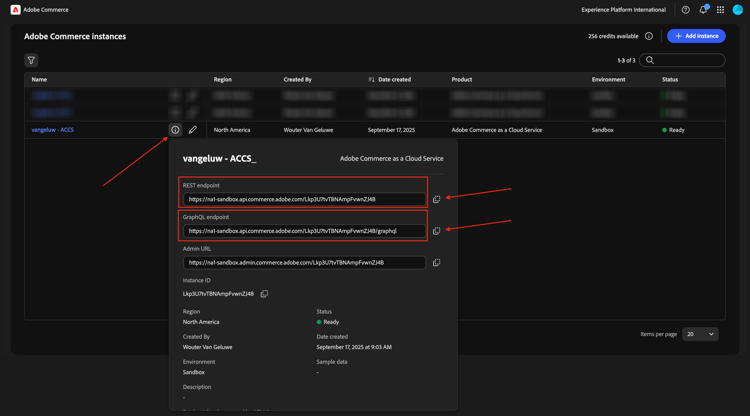
您應該會看到此訊息。 按一下ACCS環境旁的 資訊 圖示,其名稱應該是--aepUserLdap-- - ACCS。 複製REST端點和GraphQL端點的值。
在此範例中,這些是要複製的值。 將它們貼到檔案 .env 第6行和第7行的以下變數旁。
- COMMERCE_BASE_URL = https://na1-sandbox.api.commerce.adobe.com/Lkp3U7tvTBNAmpFvwnZJ4B/
- COMMERCE_GRAPHQL_ENDPOINT = https://na1-sandbox.api.commerce.adobe.com/Lkp3U7tvTBNAmpFvwnZJ4B/graphql
然後,您應該將此專案放入檔案 .env 中。

Adobe I/O專案變數
您可以前往https://developer.adobe.com/console找到這些變數。 移至專案,然後按一下以開啟您在上一個練習中建立的Adobe I/O專案,此專案應該命名為--aepUserLdap-- Commerce Events。
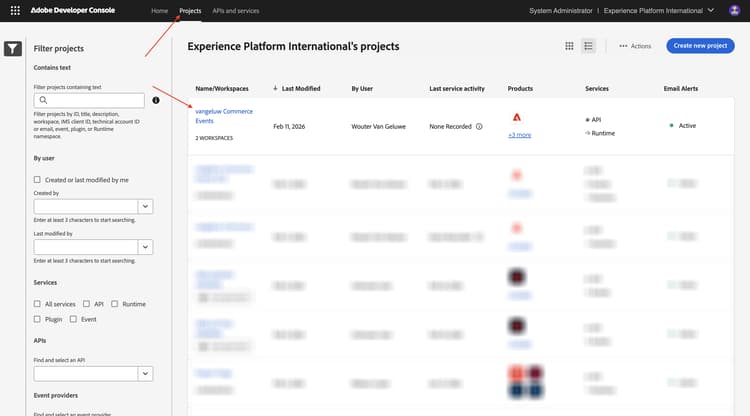
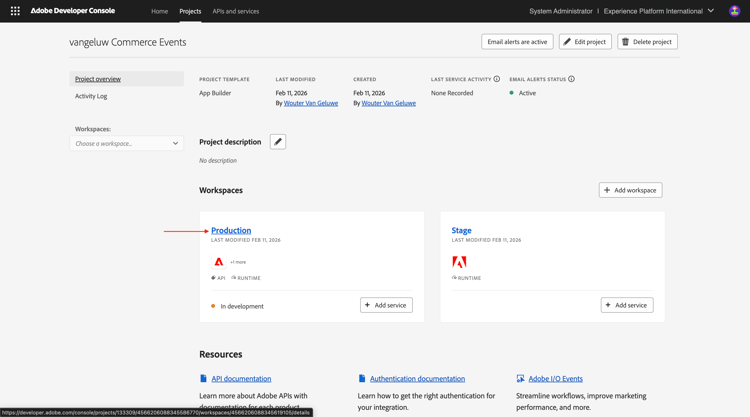
移至生產。
移至OAuth伺服器對伺服器。 您應該會看到此訊息。
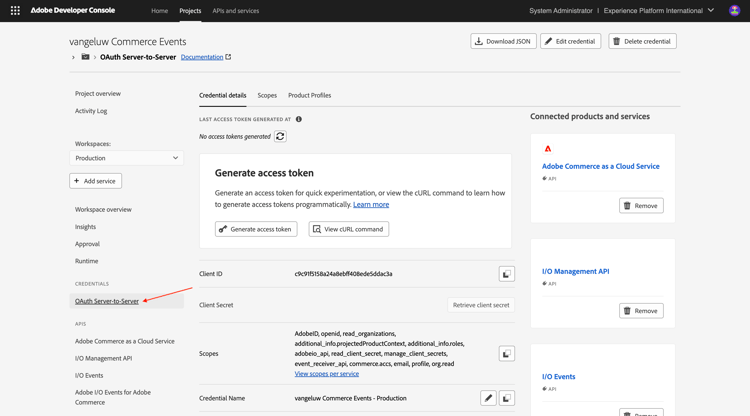
複製欄位使用者端識別碼、使用者端密碼、技術帳戶識別碼、技術帳戶電子郵件和 組織識別碼 的值,並將其貼到檔案 .env 中第13-17行的以下變數旁。
- OAUTH_CLIENT_ID= 使用者端識別碼
- OAUTH_CLIENT_SECRET= 使用者端密碼
- OAUTH_TECHNICAL_ACCOUNT_ID= 技術帳戶ID
- OAUTH_TECHNICAL_ACCOUNT_EMAIL= 技術帳戶電子郵件
- OAUTH_ORG_ID= 組織識別碼
然後,您應該將此專案放入檔案 .env 中。

Commerce_ADOBE_IO_EVENTS_MERCHANT_ID
針對欄位COMMERCE_ADOBE_IO_EVENTS_MERCHANT_ID=,在檔案--aepUserLdap--_commerce_events.env 的第34行輸入值。
然後,您應該將此專案放入檔案 .env 中。

Workspace設定
若要擷取這些變數,請返回您的Adobe I/O專案,然後按一下Workspace概觀。
前往 Workspace總覽 後,請檢視URL,它應該如下所示: https://developer.adobe.com/console/projects/133309/4566206088345586770/workspaces/4566206088345619105/details。
此範例中的第一個數字133309是用於欄位 IO_CONSUMER_ID 的值。
此範例中的第二個數字4566206088345586770是用於欄位 IO_PROJECT_ID 的值。
此範例中的第三個數字4566206088345619105是用於欄位 IO_WORKSPACE_ID 的值。
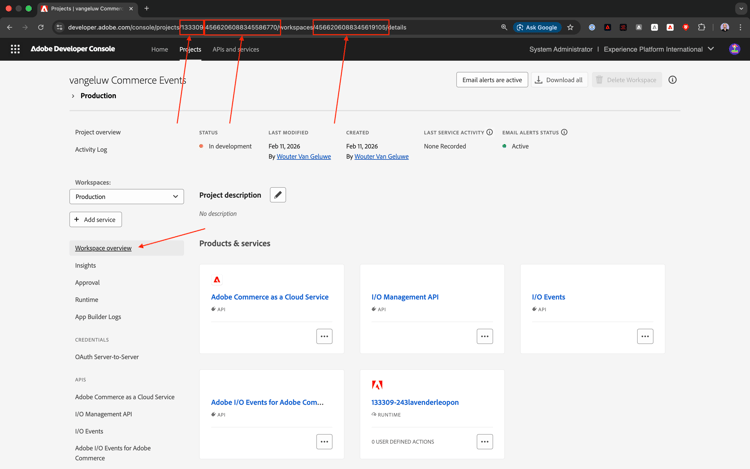
- IO_CONSUMER_ID= 133309
- IO_PROJECT_ID= 4566206088345586770
- IO_WORKSPACE_ID= 4566206088345619105
複製這些值,並將它們貼到檔案 .env 中第42到44行的以下變數旁。

EVENT_PREFIX
針對欄位EVENT_PREFIX =,在檔案--aepUserLdap--_.env 的第47行輸入值。
然後,您應該將此專案放入檔案 .env 中。

Webhook
對於欄位ORDER_WEBHOOK_URL,您應該貼上您先前在本練習中建立之webhook的URL,它應該如下所示: https://eodts05snjmjz67.m.pipedream.net。
然後,您應該將此專案放入檔案 .env 中。

App Builder認證
您應該更新檔案 .env 第54到55行的下列變數:
- AIO_RUNTIME_NAMESPACE=
- AIO_RUNTIME_AUTH=
您可以返回您的Adobe I/O專案來擷取這些變數的值。 移至 Workspace概觀 並按一下全部下載。
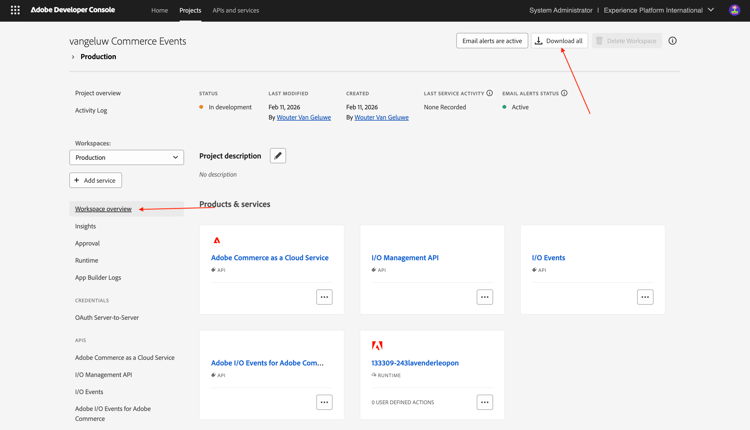
如此的檔案將隨後下載。 使用文字編輯器開啟該檔案。
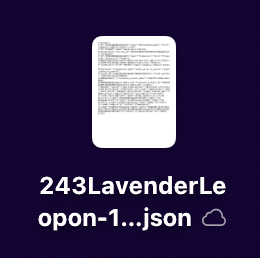
向右捲動,直到看到 執行階段 為止。 您應該會看到包含 AIO_RUNTIME_NAMESPACE 值的欄位名稱。

向右捲動直到您看到auth,其中包含 AIO_RUNTIME_AUTH 的值。

將這兩個值貼到檔案 .env 的第54到55行上,您應該就會有這個值。

您的 .env 檔案現已完成設定。
1.7.2.5 workspace.json
在上一步中,您從Adobe I/O專案下載了類似這樣的檔案。
重新命名該檔案並使用名稱workspace.json。
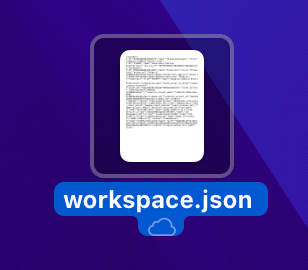
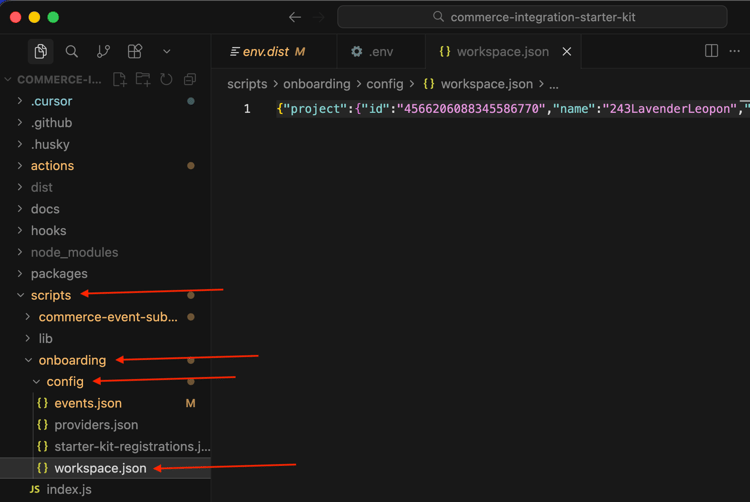
將檔案複製到目錄指令碼>上線>設定。
1.7.2.6 Adobe I/O登入
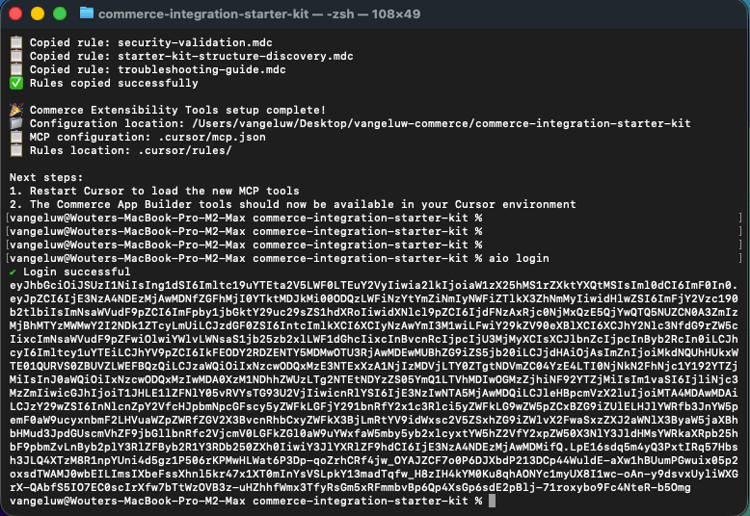
返回您以前使用的終端機視窗。 輸入命令aio login。
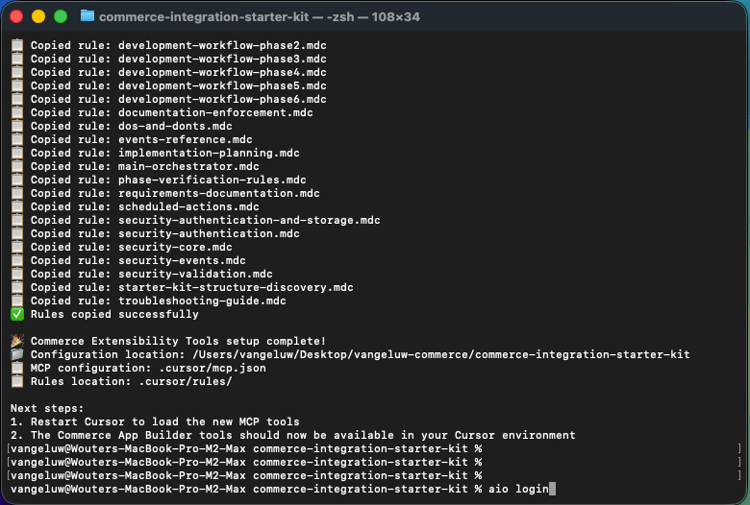
接著,您應該會在透過瀏覽器登入後看到此訊息。
1.7.2.7準備部署
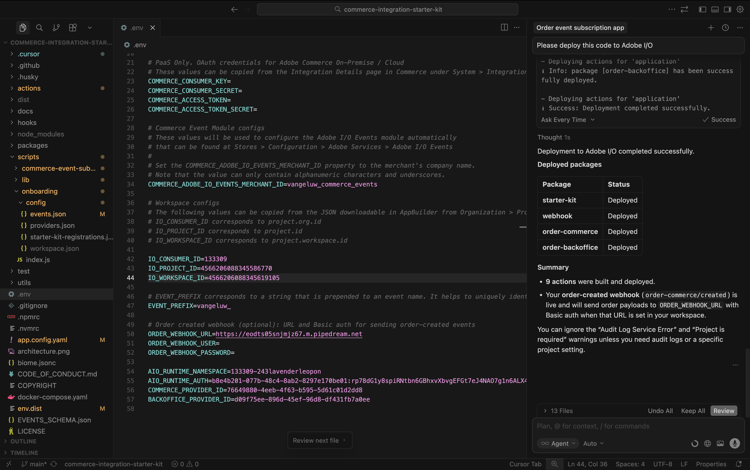
複製下列提示並貼到「游標」中。 然後,按一下 傳送 按鈕。
Please deploy this code to Adobe I/O
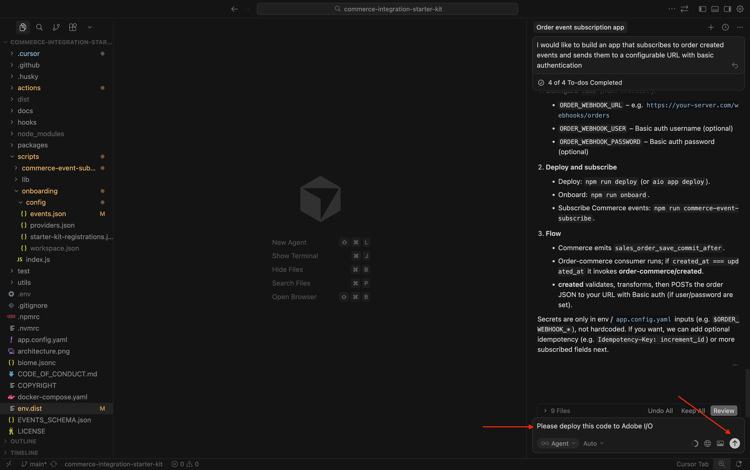
按一下 執行 以允許動作,游標可能會要求您多次確認動作。
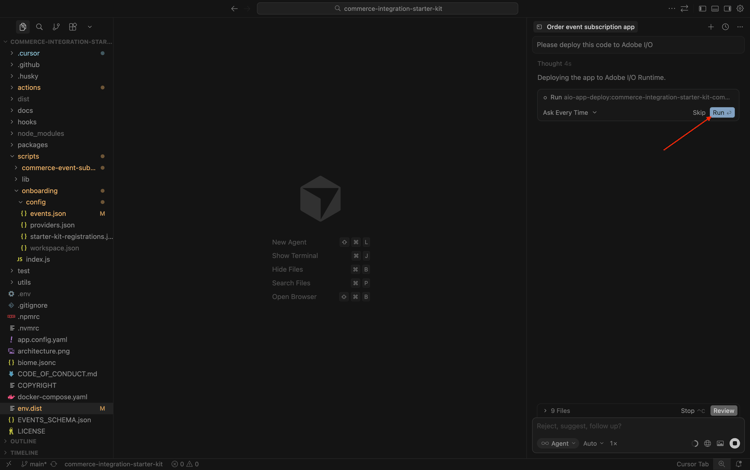
部署將在幾分鐘後完成。
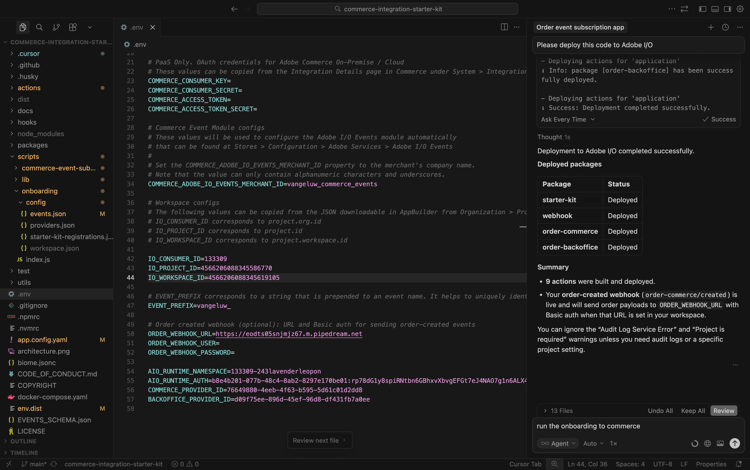
複製下列提示並貼到「游標」中。 然後,按一下 傳送 按鈕。
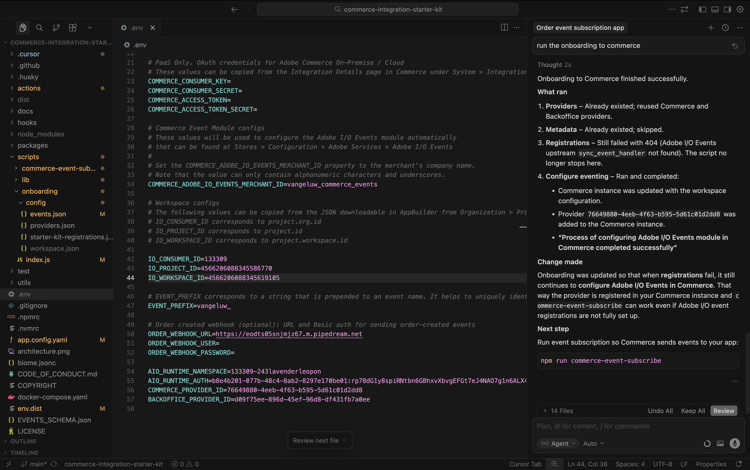
run the onboarding to commerce
幾分鐘後,您應該會看到此訊息。
複製下列提示並貼到「游標」中。 然後,按一下 傳送 按鈕。
subscribe to commerce events
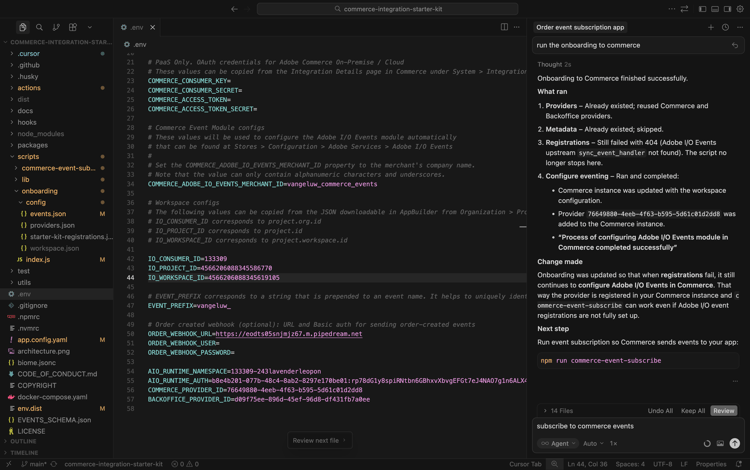
幾分鐘後,您應該會看到此訊息。
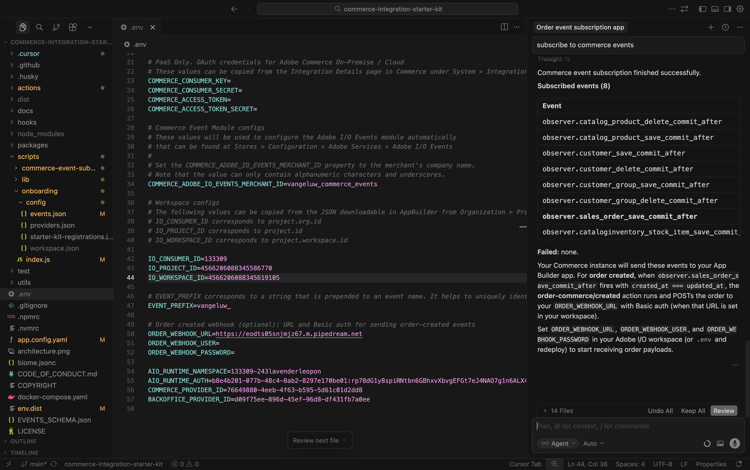
1.7.2.8在Adobe Commerce as a Cloud Service中驗證設定
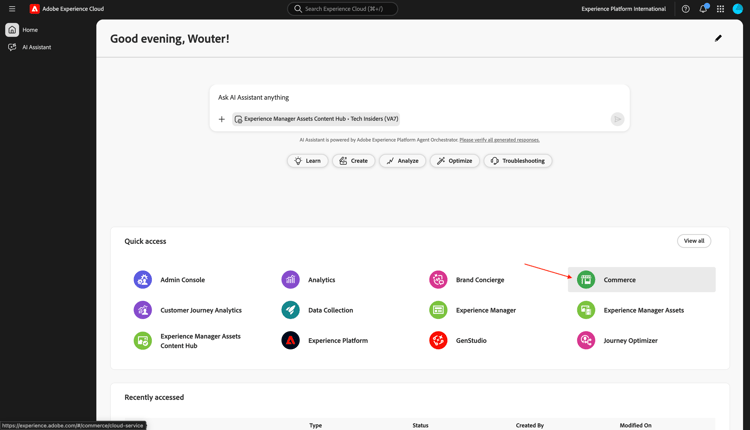
移至https://experience.adobe.com。 按一下Commerce。
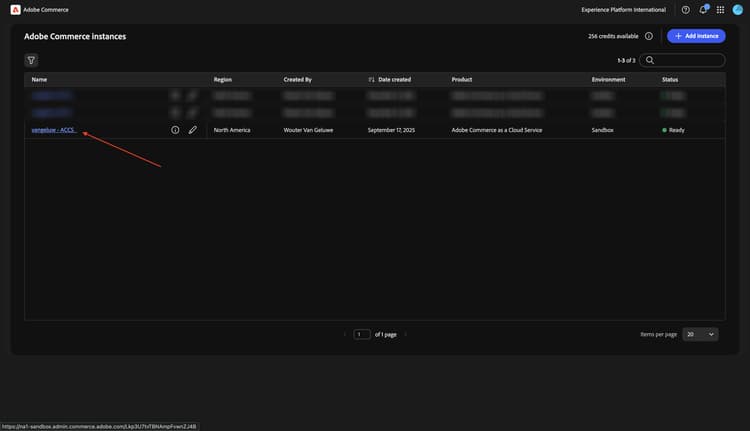
按一下您的Adobe Commerce as a Cloud Service環境以開啟,然後登入。
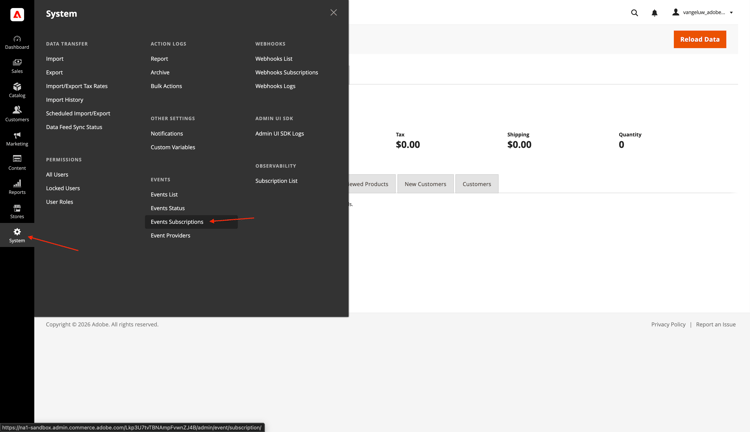
移至系統,然後移至事件訂閱。
之後,您應該會看到此事件訂閱清單。
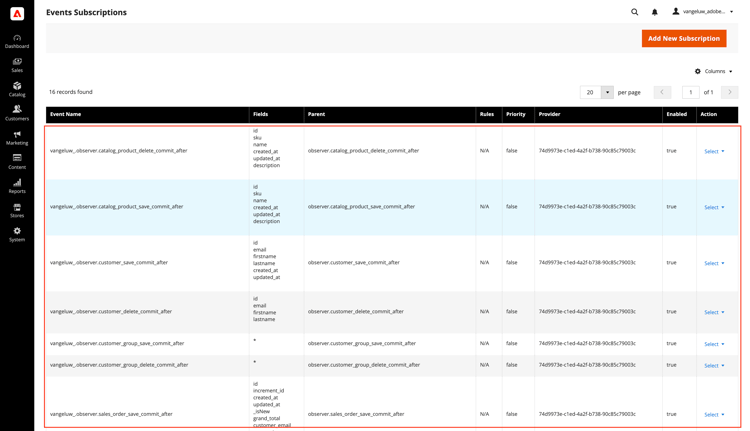
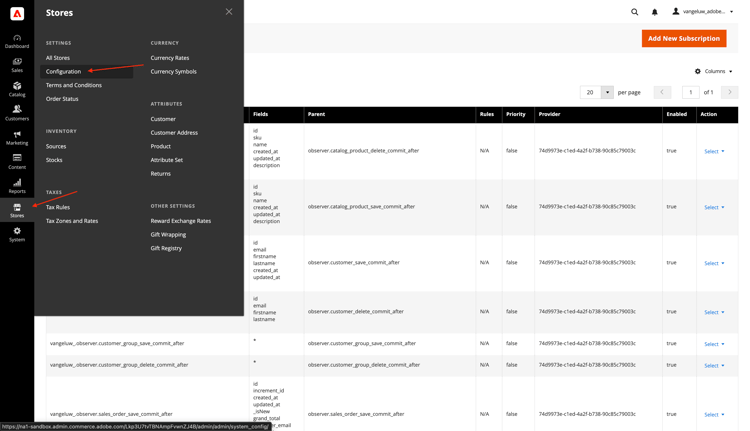
移至商店,然後移至設定。
移至 Adobe服務 並選取Adobe I/O Events。 接著您應該會看到欄位 Adobe I/O Workspace設定 具有兩個星號的值,而欄位 商家識別碼 也應該具有--aepUserLdap--_commerce_events之類的值。
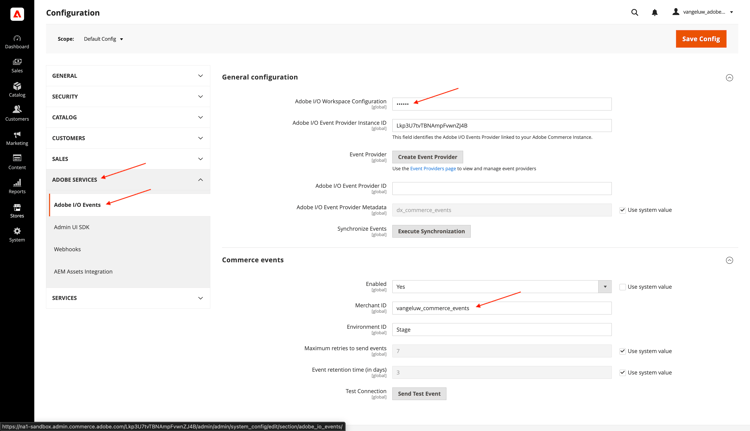
備妥此設定後,您現在可以測試設定。
1.7.2.9測試您的情境
開啟您的網站。
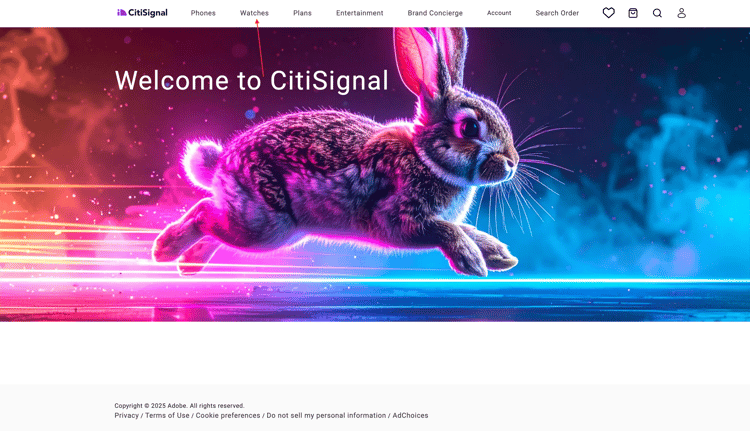
移至 觀看 並按一下任何產品。
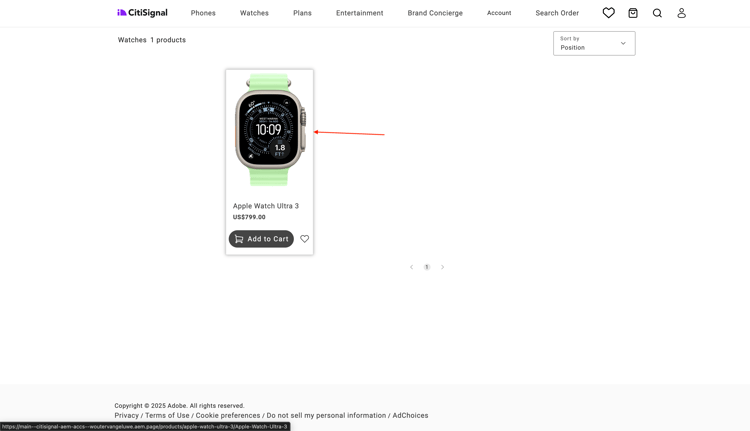
設定產品並按一下加入購物車。
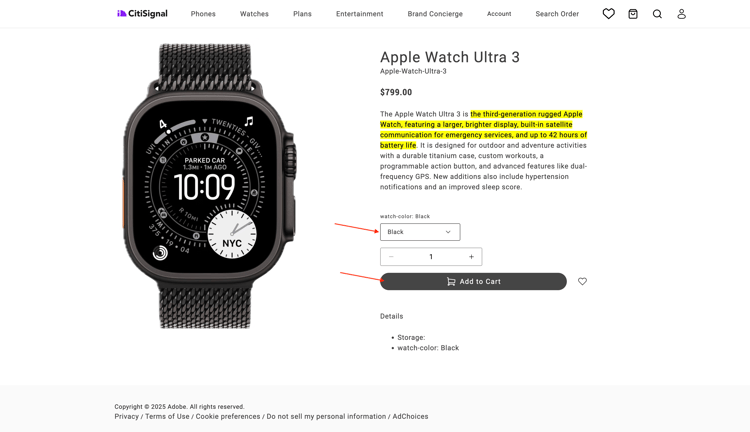
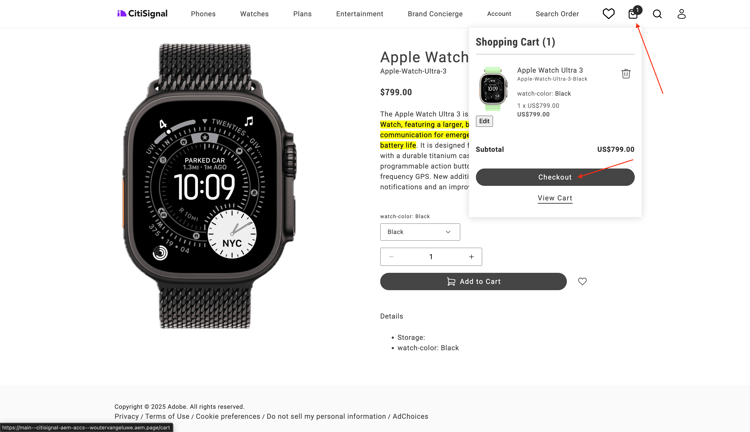
按一下 購物車 圖示並選取結帳。
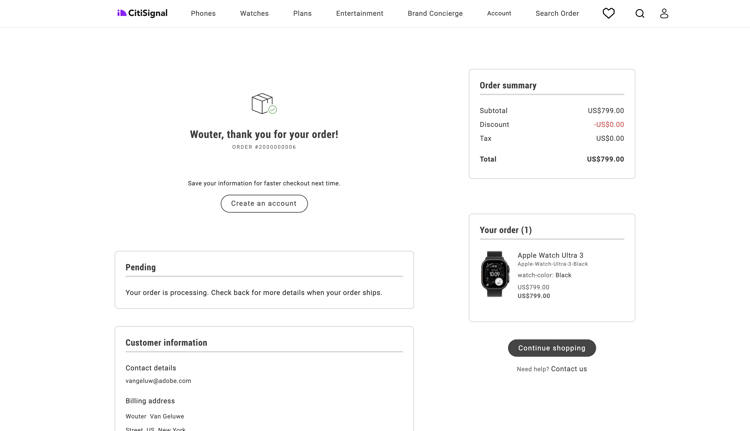
填寫您的詳細資料,然後按一下下訂單。
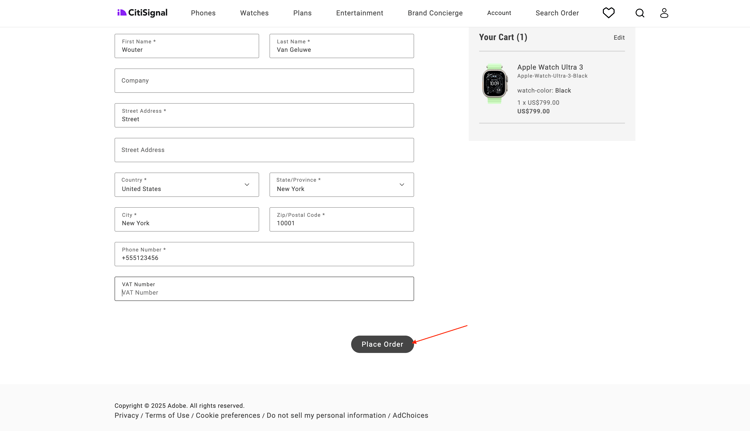
之後,您應該會看到訂單確認。
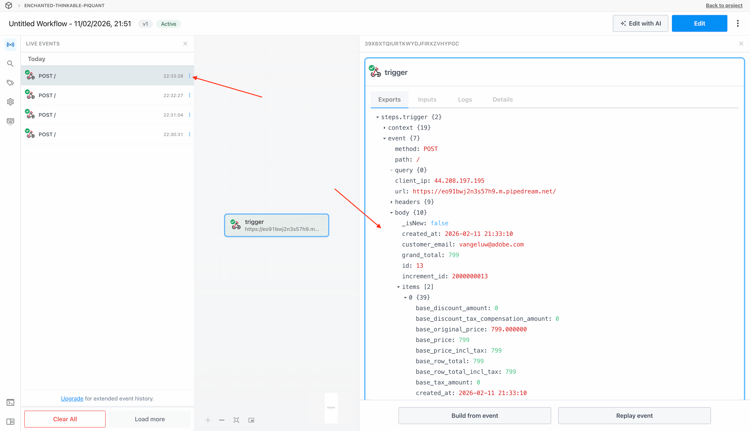
切換至您的webhook應用程式。 您現在應該會看到剛才已確認之訂單的傳入事件。
1.7.2.10 Adobe I/O除錯
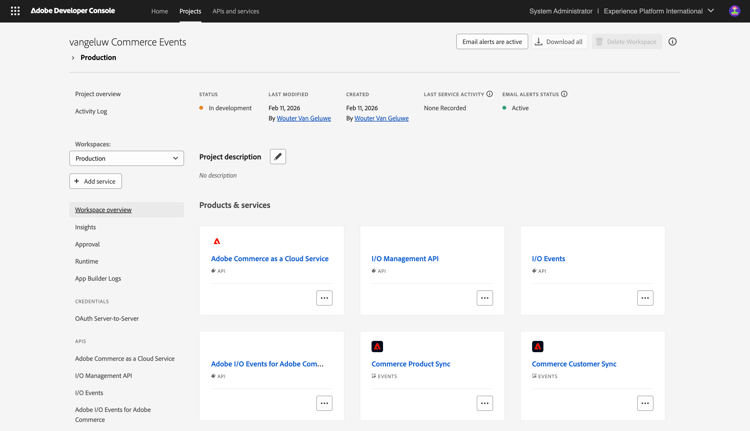
返回您的Adobe I/O專案。 移至Workspace概觀。 您應該會看到類似以下內容。 向下捲動一點。
按一下以開啟Commerce訂單同步。
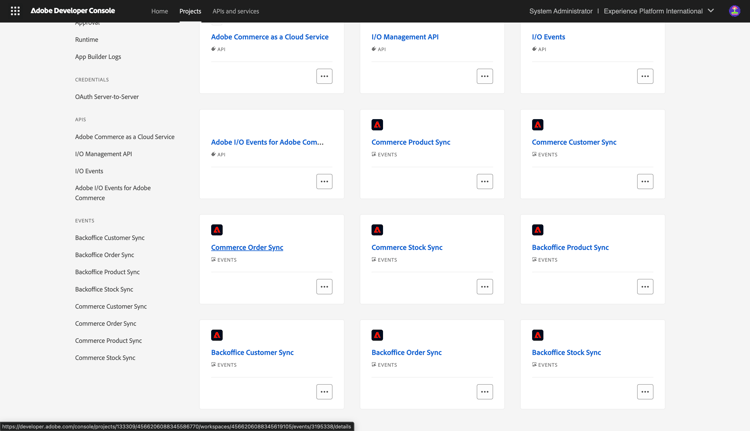
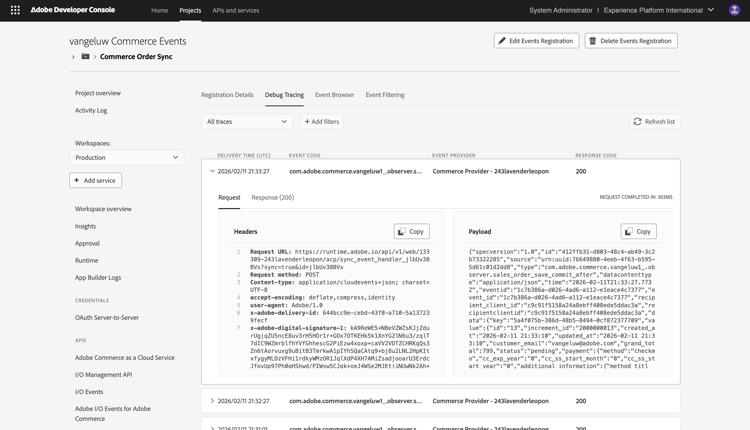
移至偵錯追蹤。 您可以在這裡找到最新的傳入事件,及其裝載。 這有助於瞭解已處理哪些事件,以及是否已成功處理這些事件。