1.6.2 AEM MCP伺服器及游標
以下是所有可用的AEM MCP伺服器:
- https://mcp.adobeaemcloud.com/adobe/mcp/content
- https://mcp.adobeaemcloud.com/adobe/mcp/content-readonly (唯讀內容作業)
- https://mcp.adobeaemcloud.com/adobe/mcp/content-updater (公開Experience Production Agent的對應技能)
- https://mcp.adobeaemcloud.com/adobe/mcp/experience-governance (公開取得及檢查頁面品牌原則的技能)
- https://mcp.adobeaemcloud.com/adobe/mcp/discovery (公開在AEM環境中探索內容的技能)
在本練習中,您會找到如何使用這些特定MCP伺服器的指示:
- https://mcp.adobeaemcloud.com/adobe/mcp/content
- https://mcp.adobeaemcloud.com/adobe/mcp/discovery
您可以使用以下指示為其他可用的AEM MCP伺服器設定類似的MCP伺服器,因為程式非常類似。
1.6.2.1 Experience Production Agent游標MCP伺服器安裝程式
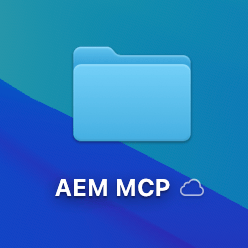
在您的案頭上建立新的空白資料夾。
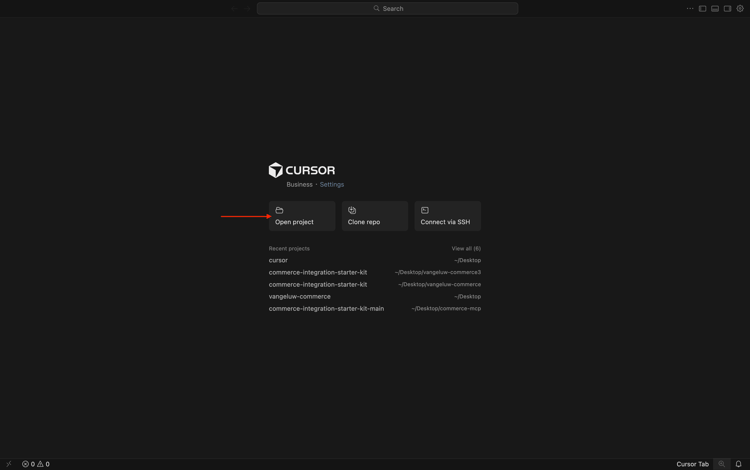
開啟游標。 按一下開啟專案。
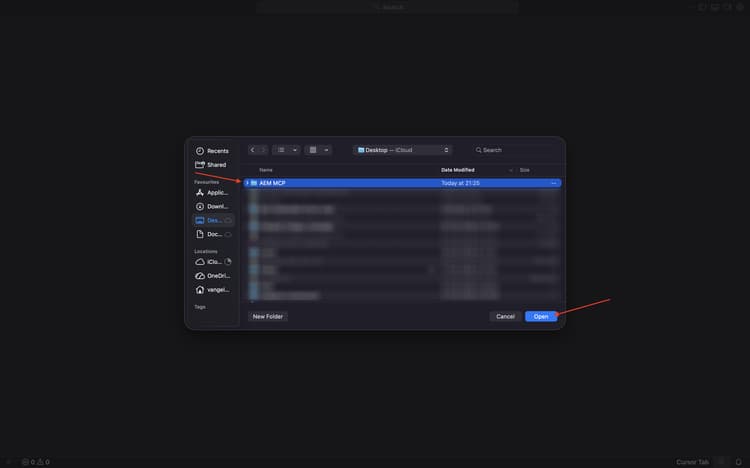
選取您之前建立的資料夾,然後按一下[開啟]。
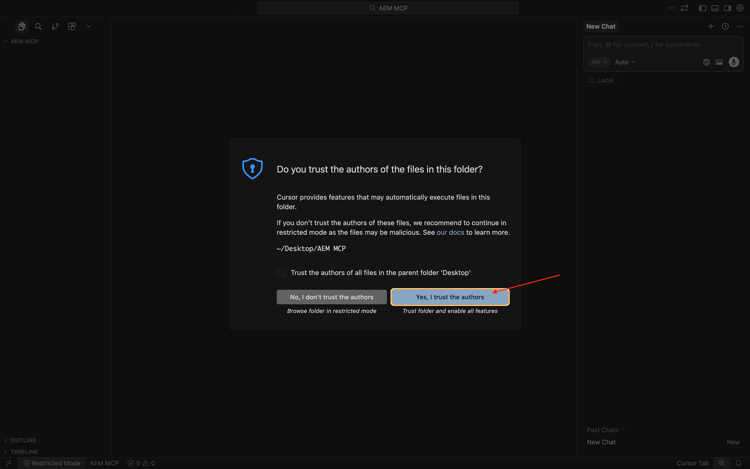
按一下是,我信任作者。
您應該會看到此訊息。 使用鍵盤快速鍵Cmd + Shift + J開啟[游標]設定。 您應該會看到此訊息。 移至Tools& MCP。
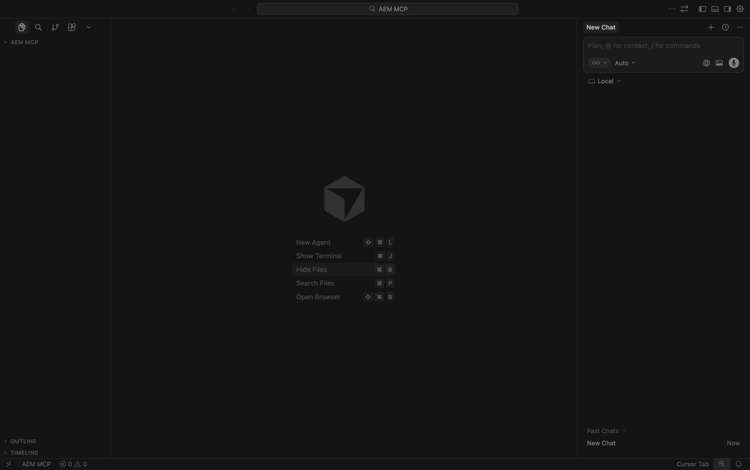
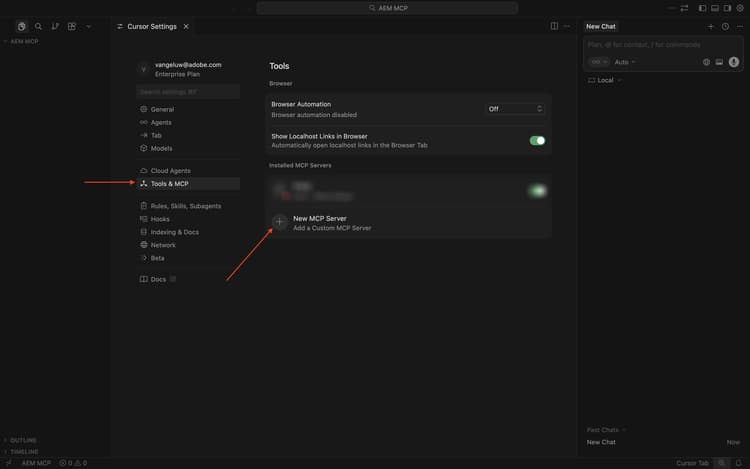
按一下+新MCP伺服器。
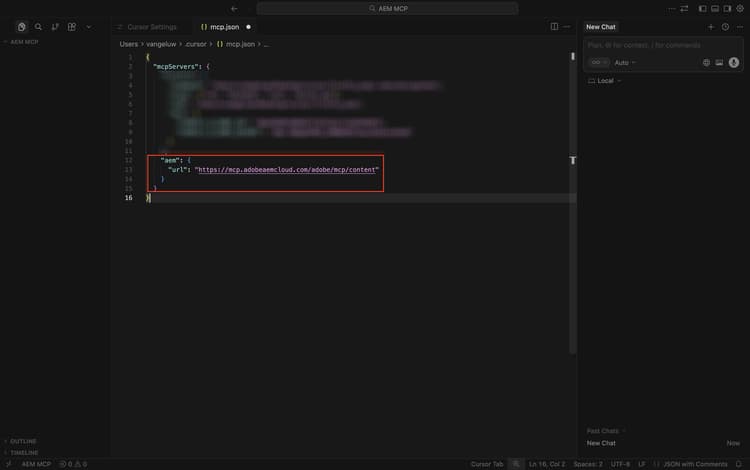
將下列MCP伺服器新增至檔案mcp.json。 可能有其他MCP伺服器已在此檔案中指定 — 請勿移除這些伺服器,而只新增下列新行。 儲存您的變更。
"aem": {
    "url": "https://mcp.adobeaemcloud.com/adobe/mcp/content"
    }
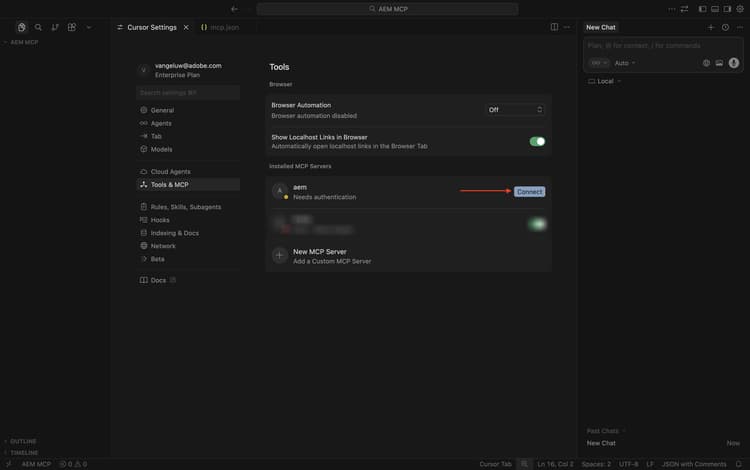
切換回索引標籤資料指標設定。 您現在應該會在MCP伺服器清單中看到名為 aem 的工具。 按一下 連線 以使用您的Adobe帳戶進行驗證。
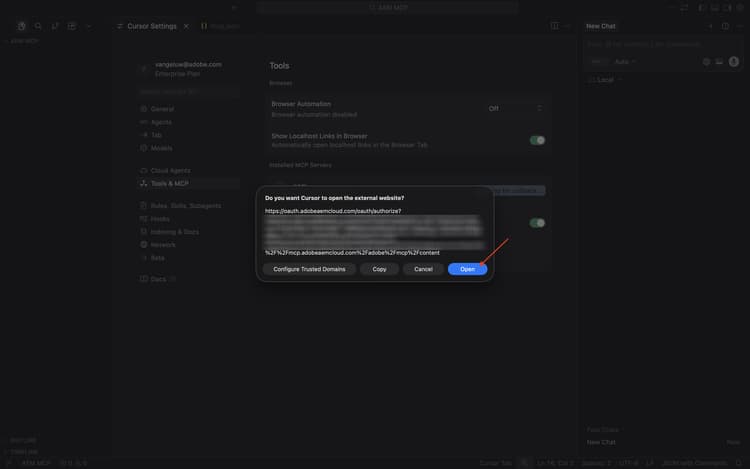
按一下開啟,以防您看到此訊息。 接著,您應該使用瀏覽器進行驗證。
在成功驗證後,您應該會看到類似這樣的內容。
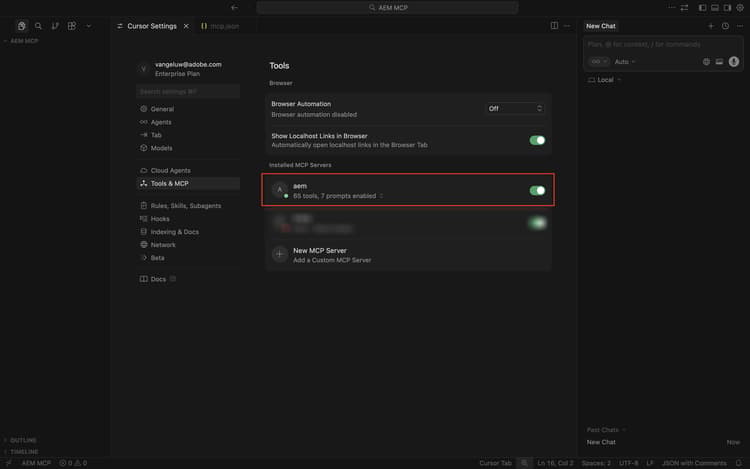
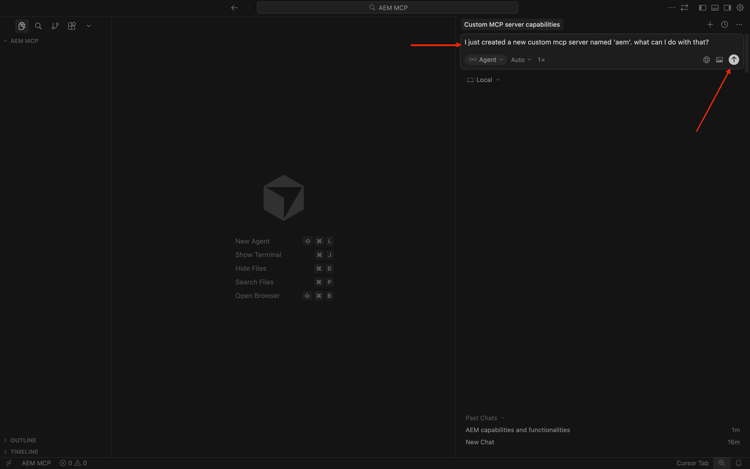
關閉 游標設定 和 mcp.json 索引標籤。 在聊天中貼上以下提示,然後按一下傳送。
I just created a new custom mcp server named 'aem'. what can I do with that?
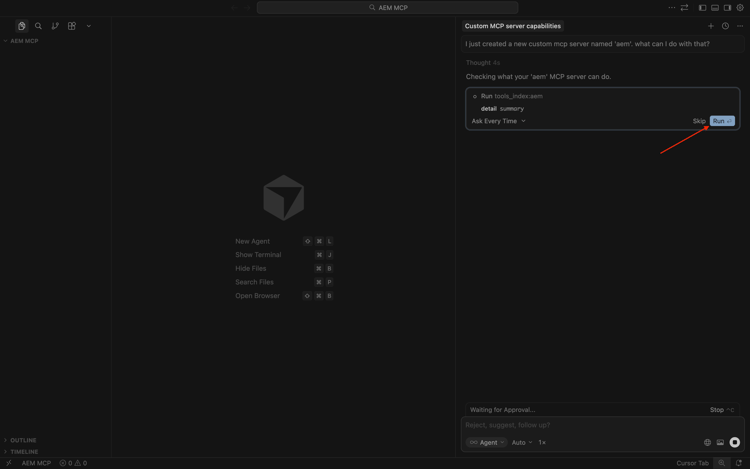
按一下執行。
您應該會看到類似的回應。
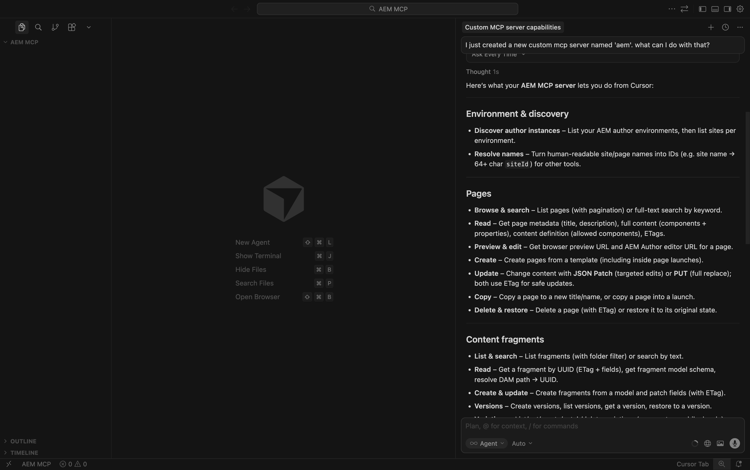
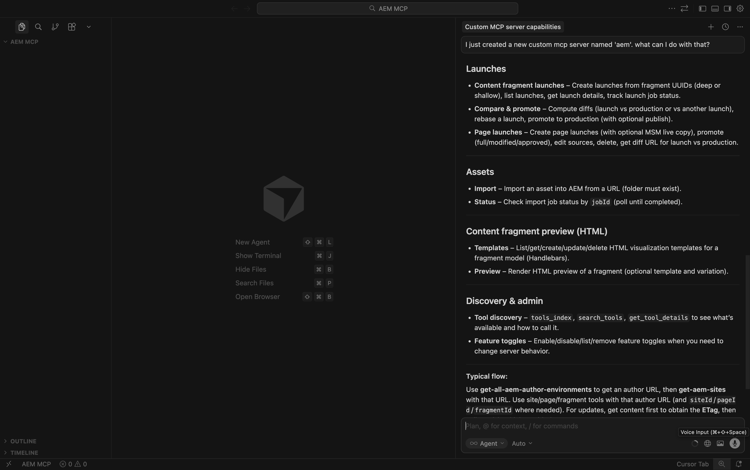
如您所見,相較於前一個練習中使用AI Assistant所可能達到的功能,類似的功能會透過「游標」中的MCP伺服器顯示。
輸入以下提示並按一下傳送。
List AEM Author instances
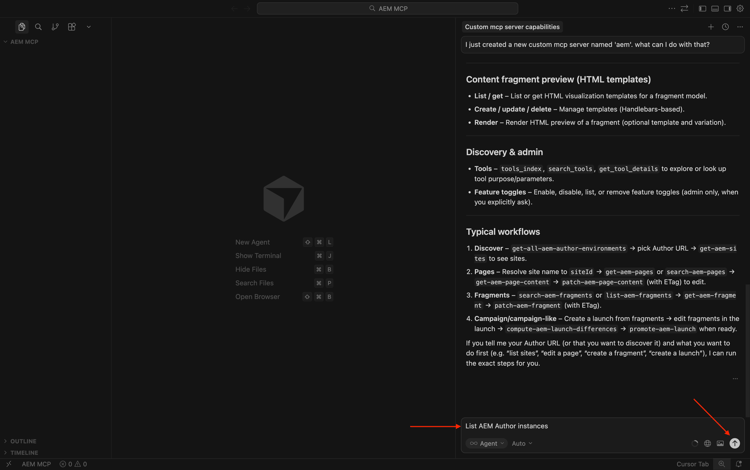
您應該會看到類似這樣的內容。 搜尋您要使用的環境,然後輸入以下提示並按一下[傳送]。
use environment number X
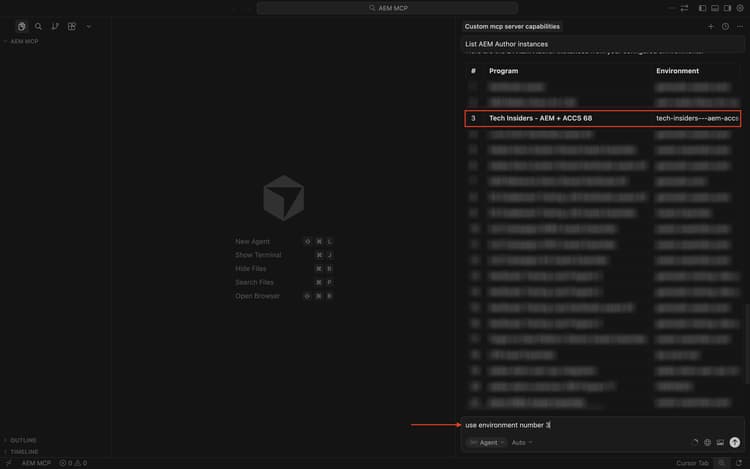
您應該會看到此訊息。
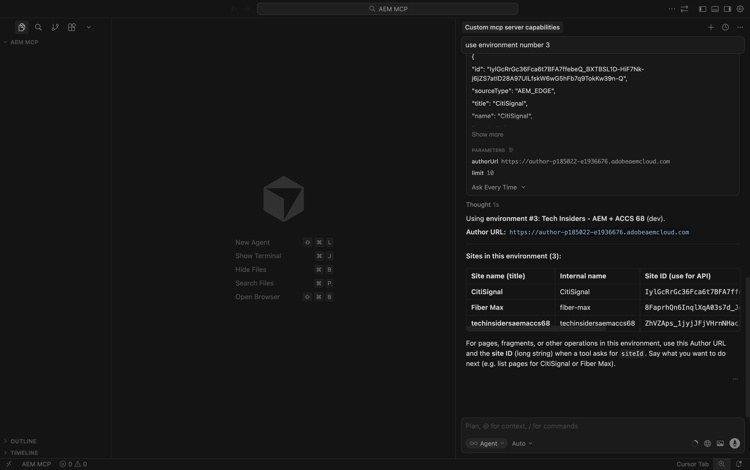
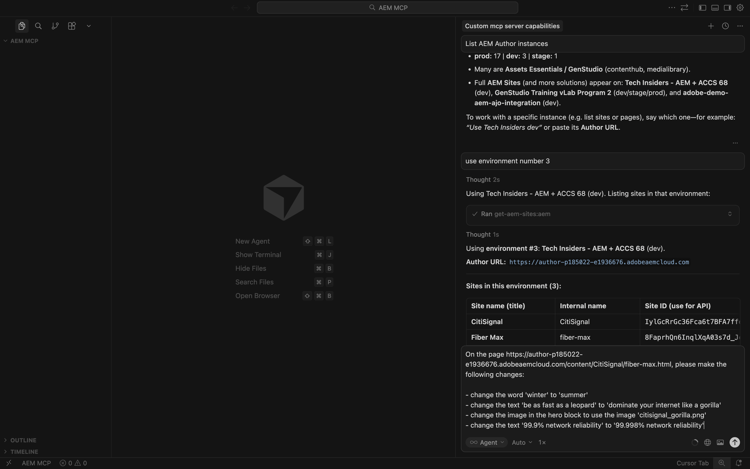
貼上下列提示並按一下傳送。 以您在上一個練習中複製的URL取代此提示中的XXX。
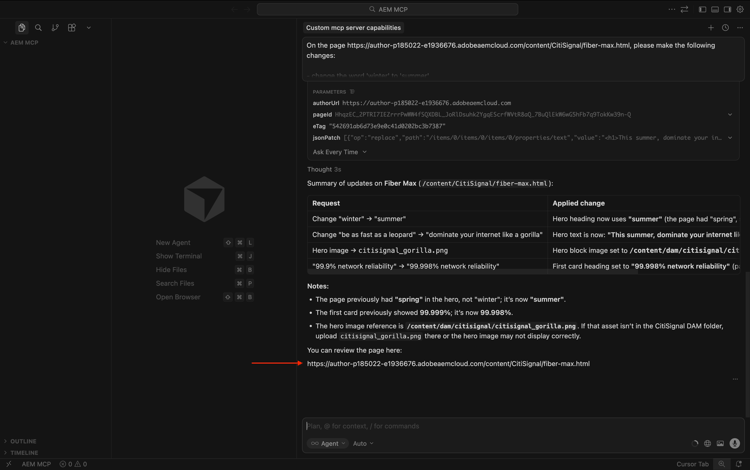
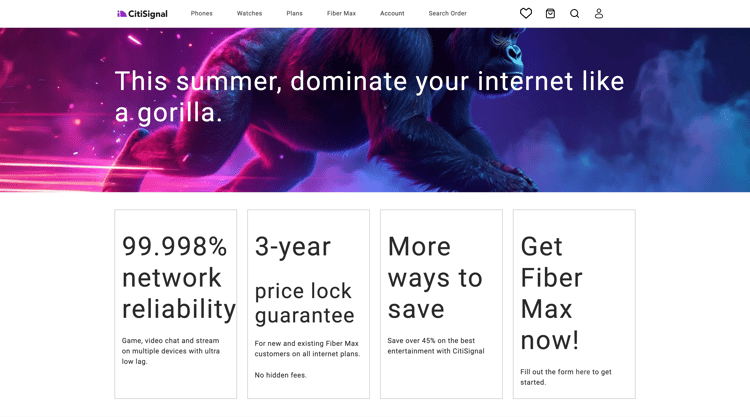
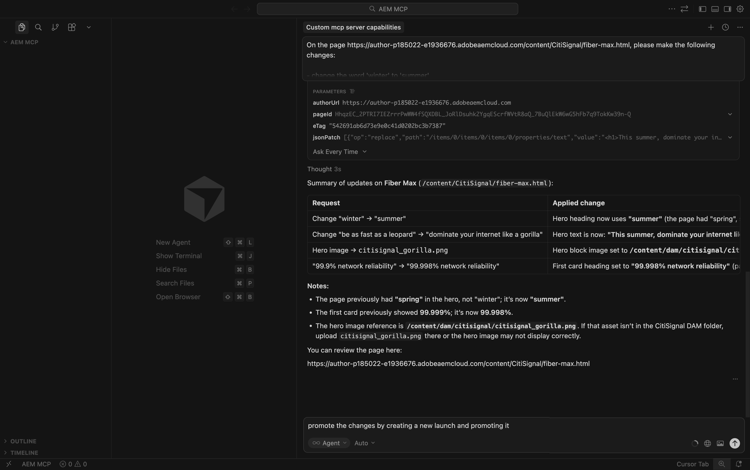
On the page https://author-p185022-e1936676.adobeaemcloud.com/content/CitiSignal/fiber-max.html, please make the following changes:

- change the word 'winter' to 'summer'
- change the text 'be as fast as a leopard' to 'dominate your internet like a gorilla'
- change the image in the hero block to use the image 'citisignal_gorilla.png'
- change the text '99.9% network reliability' to '99.998% network reliability'
1-2分鐘後,您應會收到類似的回應。 複製URL並在瀏覽器中開啟頁面。
您應該會看到此訊息。
輸入以下提示並按一下傳送。
promote the changes by creating a new launch and promoting it
1-2分鐘後,變更已升級。
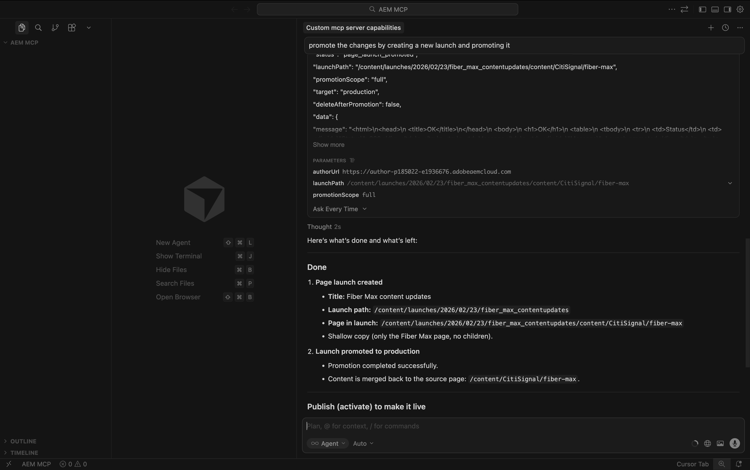
您現在可以在網站上看到即時變更。
歡迎探索AEM MCP伺服器的其他功能。
1.6.2.2探索代理程式游標MCP伺服器安裝程式
使用鍵盤快速鍵Cmd + Shift + J開啟[游標]設定。 您應該會看到此訊息。 移至Tools& MCP。 按一下+新MCP伺服器。
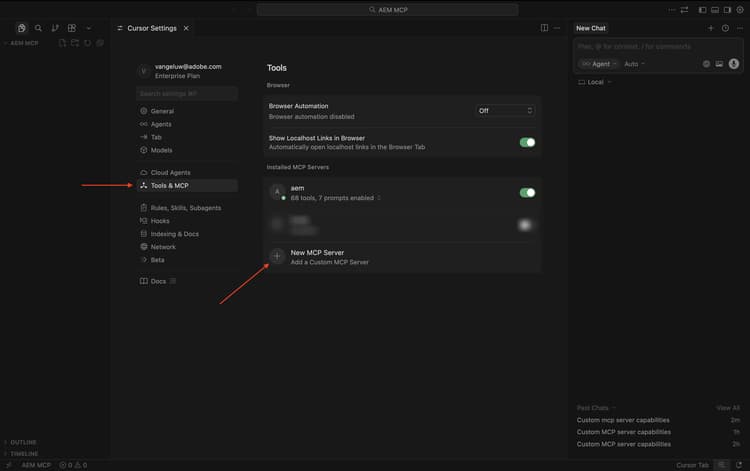
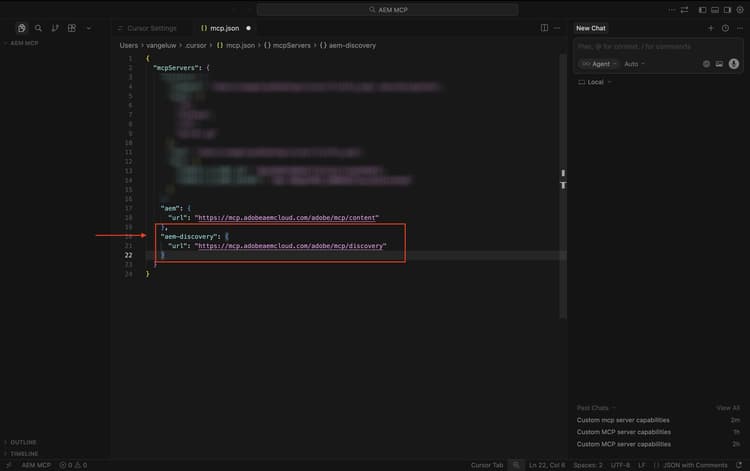
將下列MCP伺服器新增至檔案mcp.json。 可能有其他MCP伺服器已在此檔案中指定 — 請勿移除這些伺服器,而只新增下列新行。 儲存您的變更。
,
"aem-discovery": {
    "url": "https://mcp.adobeaemcloud.com/adobe/mcp/discovery"
}
切換回索引標籤資料指標設定。 您現在應該會在MCP伺服器清單中看到名為 aem 的工具。 按一下 連線 以使用您的Adobe帳戶進行驗證。
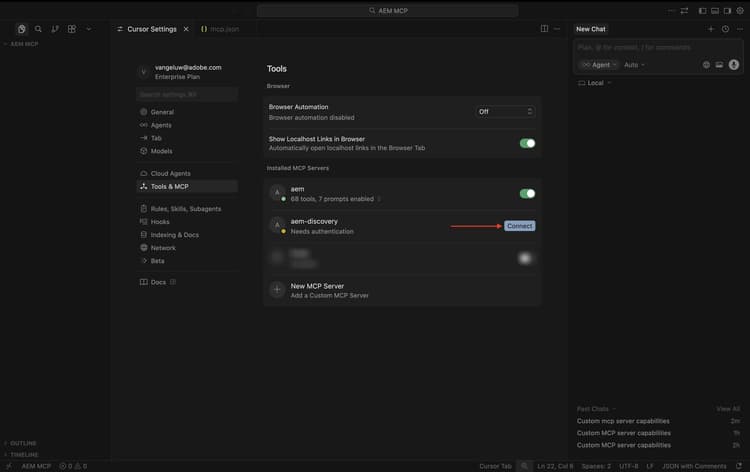
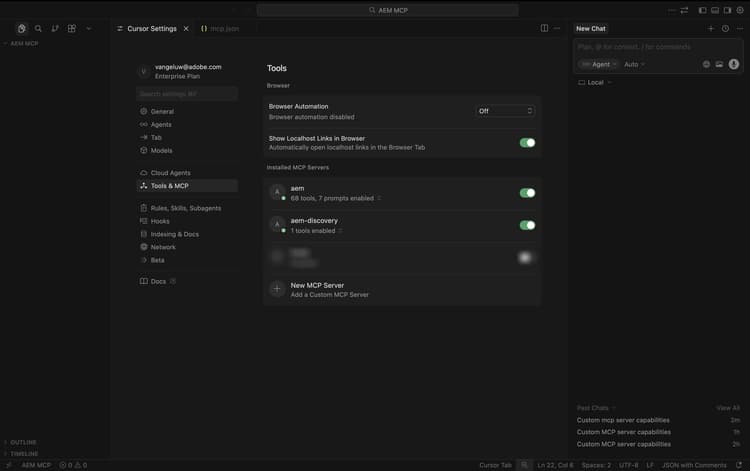
驗證後,您應該會看到此訊息。
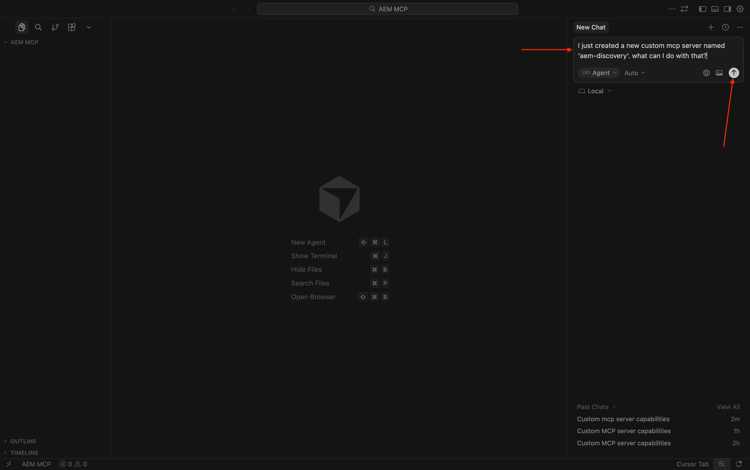
關閉 游標設定 和 mcp.json 索引標籤。 在聊天中貼上以下提示,然後按一下傳送。
I just created a new custom mcp server named 'aem-discovery'. what can I do with that?
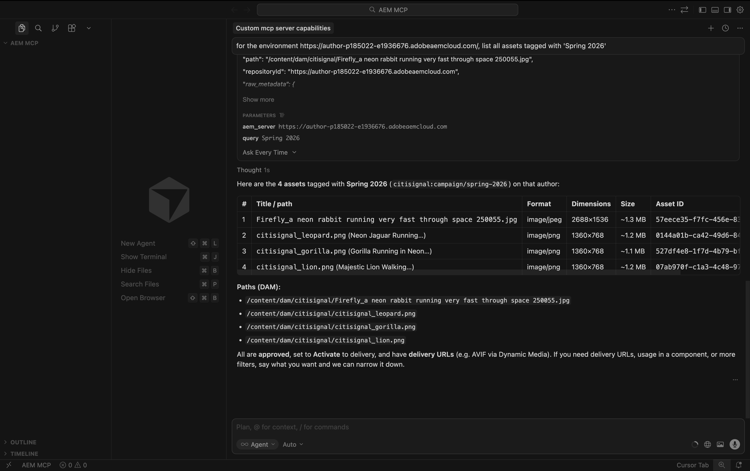
for the environment https://author-pXXXXXX-eXXXXXXX.adobeaemcloud.com/, list all assets tagged with 'Spring 2026'

您應該會看到類似這樣的內容。
後續步驟
返回AEM與代理程式