1.6.1 AEM Agents快速入門
1.6.1.1探索代理程式
Adobe Experience Manager (AEM) Discovery Agent是AEM as a Cloud Service中由AI支援的工具,可讓使用者使用自然語言提示尋找、擷取及利用內容,包括Assets、內容片段和Adaptive Forms。 它可讓您瞭解意圖並在存放庫中搜尋,免除手動、大量點選或複雜的篩選需求。
為了使用探索代理程式,您將先在Adobe Experience Manager中建立一些標籤,然後使用這些標籤標籤標籤一些資產。 完成此操作後,您將能夠使用AI Assistant以簡單且商業友好的方式探索資產。
移至https://my.cloudmanager.adobe.com。 您應該選取的組織是--aepImsOrgName--。
透過Assets建立和使用標籤
按一下以開啟您的Cloud Manager程式,程式應該稱為--aepUserLdap-- - CitiSignal AEM+ACCS。
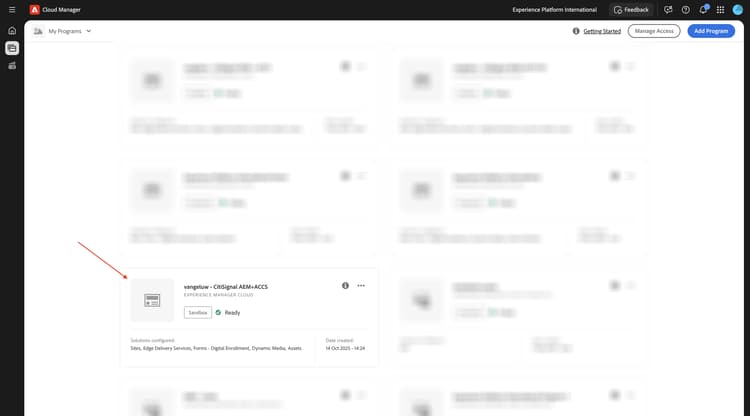
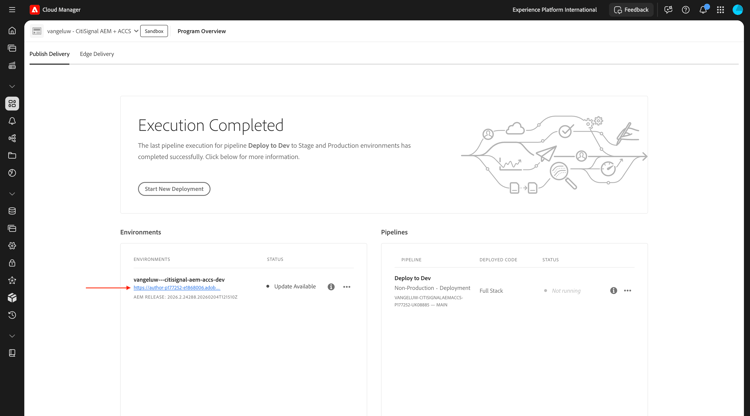
按一下環境的URL以開啟。
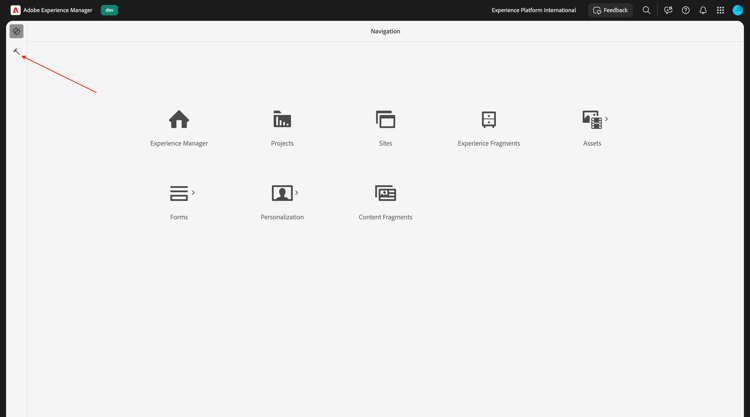
按一下 槌子 圖示。
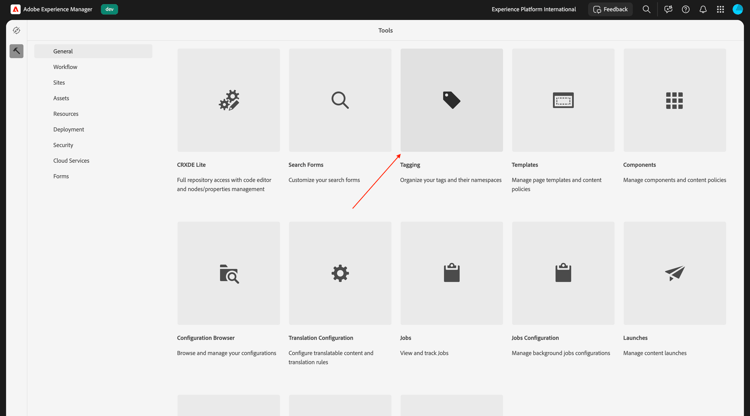
在 一般 底下,按一下標籤。
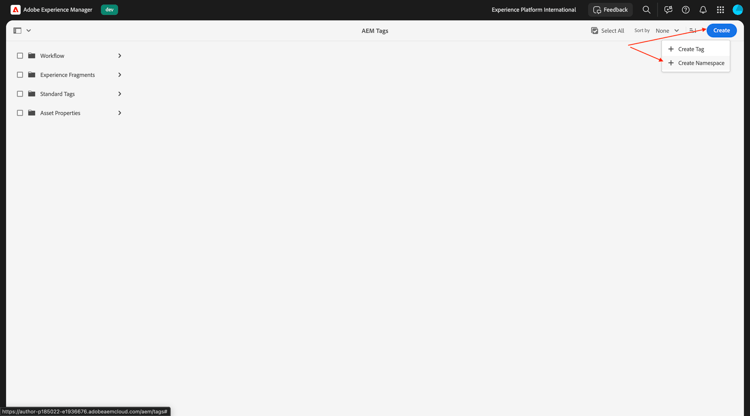
您應該會看到此訊息。 按一下建立,然後選取建立名稱空間。
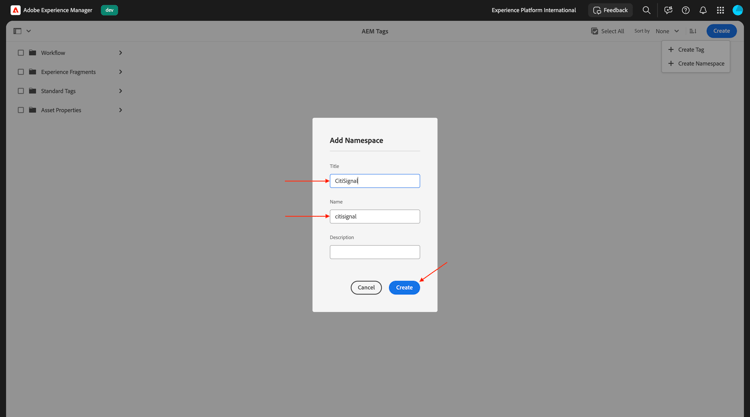
在 標題 欄位中,輸入: CitiSignal。 按一下建立。
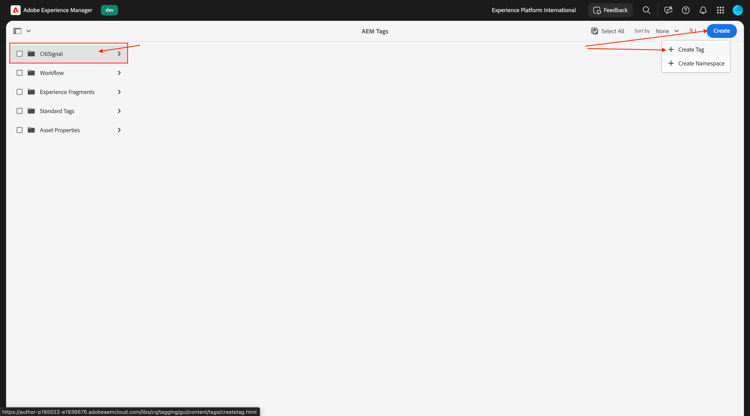
按一下名稱空間 CitiSignal 以深入鑽研該名稱空間。 按一下[建立],然後選取[建立標籤]。
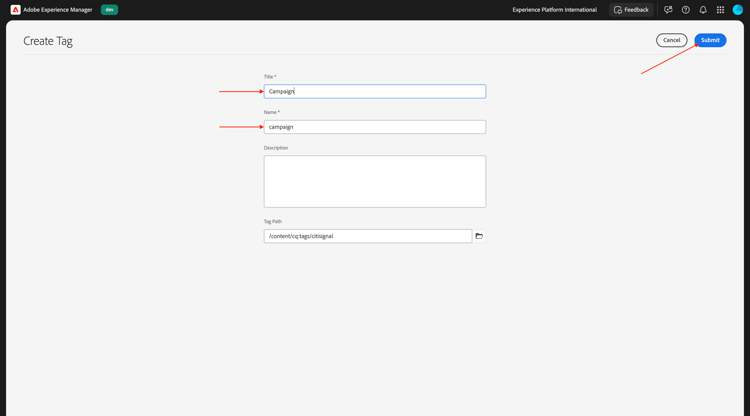
在 標題 欄位中,輸入: Campaign。 按一下提交。
按一下標籤 促銷活動 以選取它。 按一下[建立],然後選取[建立標籤]。
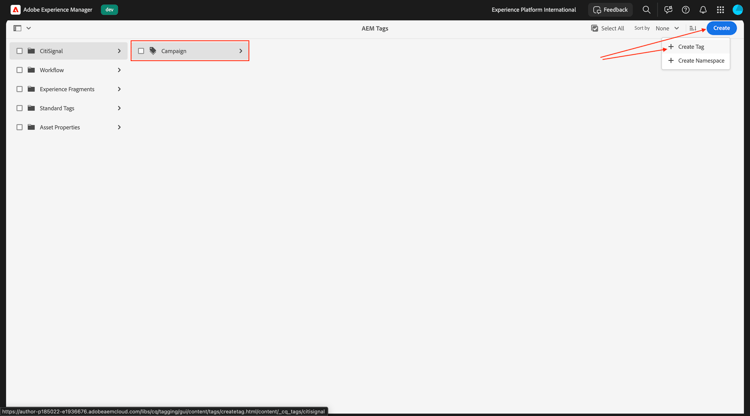
在 標題 欄位中,輸入: Winter 2026。 按一下提交。
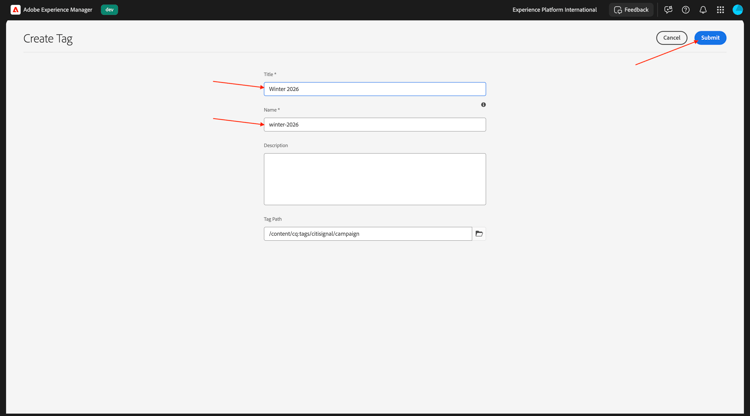
按一下標籤 促銷活動 以選取它。 按一下[建立],然後選取[建立標籤]。
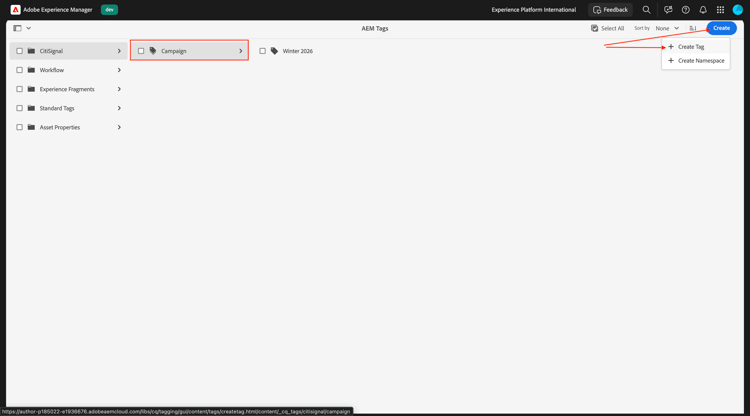
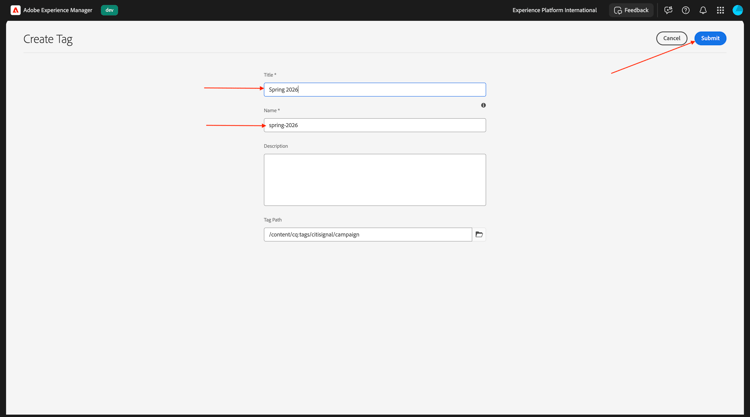
在 標題 欄位中,輸入: Spring 2026。 按一下提交。
您現在應該擁有此專案。
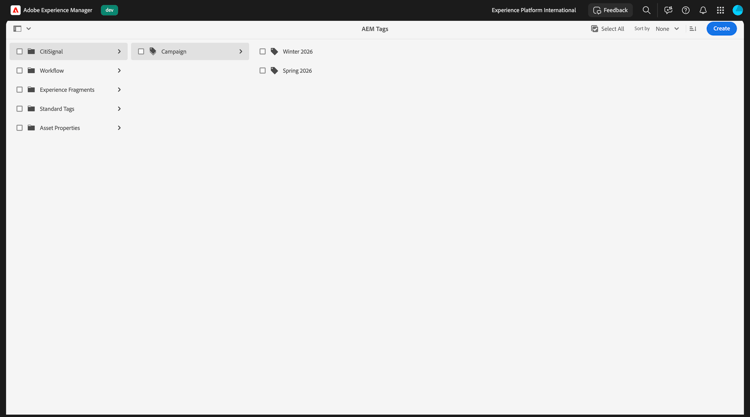
按一下Adobe Experience Manager,然後按一下Assets。
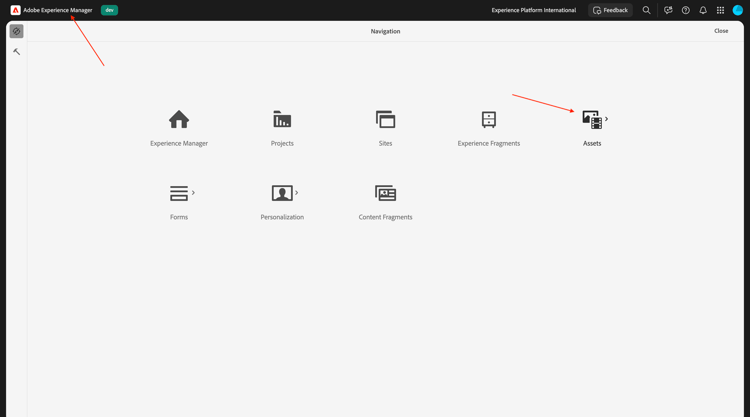
按一下檔案。
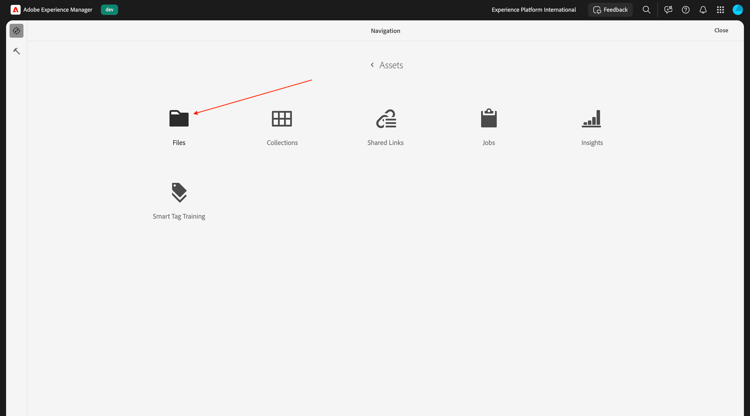
連按兩下資料夾 CitiSignal 以開啟它。
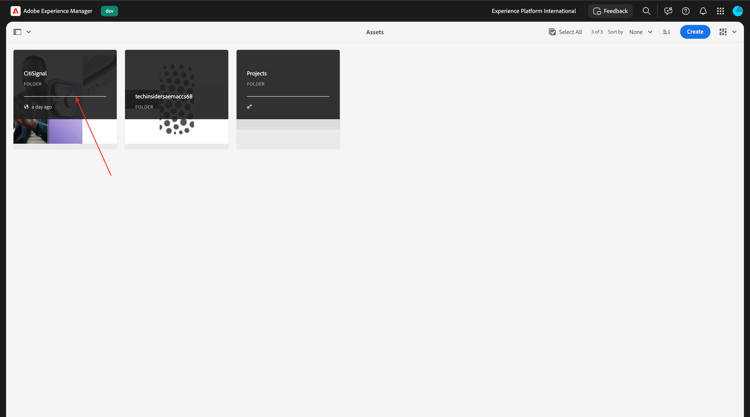
按一下建立,然後選取檔案。
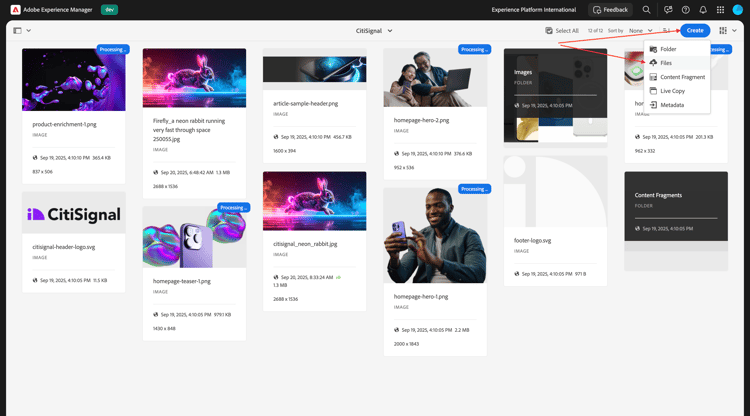
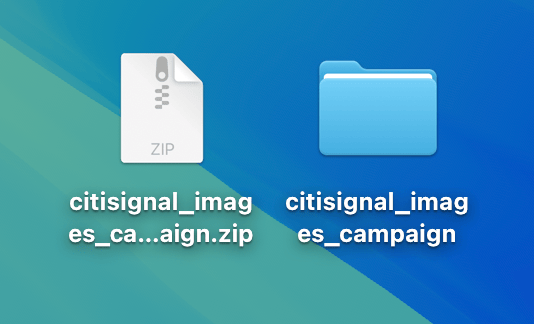
下載檔案citisignal-images-campaign.zip並將其解壓縮至您的案頭。
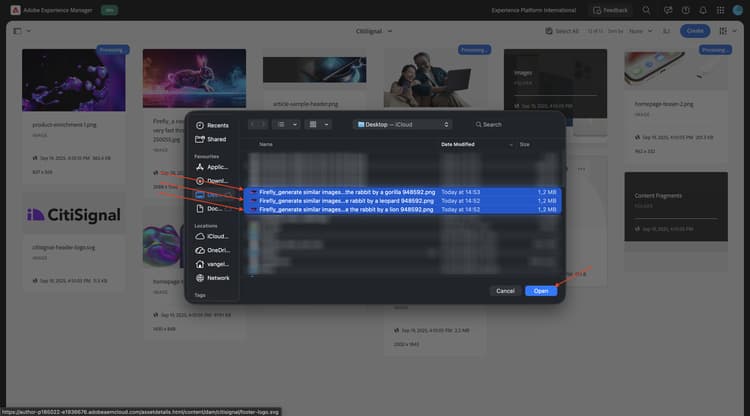
選取「 」。 您剛下載的3個檔案,然後按一下開啟。
按一下上傳。
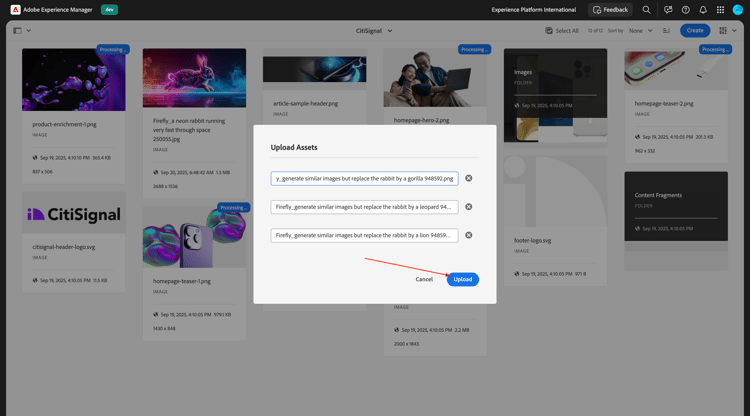
您應該會看到此訊息。
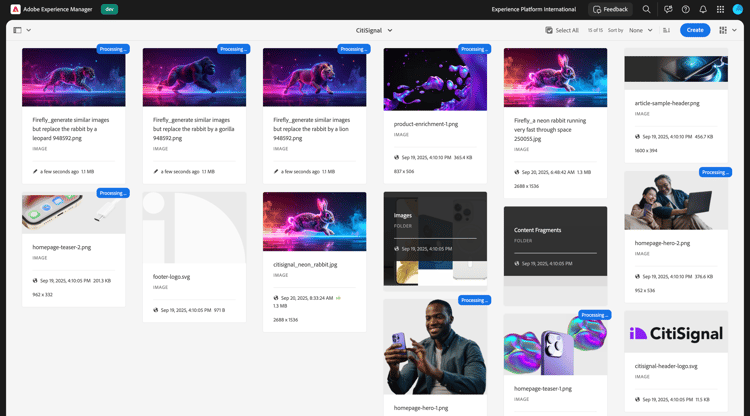
選取第一個影像,然後按一下屬性。
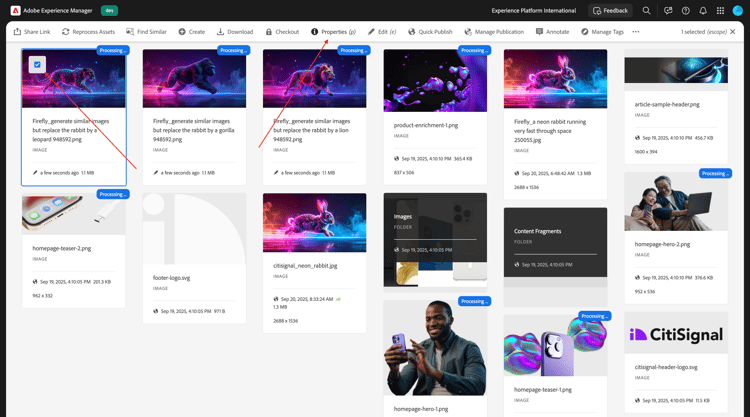
按一下「標籤」底下的 資料夾 圖示。
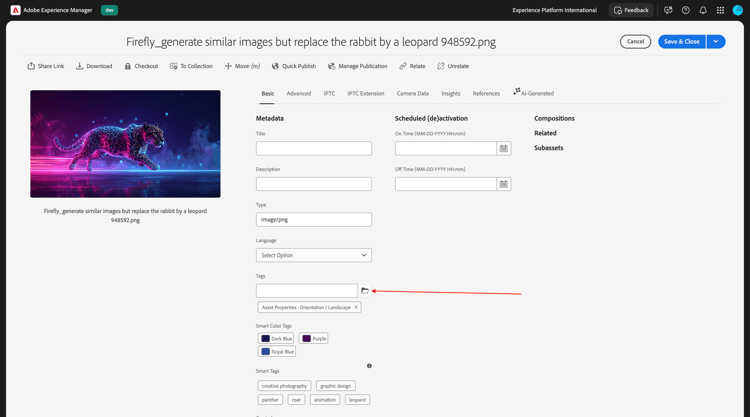
選取標籤2026年春季,然後按一下選取。 對這些影像重複該程式:
- citisignal_lion.png
- citisignal_leopard.png
- citisignal_gorilla.png
- citisignal_rabbit.png
一旦您為所有影像選取該標籤,請移至Experience Manager Assets。
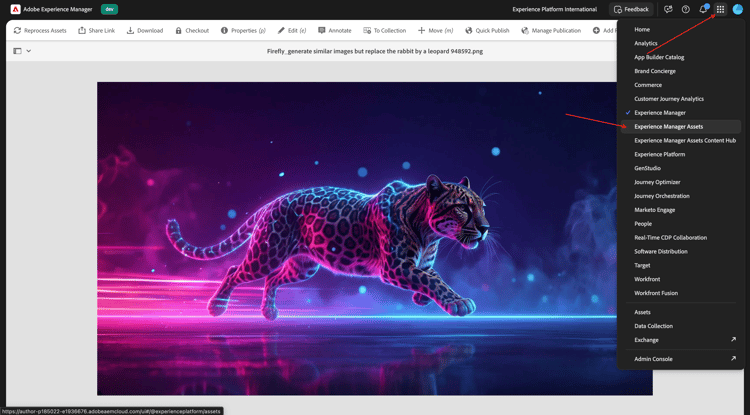
選取您正在使用的存放庫。
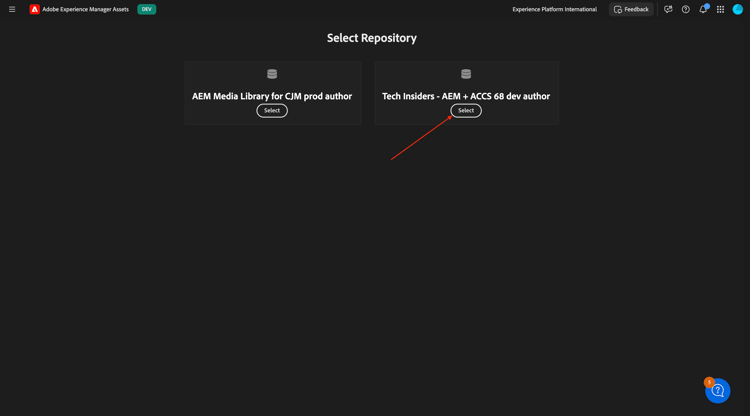
移至 Assets 並開啟資料夾CitiSignal。
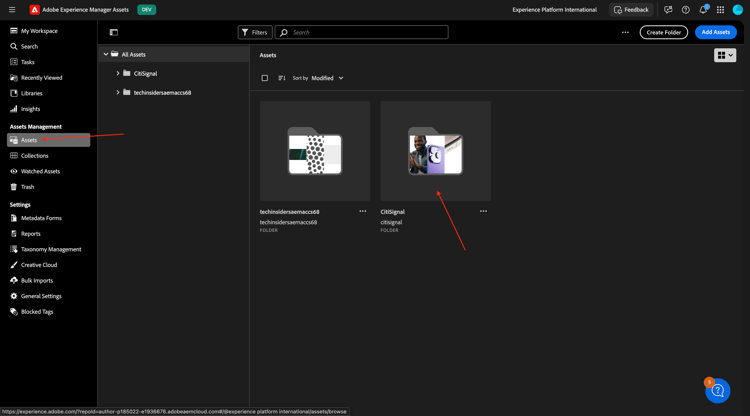
開啟第一個影像。
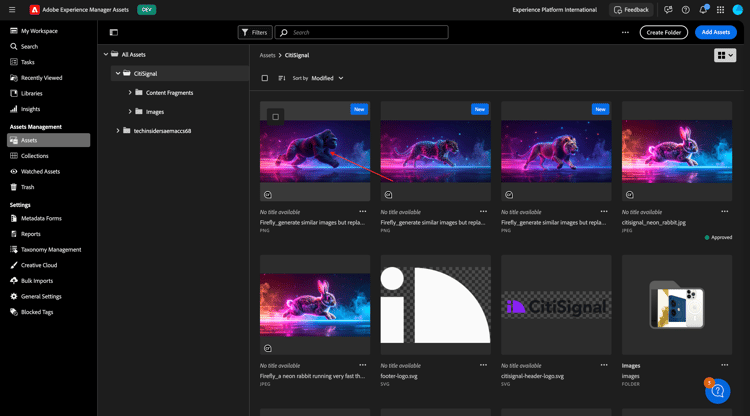
選取已核准,然後按一下儲存。
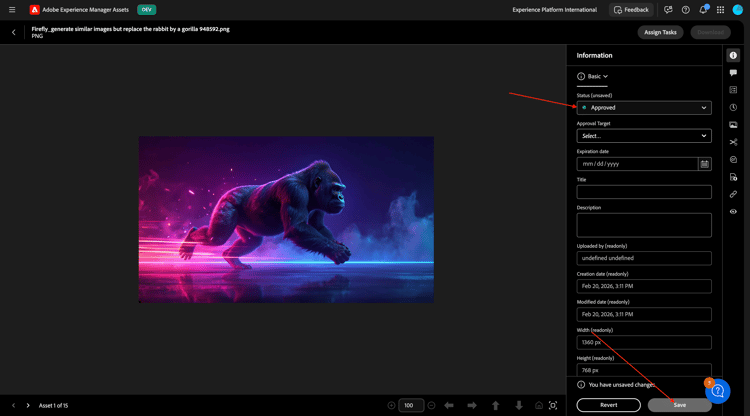
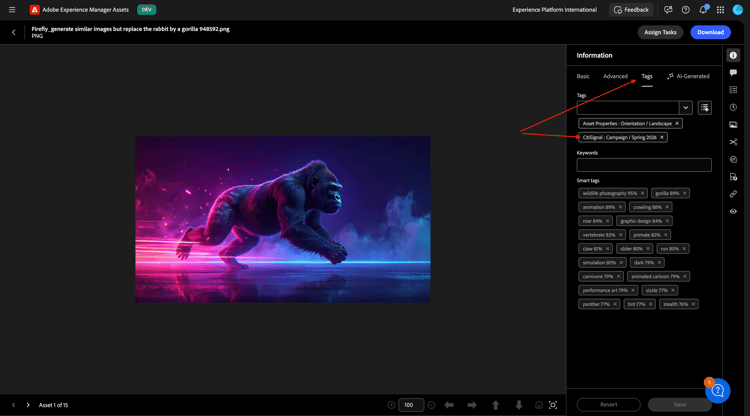
在「標籤」下方,您可以看到先前選取的標籤。
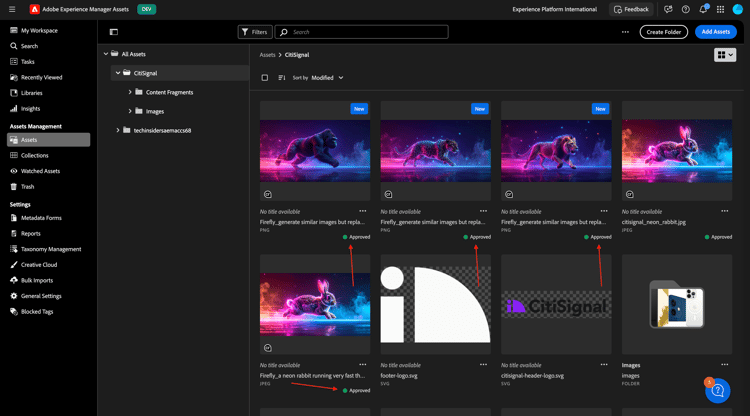
重複該程式,以便核准所有4個影像。
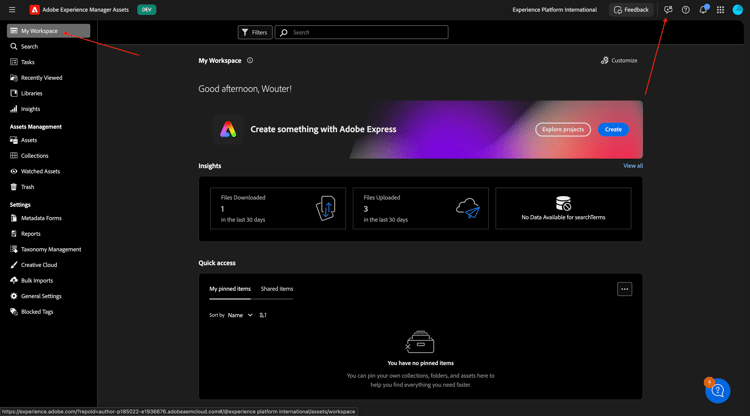
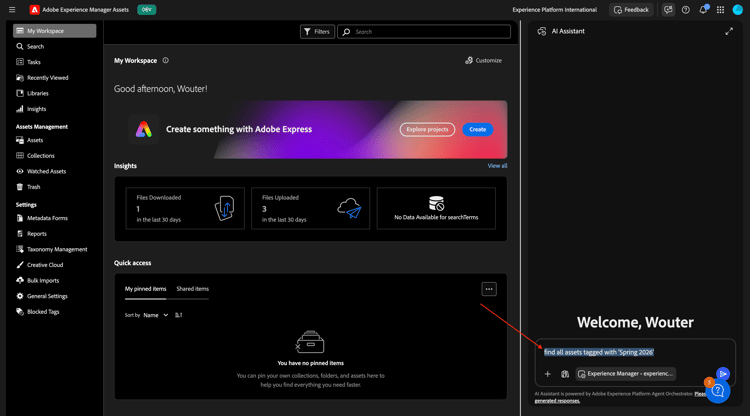
接著,移至我的工作區,然後按一下以開啟AI小幫手。
輸入以下提示並按一下傳送。
find all assets tagged with 'Spring 2026'
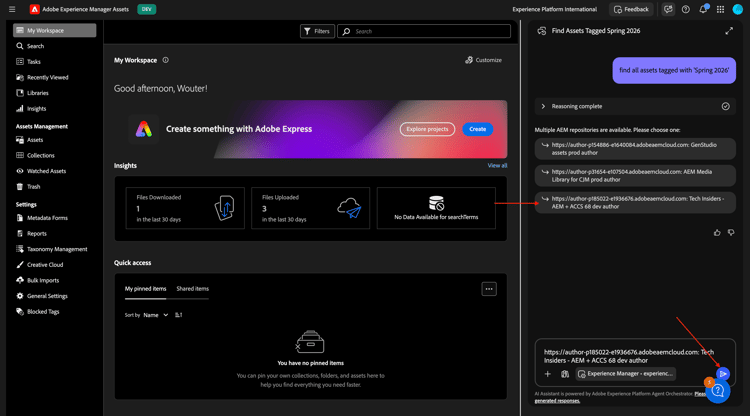
如果您擁有多個AEM Assets CS環境的存取權,您將會看到類似畫面。 按一下您要使用之環境的建議答案,然後按一下[傳送]。
您應該會看到類似的答案。 按一下圖示,將AI助理展開至全熒幕。
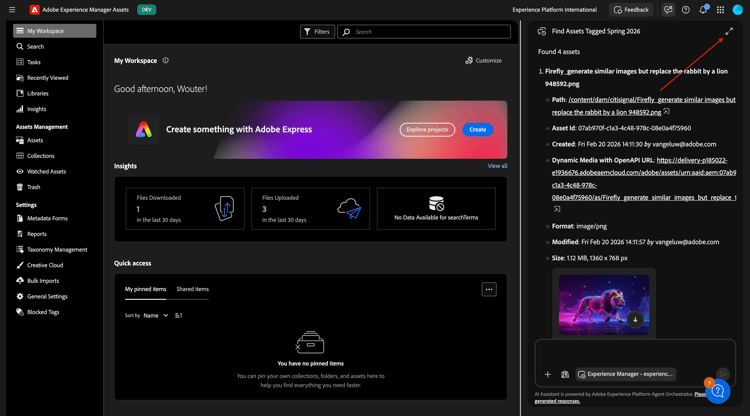
檢閱答案。
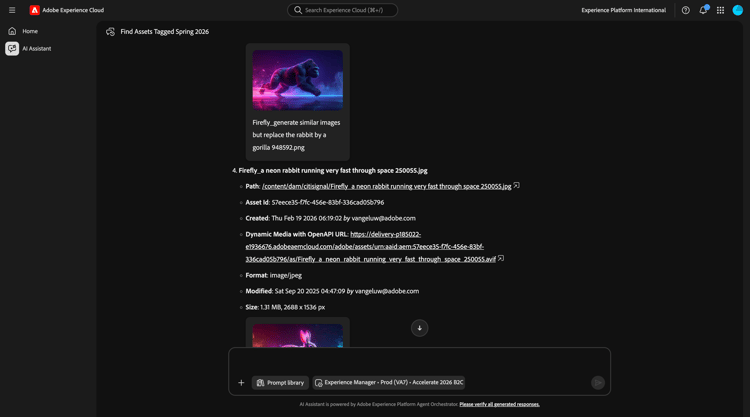
在AI助理視窗中,您可以按一下以檢視其中任何資產。
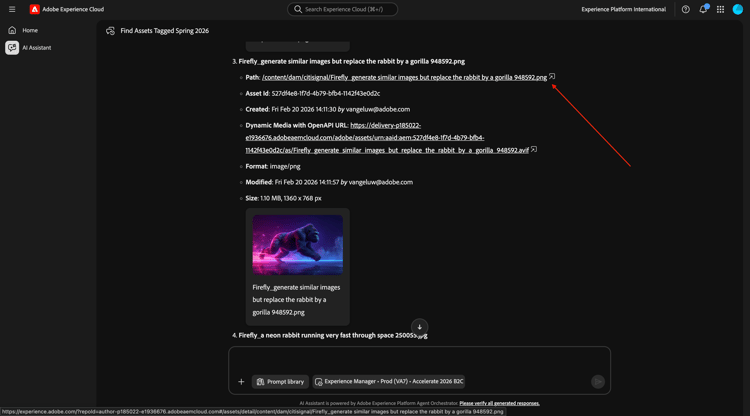
然後您將被直接帶到AEM Assets CS中檢視特定影像。
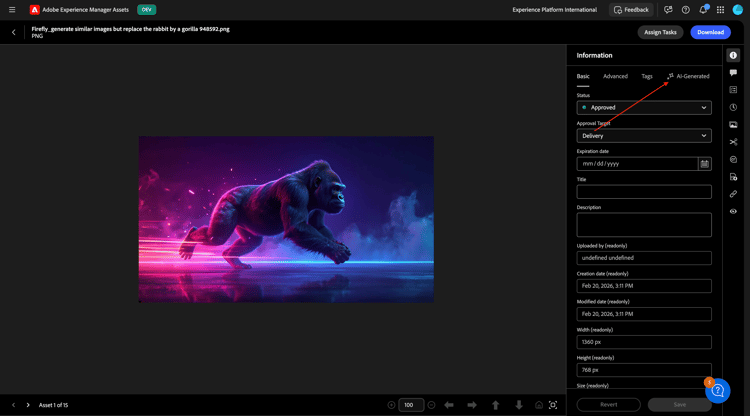
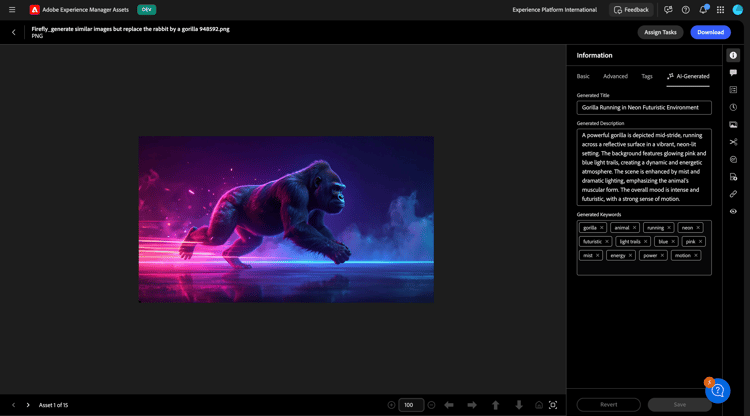
然後,您也可以檢閱任何其他可用的中繼資料。
1.6.1.2 Experience Production Agent
內容更新 — Assets
內容更新技能可輕鬆更新現有內容,包括內容片段、頁面、表單和資產。 代理程式可以執行更新、移除、取代或新增內容元素等動作,以保持體驗精確且最新。 輸入可以是自然語言說明,在搭配Jira PDF使用時,熒幕擷取畫面也可以提供輸入。
返回AI助理畫面。
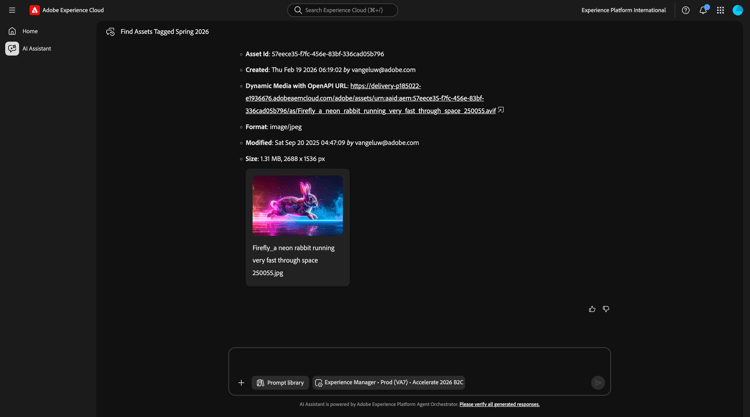
輸入以下提示並按一下傳送。
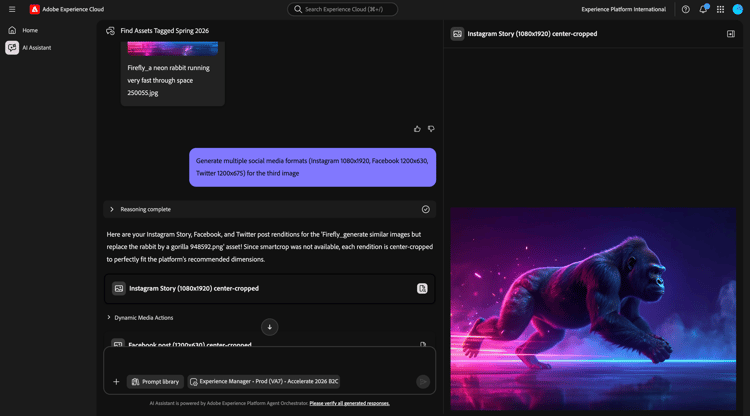
Generate multiple social media formats (Instagram 1080x1920, Facebook 1200x630, Twitter 1200x675) for the third image
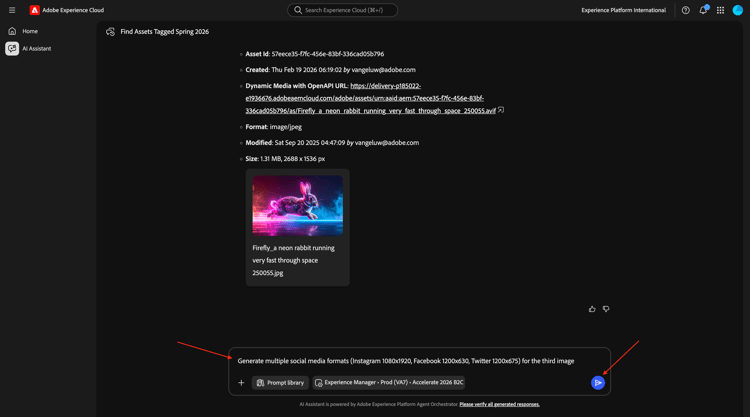
幾分鐘後,您應該會看到類似的回應。
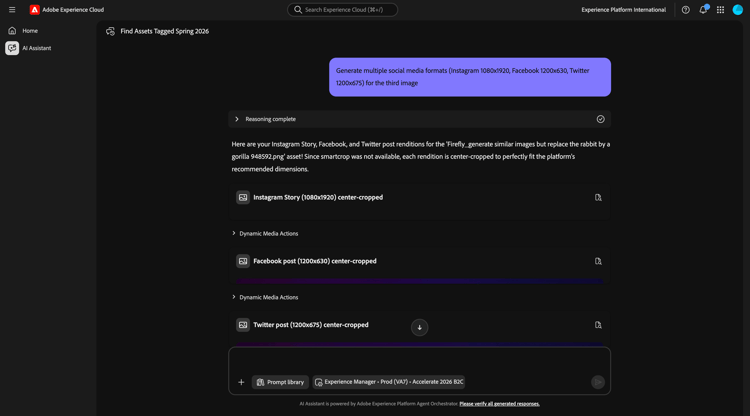
檢閱產生的影像。
內容更新 — 頁面
返回您的Adobe Experience Manager作者環境,然後前往網站。
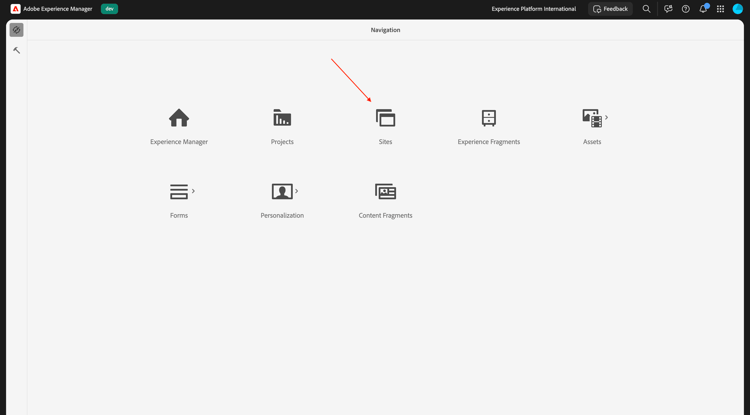
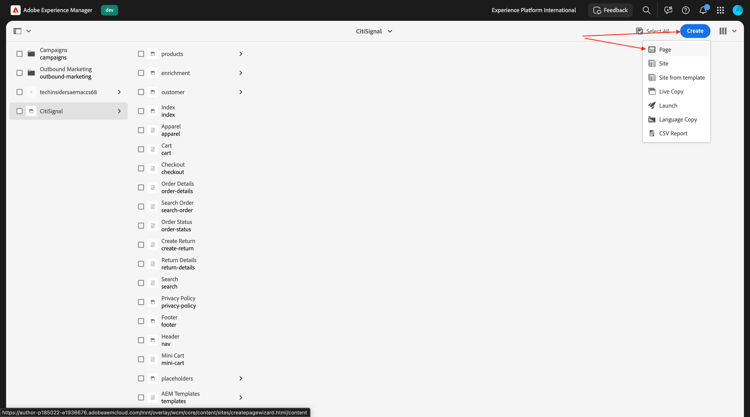
移至花旗訊號。 按一下 建立 並選取頁面。
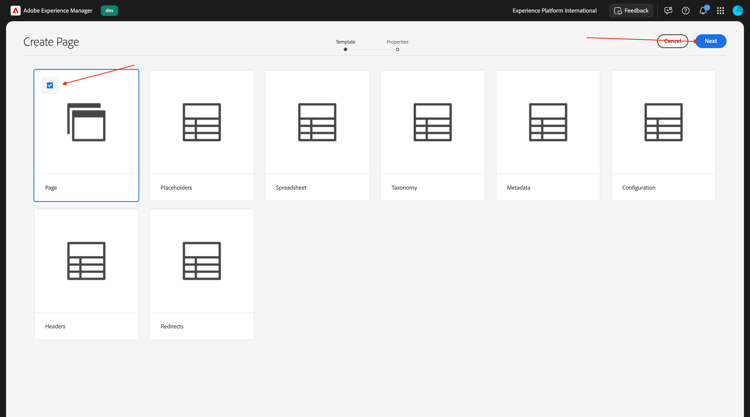
選取 頁面 並按一下下一步。
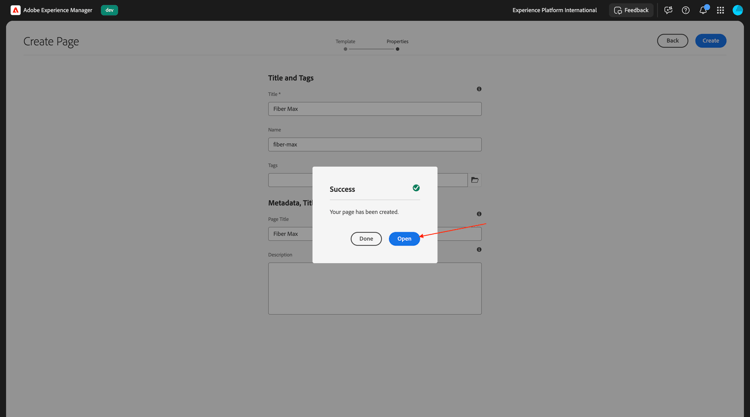
輸入下列值:
- 標題: Fiber Max
- 名稱: fiber-max
- 頁面標題: Fiber Max
按一下建立。

選取開啟。
您應該會看到此訊息。
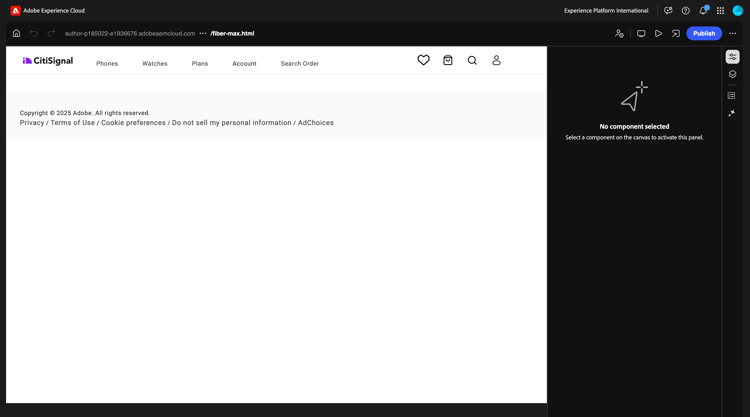
按一下空白區域以選取 section 元件。 然後,按一下右方功能表中的加號 + 圖示,並選取Hero。
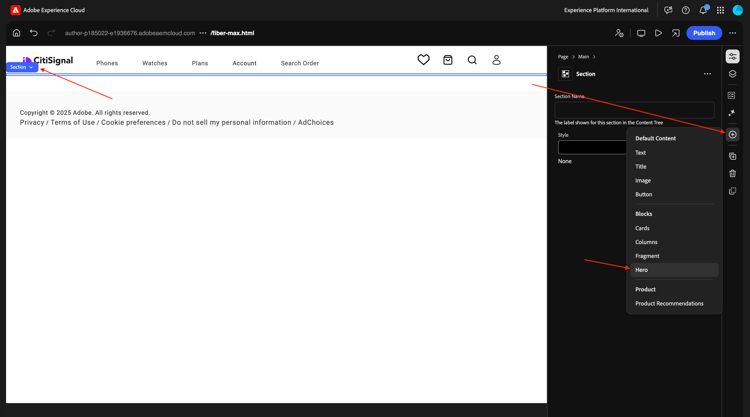
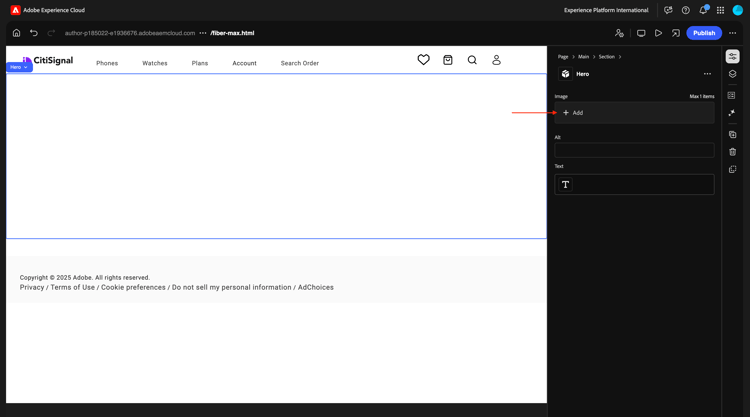
您應該會看到此訊息。 按一下 +新增 以新增影像。
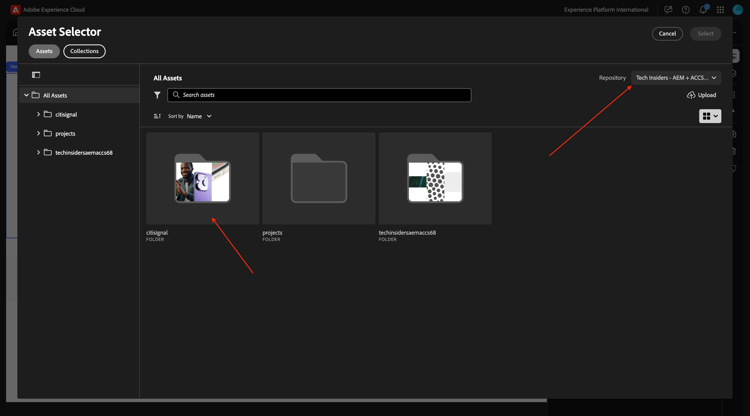
選取您的資產存放庫。 然後,開啟資料夾CitiSignal。
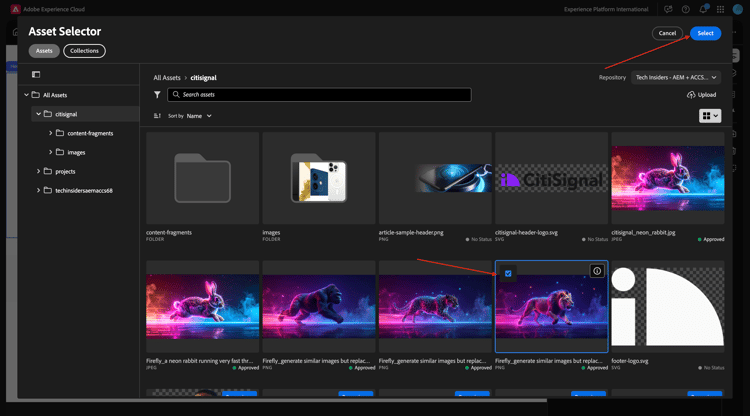
選擇您先前上傳的獅子影像。 按一下選取。
您應該會看到此訊息。 按一下 文字 區域以變更文字。
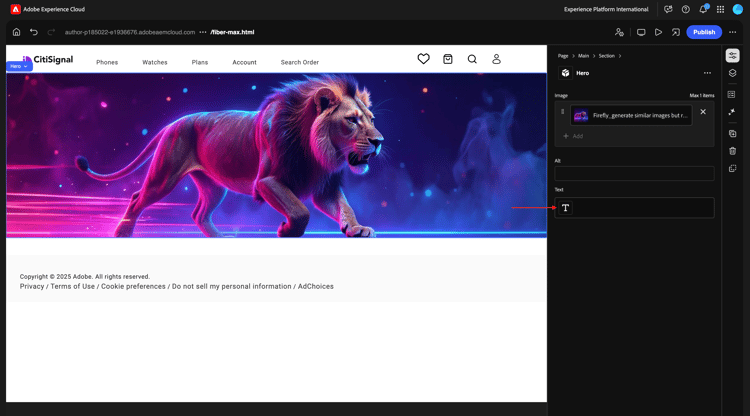
將此文字貼到下列位置:
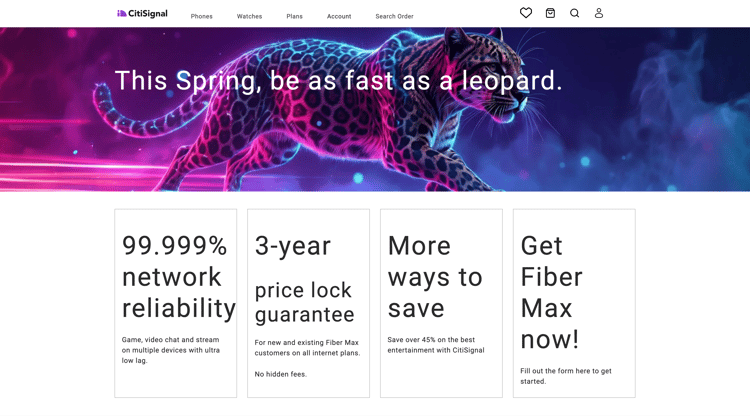
This winter, be as fast as a lion.
選取標題1,然後按一下完成。
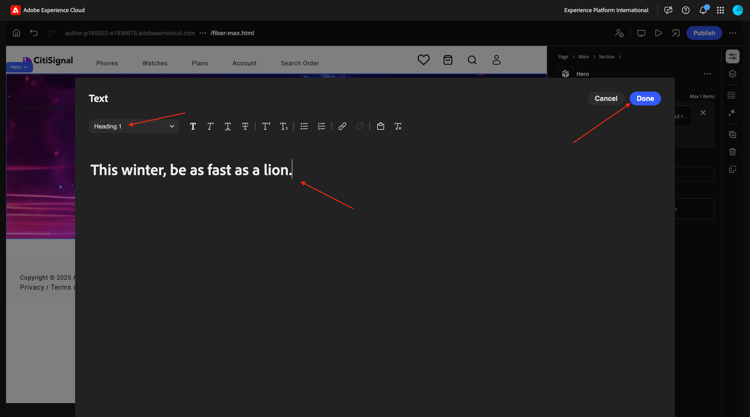
您應該會看到此訊息。 移至 內容樹狀結構 並選取區域區段。
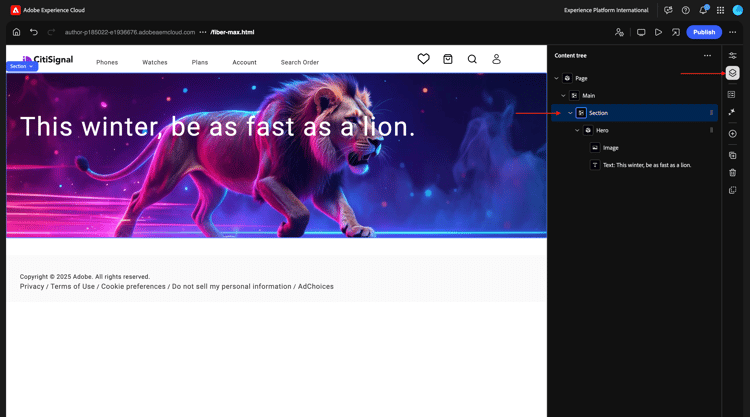
按一下 + 圖示,然後選取卡片。
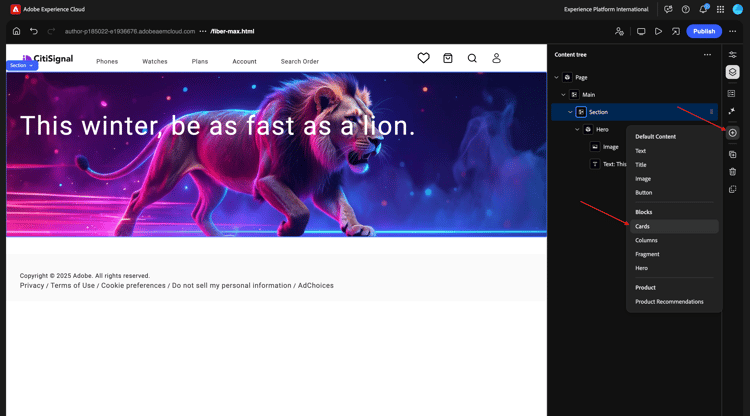
您應該會看到此訊息。 確定在 內容樹狀結構 中選取了卡片。
然後,按一下 + 按鈕4次。
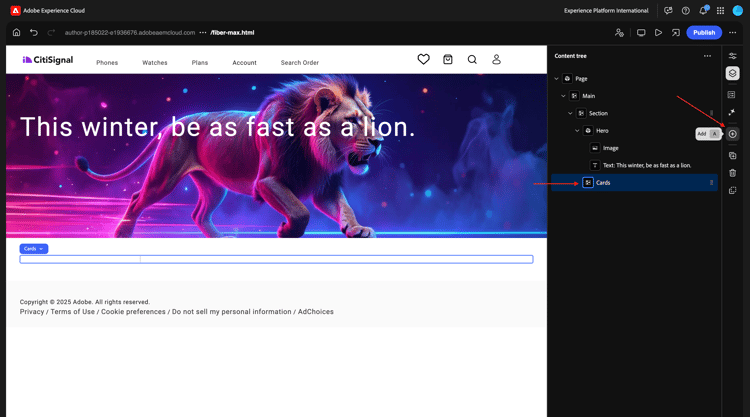
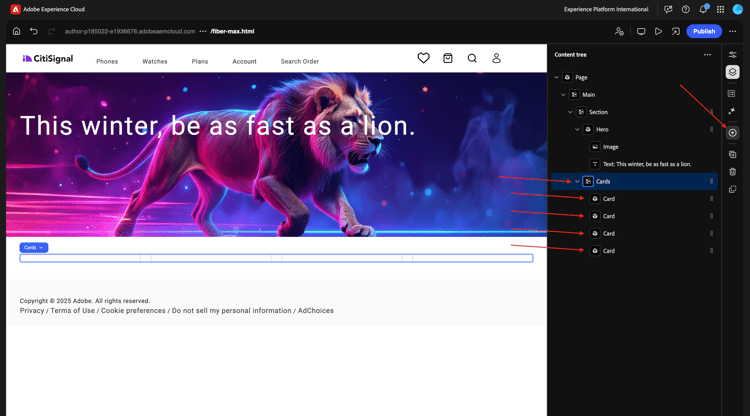
您現在應該會看到這個訊息,其中 卡片 物件中有4個 卡片 物件。
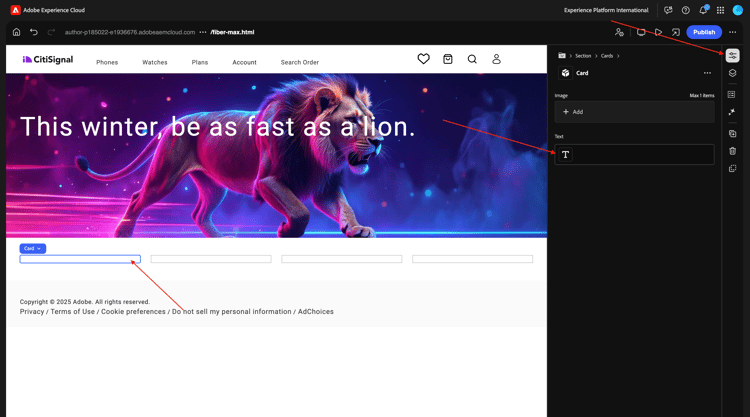
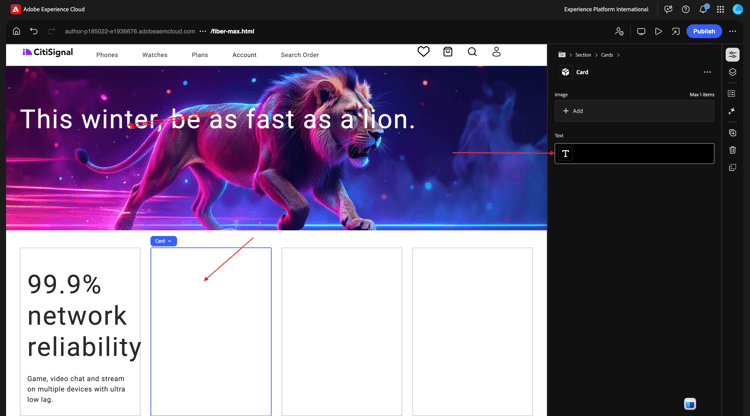
選取前張卡片。 按一下 文字 區域以變更文字。
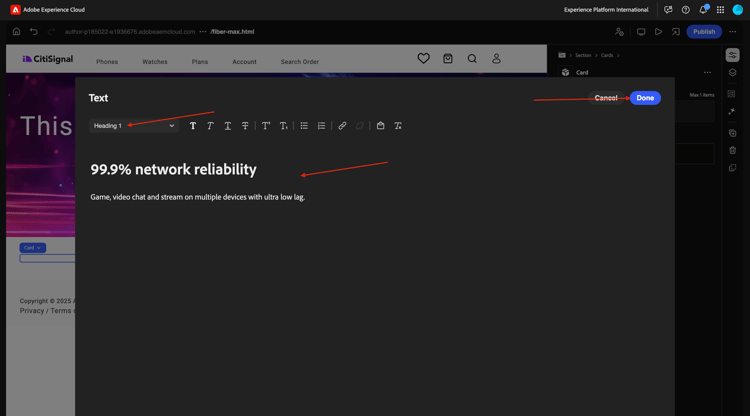
貼上下列文字。 確定第一行文字使用標題1。 按一下「完成」。
99.9% network reliability

Game, video chat and stream on multiple devices with ultra low lag.
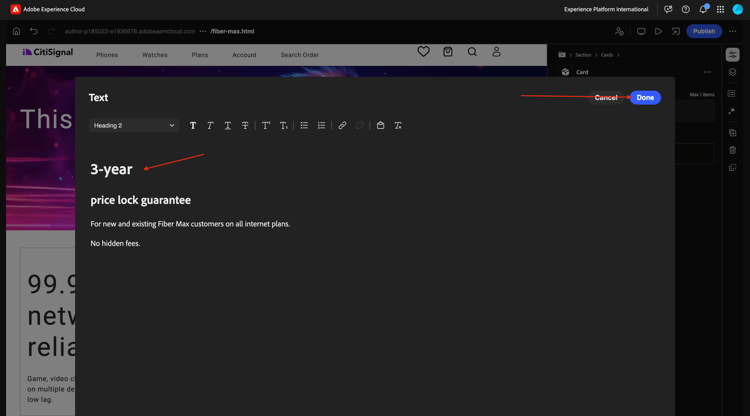
選取第二張卡片。 按一下 文字 區域以變更文字。
貼上下列文字。 確定第一行文字使用標題1。 按一下「完成」。
3-year

price lock guarantee

For new and existing Fiber Max customers on all internet plans.

No hidden fees.
選取第三張卡片。 按一下 文字 區域以變更文字。
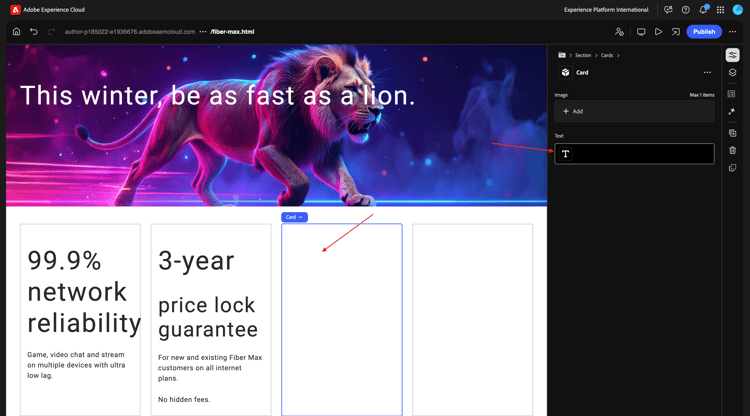
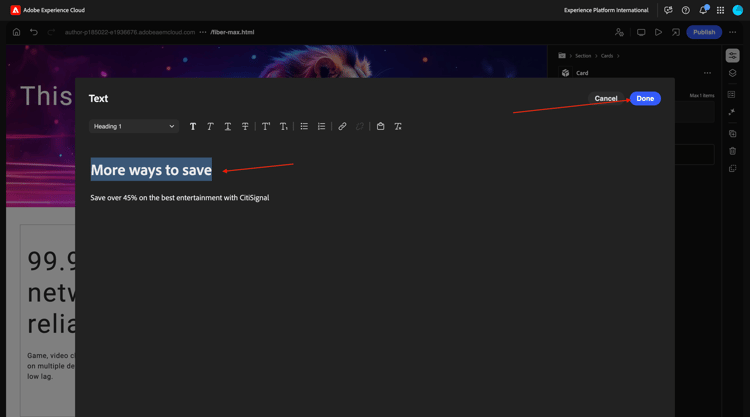
貼上下列文字。 確定第一行文字使用標題1。 按一下「完成」。
More ways to save

Save over 45% on the best entertainment with CitiSignal
選取第四張卡片。 按一下 文字 區域以變更文字。
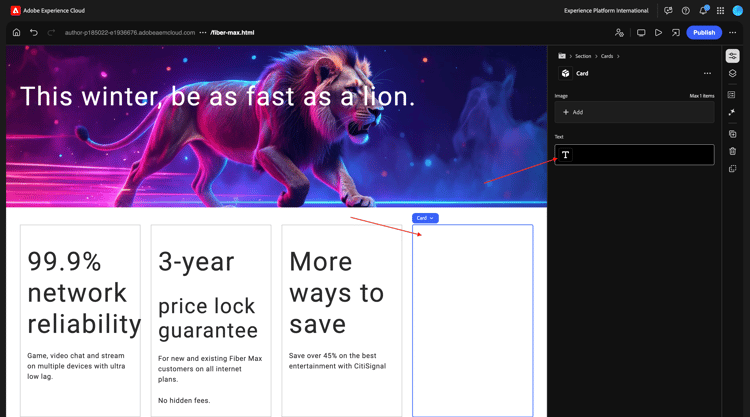
貼上下列文字。 確定第一行文字使用標題1。 按一下「完成」。
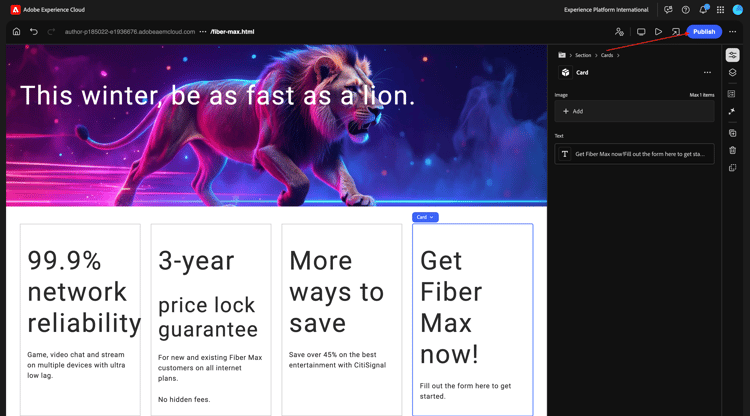
Get Fiber Max now!

Fill out the form here to get started.
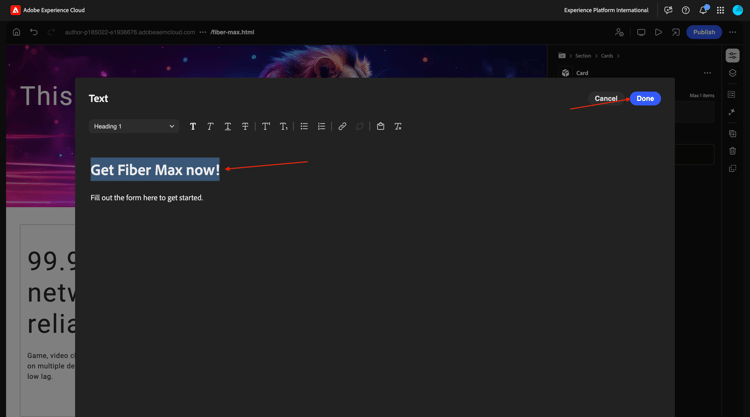
您現在應該擁有此專案。 按一下發佈。
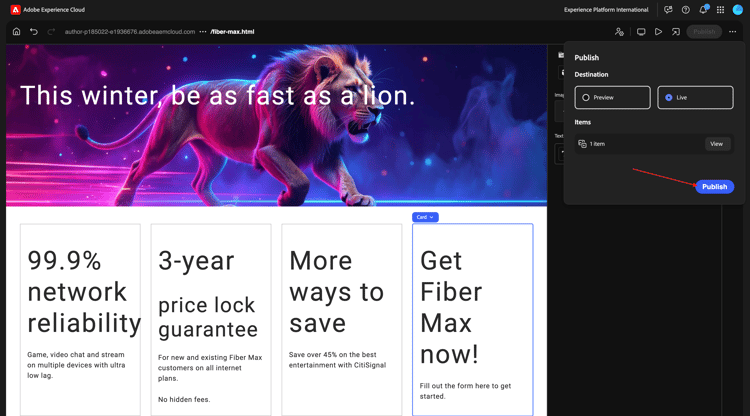
再按一下發佈。
按一下開啟頁面。
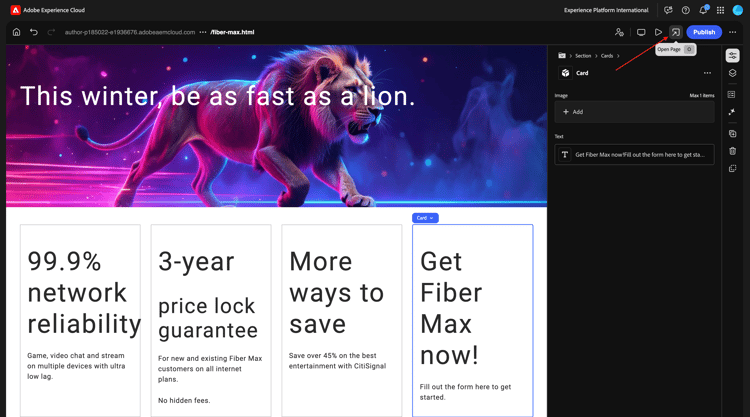
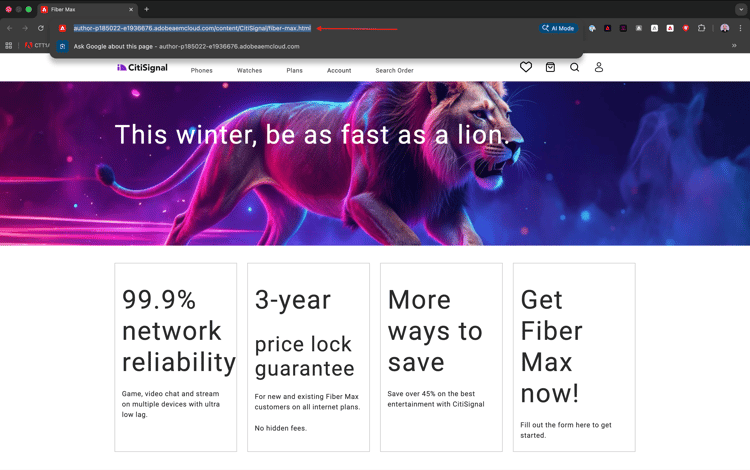
複製您下次需要的頁面URL。
URL應類似於: https://author-pXXXXXX-eXXXXXXX.adobeaemcloud.com/content/CitiSignal/fiber-max.html。
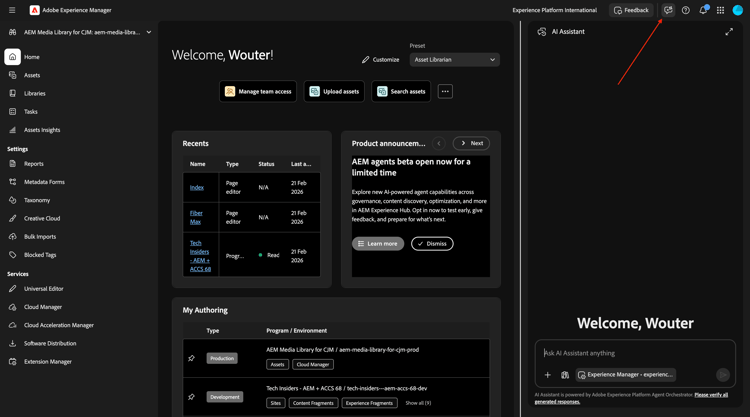
移至https://experience.adobe.com/#/experiencemanager/。 按一下以開啟AI助理。
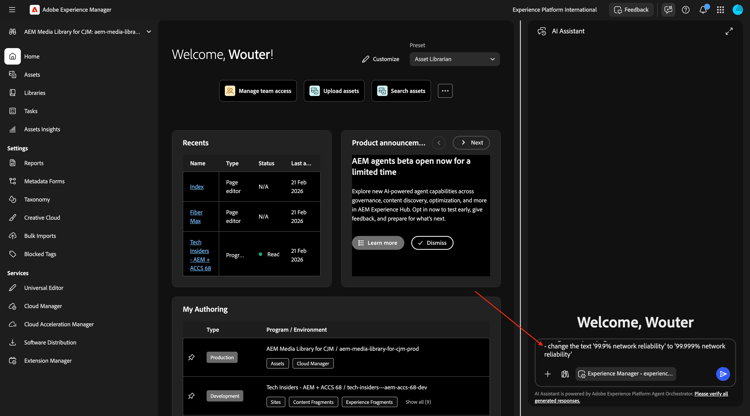
貼上下列提示並按一下傳送。 以您在上一步中複製的URL取代此提示中的XXX。
On the page XXX, please make the following changes:

- change the word 'winter' to 'spring'
- change the word 'lion' to 'leopard'
- change the image in the hero block to use the image 'citisignal_leopard.png'
- change the text '99.9% network reliability' to '99.999% network reliability'
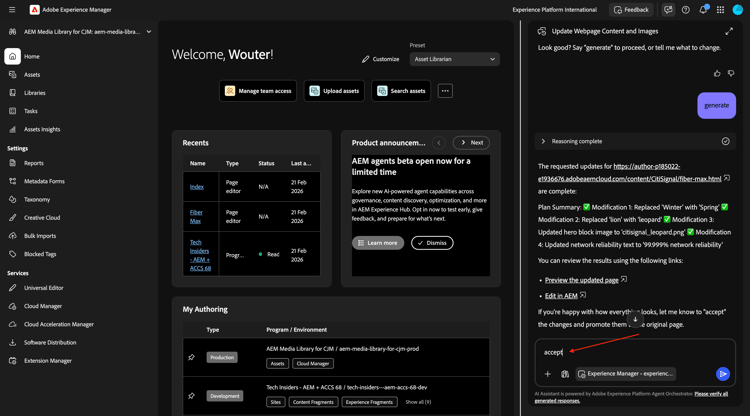
1-2分鐘後,您應該會看到此訊息。 輸入提示generate並按一下傳送。
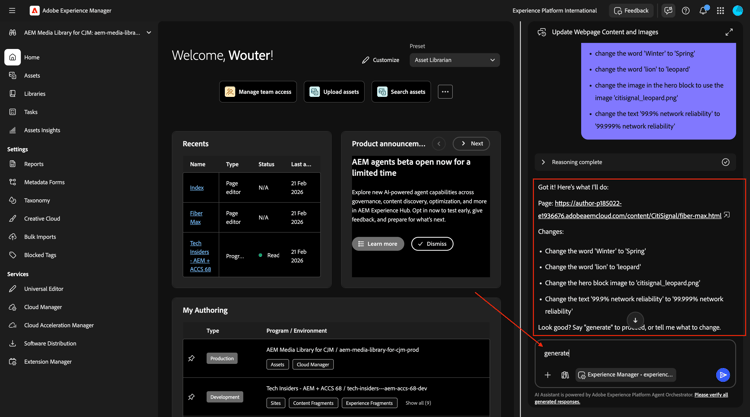
幾分鐘後,您應該會看到類似這樣的確認,表示已執行變更。 按一下預覽更新的頁面。
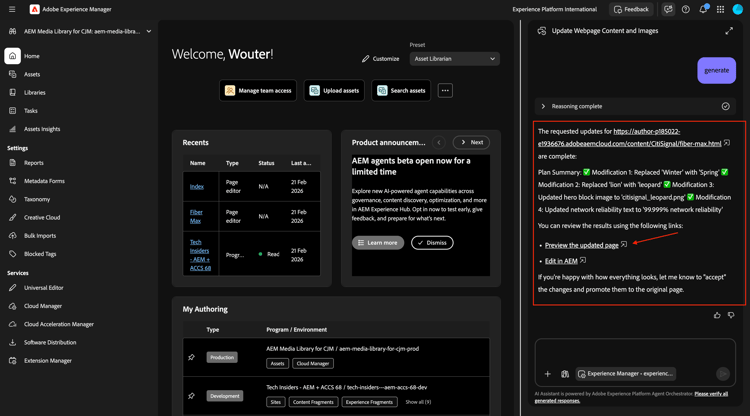
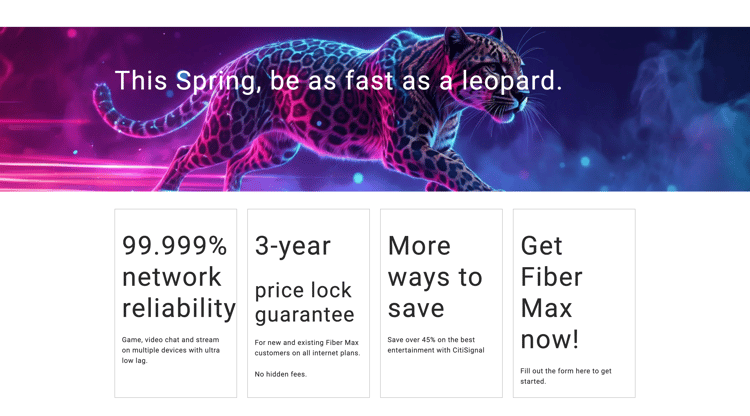
您現在會獲得已完成變更的視覺化確認。 此預覽頁面僅供參考,您無法從此頁面執行動作。
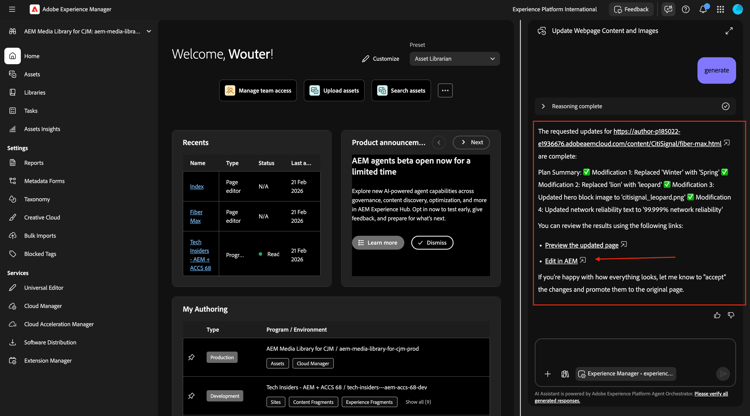
若要執行動作,請按一下[在AEM中編輯] 。
在Universal Editor中,您現在可以看到所有變更的詳細資料,並可變更任何專案。 檢閱完頁面後,請按一下發佈。
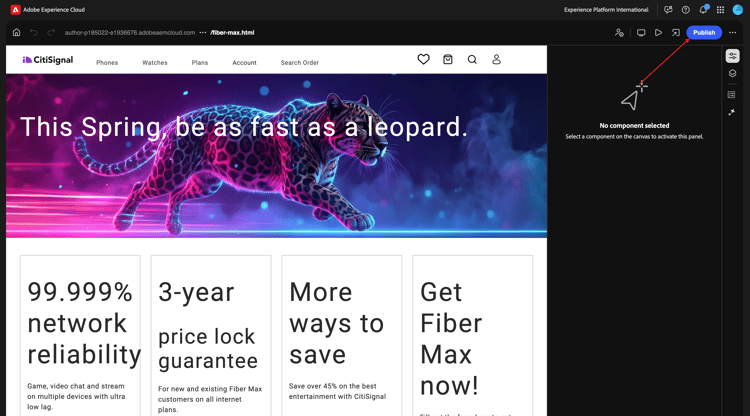
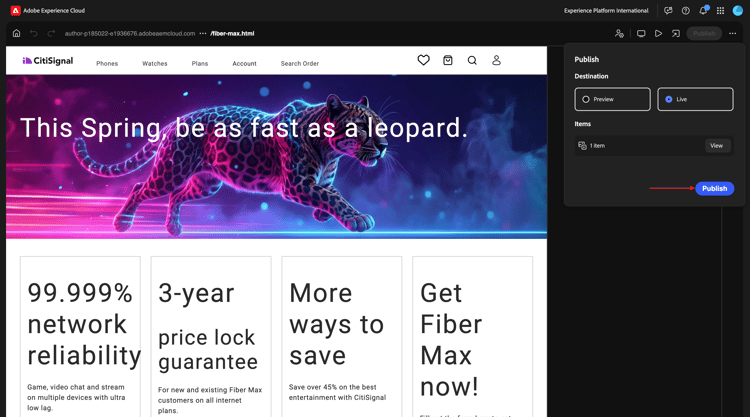
再按一下發佈。 您所做的變更尚未發佈至生產環境。 相反地,它已發佈在AEM中的 啟動 下。
啟動可讓您有效率地開發未來版本的內容。 Launch的建立可讓您在維護目前頁面的同時,進行變更以準備未來發佈。 這表示您同時有效編輯兩個版本:目前發佈的頁面,以及將來同時發佈的這些頁面版本。 到了那一天後,您就可以取代原始頁面並發佈新版本。
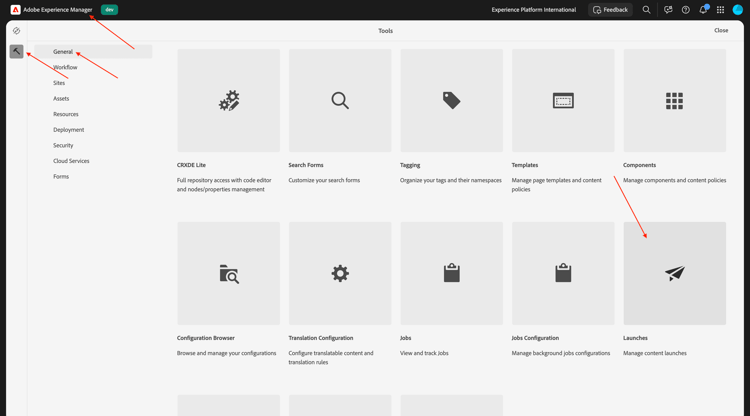
若要 升級 您擱置的變更以供未來版本使用,請返回AEM。 按一下頁面頂端的Adobe Experience Manager,按一下 槌子 圖示,然後選取啟動。
您現在應該會看到擱置中的啟動。 核取擱置中的 啟動 前面的核取方塊。
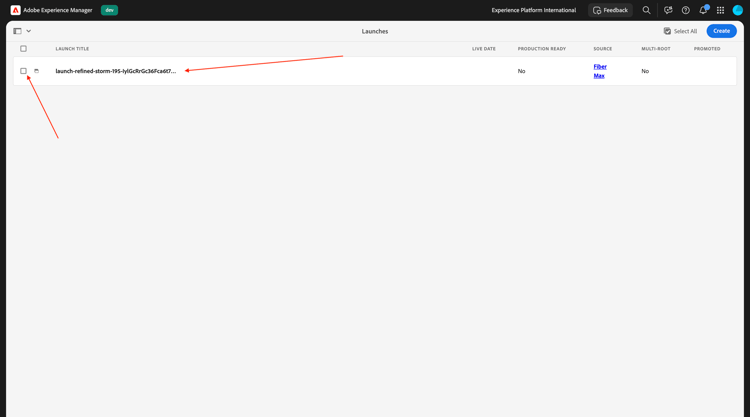
按一下升級。
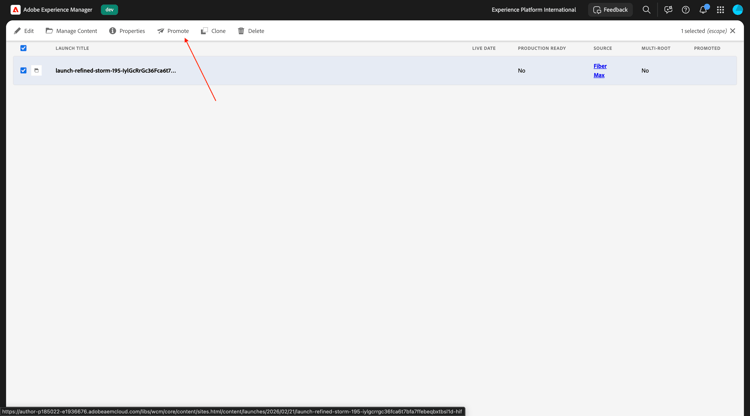
選取 提升完整啟動項 並按一下下一步。
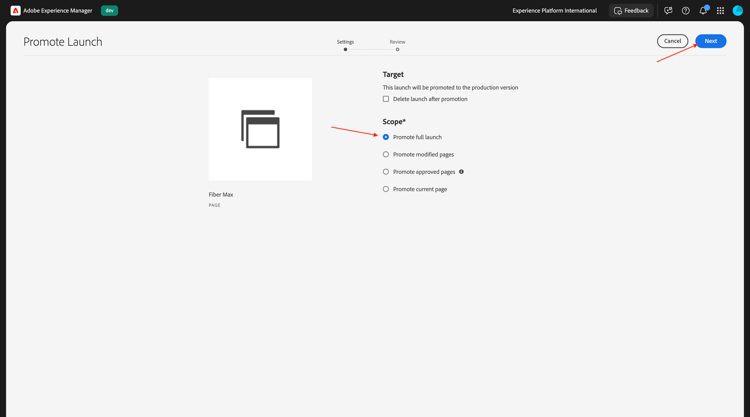
按一下升級。
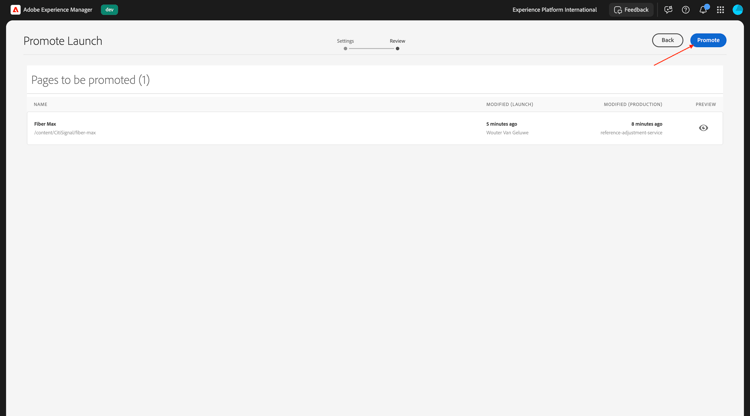
您現在應該會看到此訊息。 您的變更目前正在生產中。
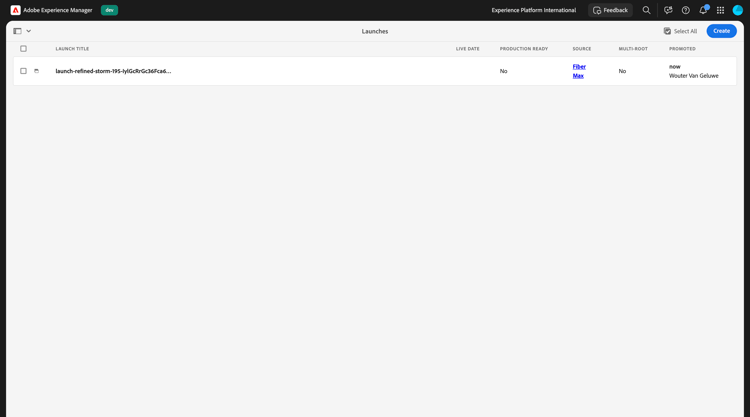
重新整理您的頁面,您現在應該會在已發佈的頁面上看到所有變更。
或者,您也可以在AI小幫手中輸入提示accept,而不進行手動推進程式。
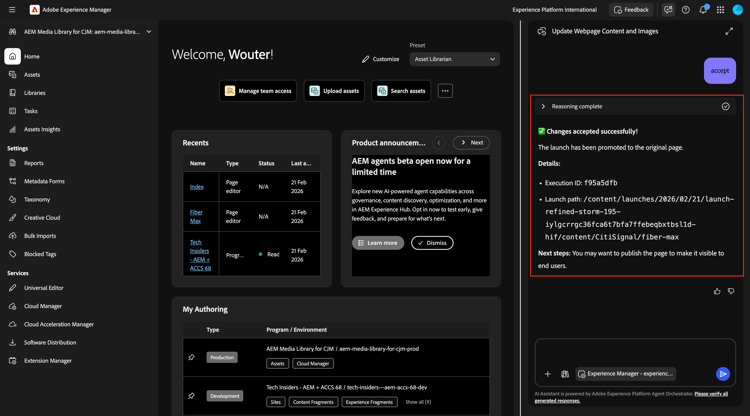
之後,您應該會收到變更已發佈的確認。
內容更新 — 建立表單
在使用Edge Delivery Services的模組Adobe Experience Manager Forms中,您可以找到以手動方式建立表單的相關步驟。
表單建立技能現在可讓使用者透過自然語言提示建立最適化表單,而不依賴開發或IT團隊。 此功能可加快表單開發,同時維持品牌一致性,讓業務使用者無須深入瞭解技術產品即可建立表單。
移至https://experience.adobe.com/#/ai-assistant/chat。
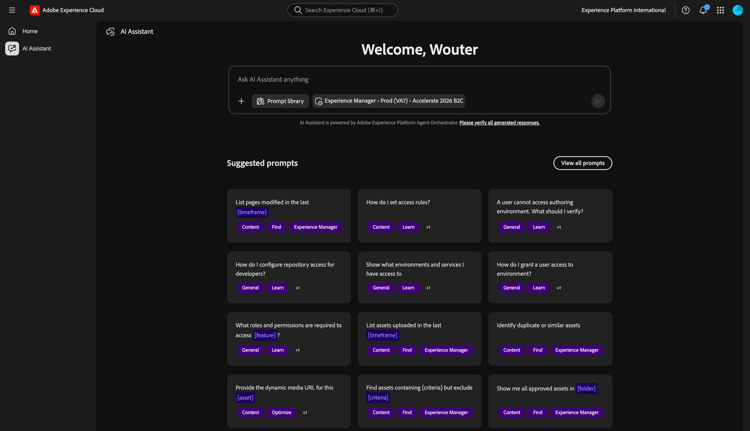
輸入以下提示並按一下傳送。
Create a new adaptive form using Edge Delivery Services and the existing CitiSignal site, with the following details:
- Form name: "citisignal-fiber-max-interest-2"
- Form fields: 4 text input fields are needed, for "first-name", "last-name", "email" and "city"
- When the form is submitted, send the submission to a spreadsheet, with this URL: https://docs.google.com/spreadsheets/d/1WwKrcM8mZ2d_W3sMheUAw3nFhP_OFk05TsqxhHkudfQ/edit?usp=sharing.
後續步驟
返回AEM與代理程式