1.5.1 CJA與ChatGPT搭配MCP伺服器
[Alpha]{class="badge informative"}
影片
在這段影片中,您將獲得本練習中所有步驟的說明和示範。
1.5.1.1在ChatGPT中為CJA建立自訂應用程式
- OpenAI的ChatGPT付費版本
- 使用ChatGPT網頁使用者端
移至https://chatgpt.com/並使用您的帳戶詳細資料登入。 登入後,您應該會看到此訊息。 按一下您的使用者名稱。
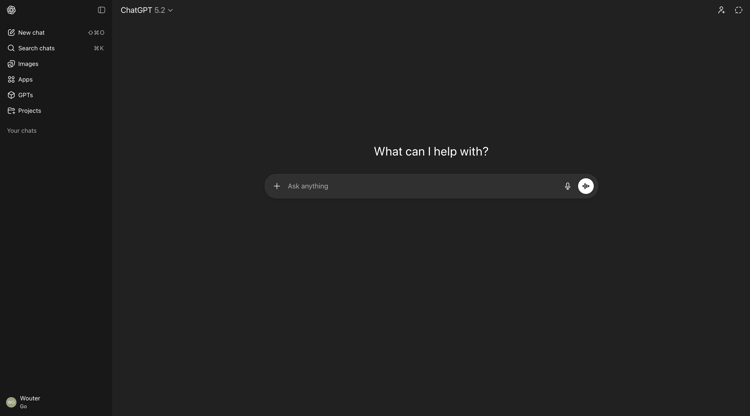
選取設定。
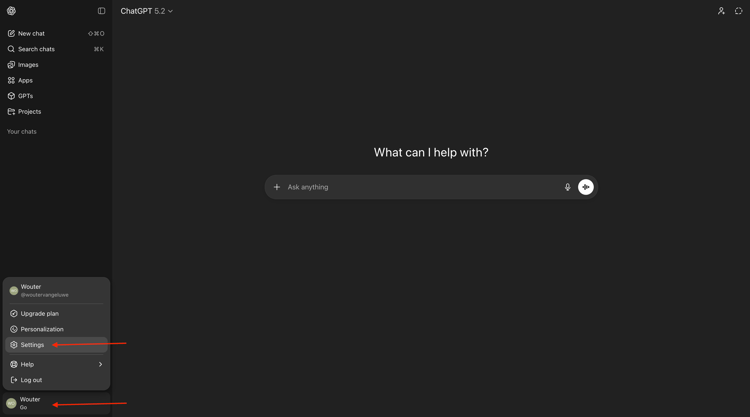
移至應用程式,然後選取進階設定。
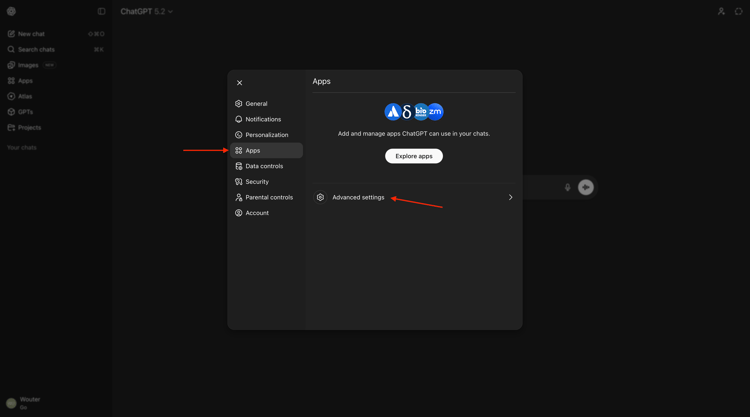
開啟開發人員模式,然後按一下上一步。
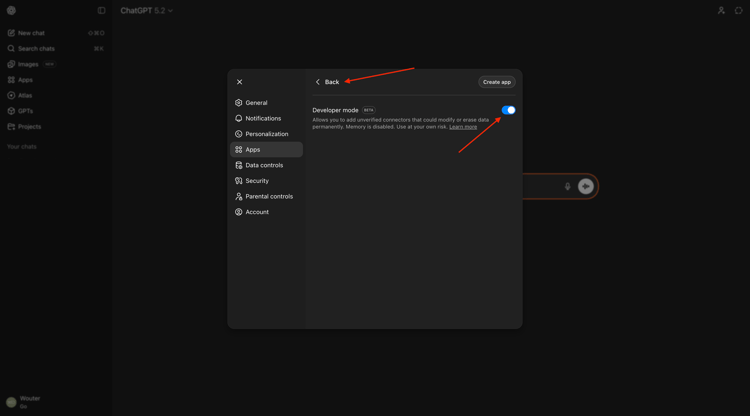
按一下建立應用程式。
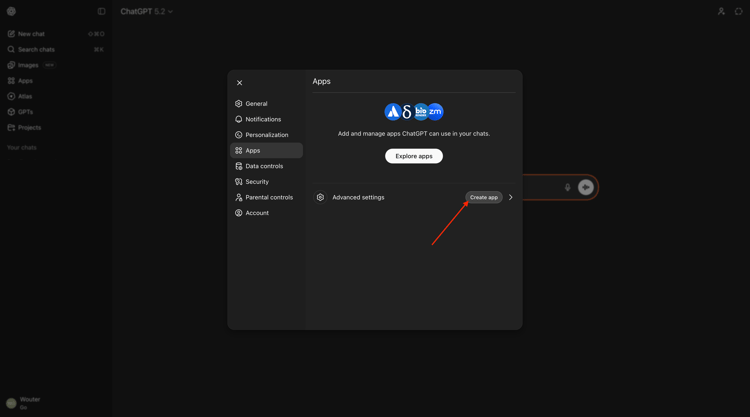
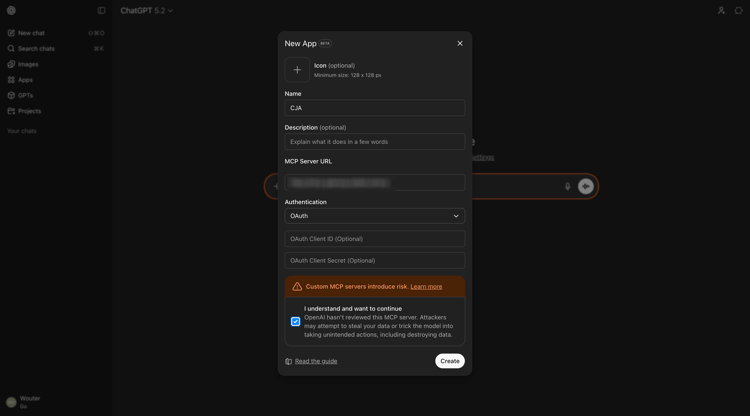
填寫欄位,如下所示:
- 名稱:
CJA - MCP伺服器URL:請洽詢您的Adobe代表
- 驗證:
OAuth
勾選 我瞭解並想要繼續 的核取方塊。
按一下建立。
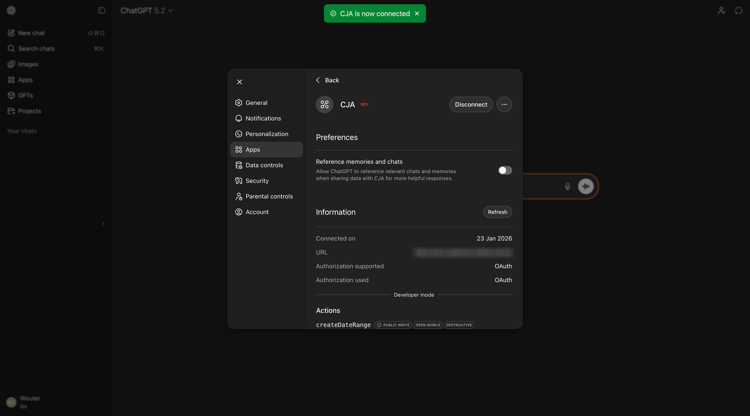
成功登入後,您應該會看到CJA應用程式現在已成功連線。
1.5.1.2在CJA中設定內容
關閉此視窗。
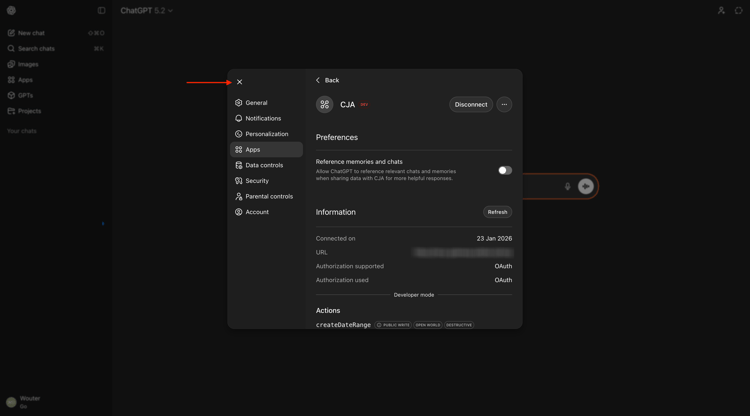
您應該會看到此訊息。 按一下 + 圖示,移至更多,然後選取CJA。
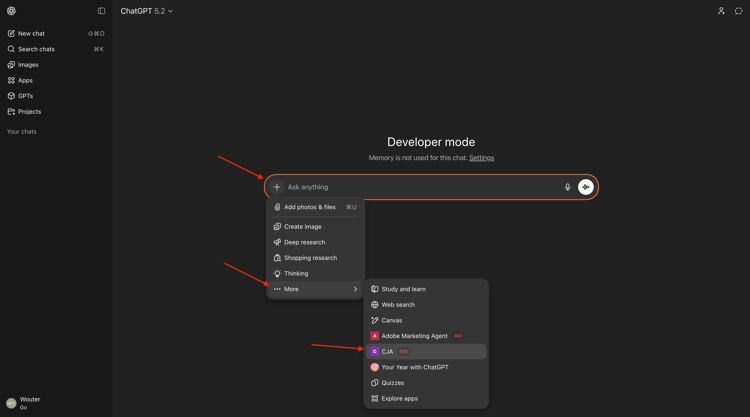
在透過ChatGPT進一步與CJA互動之前,需要設定內容。
在本練習中,需要將內容設定為使用:
- 資料檢視: —aepUserLdap— 全通路資料檢視
資料檢視設定可協助識別ChatGPT在詢問問題時應檢視的資料檢視。
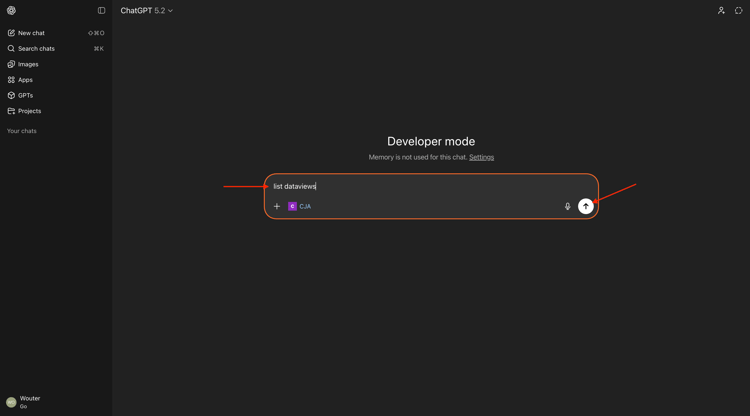
輸入下列 提示 並按一下 傳送 按鈕。
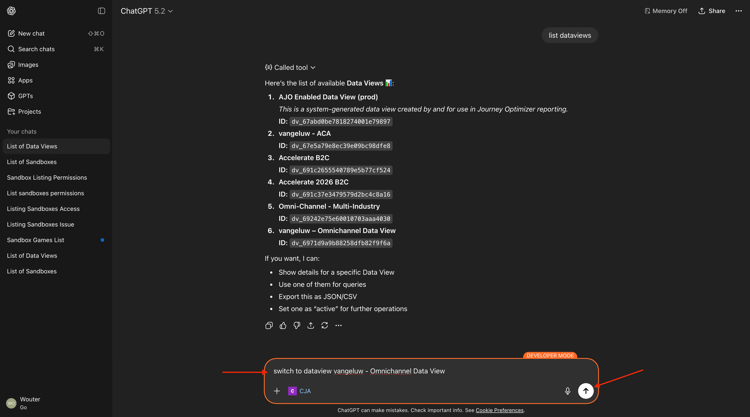
list dataviews
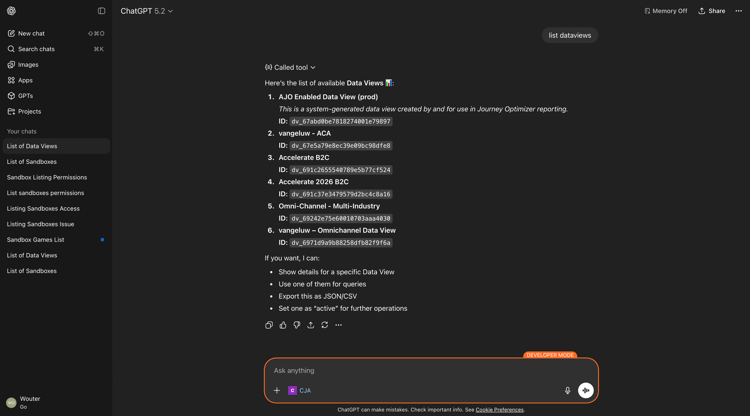
之後,您應該會看到類似的可用資料檢視清單。
若要將其變更為需要使用的資料檢視,請輸入下列 提示 並按一下 傳送 按鈕。
switch to dataview --aepUserLdap-- - Omnichannel Data View
您應該會看到此訊息。
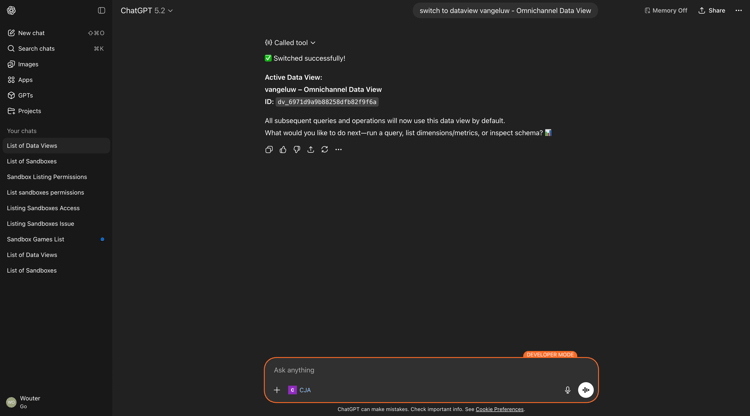
您的內容現在已正確設定,以便您接下來可以開始傳送特定提示。
1.5.1.3探索資料檢視
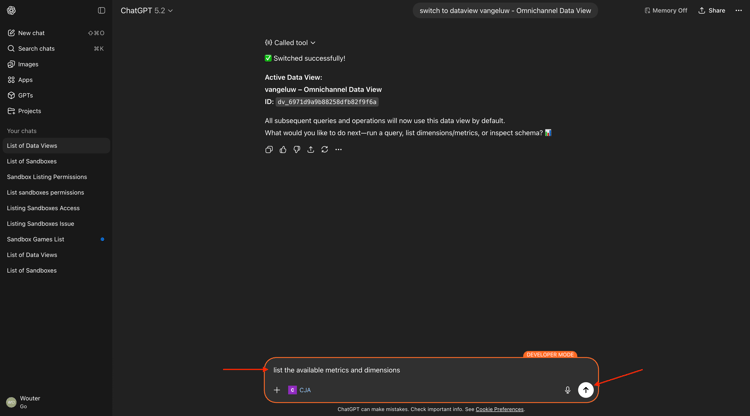
輸入下列 提示 並按一下 傳送 按鈕,以探索哪些量度和維度可供您使用。
list the available metrics and dimensions
您應該會看到此回應,其中包含練習建立資料檢視中設定的量度和維度。
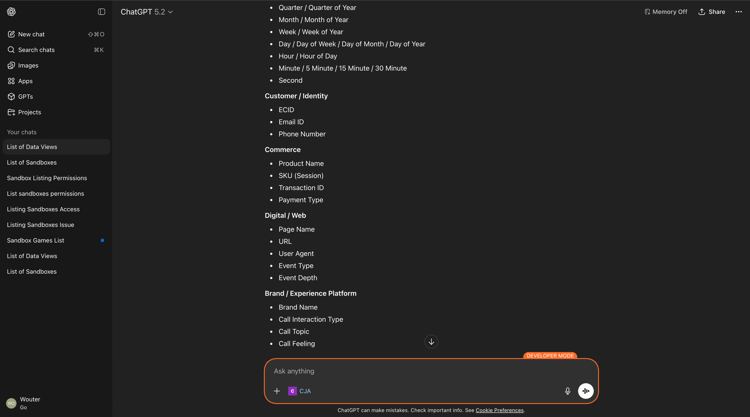
1.5.1.4自由格式表格 — 產品檢視
您現在可以開始探索資料。 首先輸入以下提示,然後按一下 傳送 以提交您的報表請求。
how many product views happened on January 21?
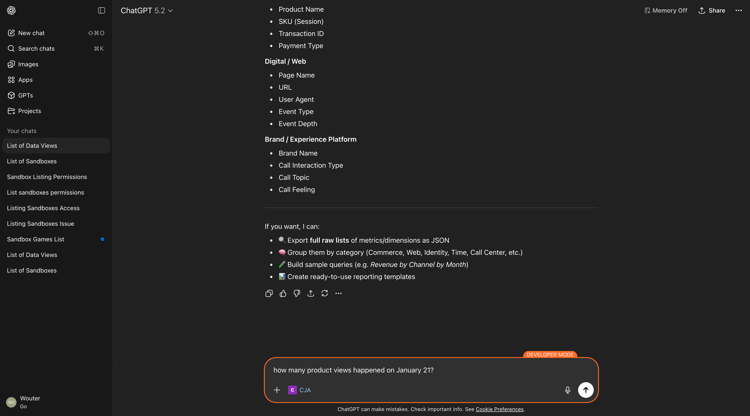
選取執行報告。
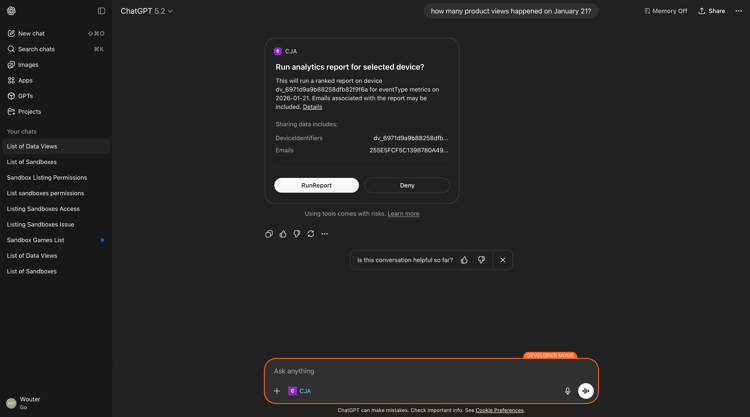
之後,您應該會看到如下的回應。
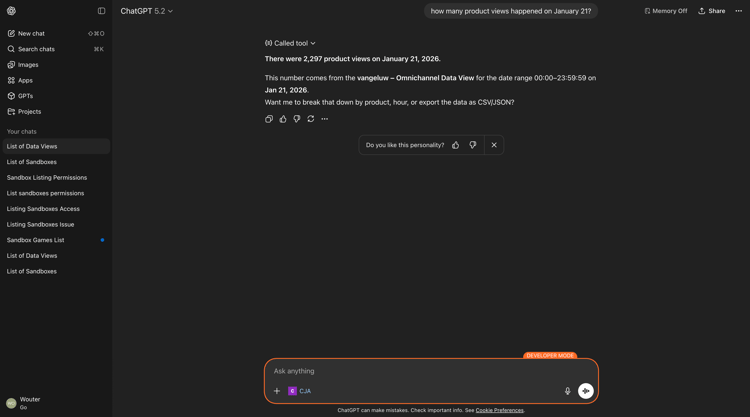
您現在可以新增維度來劃分回應。 輸入下列 提示 並按一下 傳送 按鈕。
break down product views by product name
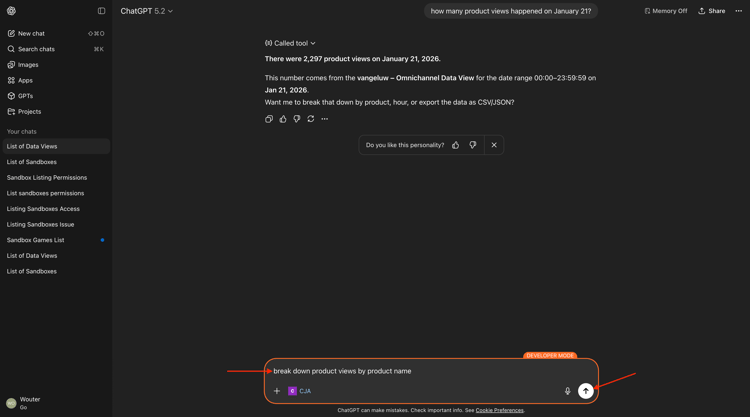
之後,您應該會看到如下的回應。
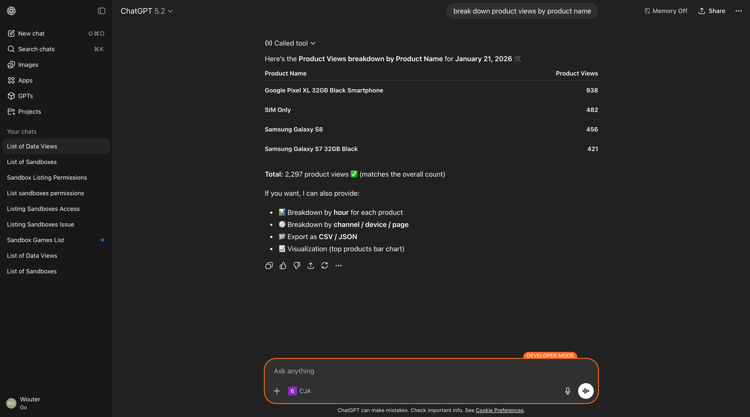
您現在也可以建立視覺效果。 輸入下列 提示 並按一下 傳送 按鈕。
create a line visualization by hour for product views on January 21
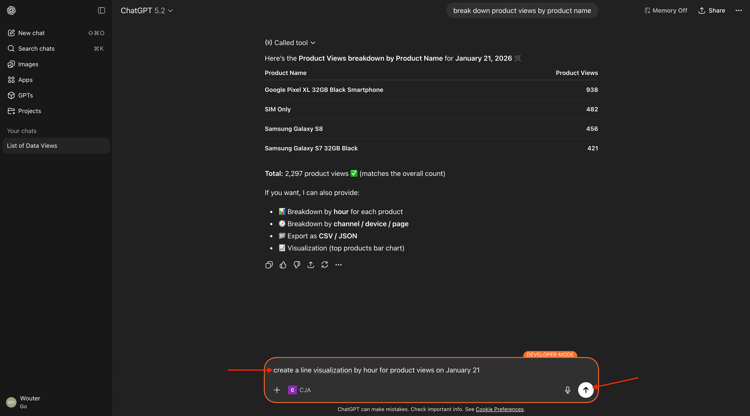
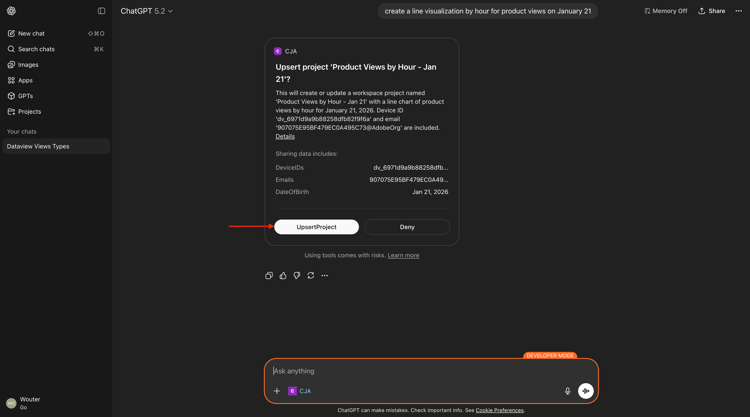
選取更新插入專案。
選取執行報告。
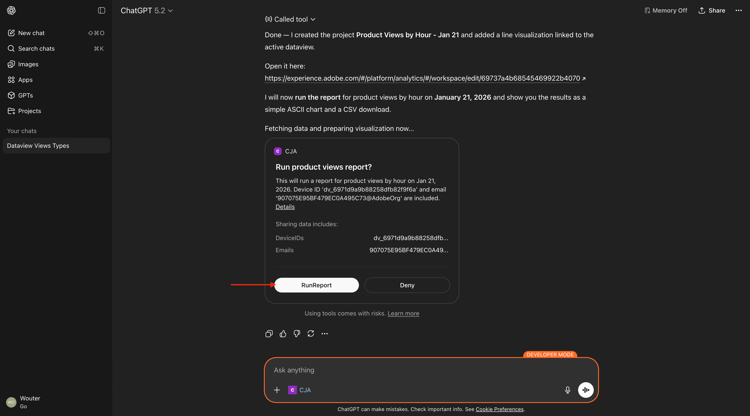
您應該會看到此訊息。
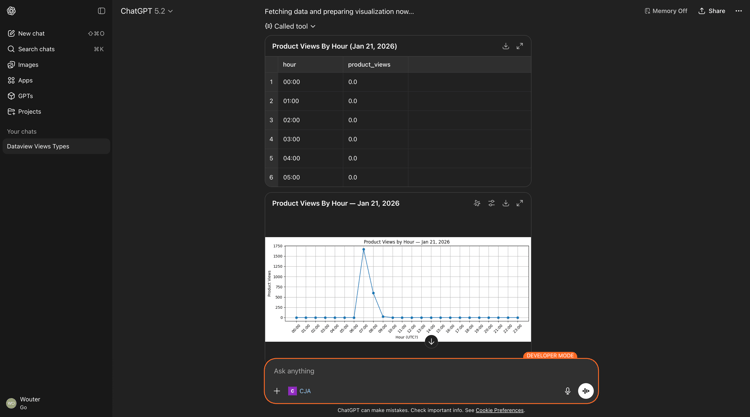
向下捲動。
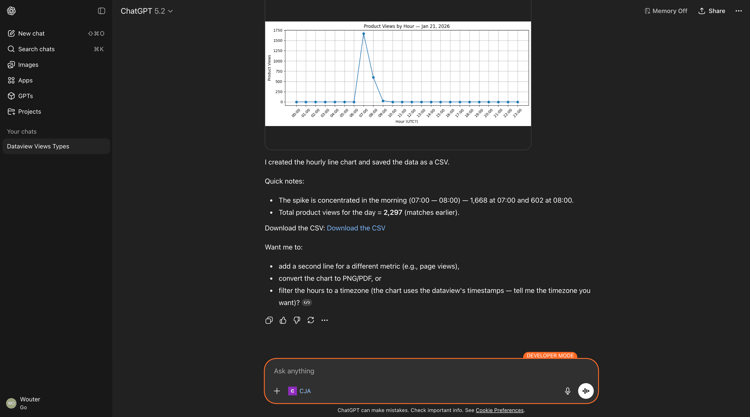
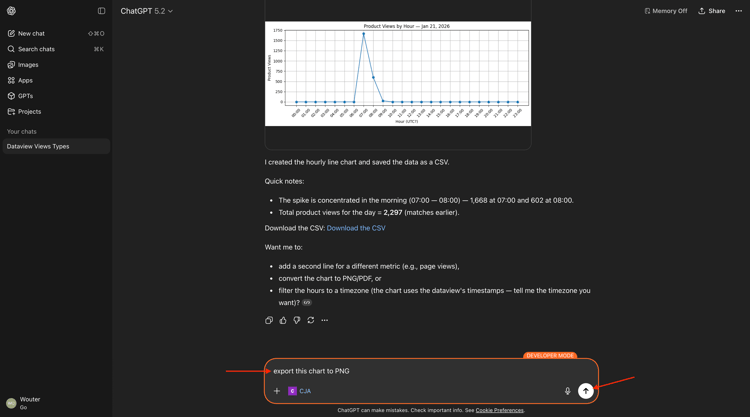
您現在也可以下載此折線圖。 輸入下列 提示 並按一下 傳送 按鈕。
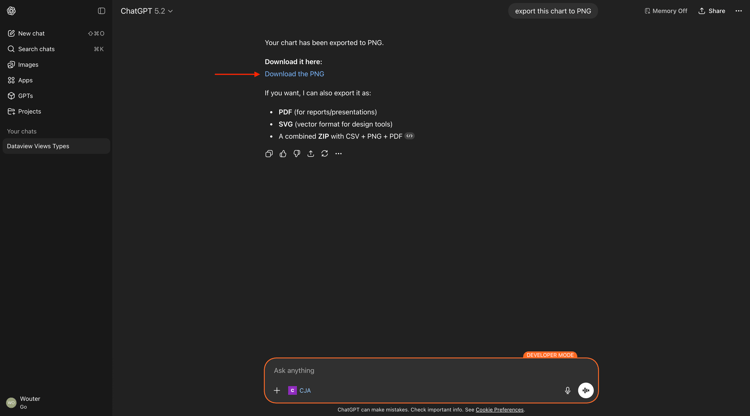
export this chart to PNG
您應該會看到此訊息。 按一下下載PNG。
輸入下列 提示 並按一下 傳送 按鈕。
can you breakdown product views by user agent?
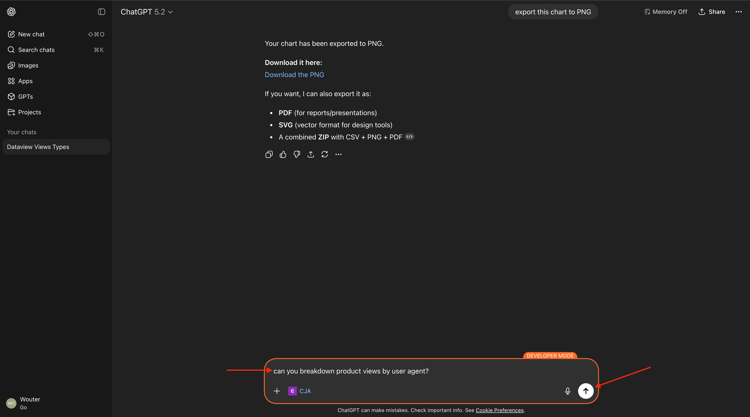
選取執行報告。
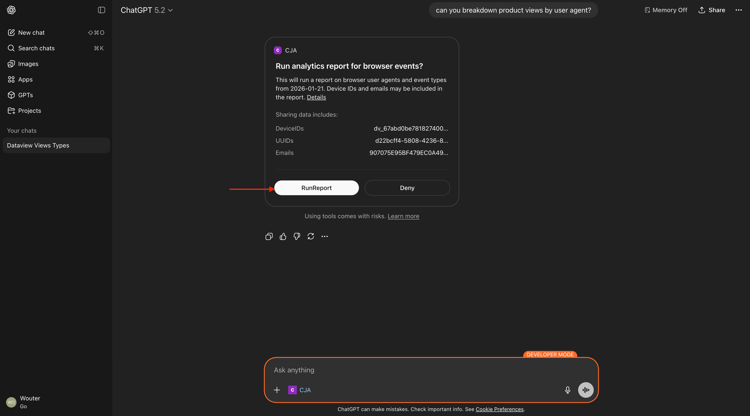
您應該會看到此訊息。
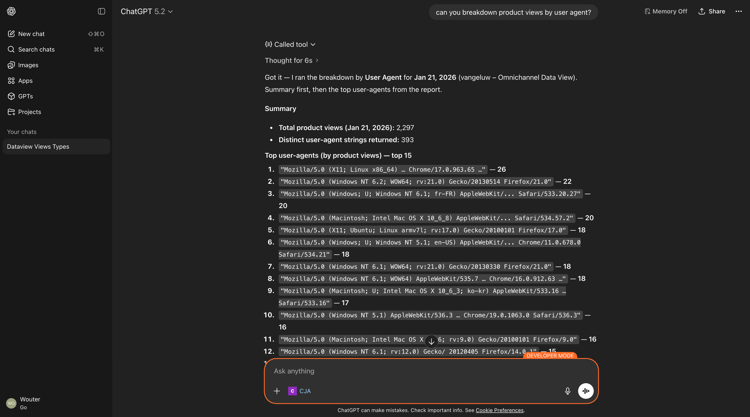
1.5.1.5流失視覺效果
輸入下列 提示 並按一下 傳送 按鈕。
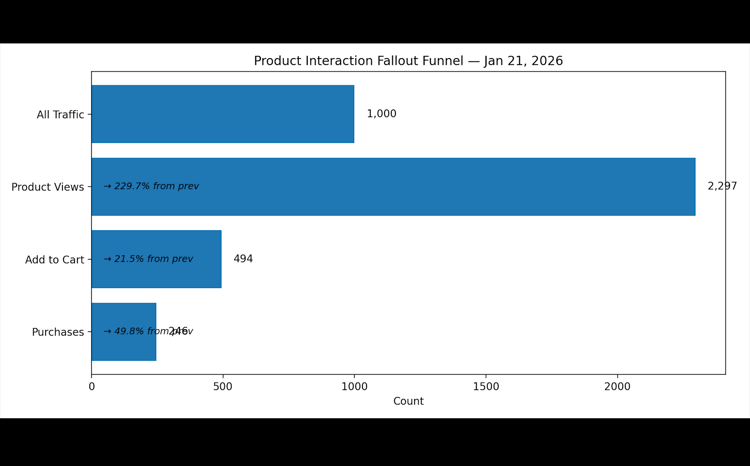
can you create a fallout visualization for the product interaction funnel, starting with all traffic and then in the next steps add Product Views, Add to Cart and purchases?
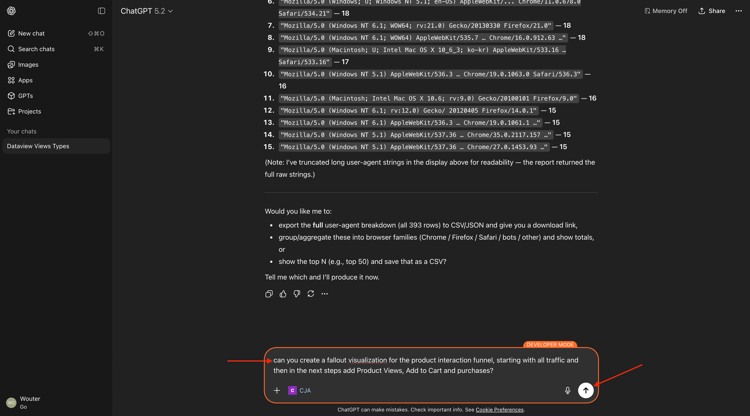
選取更新插入專案。
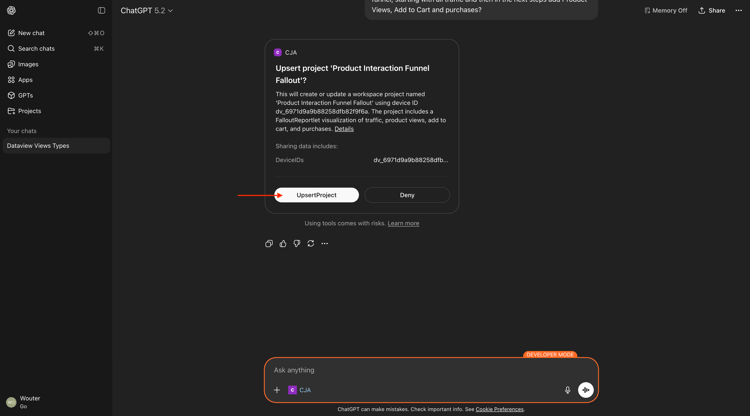
選取執行報告。
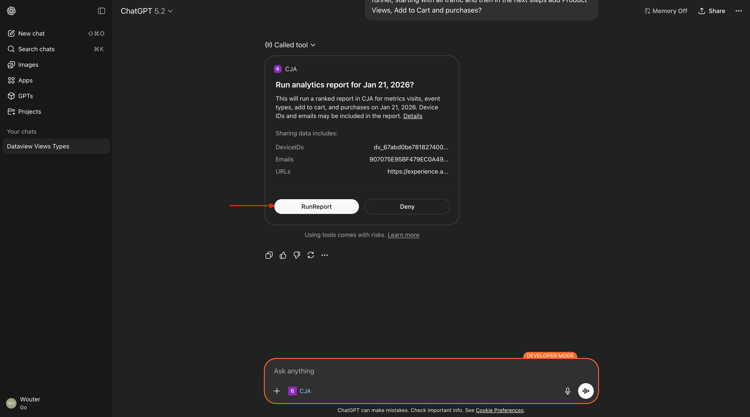
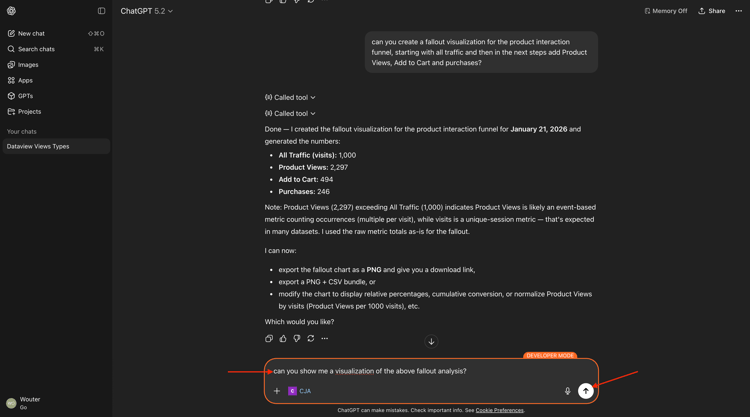
您應該會看到類似這樣的內容。 輸入下列 提示 並按一下 傳送 按鈕。
can you show me a visualization of the above fallout analysis?
按一下下載PNG。
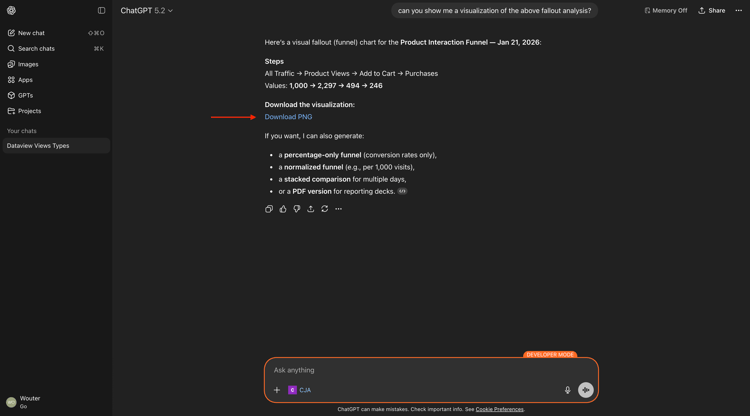
您現在可以看到流失分析的視覺效果。