1.4.2在您的網站上實作Brand Concierge
1.4.2.1設定您的網站以顯示Brand Concierge - AEM Author
為了讓Brand Concierge出現在您的網站上,您需要建立需要新增至新頁面的新自訂區塊,而且您將需要確保新頁面已新增至網站的導覽中。
您現在需要依此順序設定下列專案:
- 建立新的自訂區塊,用於將Brand Concierge載入您的網站。
- 在您的網站上為Brand Concierge建立新頁面。
- 在新建立的Brand Concierge頁面上連結新建立的自訂區塊。
- 新增參考以導覽至網站導覽標頭檔案中新建立的Brand Concierge頁面。
建立新的自訂區塊
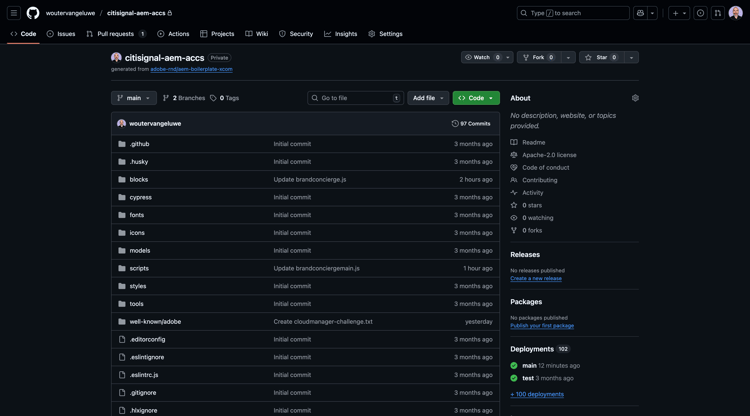
若要建立新的自訂區塊,請導覽至連結至您網站的GitHub存放庫。
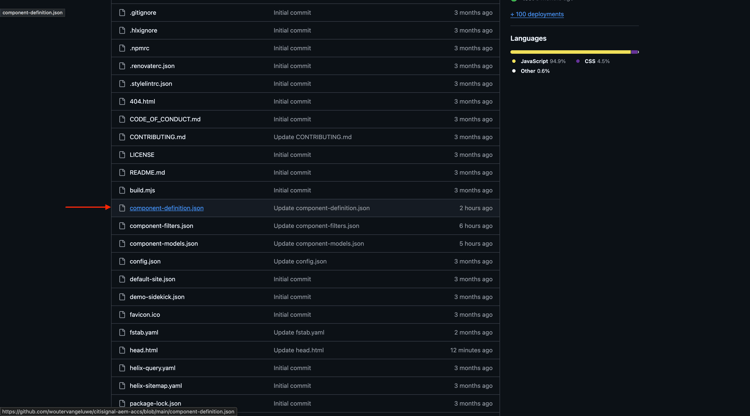
component-definition.json
向下捲動,直到您看到檔案 component-definition.json 並開啟為止
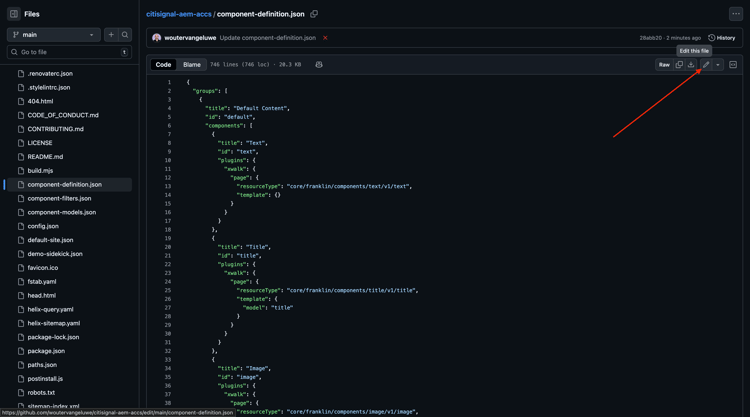
按一下 pencl 圖示以開始編輯檔案。
向下捲動,直到您看到 區塊 為止。 將游標設定在元件 卡片 的右方括弧下
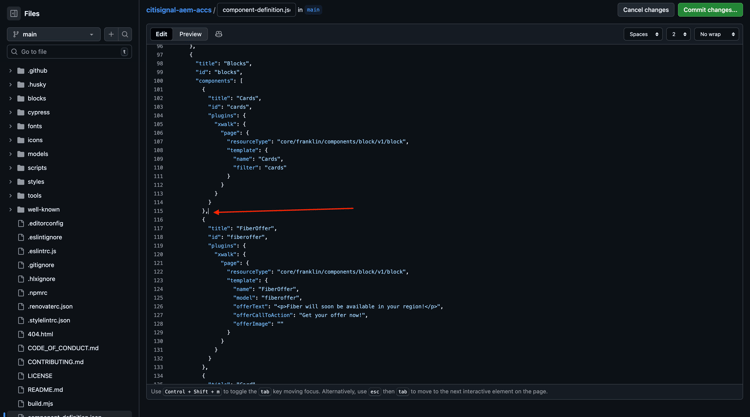
貼上此程式碼,並在程式碼區塊後面輸入逗號,:
{
  "title": "BrandConcierge",
  "id": "brandconcierge",
  "plugins": {
    "xwalk": {
      "page": {
        "resourceType": "core/franklin/components/block/v1/block",
        "template": {
          "name": "BrandConcierge",
          "model": "brandconcierge"
        }
      }
    }
  }
},
按一下認可變更……。
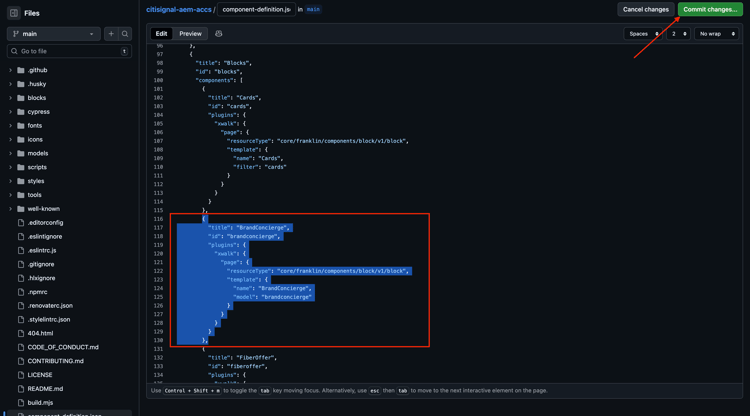
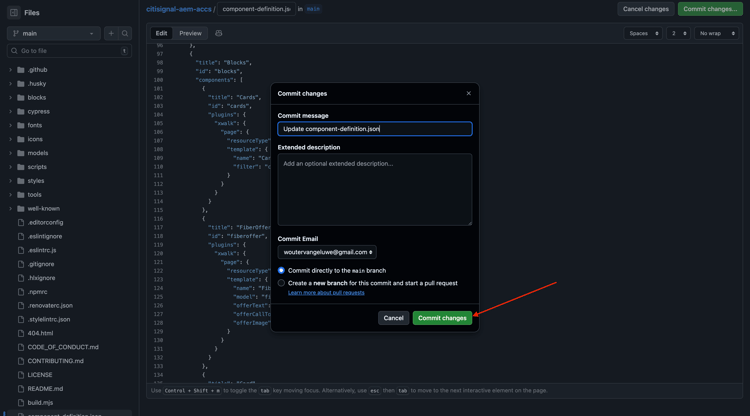
按一下認可變更。
component-models.json
向下捲動直到您看到檔案 component-models.json 為止,然後按一下 鉛筆 圖示以開始編輯檔案。
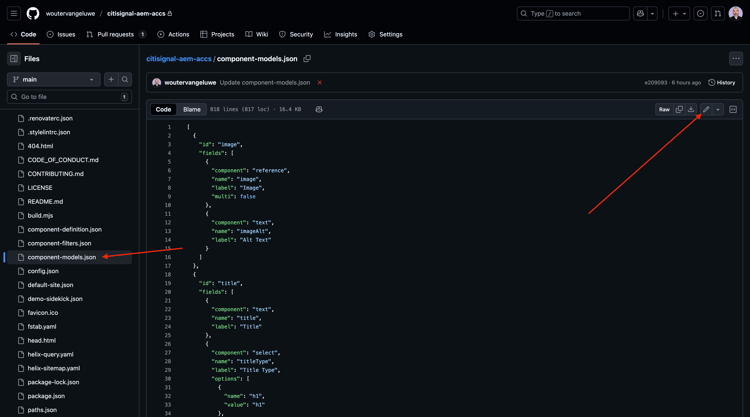
向下捲動,直到您看到最後一個專案為止。 將游標設定在最後一個元件的右方括弧旁。
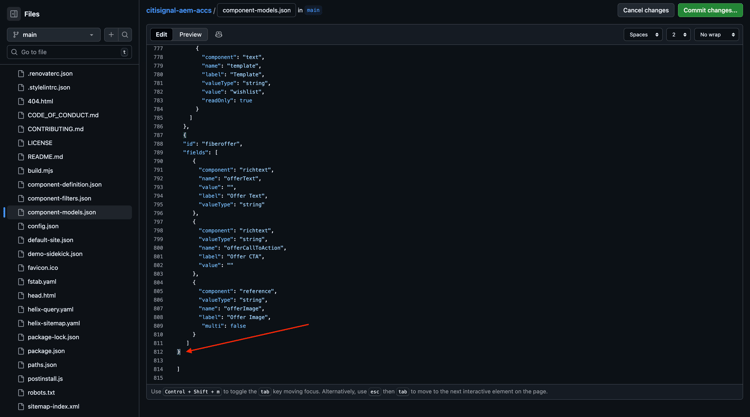
輸入逗號,,然後推入,並在下一行貼上此代碼:
{
  "id": "brandconcierge",
  "fields": []
}
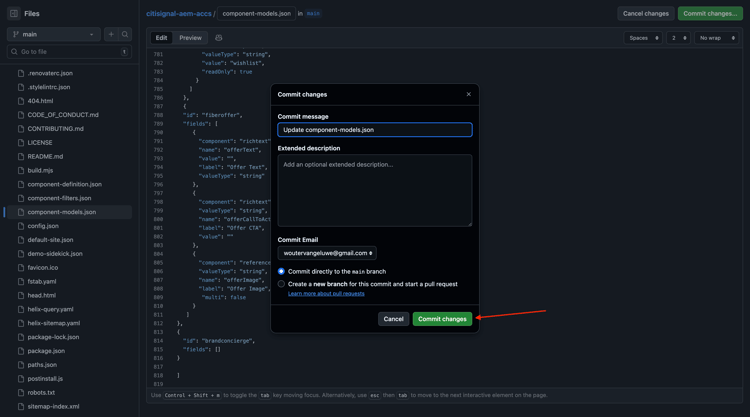
按一下認可變更……。
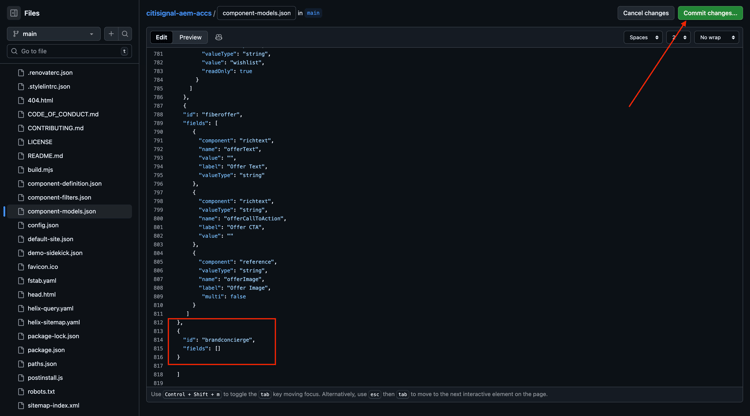
按一下認可變更。
component-filters.json
向下捲動,直到您看到檔案 component-filters.json 為止,然後按一下 鉛筆 圖示以開始編輯檔案。
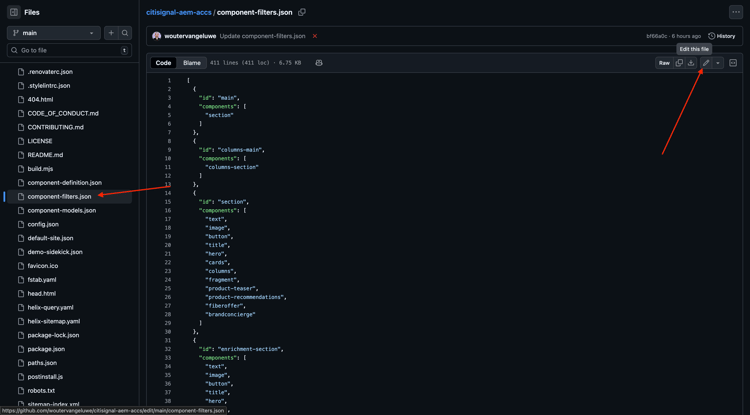
您應該會看到此訊息。
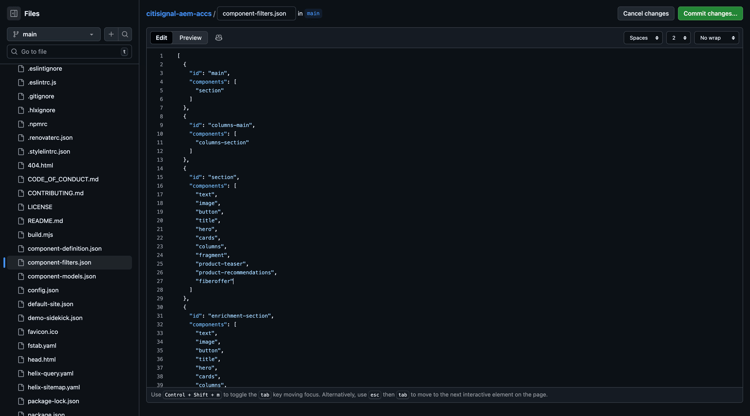
在 區段 下方,輸入逗號,,並將元件"brandconcierge"的識別碼貼到目前最後一行之後。
按一下認可變更……。
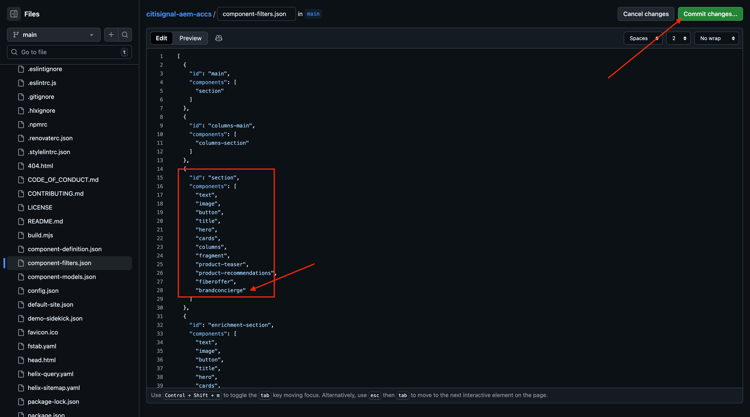
按一下認可變更。
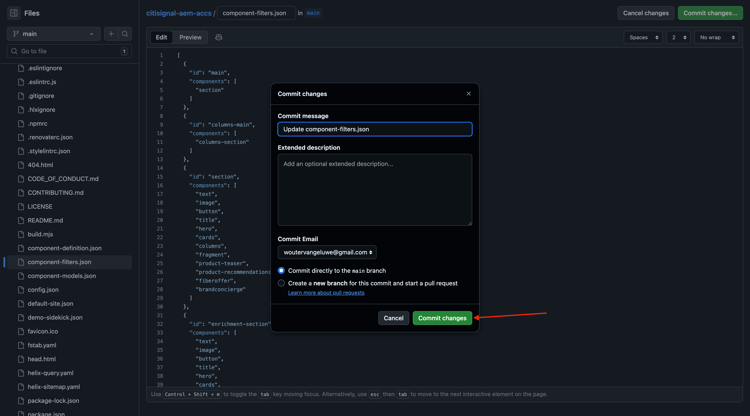
brandconcierge.css
建立區塊時,最佳實務是建立區塊樣式的檔案,且檔案名稱應與區塊相同。 您現在應該建立該檔案,我們現在將保留空白。
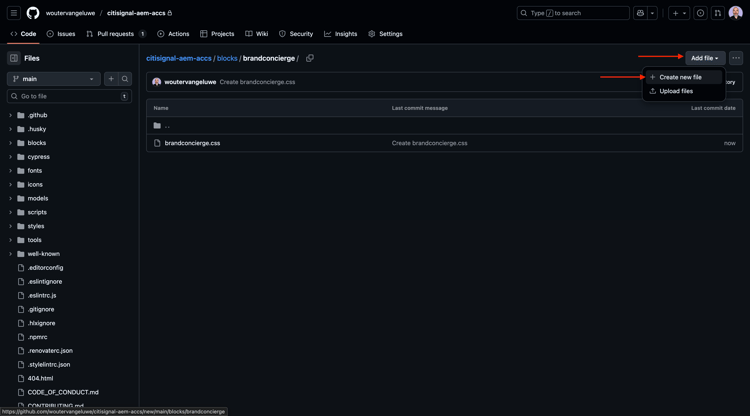
移至 區塊 資料夾。 然後,按一下[新增檔案] 並選取[建立新檔案]。
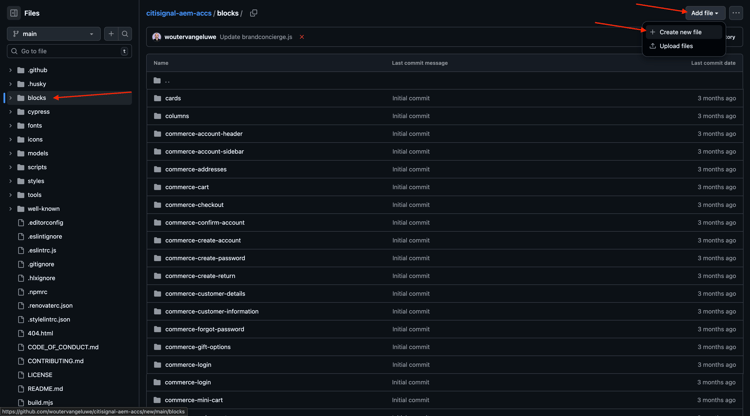
在文字方塊中,輸入brandconcierge/brandconcierge.css。 檔案目前可以保持空白。 按一下認可變更……。
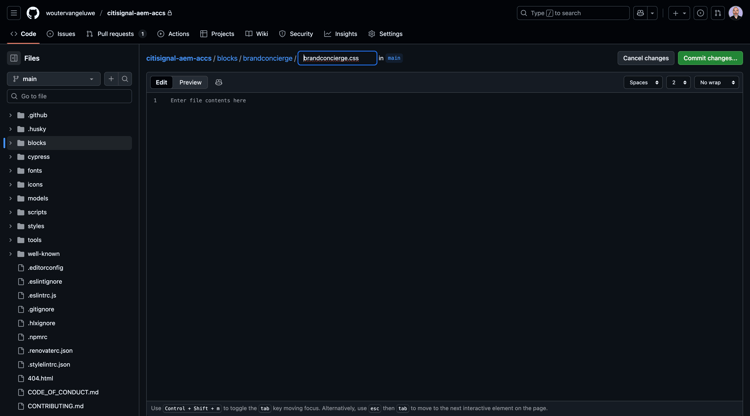
按一下認可變更。
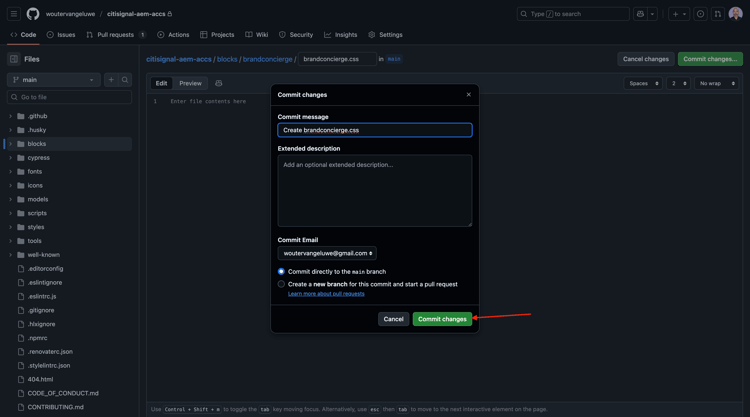
brandconcierge.js
建立區塊時,最佳實務是為與區塊相關的JavaScript建立檔案,且檔案名稱應與區塊相同。
按一下 新增檔案 並選取建立新檔案。
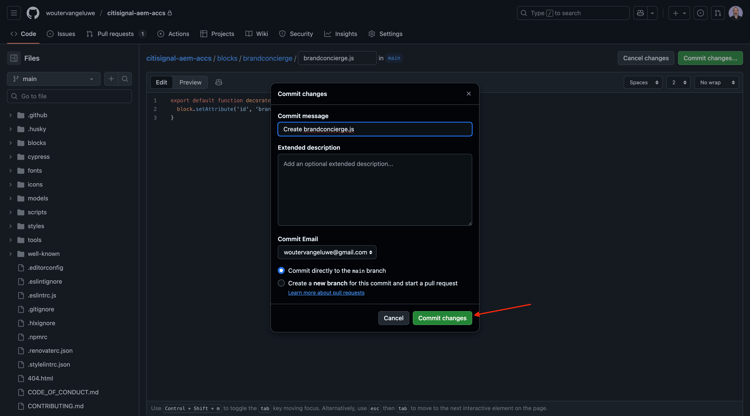
在文字方塊中,輸入brandconcierge.js。 檔案目前可以保持空白。 按一下認可變更……。
export default function decorate(block) {
  block.setAttribute('id', 'brand-concierge-mount');
}
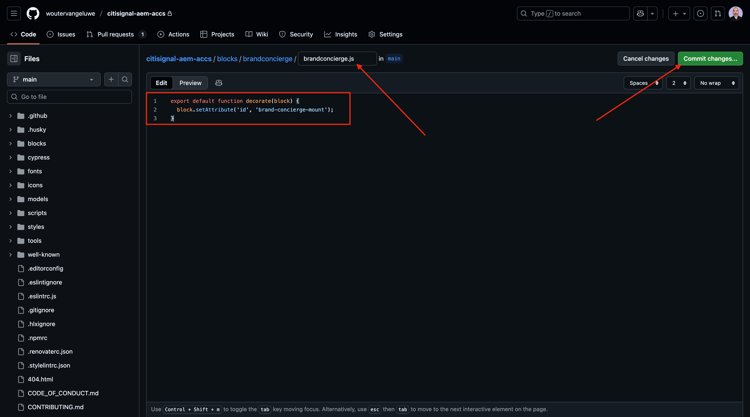
按一下認可變更。
建立新頁面並連結新的自訂區塊
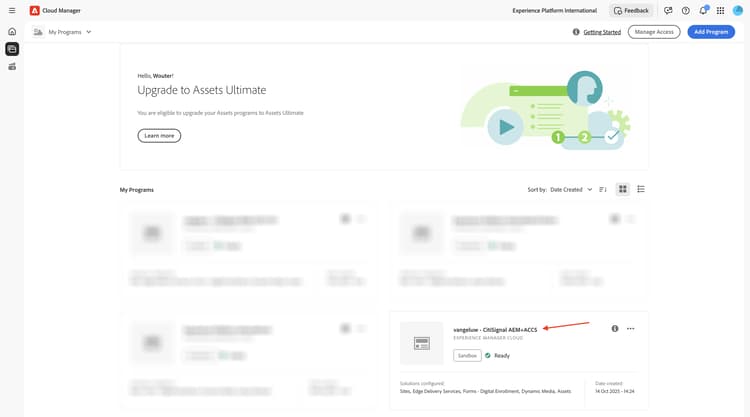
移至https://my.cloudmanager.adobe.com。 按一下您的 程式 以開啟。
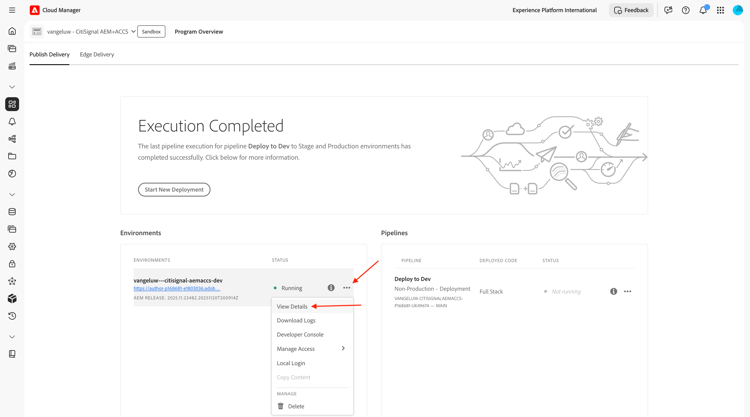
接著,按一下 環境 標籤上的3個點…,然後按一下檢視詳細資料。
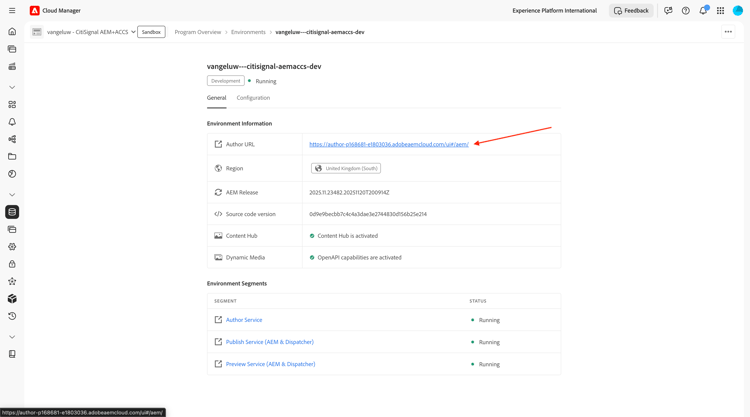
然後您會看到環境詳細資料。 按一下 作者 環境的URL。
之後,您應該會看到您的AEM作者環境。 移至網站。
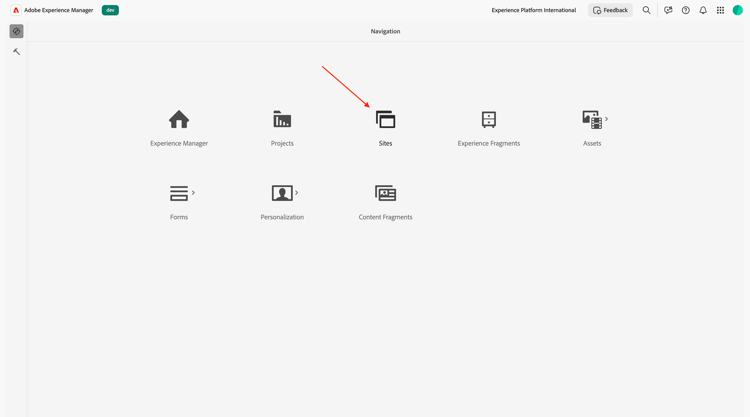
移至花旗訊號。 按一下 建立 並選取頁面。
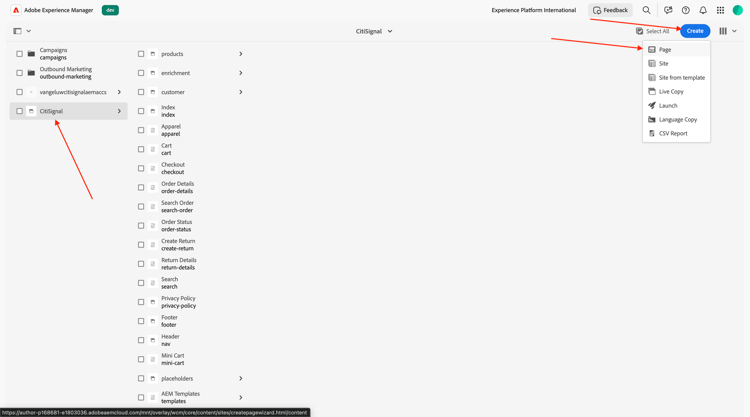
選取 頁面 並按一下下一步。
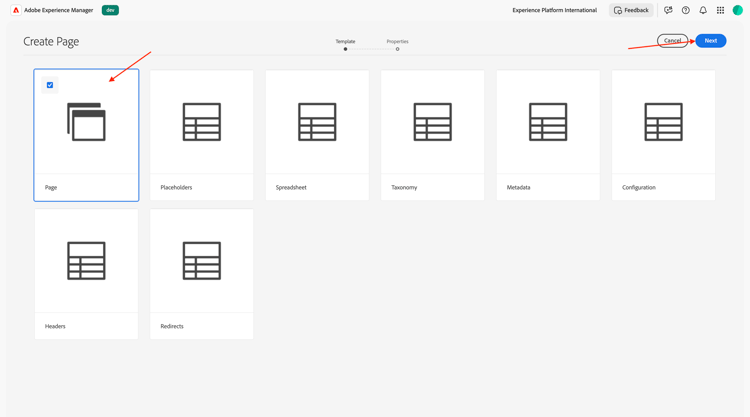
輸入下列值:
- 標題: Brand Concierge
- 名稱: brandconcierge
- 頁面標題: Brand Concierge
按一下建立。
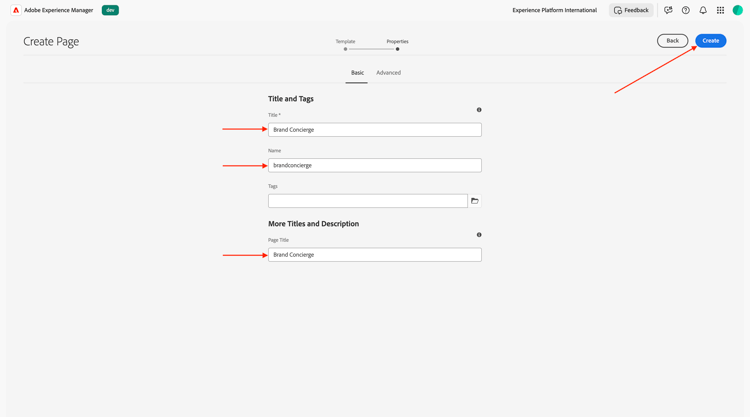
選取開啟。
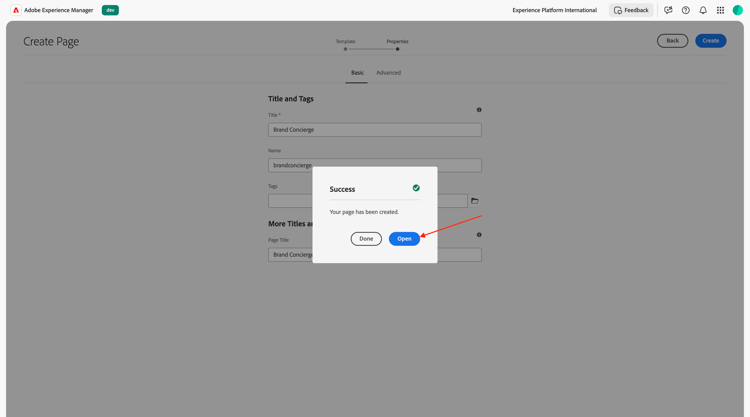
您應該會看到此訊息。
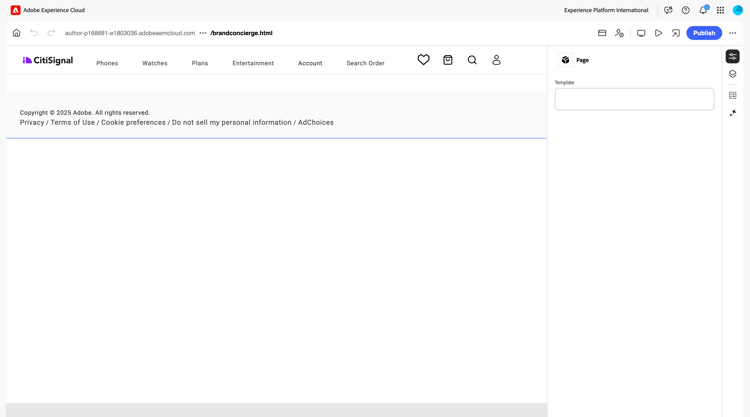
按一下空白區域以選取 section 元件。 然後,按一下右側功能表中的加號 + 圖示。
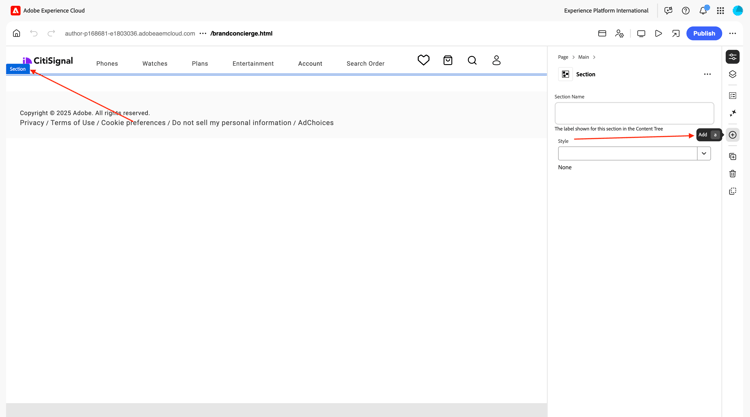
之後,您應該會在可用區塊清單中看到自訂區塊。 按一下以選取它。
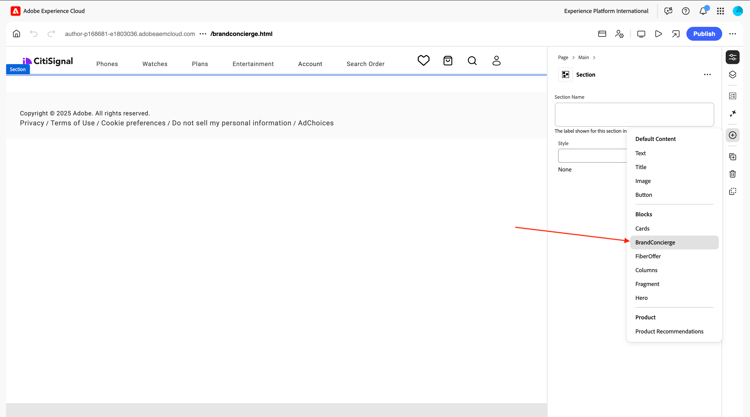
之後,您應該會看到有空白區塊新增至此頁面。 此區塊將使用您將在下一個步驟中新增的JavaScript程式庫動態載入。
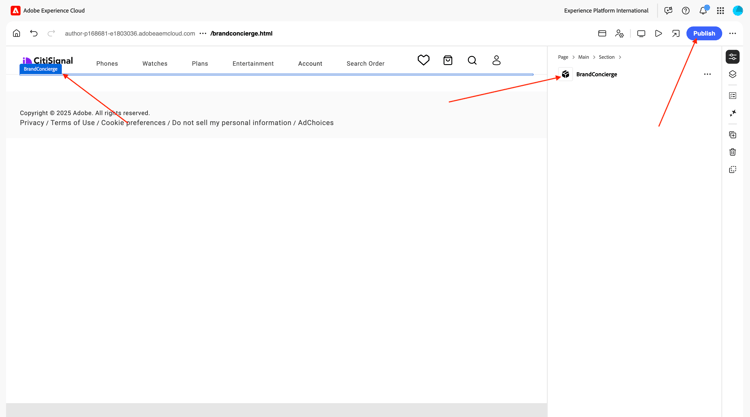
按一下發佈。
再按一下發佈。
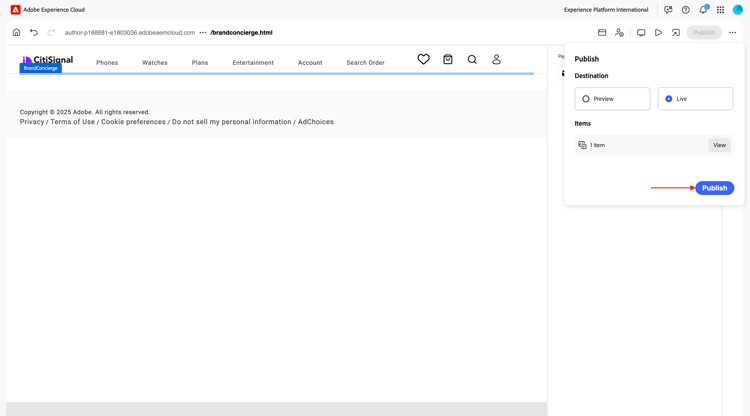
您的新頁面現已發佈,並可在下一步中新增至導覽標頭。
更新導覽標頭檔案
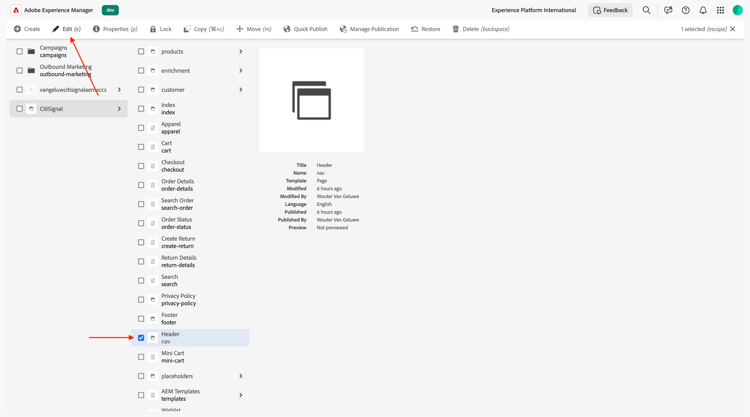
在您的AEM Sites總覽中,移至 CitiSignal 並勾選檔案 Header/nav 的核取方塊。 按一下編輯。
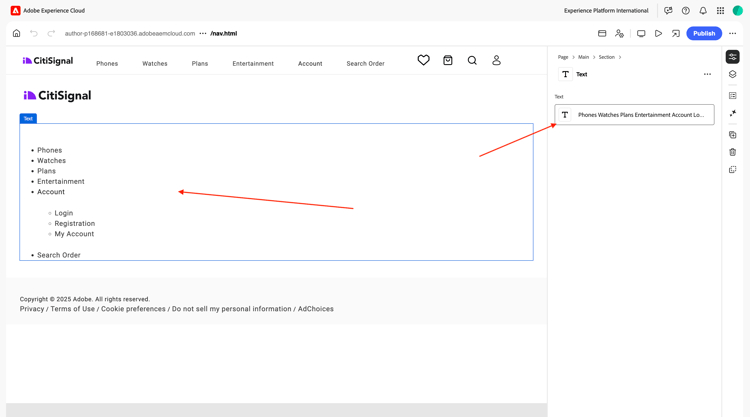
在預覽畫面中選取 文字 欄位,然後按一下畫面右側的 文字 欄位以進行編輯。
在導覽功能表中建立新的功能表選項,文字為Brand Concierge。 然後,選取文字 Brand Concierge 並按一下 連結 圖示。
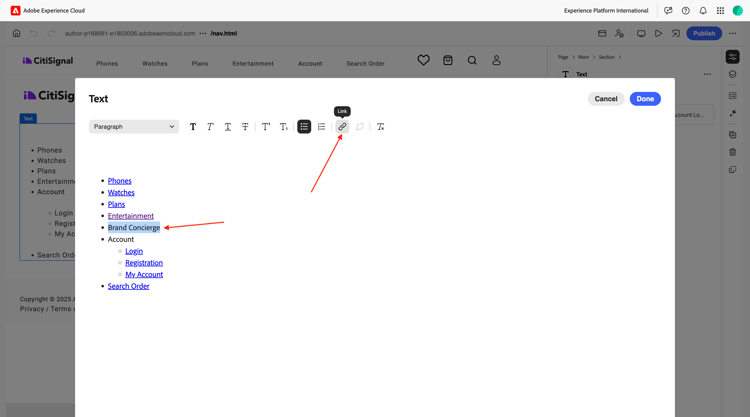
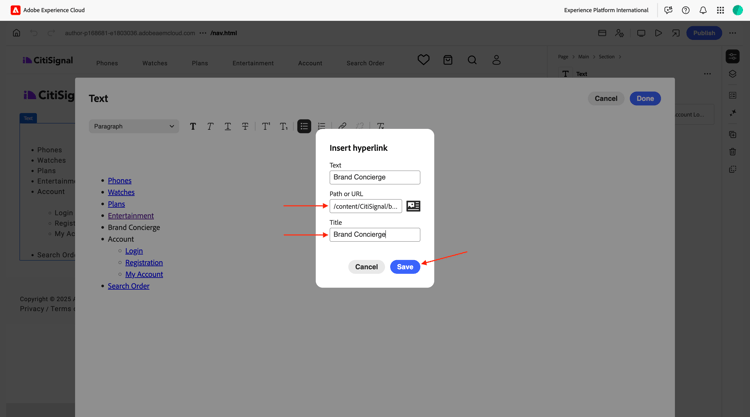
請為欄位路徑或URL /content/CitiSignal/brandconcierge.html輸入此專案,並為欄位Brand Concierge標題輸入。 按一下儲存。
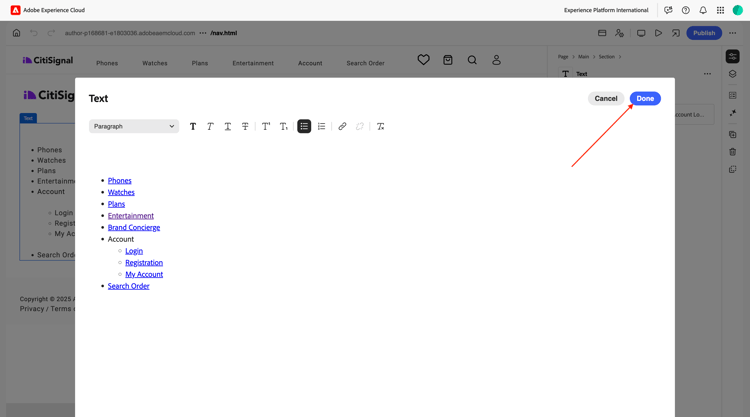
然後您應該擁有此專案。 按一下「完成」。
然後您應該擁有此專案。 按一下發佈。
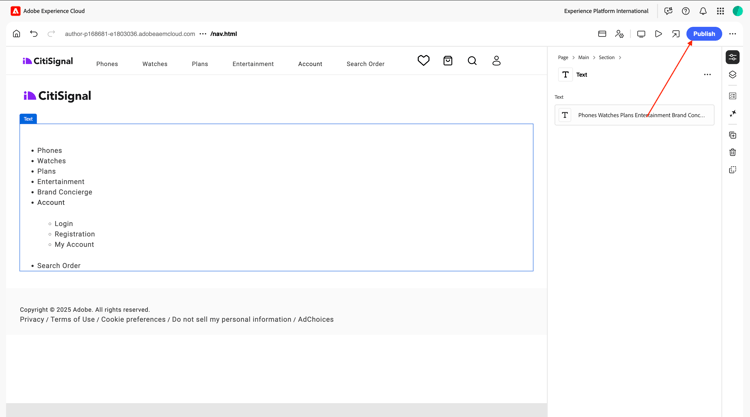
再按一下發佈。
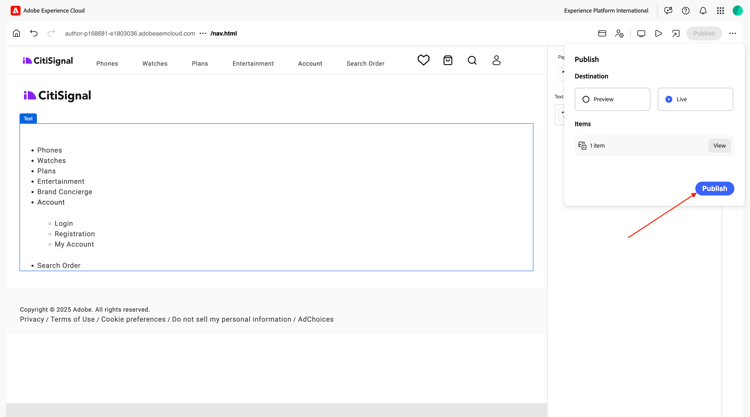
您的新頁面現在已新增至功能表。
1.4.2.2設定您的網站以顯示Brand Concierge - GitHub
使用您的AEM製作環境更新內容後,您現在需要更新網站所用的GitHub存放庫中的部分程式碼。
Javascript程式庫
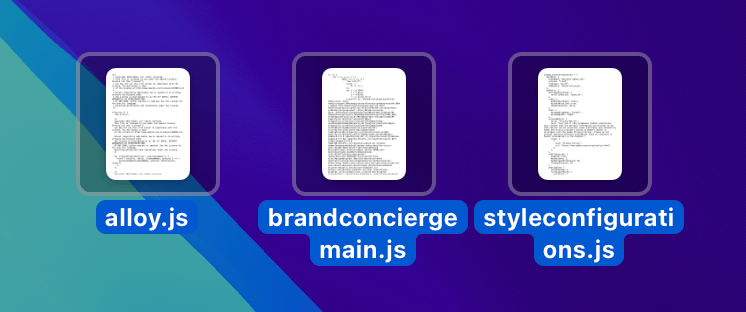
若要在AEM CS/EDS上執行的網站上實作Brand Concierge,需要下列程式庫:
將全部3個檔案下載到您的案頭。
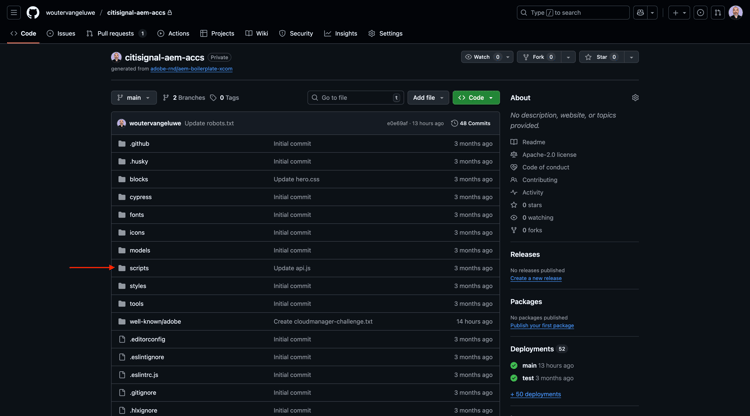
前往AEM CS/EDS網站的GitHub專案。 移至指令碼。
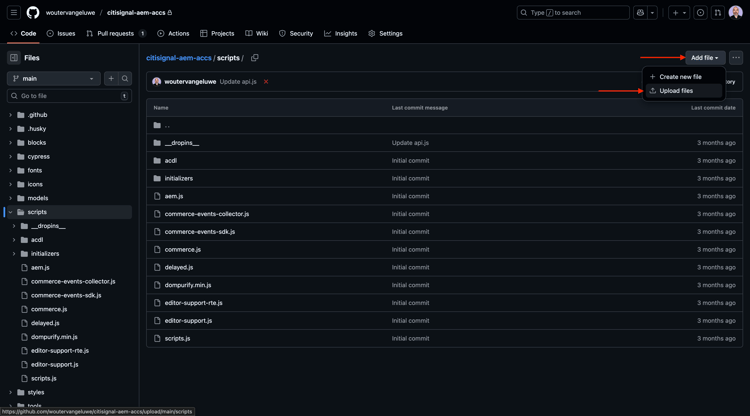
按一下新增檔案,然後選取上傳檔案。
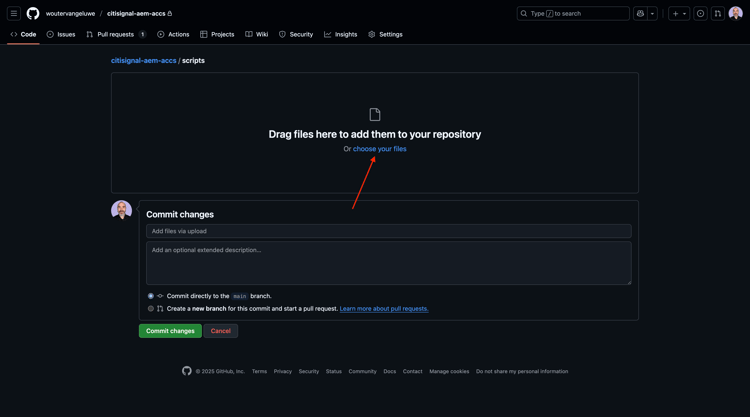
按一下選擇您的檔案。
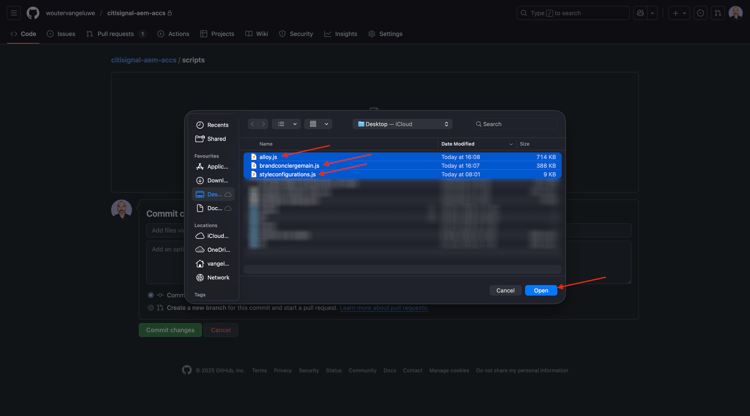
從您的案頭選取全部3個檔案styleConfigurations.js、alloy.js和brandconciergemain.js,然後按一下開啟。
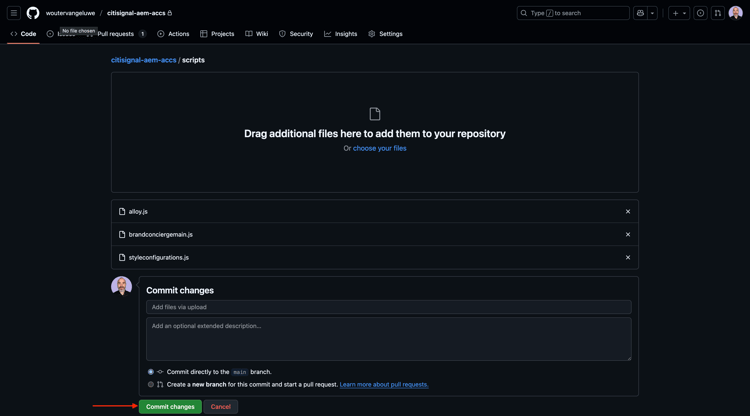
按一下認可變更。
更新head.html
在上一步中,您已上傳3個新程式庫。 現在載入您的網站時,需要載入這些程式庫,方法是在檔案 head.html 中新增對這些檔案的參照。
此外,您也需要在 head.html 檔案中提供指示,以確保程式庫以正確的順序和正確的方式載入。
若要這麼做,請按一下代碼,前往AEM CS/EDS網站的GitHub專案。
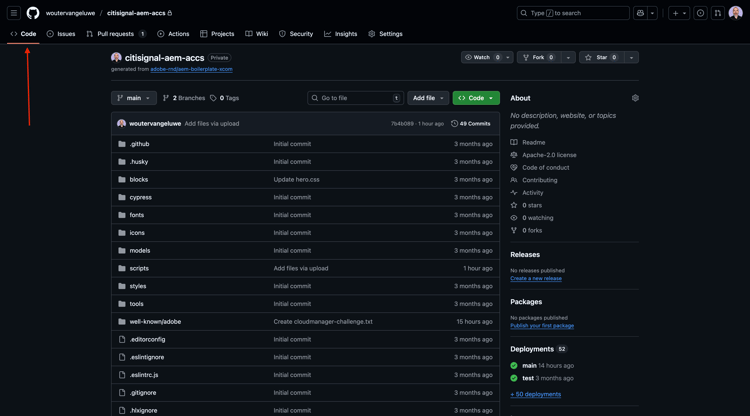
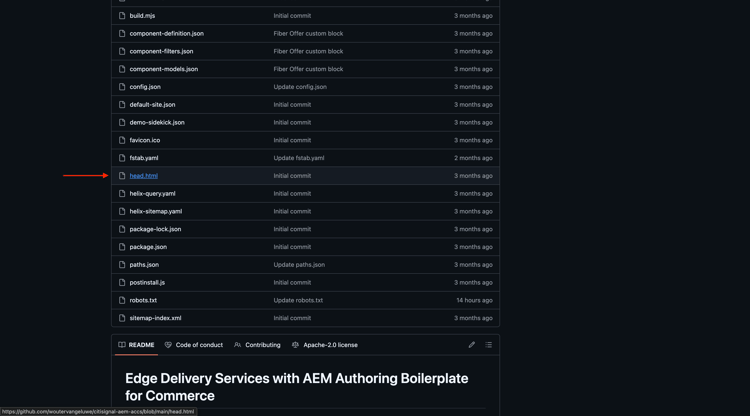
向下捲動一點。 開啟檔案head.html。
按一下 鉛筆 圖示以編輯此檔案。
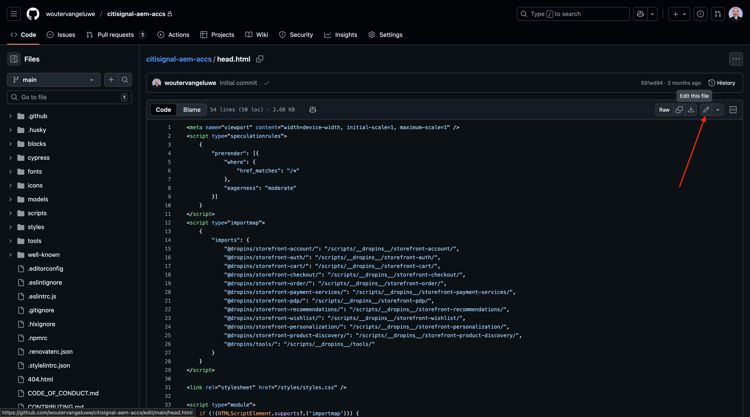
您應該會看到此訊息。
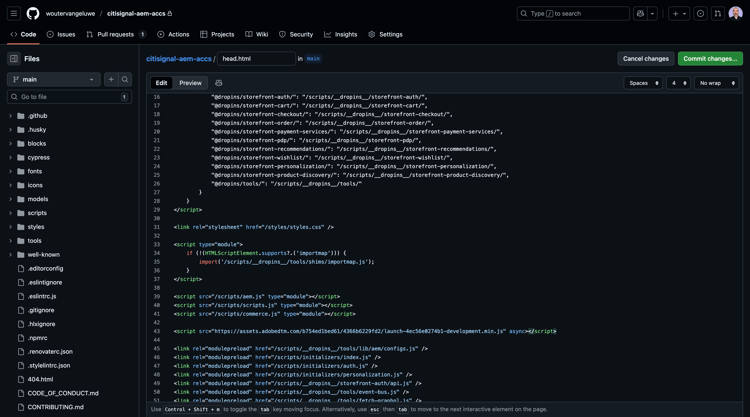
向下捲動至第43行並貼上下列內容:
下列程式碼中有2個欄位需要更新:
- datastreamId目前設為"XXXXX",必須由您在上一步建立的資料流識別碼取代。
- orgId需要取代為您Adobe Experience Cloud執行個體的IMS組織ID。
<script nonce="aem" src="/scripts/styleconfigurations.js"></script>

<script nonce="aem">
    !function (n, o) {
      o.forEach(function (o) {
        n[o] || ((n.__alloyNS = n.__alloyNS ||
          []).push(o), n[o] = function () {
            var u = arguments; return new Promise(
              function (i, l) { n[o].q.push([i, l, u]) })
          }, n[o].q = [])
      })
    }
      (window, ["alloy"]);
    </script>


<script nonce="aem" src="/scripts/alloy.js"></script>

<script nonce="aem">
    alloy("configure", {
        defaultConsent: "in",
        edgeDomain: "edge.adobedc.net",
        edgeBasePath: "ee",
        datastreamId: "XXXXX", // replace datastreamId
        orgId: "--aepImsOrgId--", // replace ims org Id
        debugEnabled: true,
        idMigrationEnabled: false,
        thirdPartyCookiesEnabled: false,
        prehidingStyle: ".personalization-container { opacity: 0 !important }",
    });

window["alloy"]("sendEvent", {
    conversation: {
        fetchConversationalExperience: true
    }
}).then(result => {
    console.log("Conversation experience fetched", result);
    window["alloy"]("bootstrapConversationalExperience", {
        selector: "#brand-concierge-mount",
        src: "/scripts/brandconciergemain.js",
        stylingConfigurations: window.styleConfiguration,
        stickySession: true // create a sticky session cookie with expiration
    })
});
</script>
按一下認可變更……。
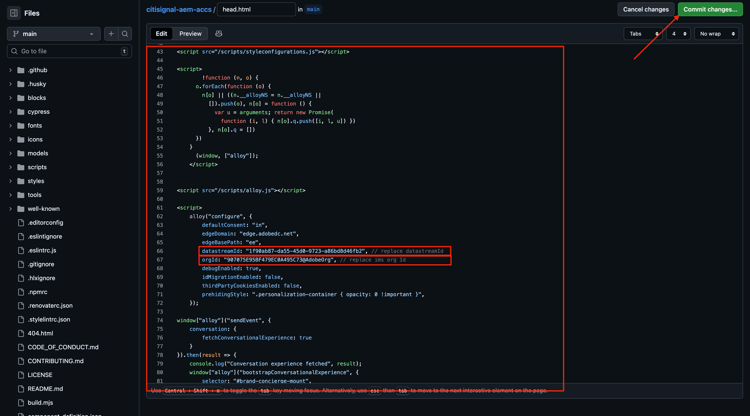
按一下認可變更。
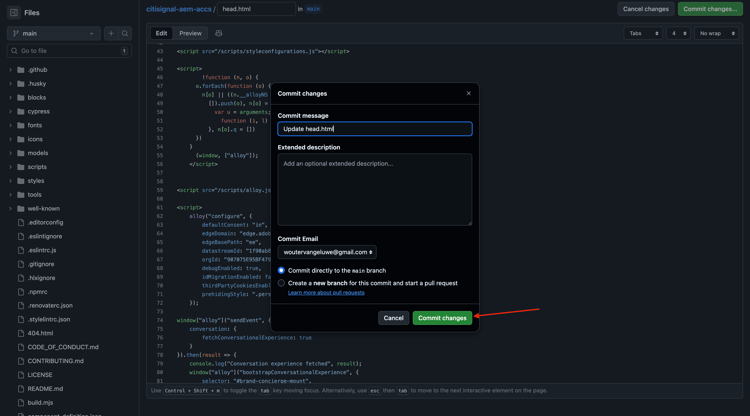
您現在已更新在網站上載入程式庫所需的程式碼。
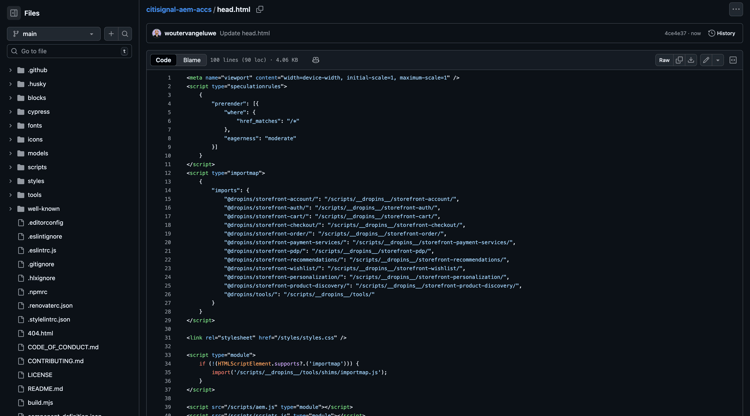
1.4.2.3測試您的設定
您現在可以移至main--citisignal-aem-accs--XXX.aem.page或main--citisignal-aem-accs--XXX.aem.live,在將XXX取代為GitHub使用者帳戶(在此範例中為woutervangeluwe)之後,在您的網站上測試您的變更。
在此範例中,完整URL會變成:https://main--citisignal-aem-accs--woutervangeluwe.aem.page和/或https://main--citisignal-aem-accs--woutervangeluwe.aem.live。
可能需要一些時間,才能正確顯示所有資產,因為它們必須先發佈。
您應該會看到此訊息。 按一下Brand Concierge。
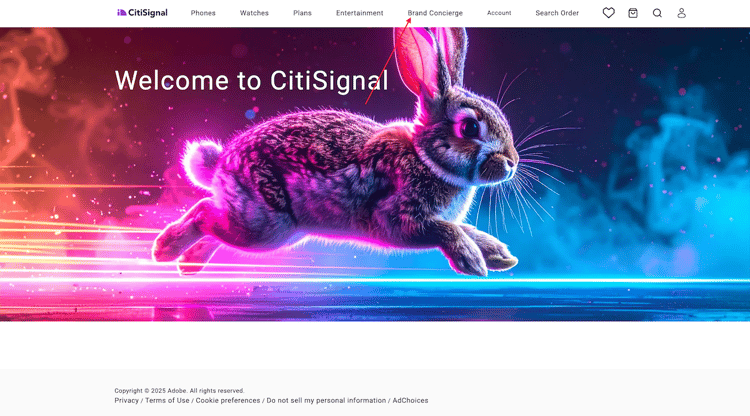
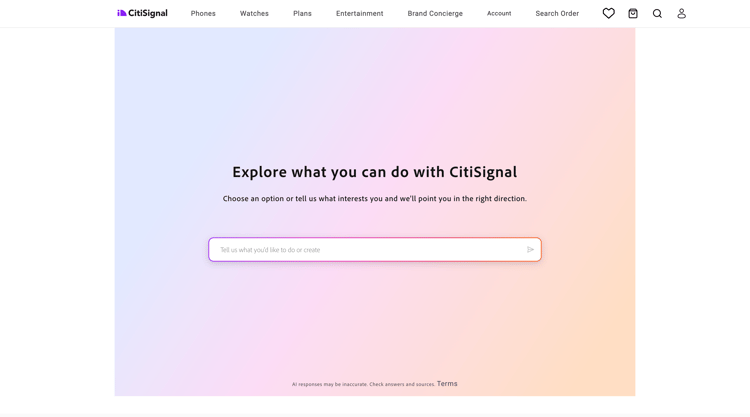
之後,您應該會看到此Brand Concierge,您可以在其中輸入提示。