1.1.4 Google Gemini Enterprise適用的Adobe Marketing Agent
[Beta]{class="badge informative"}
先決條件
為了遵循本實驗中記錄的步驟,需要以下存取:
- 存取Real-Time CDP、Journey Optimizer和Customer Journey Analytics
- 存取Adobe Experience Cloud中的AI助理
- 存取AEP Agent Orchestrator
- 存取Google Gemini Enterprise
影片
在這段影片中,您將獲得本練習中所有步驟的說明和示範。
1.1.4.1存取Google Gemini Enterprise
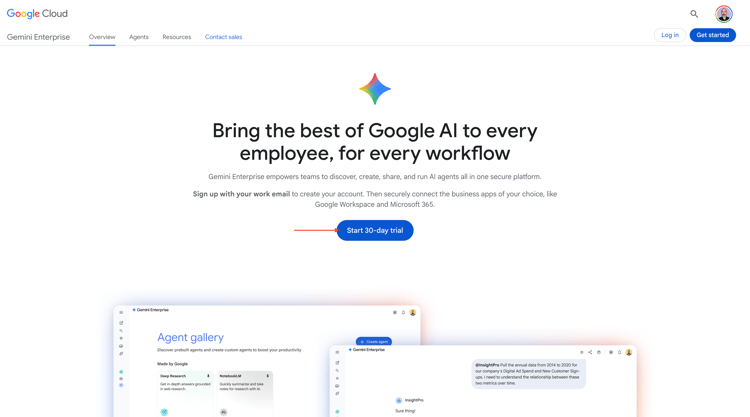
移至https://cloud.google.com/gemini-enterprise。 按一下開始30天免費試用。
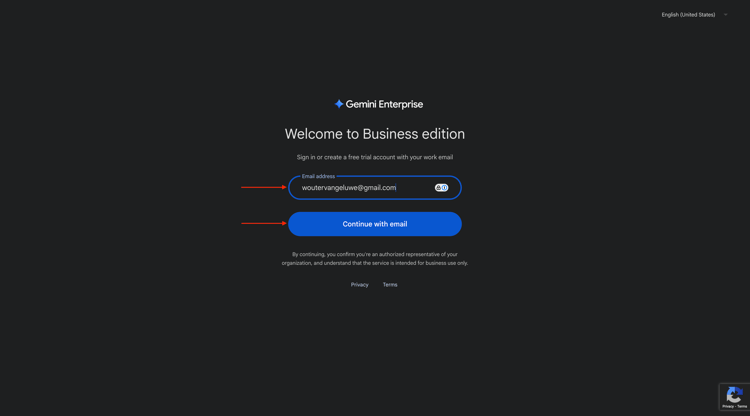
輸入您的Google帳戶電子郵件地址,然後按一下繼續傳送電子郵件。
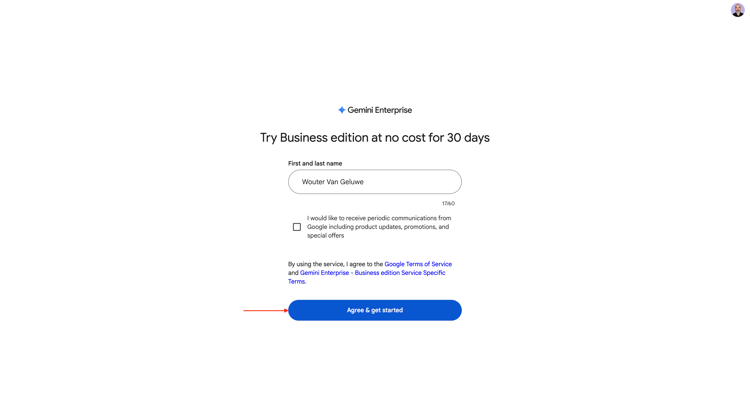
提供您的名字和姓氏,然後按一下同意並開始使用。
按一下我稍後再做。
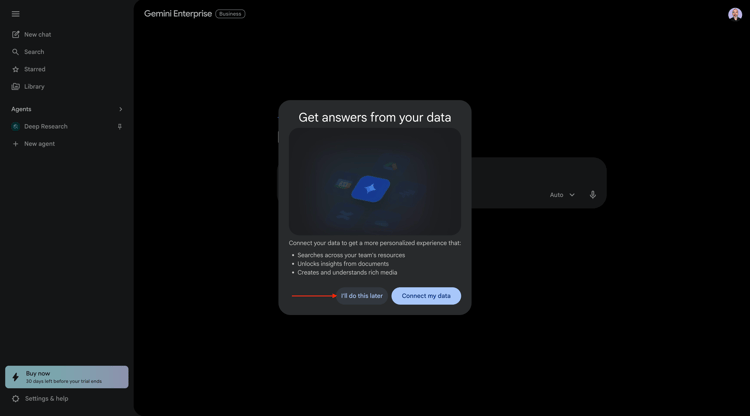
您應該會看到此訊息。
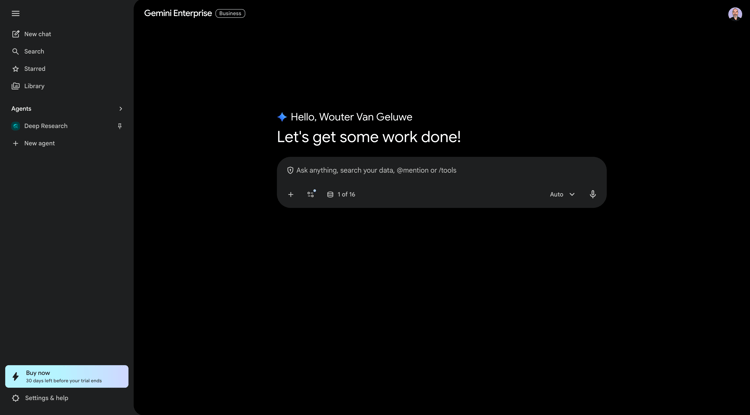
移至https://cloud.google.com/gemini-enterprise。
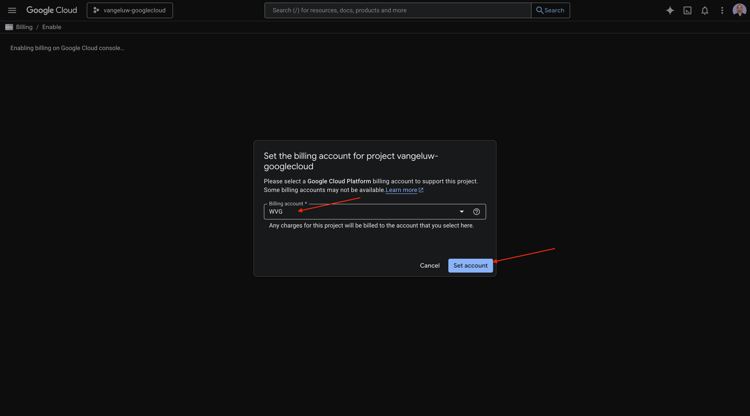
您應該會看到類似這樣的內容。 您可能還必須先建立您的計費帳戶,然後在這裡選取它。
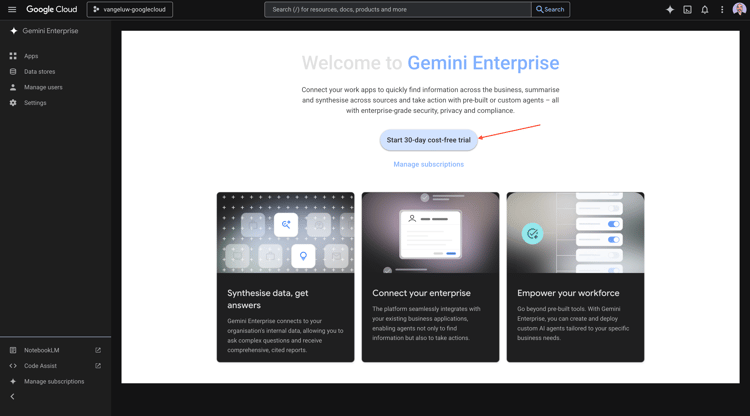
按一下開始30天免費試用。
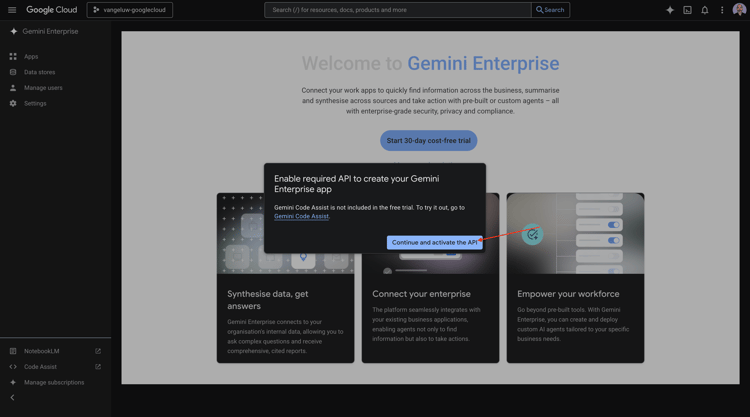
按一下[繼續]並啟動API 。
按一下建立。
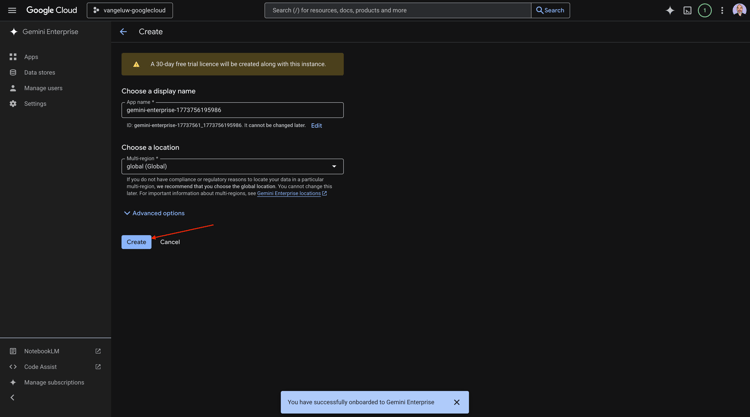
您應該會看到此訊息。
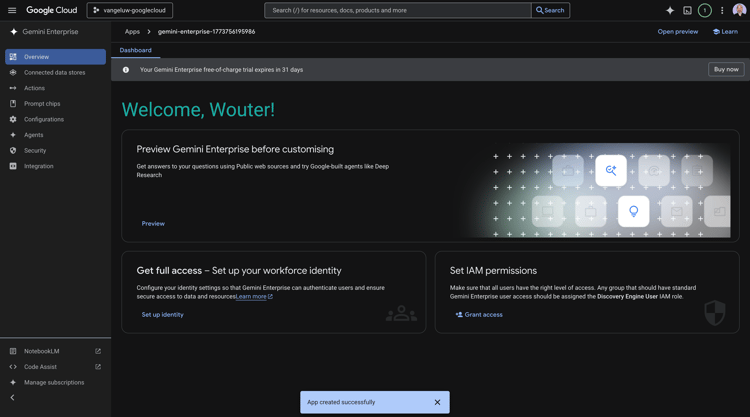
1.1.4.2使用A2A建立您的自訂代理程式
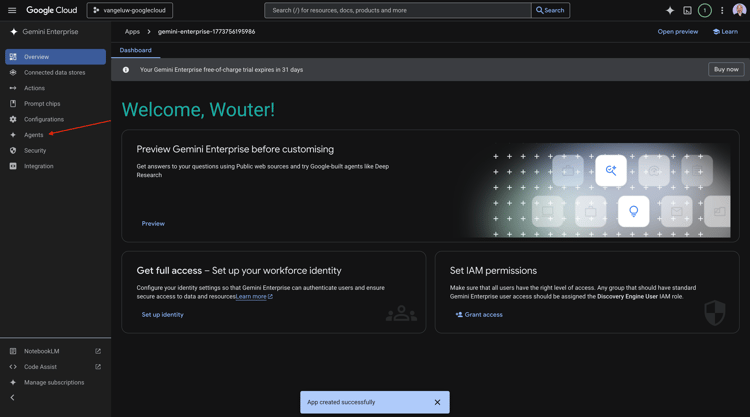
移至https://console.cloud.google.com/gemini-enterprise。 按一下代理程式。
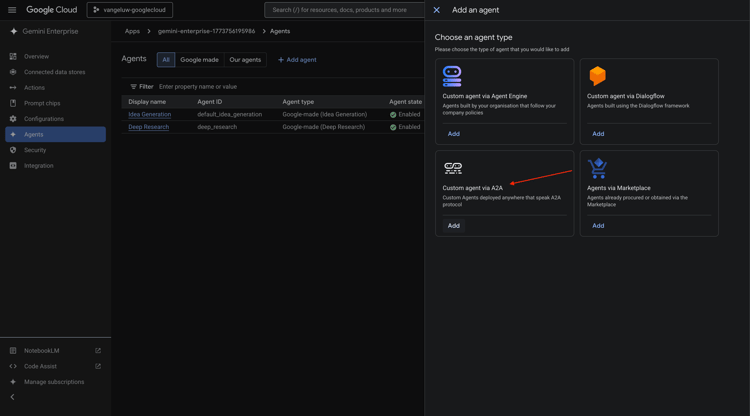
按一下+新增代理程式。
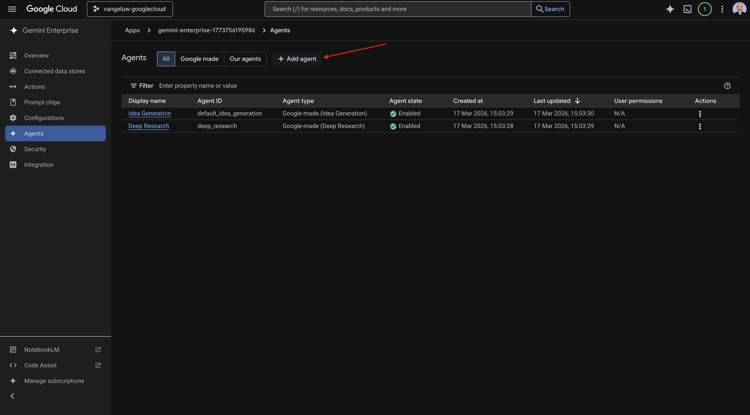
選取 透過A2A 的自訂代理程式。
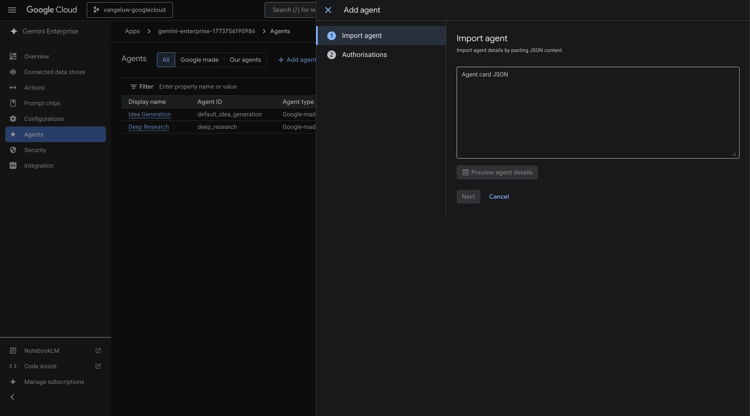
貼上代理程式卡片JSON。
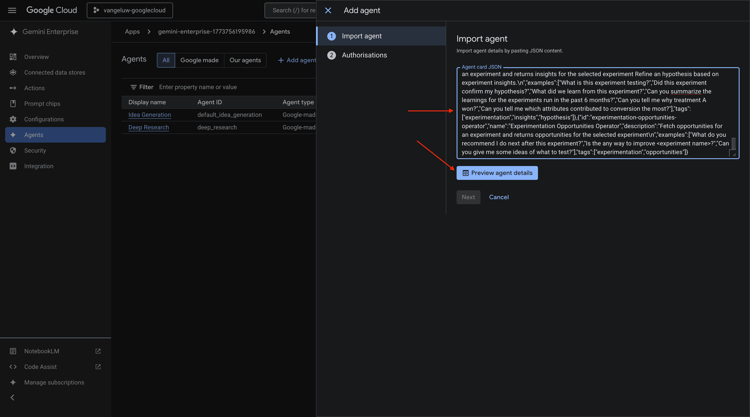
貼上 代理程式卡片JSON 後,按一下預覽代理程式詳細資料。
您應該會看到類似這樣的內容。 向下捲動並按一下下一步。
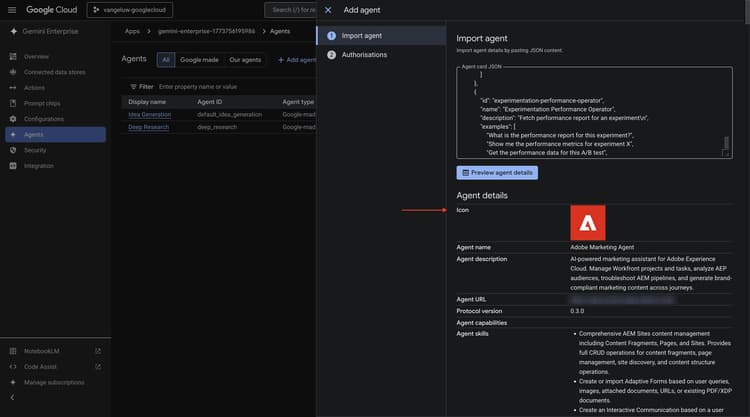
您應該會看到類似這樣的內容。
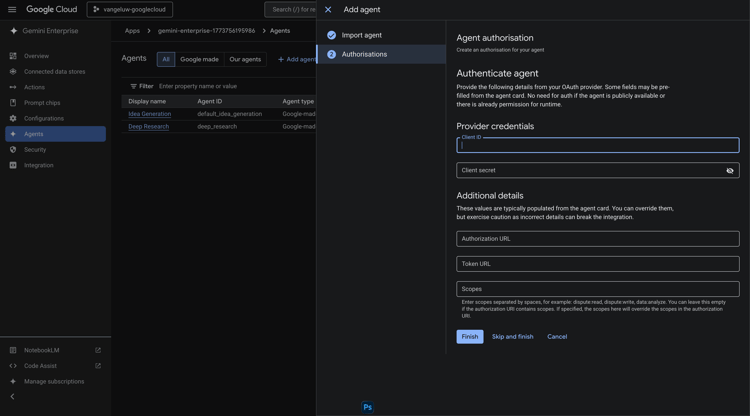
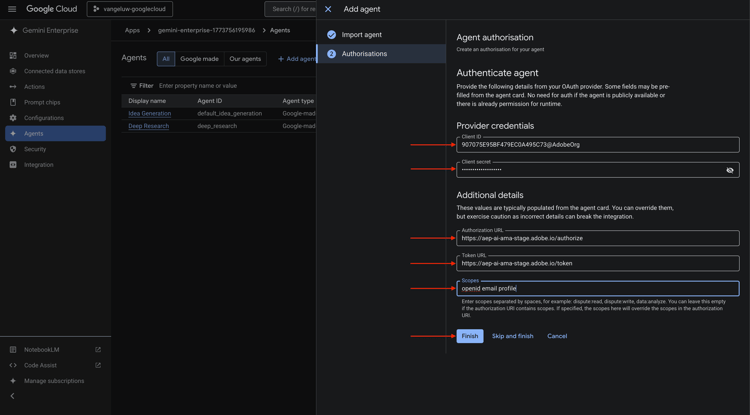
填寫您執行個體的欄位。
- 使用者端識別碼:
--aepImsOrgId--
- 使用者端密碼:
AdobeMarketingAgent
- 授權URL:
https://XXX.adobe.io/authorize
- 權杖URL:
https://XXX.adobe.io/token
- 領域:
openid email profile
按一下完成。
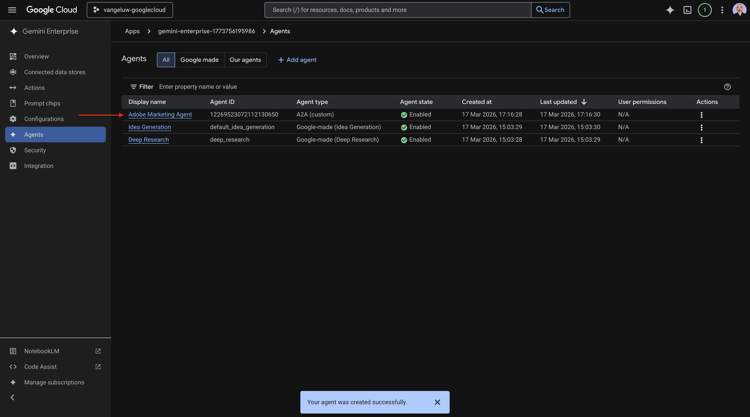
您應該會看到此訊息。
1.1.4.3登入Adobe Marketing Agent
移至總覽,然後按一下預覽。
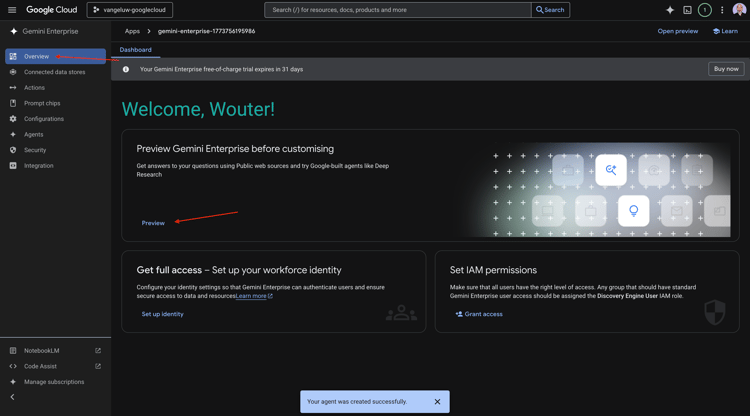
按一下開始使用
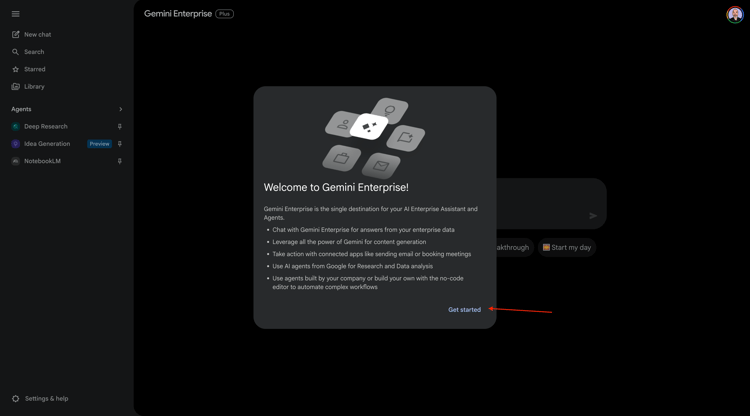
移至代理程式。 您應該在那裡看到Adobe Marketing Agent。
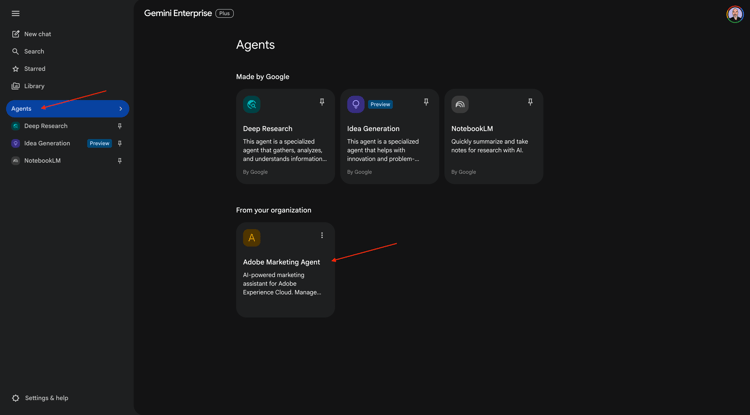
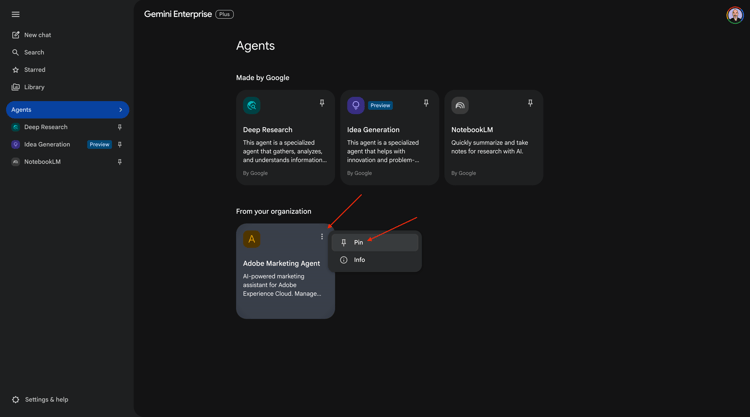
按一下3個點…,然後選取圖釘。
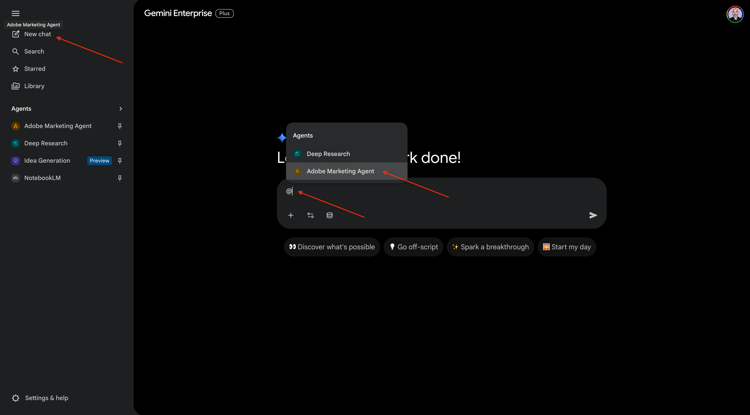
移至 新聊天 並在聊天中輸入符號@。 按一下Adobe Marketing Agent。
輸入命令login,然後按一下傳送。
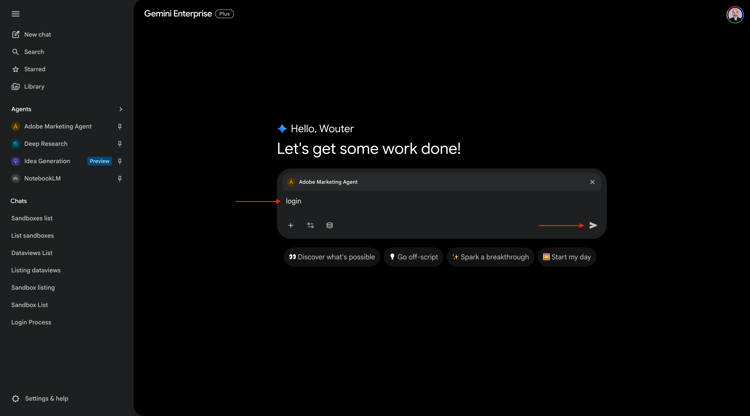
您應該會看到此訊息。 按一下授權。
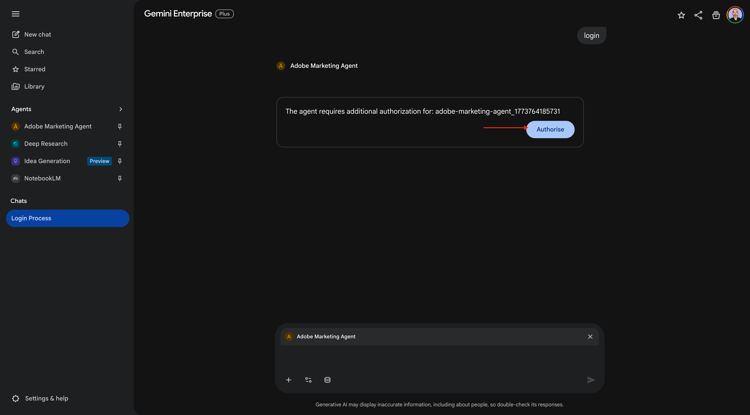
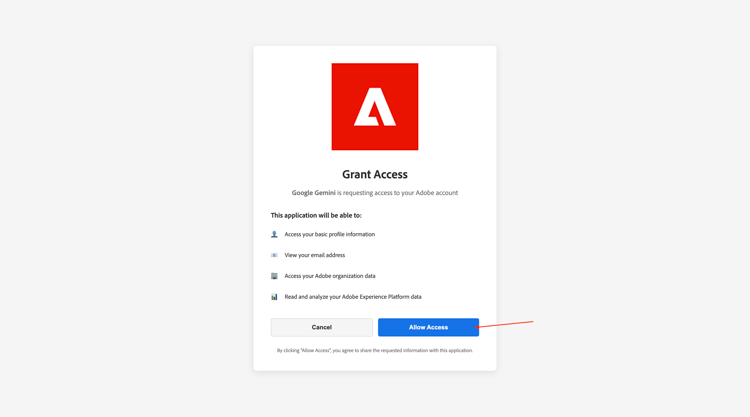
按一下 允許存取 並使用您的Adobe ID完成登入,然後在提示時選取執行個體--aepImsOrgName--。
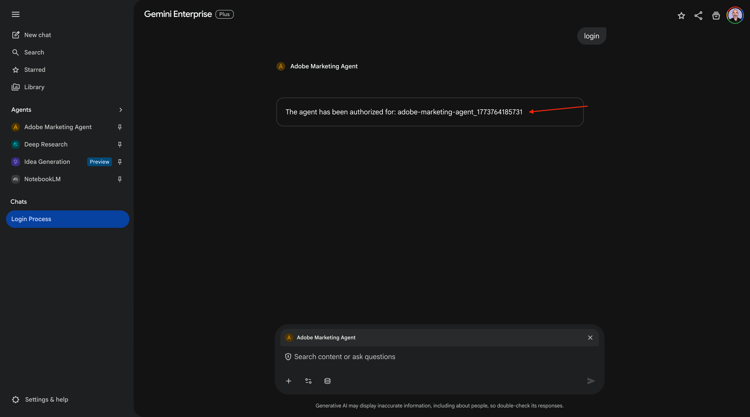
您應該會看到此訊息。
1.1.4.4在Adobe Marketing Agent中設定內容
在透過Copilot進一步與Adobe Marketing Agent互動之前,需要設定上下文。
在本練習中,需要將內容設定為使用:
-
沙箱: Prod — 加速(VA7)
沙箱設定可協助識別在詢問問題時哪個沙箱AI Assistant應該檢視。
-
資料檢視: 加速2026 B2C
資料檢視設定可協助識別詢問問題時資料檢視AI助理應該檢視哪個資料檢視。
若要變更沙箱,請輸入以下命令並按一下 傳送 按鈕。
list sandboxes
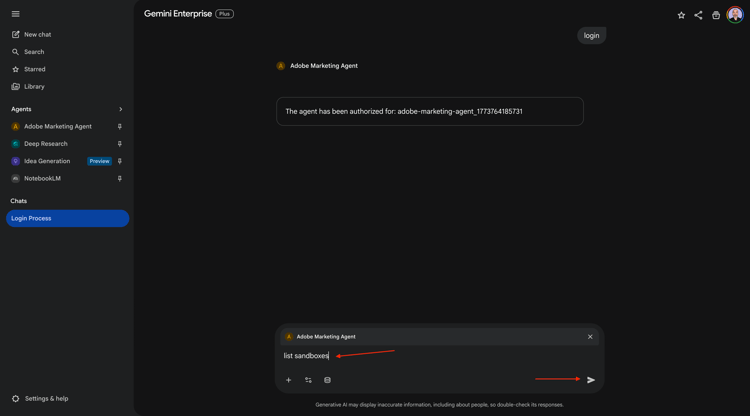
之後,您應該會看到類似以下內容。 輸入命令switch to sandbox accelerate並按一下 傳送 按鈕。
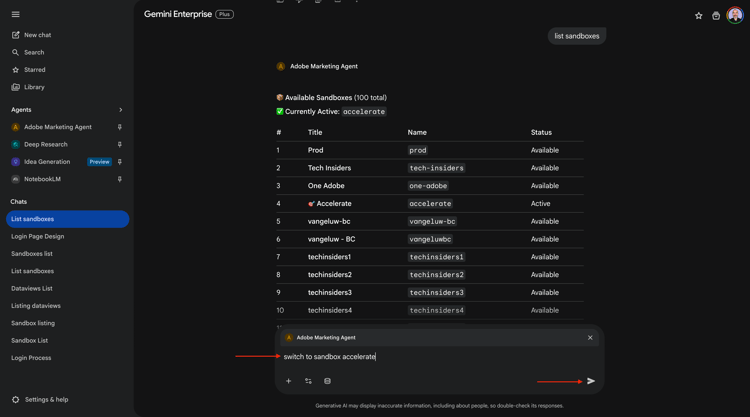
您應該會看到此訊息。 若要變更資料檢視,請輸入以下命令並按一下 傳送 按鈕。
list dataviews
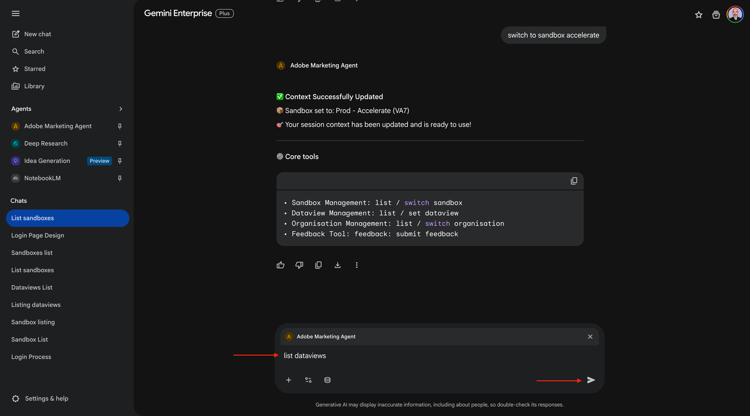
之後,您應該會看到類似以下內容。 輸入命令switch dataview to Accelerate 2026 B2C並按一下 傳送 按鈕。
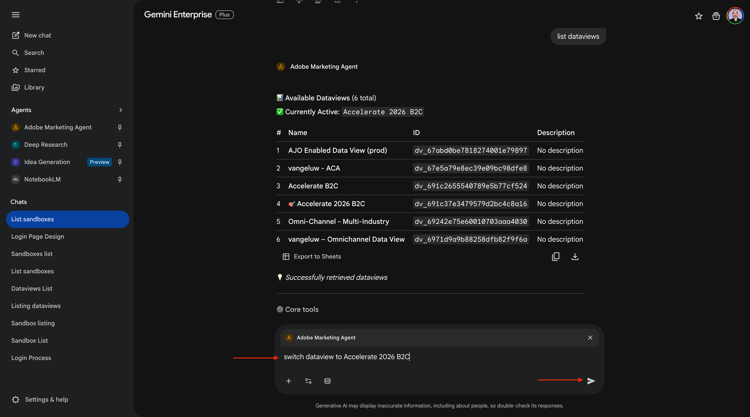
您應該會看到此訊息。 內容現在已正確設定,以便您接下來可以開始傳送特定提示。
1.1.4.5從整體購買趨勢開始,錨定內容並放大光纖
意圖
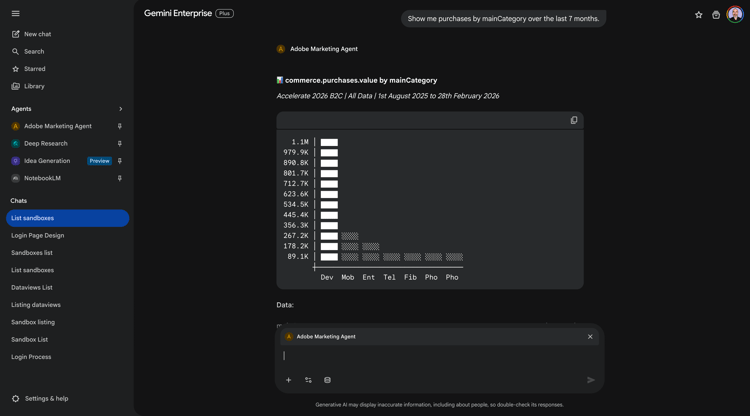
獲得全方位的類別需求脈衝:行動、有線電話、網際網路、電視、光纖,特別是最近60天的應用。 這會設定紐約推出後的季節性、促銷效果及區域差異的基線。
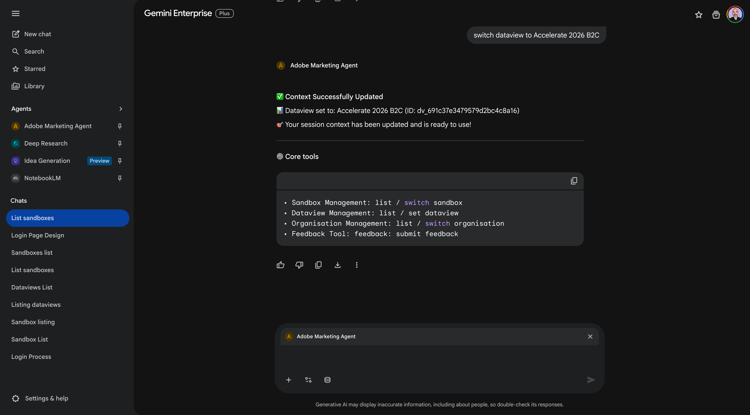
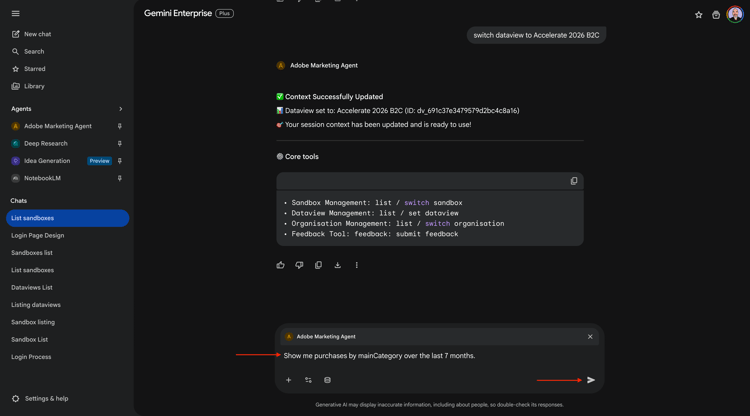
輸入下列 提示 並按一下 傳送 按鈕。
Show me purchases by mainCategory over the last 7 months.
您應該會看到以下內容:
輸入下列 提示 並按一下 傳送 按鈕。
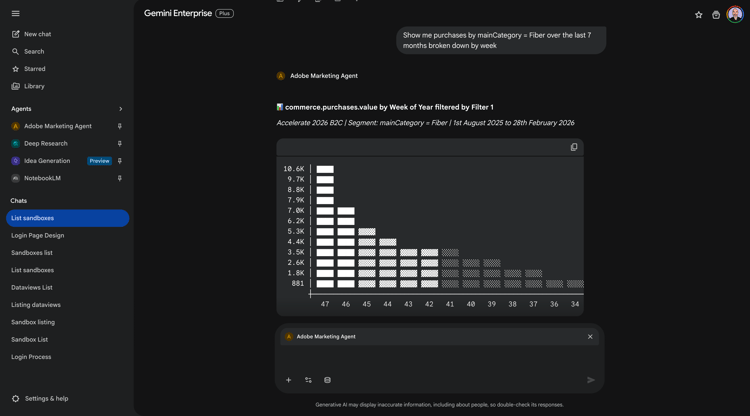
Show me purchases by mainCategory = Fiber over the last 7 months broken down by week
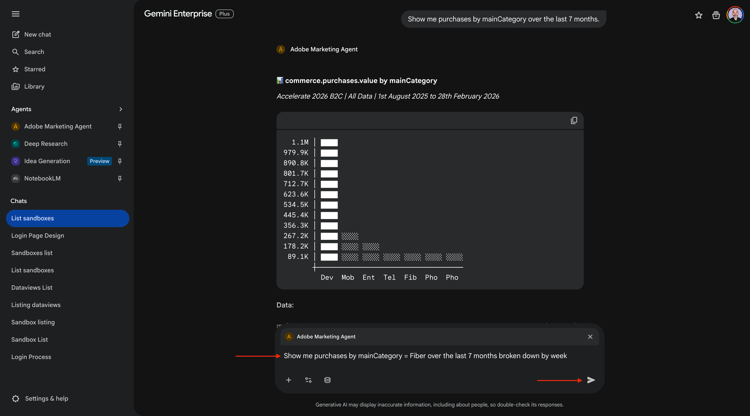
您應該會看到此資訊,深入瞭解光纖特有的趨勢。
1.1.4.6將訂單與內容偏好設定建立關聯
意圖
測試特定型別(例如SciFi、Sports、Drama)的偏好預測寬頻升級行為的假設 — 尤其是針對高頻寬需求。
首先,您需要找出哪個欄位用於儲存型別偏好設定。
輸入下列 提示 並按一下 傳送 按鈕。
Which field is used to store the preferred genre
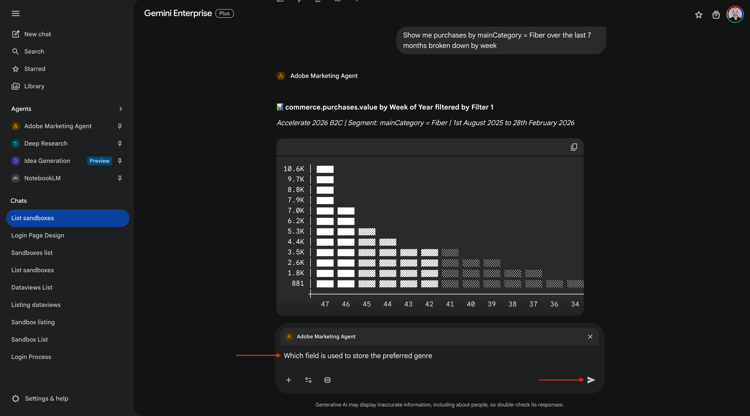
您應該會看到此訊息,其中顯示用於型別的欄位是_experienceplatform.individualCharacteristics.preferences.preferredGenre。
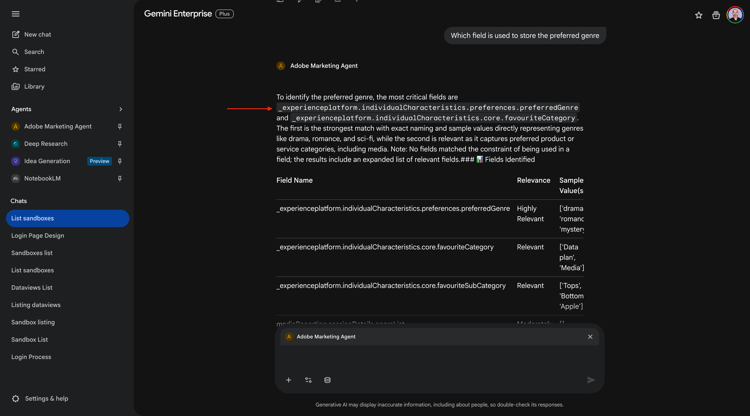
有了這些資訊,您就可以開始向下鑽研購買資料。
輸入下列 提示 並按一下 傳送 按鈕。
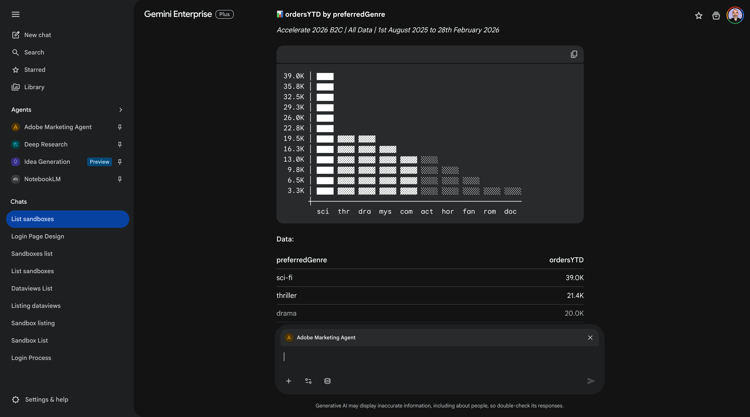
Show me ordersYTD by preferredGenre for the last 7 months
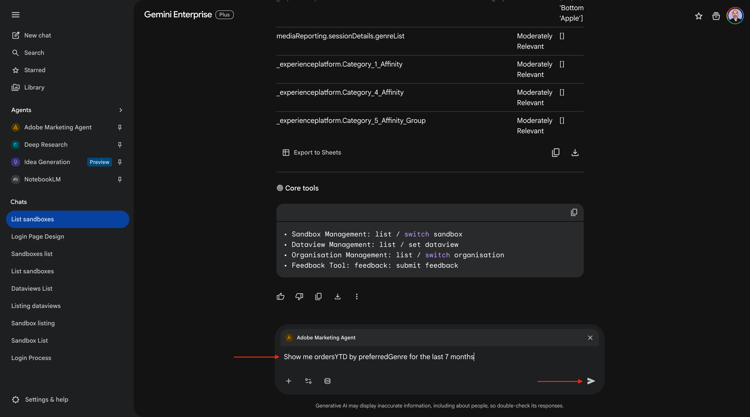
您應該會看到此訊息。
1.1.4.7識別現有的Fiber歷程
意圖
探索標題中包含「Fiber」的活動或最近結束的歷程,例如「Fiber Upgrade NYC - September」、「Fiber Trial - Streaming Bundle」。
輸入下列 提示 並按一下 傳送 按鈕。
What journeys exist?
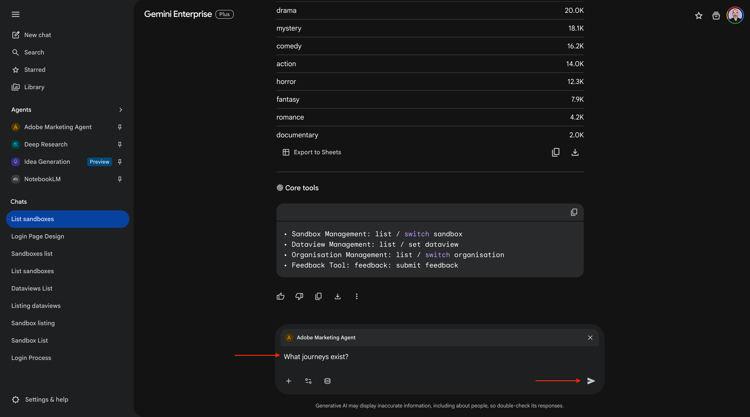
之後,您應該會看到歷程清單。
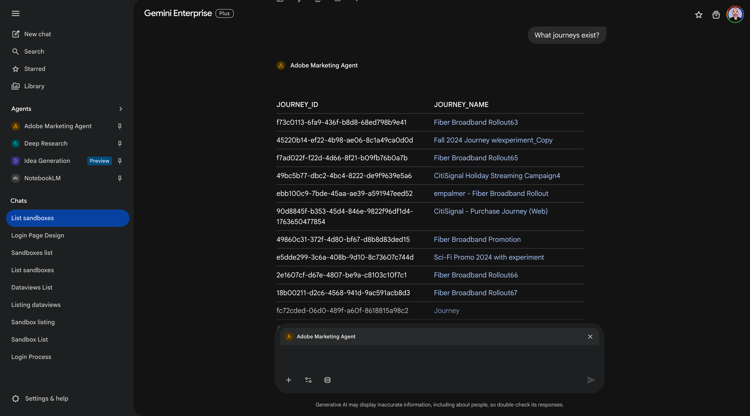
輸入下列 提示 並按一下 傳送 按鈕。
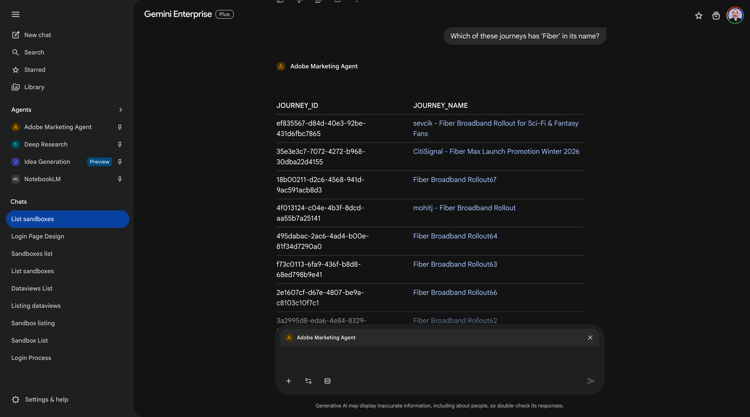
Which of these journeys has 'Fiber' in its name?
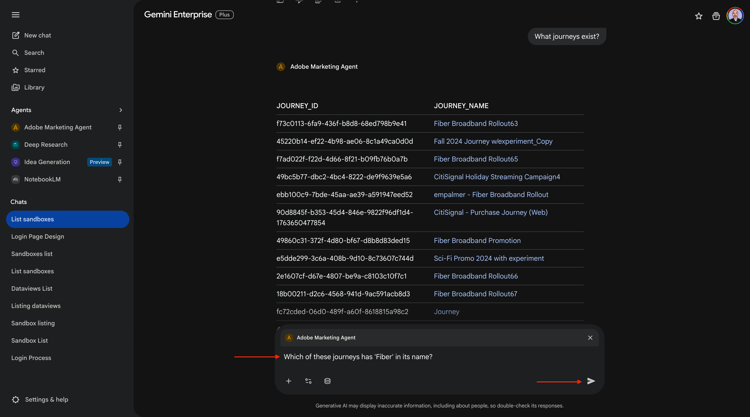
您應該會看到此訊息。
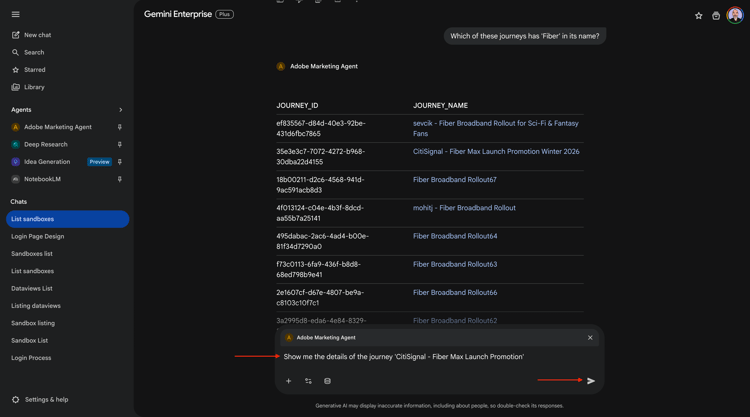
輸入下列 提示 並按一下 傳送 按鈕。
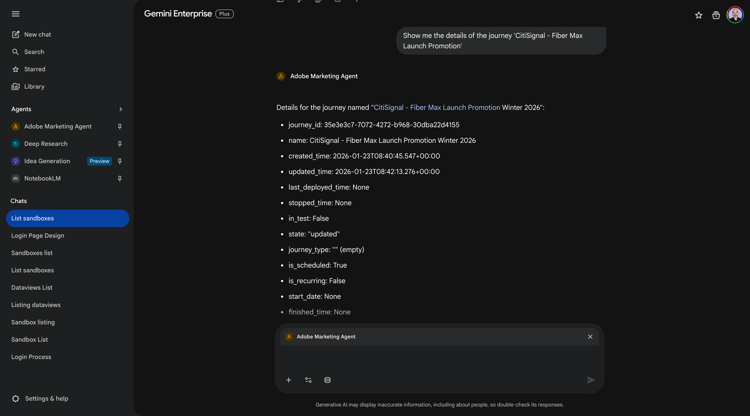
Show me the details of the journey 'CitiSignal - Fiber Max Launch Promotion'
您應該會看到此訊息。
1.1.4.8透過流失分析驗證歷程績效
意圖
您想要瞭解歷程效能流失,以瞭解歷程中是否有任何節點或條件發生大量設定檔被捨棄的情況。 這有助於瞭解歷程中是否需要其他調整。
輸入下列 提示 並按一下 傳送 按鈕。
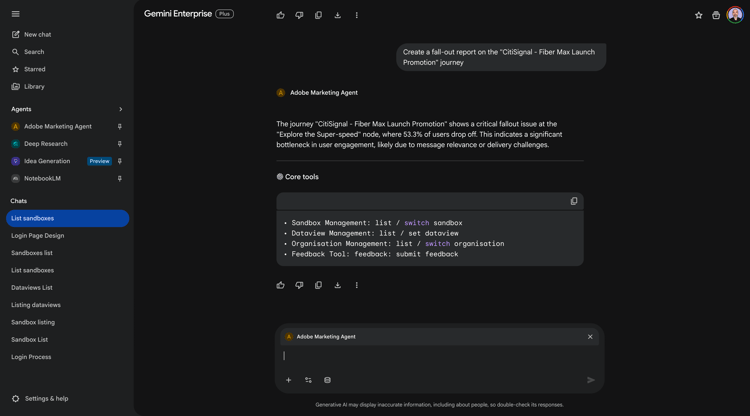
Create a fall-out report on the "CitiSignal - Fiber Max Launch Promotion" journey
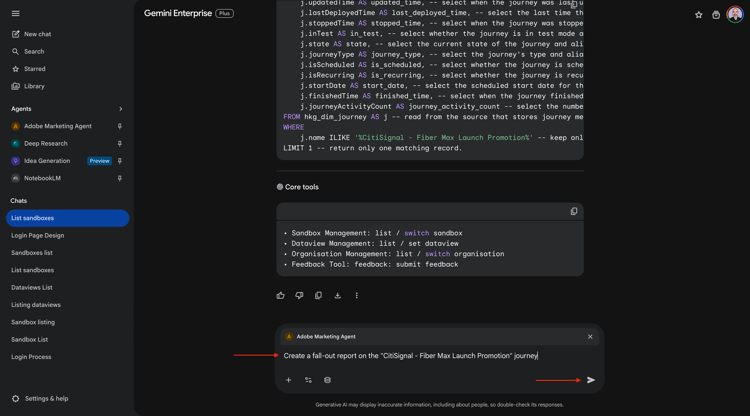
您應該會看到此訊息。
您現在已經完成了這個實驗。
後續步驟
移至Claude的1.1.5 Adobe Marketing Agent