1.1.5克勞德的Adobe Marketing Agent
[Beta]{class="badge informative"}
先決條件
為了遵循本實驗中記錄的步驟,需要以下存取:
- 存取Real-Time CDP、Journey Optimizer和Customer Journey Analytics
- 存取Adobe Experience Cloud中的AI助理
- 存取AEP Agent Orchestrator
- 存取Claude
影片
在這段影片中,您將獲得本練習中所有步驟的說明和示範。
本實驗室正在開發中。
1.1.5.1在Claude.ai中為CJA建立自訂應用程式
- 付費版本的Claude.ai
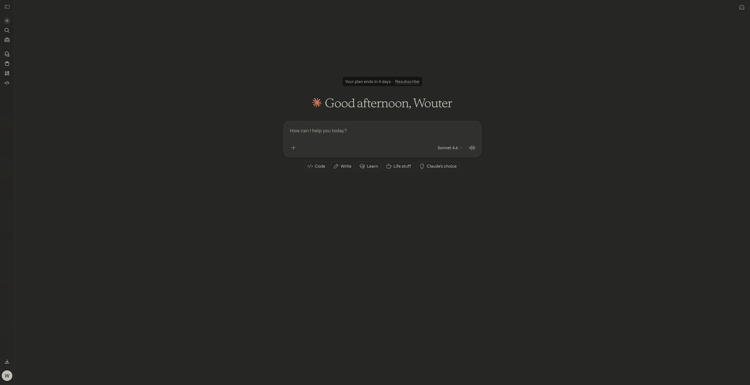
移至https://claude.ai/並使用您的帳戶詳細資料登入。 登入後,您應該會看到此訊息。
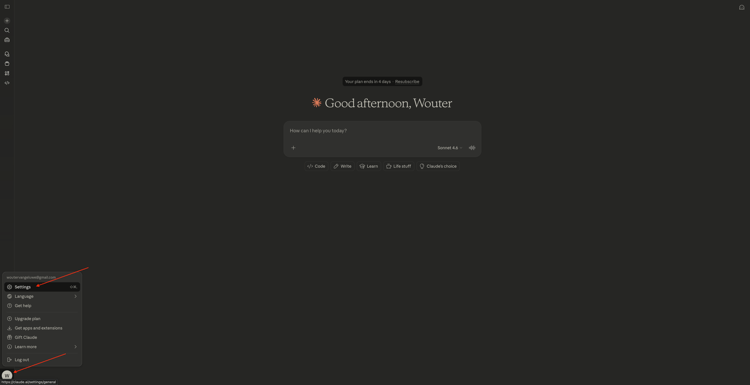
按一下以開啟您的帳戶,然後選取設定。
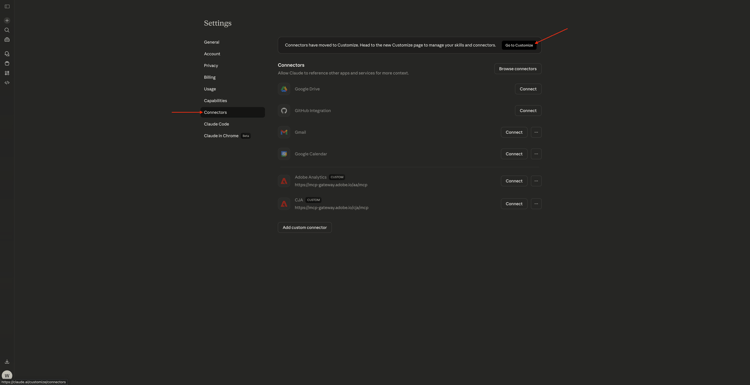
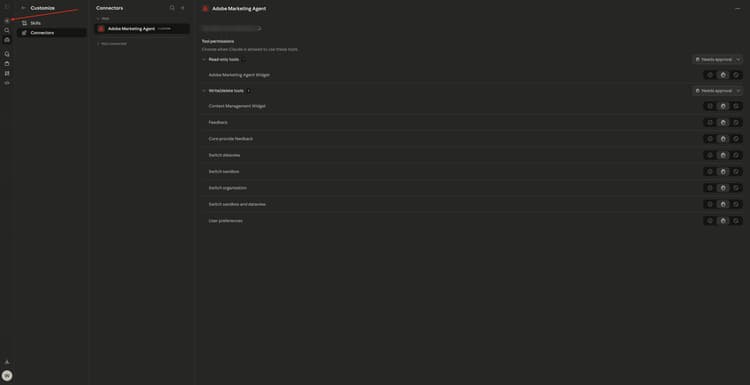
移至聯結器,然後按一下移至[自訂]。
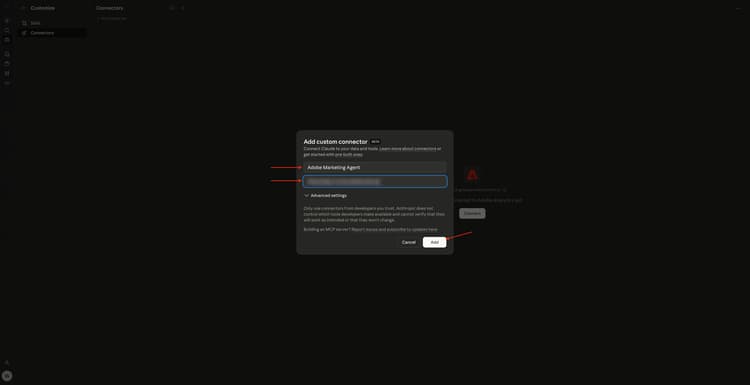
按一下+,然後選取新增自訂聯結器。

填寫欄位,如下所示:
- 名稱:
Adobe Marketing Agent - MCP伺服器URL:請洽詢您的Adobe代表
按一下新增。
您應該會看到此訊息。 按一下 + 開始新的聊天。
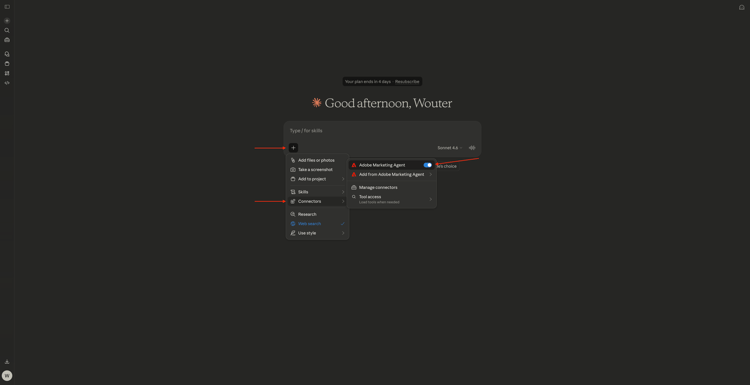
按一下 + 圖示,前往聯結器,並確認已啟用 Adobe Marketing Agent **。
1.1.5.2驗證及設定內容
在透過Claude.ai進一步與Adobe Marketing Agent互動之前,您需要登入並設定上下文。
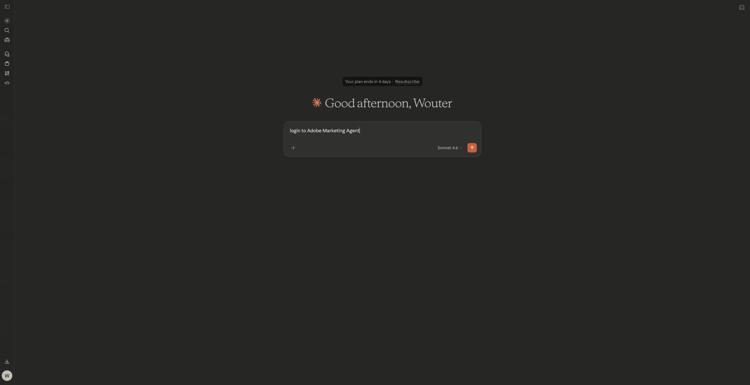
輸入以下提示並按一下傳送。
login to Adobe Marketing Agent
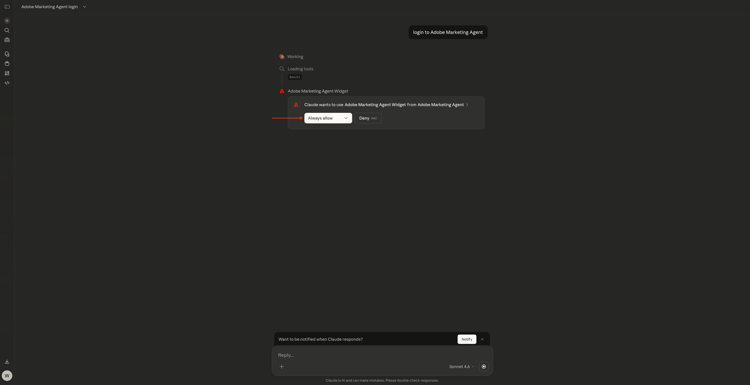
選取永遠允許。
按一下連結,登入Adobe Marketing Agent**。
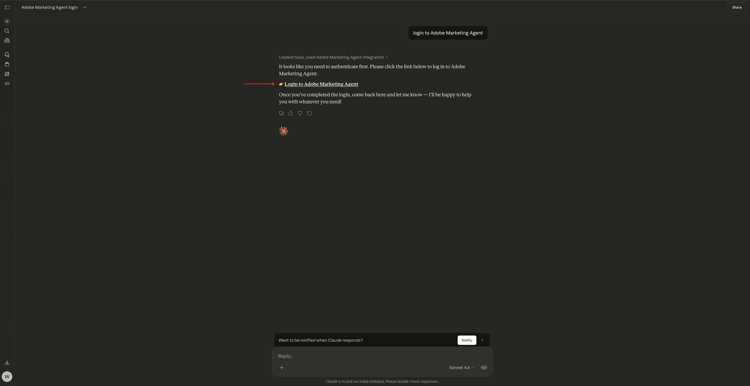
按一下開啟連結。
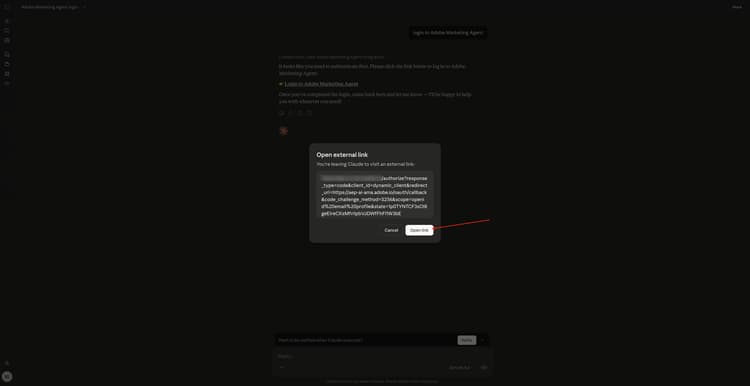
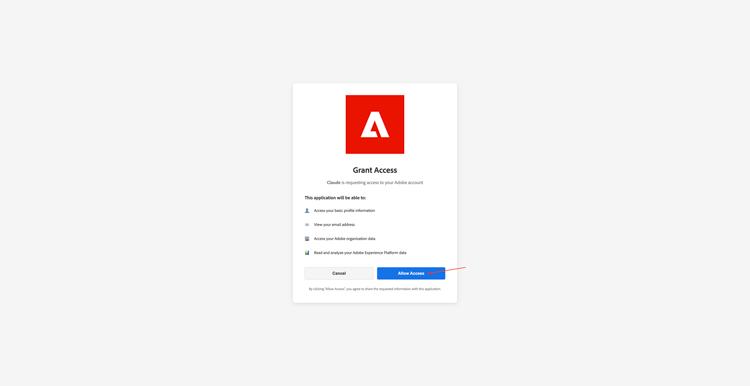
按一下允許存取。
在成功驗證後,您應該會看到這個訊息。 回到克勞德。
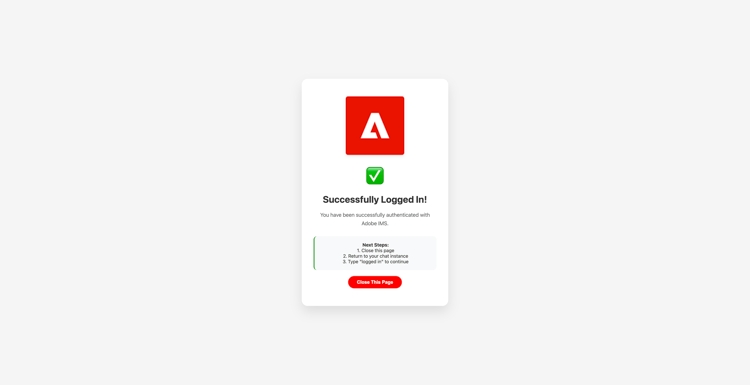
輸入下列命令,然後按一下傳送。
logged in
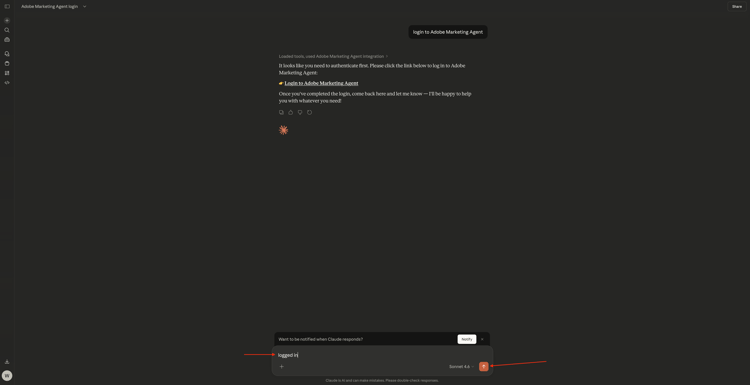
您現在已成功登入。 下一步是設定內容。 輸入以下提示並按一下傳送。
change context
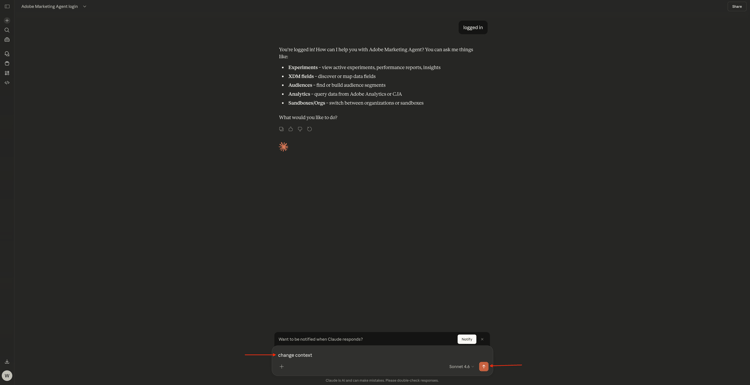
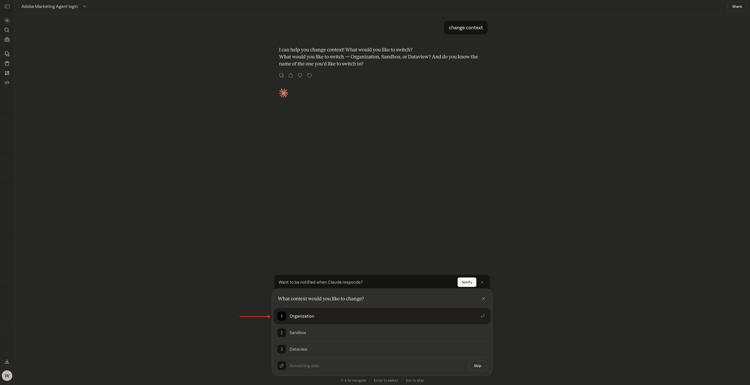
選取組織。 您也可以稍後重複此命令,以變更沙箱和資料檢視。
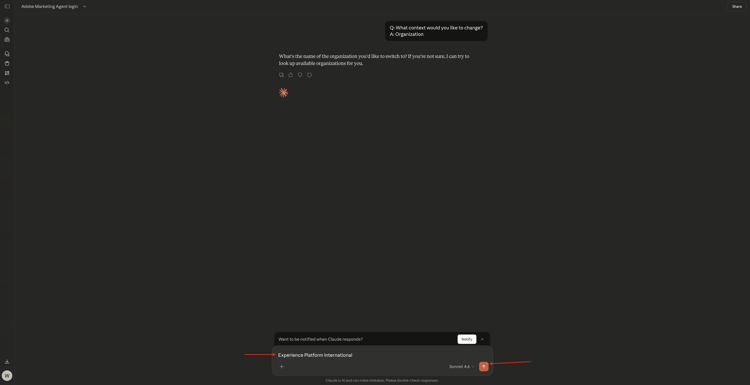
輸入執行個體的名稱,然後按一下傳送。
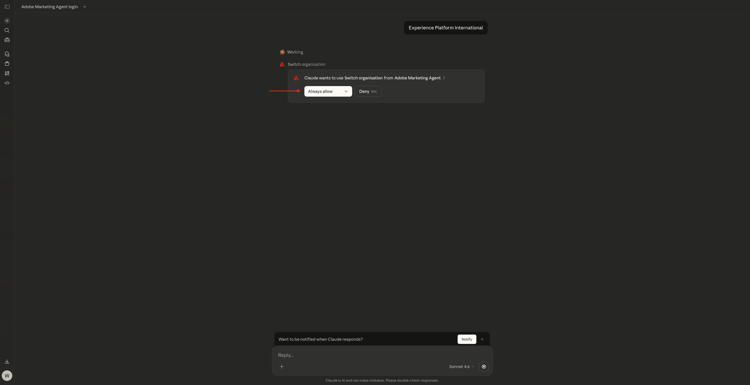
選取永遠允許。
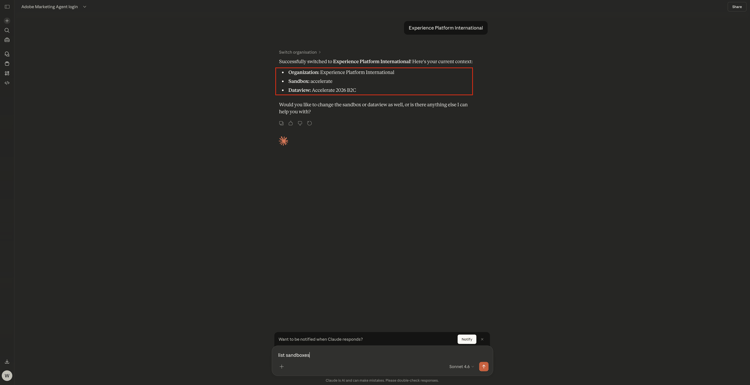
您應該會看到類似這樣的內容。
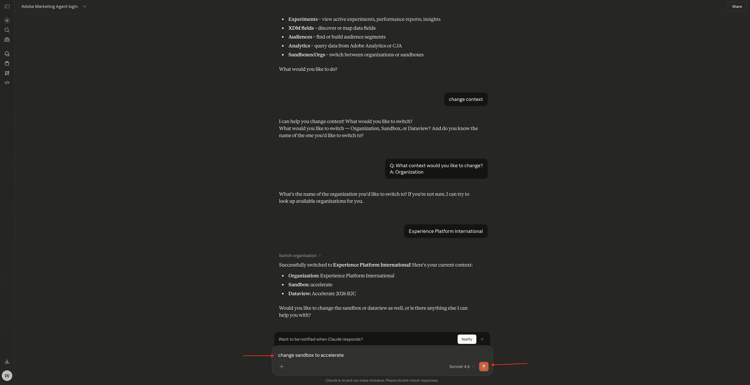
如果沙箱尚未正確設定,您可以使用以下命令來變更為您需要使用的沙箱。 按一下傳送。 或者,您可以使用上述命令change context,然後選取沙箱
change sandbox to --aepSandboxName--
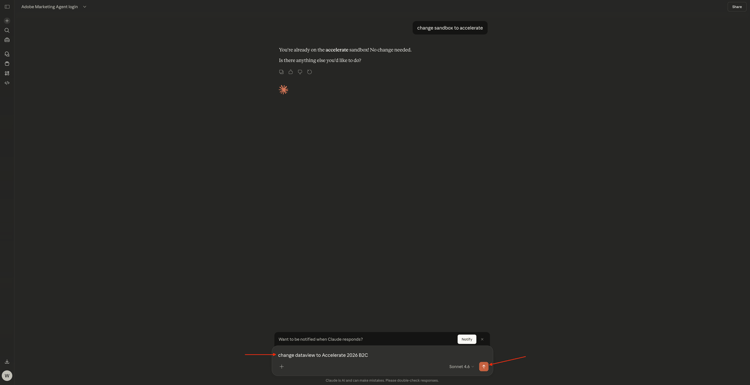
如果資料檢視尚未正確設定,您可以使用以下命令來變更為您需要使用的沙箱(以下命令中的XXX以資料檢視的名稱取代)。 按一下傳送。 或者,您可以使用上述命令change context,然後選取資料檢視
change dataview to XXX
當組織、沙箱和 資料檢視 設定正確後,您就可以開始向Adobe Marketing Agent提出問題了。