使用Customer Journey Analytics製作報表和分析
瞭解如何報告及分析您與Customer Journey Analytics的行動應用程式互動。
您在前面的課程中收集並傳送至Platform Edge Network的行動應用程式事件資料,會轉送至您資料流中設定的服務。 如果您已遵循將資料傳送至Experience Platform課程,該資料現在會儲存在Experience Platform資料集中,可供Customer Journey Analytics用於報告和分析。
與Adobe Analytics相反,Customer Journey Analytics 使用來自Experience Platform中所建立資料集的資料。 資料不會使用Adobe Experience Platform Mobile SDK直接傳送至Customer Journey Analytics,而是會傳送至資料集。 接著,您可在Customer Journey Analytics中設定連線,以選取您將在報告與分析專案中使用的資料集。
本教學課程中的課程著重於報告和分析從Luma教學課程應用程式擷取的資料。 Customer Journey Analytics的獨特功能之一,是將來自多個來源(CRM、銷售點、忠誠度應用程式、客服中心)和管道(網路、行動裝置、離線)的資料合併,以蒐集客戶歷程的深入見解。 該功能不在本課程的討論範圍內。 如需詳細資訊,請參閱Customer Journey Analytics概觀。
先決條件
您的組織必須布建並授與Customer Journey Analytics的許可權。 您必須擁有Customer Journey Analytics的管理員存取權。
學習目標
在本課程中,您將會:
- 建立連線,定義您要在Customer Journey Analytics中使用的Experience Platform資料集。
- 建立資料檢視,從資料集中準備資料以用於報告和分析
- 建立專案以建立報表和視覺效果,以便分析行動應用程式中的資料。
該順序是有意為之。 連線使用資料集,資料檢視使用連線。
建立連線
Customer Journey Analytics中的連線會定義您要用於報告和分析的Experience Platform資料集(以及這些資料集中的資料)。
-
使用右上角的「應用程式

-
從上方功能表列選取連線。
-
請確定您選取連線介面中的 清單 索引標籤。 您會看到現有連線的清單。
-
選取建立新連線。
-
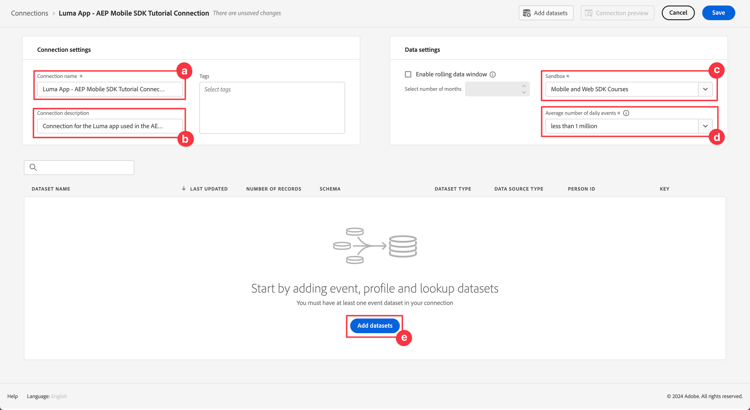
在連線 > 未命名的連線畫面中,在 連線設定 中
-
輸入連線名稱,例如
Luma App - AEP Mobile SDK Tutorial Connection。 -
輸入連線描述,例如
Connection for the Luma app used in the AEP Mobile SDK tutorial。在 資料設定 中:
-
選取您用來收集行動應用程式資料的沙箱,例如行動與網頁SDK課程。
-
從 每日事件平均數量 中選取小於100萬。
-
選取「新增資料集」以從Experience Platform中選取您要在Customer Journey Analytics中使用的資料集。
-
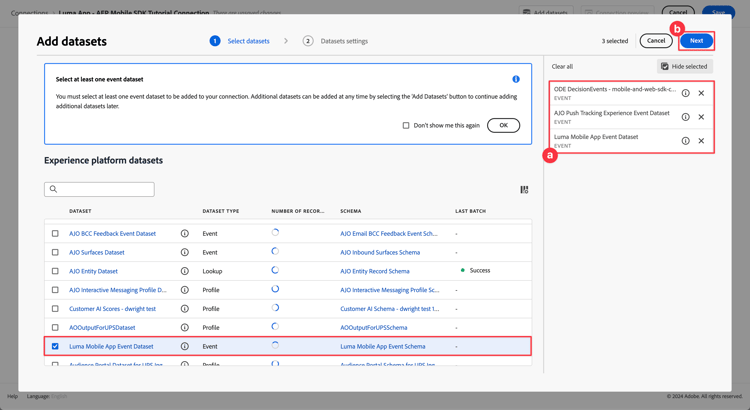
在 新增資料集 精靈中,選取資料集步驟,
-
選取下列資料集:
- Luma行動應用程式事件資料集,您在Experience Platform課程中的建立資料集區段中所建立的資料集。
- ODE DecisionEvents - 沙箱名稱 decisioning
- AJO推播追蹤事件資料集
-
選取下一步。
-
-
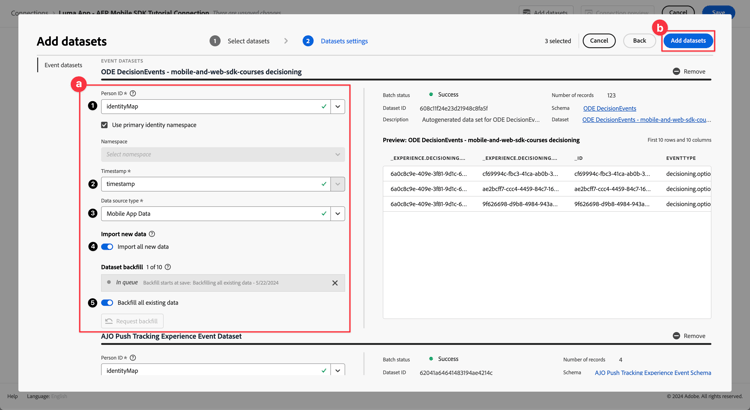
在 新增資料集 精靈 資料集設定 步驟中,您必須定義每個事件資料集的詳細資料。
-
請參閱下表以瞭解正確的設定:
table 0-row-6 1-row-6 2-row-6 3-row-6 資料集 人員ID
①時間戳記
②資料來源型別③ 匯入所有新的資料來④ 回填所有現有資料⑤ Luma行動應用程式事件資料集 identityMap 時間戳記 行動應用程式資料 啟用 啟用 ODE DecisionEvents - 沙箱名稱 decisioning identityMap 時間戳記 行動應用程式資料 啟用 啟用 AJO推播追蹤體驗事件資料集 identityMap 時間戳記 行動應用程式資料 啟用 啟用 -
選取新增資料集。
-
-
-
返回連線 > Luma應用程式 — AEP Mobile SDK教學課程連線,選取「儲存」以儲存您的連線。
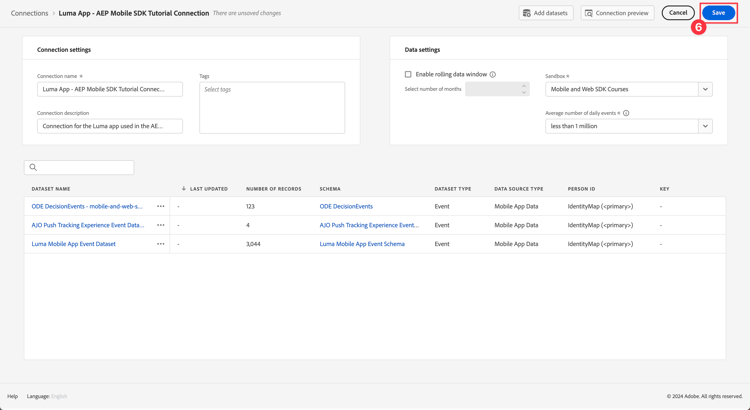
您現在已定義連線,而Customer Journey Analytics會將資料集中的資料新增至其內部資料庫。 這項資料收集作業可能需要一點時間,視資料量而定。 若是教學課程應用程式,資料預計要數小時後才會出現在Customer Journey Analytics中。
若要檢視連線的狀態:
- 在Customer Journey Analytics的主介面中選取連線。
- 選取連線的名稱,例如Luma應用程式 — AEP Mobile SDK教學課程連線。
在連線 > Luma應用程式 — AEP Mobile SDK教學課程連線中,您會看到:
-
新增的記錄總數、略過的記錄數和刪除的記錄數的相關資訊。 請確定您選取所有資料集,並選取適當的時段來檢視連線的詳細資料。 您可以使用

-
新增記錄、略過記錄、刪除記錄等專案的個別資料集資訊。
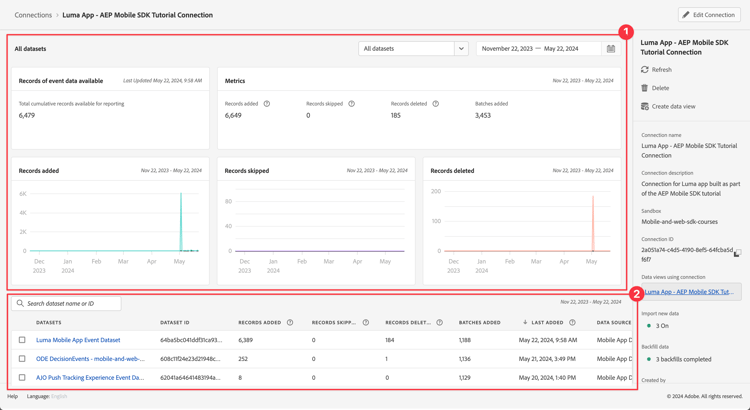
建立資料檢視
將記錄從資料集新增至Customer Journey Analytics後,您可以建立資料檢視,定義您要報告的資料元件。
資料檢視是Customer Journey Analytics專用的容器,可讓您決定如何詮釋來自連線的資料。 您可以從您在「連線」中定義為Analysis Workspace中元件(維度、量度)的任何資料集,設定標準和結構欄位。
Customer Journey Analytics中的資料檢視提供極大的彈性,可正確設定和定義來自您連線的資料。 在本教學課程中,您僅能使用報告和分析所需的功能。 如需詳細資訊,請參閱資料檢視。
若要建立資料檢視:
-
使用右上角的「應用程式
-
從上方功能表列選取資料檢視。
-
選取建立新資料檢視。
-
在 資料檢視> 中,確定已選取 設定 索引標籤。
-
從「設定連線」下拉式清單中選取您的連線,例如Luma應用程式 — AEP Mobile SDK教學課程連線。
-
輸入資料檢視的名稱,例如:
Luma App - AEP Mobile SDK Tutorial Data view。 -
選取儲存並繼續。
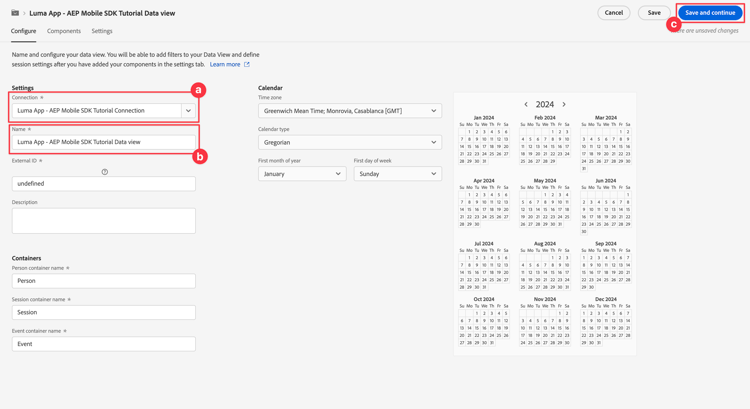
-
-
在 Luma應用程式 — AEP Mobile SDK教學課程資料檢視 的 元件 標籤中,您可以定義在報告行動應用程式時要使用的量度和維度。 根據預設,已為您的資料檢視設定許多標準量度和維度(共同稱為元件)。 但您的資料檢視需要更多元件。
若要從您先前定義的結構描述或現成的結構描述新增結構描述欄位(請參閱建立結構描述課程),以作為元件(維度或量度):-
尋找結構欄位:
-
使用

productListAdd,或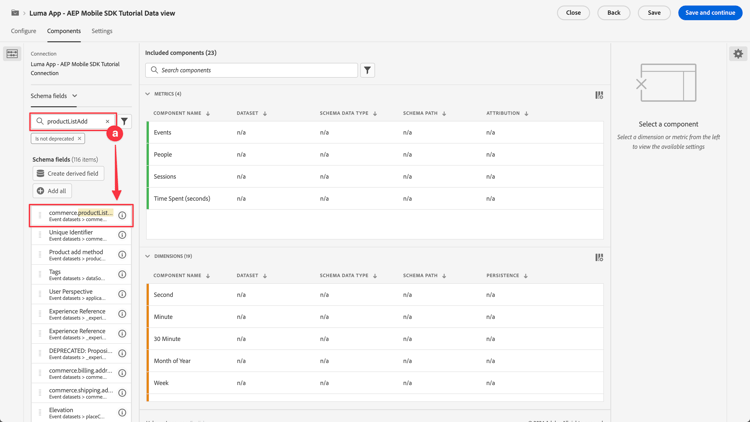
-
向下捲動至


例如,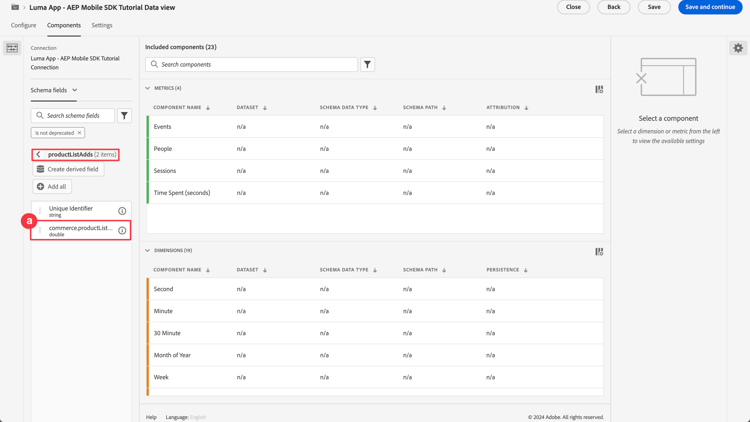
-
-
從[結構描述欄位]窗格拖曳特定結構描述欄位,並將其拖放到 包含的元件 窗格中的 METRICS 或DIMENSIONS清單上。
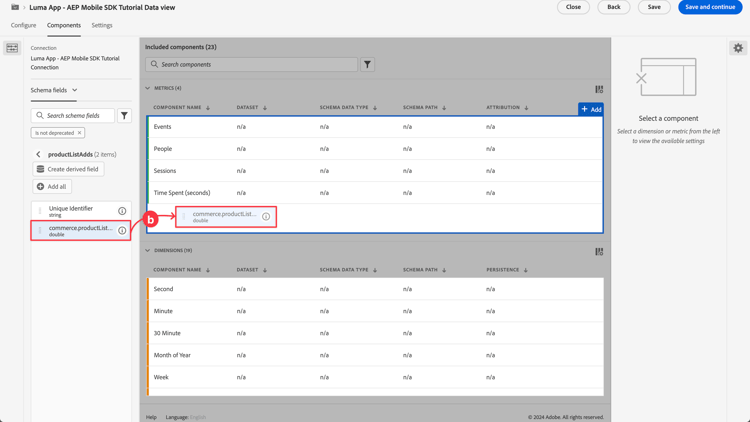
-
您可以配置元件的設定。 選取元件並在右窗格中設定設定。
例如,您可以使用右窗格中的元件設定 >Product Add To Lists元件名稱欄位,將 commerce.productListAdds 重新命名為。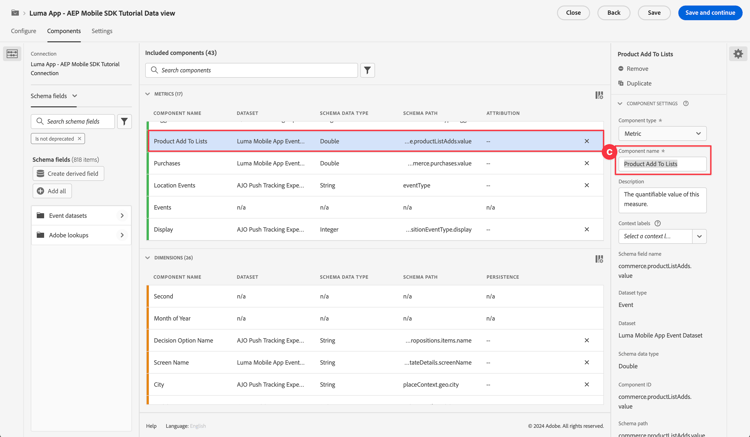
或設定包含排除值。
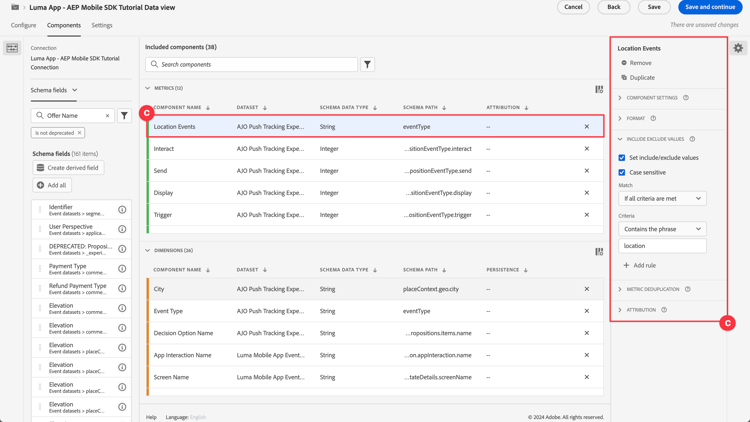
-
現在您已瞭解如何將欄位新增至資料檢視並設定結果元件,請使用下表列出要新增為量度或維度的結構描述欄位。 使用下表中的 結構描述路徑 資料行值來搜尋或周遊至特定結構描述欄位。 新增量度和維度後,請檢查資料表中的 元件設定 資料行值,確定元件是否需要特定設定,例如元件名稱 或定義 包含排除值。
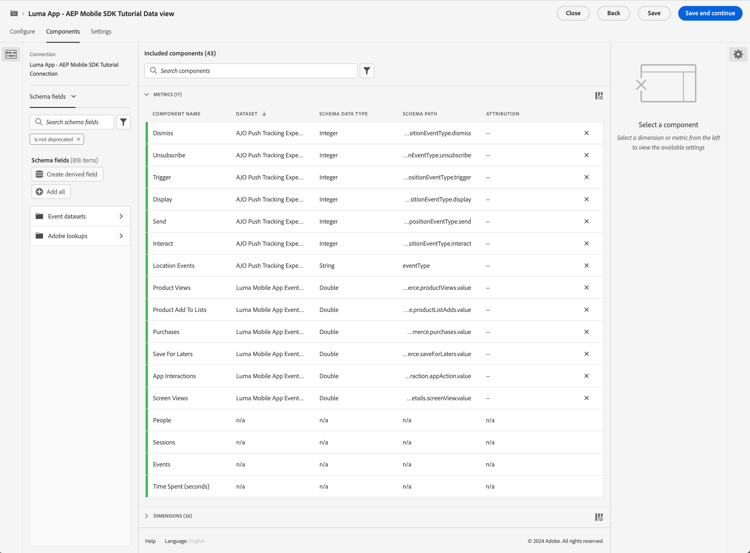
個量度
table 0-row-5 1-row-5 2-row-5 3-row-5 4-row-5 5-row-5 6-row-5 7-row-5 8-row-5 9-row-5 10-row-5 11-row-5 12-row-5 13-row-5 layout-auto 元件名稱 資料集 結構描述資料型別 結構描述路徑 元件設定 關閉 AJO推播追蹤體驗事件資料集、Luma行動應用程式事件資料集 整數 _experience.decisioning.
propositionEventType.sisis元件名稱: Dismiss取消訂閱 AJO推播追蹤體驗事件資料集、Luma行動應用程式事件資料集 整數 _experience.decisioning.
propositionEventType.unsubscribe元件名稱: Unsubscribe觸發 AJO推播追蹤體驗事件資料集、Luma行動應用程式事件資料集 整數 _experience.decisioning.
propositionEventType.trigger元件名稱: Trigger顯示 AJO推播追蹤體驗事件資料集、Luma行動應用程式事件資料集 整數 _experience.decisioning.
propositionEventType.display元件名稱: Display傳送 AJO推播追蹤體驗事件資料集、Luma行動應用程式事件資料集 整數 _experience.decisioning.
propositionEventType.send元件名稱: Send互動 AJO推播追蹤體驗事件資料集、Luma行動應用程式事件資料集 整數 _experience.decisioning.
propositionEventType.interact元件名稱: Interact位置事件 AJO推播追蹤體驗事件資料集、Luma行動應用程式事件資料集、ODE DecisionEvents — 行動與web-sdk-courses decisioning 字串 事件類型 元件名稱: Location Events
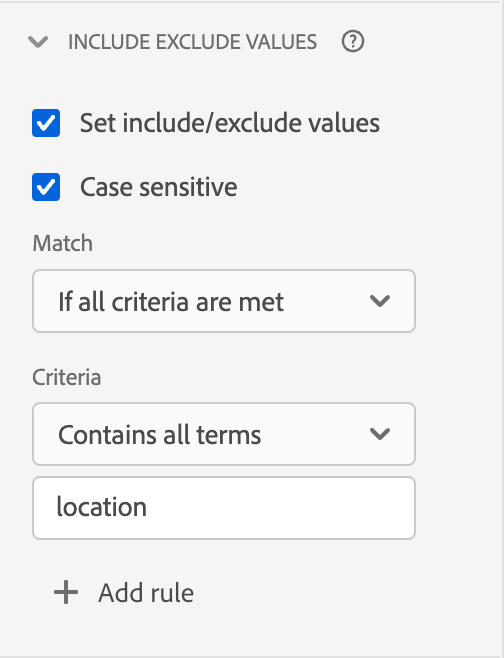
產品檢視 Luma行動應用程式事件資料集 雙精度 commerce.productViews.value 元件名稱: Product Views產品新增至清單 Luma行動應用程式事件資料集 雙精度 commerce.productListAdds.value 元件名稱: Product Add To Lists購買 Luma行動應用程式事件資料集 雙精度 commerce.purchases.value 元件名稱: Purchases儲存供日後使用 Luma行動應用程式事件資料集 雙精度 commerce.saveForLaters.value 元件名稱: Save For Laters應用程式互動 Luma行動應用程式事件資料集 雙精度 _techmarketingdemos.appInformation.
appinteraction.appAction.value元件名稱: App Interactions熒幕檢視 Luma行動應用程式事件資料集 雙精度 _techmarketingdemos.appInformation.
appStateDetails.screenView.value元件名稱: Screen Viewsnote note NOTE 請注意,位置事件量度的結構描述欄位如何使用 包含排除值 來計算包含 location的事件型別。從上表新增所有結構描述欄位做為量度元件後,METRICS的資料檢視設定應該符合下文:
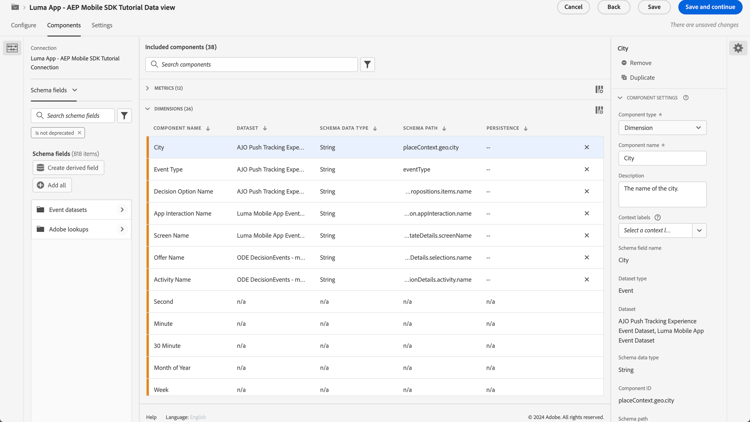
維度
table 0-row-5 1-row-5 2-row-5 3-row-5 4-row-5 5-row-5 6-row-5 7-row-5 layout-auto 元件名稱 資料集 結構描述資料型別 結構描述路徑 元件設定 城市 AJO推播追蹤體驗事件資料集、Luma行動應用程式事件資料集 字串 placeContext.geo.city 元件名稱: City事件型別 AJO推播追蹤體驗事件資料集、Luma行動應用程式事件資料集、ODE DecisionEvents — 行動與web-sdk-courses decisioning 字串 eventType 元件名稱: Event Types決定選項名稱 AJO推播追蹤體驗事件資料集、Luma行動應用程式事件資料集、ODE DecisionEvents — 行動與web-sdk-courses decisioning 字串 _experience.decisioning.
建議.items.name元件名稱: Decision Option Name應用程式互動名稱 Luma行動應用程式事件資料集 字串 _techmarketingdemos.appInformation.
appInteraction.name元件名稱: App Interaction Name畫面名稱 Luma行動應用程式事件資料集 字串 _techmarketingdemos.appInformation.
appStateDetails.screename元件名稱: Screen Name活動名稱 ODE DecisionEvents — 行動與web-sdk-courses決策 字串 _experience.decisioning.
propositionDetails.activity.name元件名稱: Activity Name產品建議名稱 ODE DecisionEvents — 行動與web-sdk-courses決策 字串 _experience.decisioning.
propositionDetails.selections.name元件名稱: Offer Name從上表新增所有結構描述欄位做為維度元件後,DIMENSIONS的資料檢視設定應該符合下文:
-
選取儲存並繼續。
-
-
Luma應用程式 — AEP Mobile SDK教學課程資料檢視的 設定 標籤可讓您設定篩選器和工作階段設定。 在本教學課程中,您不需要進行額外設定。
- 選取儲存並完成。
您已經定義了資料檢視,並已準備好開始建立您的報告和視覺效果。
建立專案
Customer Journey Analytics使用Workspace專案來建立報表和視覺效果。 建立完整報表和吸引人的視覺效果有許多可能性,但這不在本教學課程的討論範圍內。 如需詳細資訊,請參閱Workspace概觀和建立新專案。
在本課程的這個區段中,您會建立一個專案,在其中顯示報表和視覺效果:
- 應用程式使用情形:使用畫面和應用程式互動上的資訊。
- Commerce:使用商業事件(例如產品檢視)新增到購物車並購買。
- 選件:使用應用程式中顯示的選件事件。
- 商店造訪次數:使用應用程式中的(模擬)地理圍欄事件。
若要建立專案:
-
使用右上角的「應用程式
-
從上方功能表列選取Workspace。
-
選取建立專案。
-
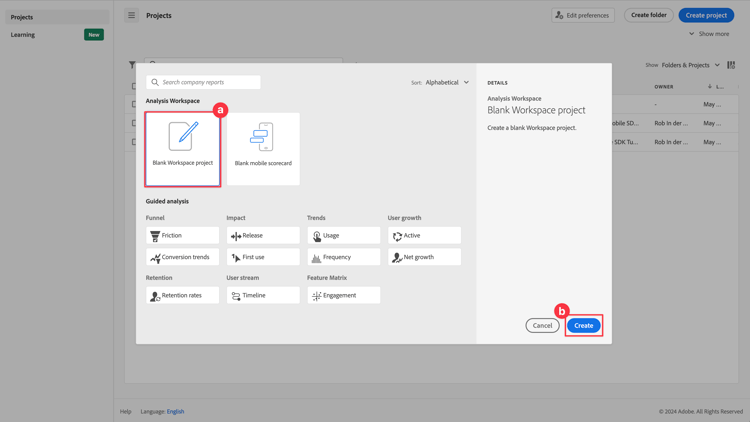
從快顯對話方塊中選取空白Workspace專案。
-
選取「建立」。
-
-
您會看到 新專案 介面。 您可以在此介面建立報表和視覺效果。
-
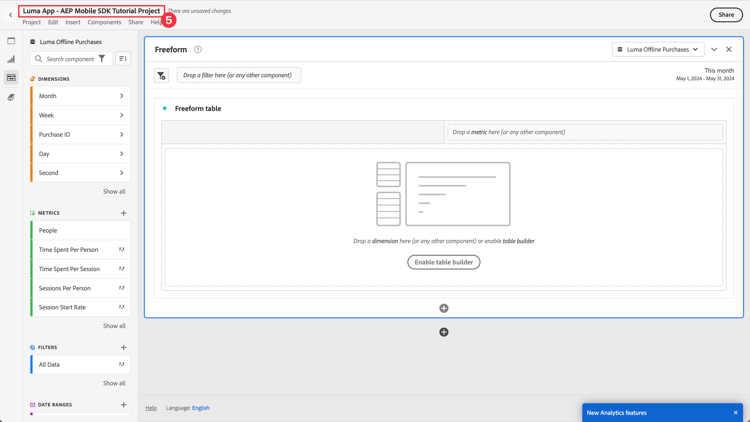
選取專案名稱(新專案),並為專案提供您自己的名稱。 例如
Luma App - AEP Mobile SDK Tutorial Project。
-
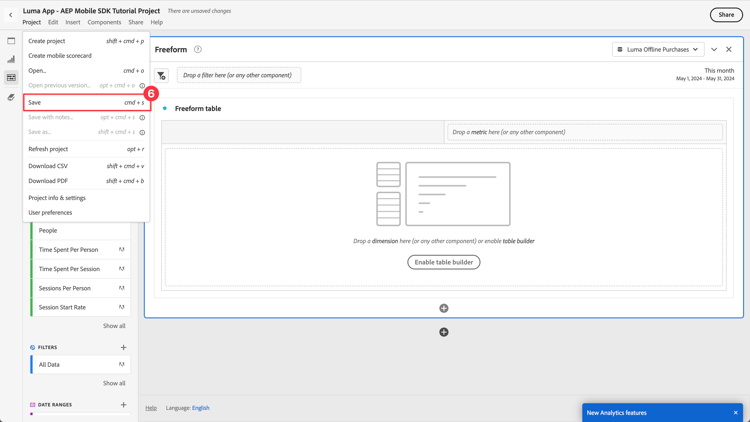
若要儲存專案,請選取專案 > 儲存。
-
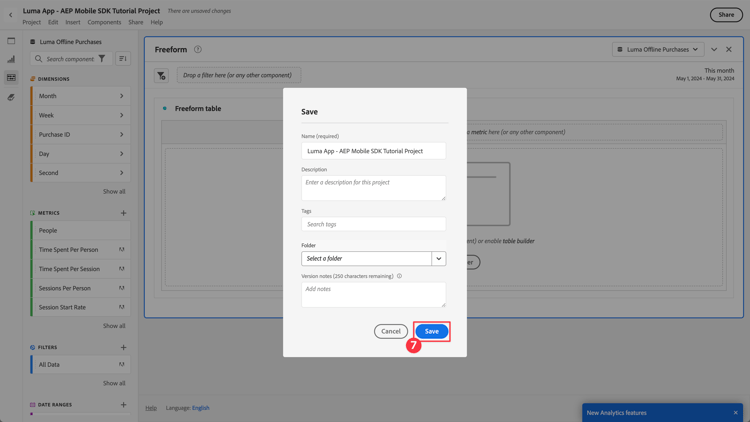
在 儲存 對話方塊中,忽略所有其他欄位並選取儲存。
您現在已經設定好專案。 預設會提供自由表格。 在新增元件之前,請確定您的自由面板使用正確的資料檢視和時段。
-
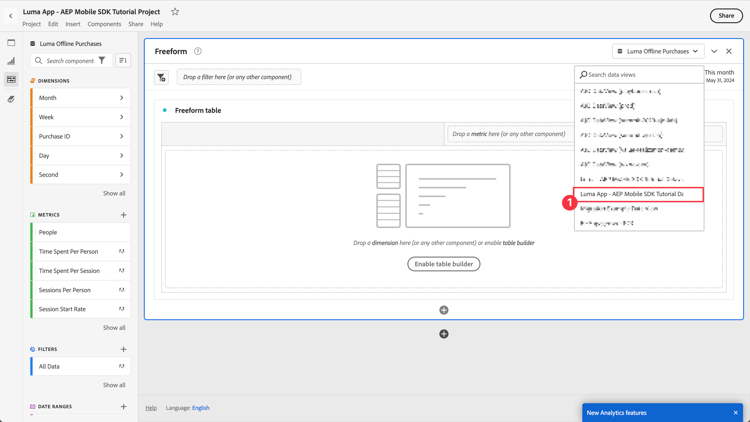
從下拉式清單中選取您的資料檢視。 例如,Luma應用程式 — AEP Mobile SDK教學課程資料檢視。 如果您在清單中看不到您的資料檢視,請選取下拉式清單底部的全部顯示。
-
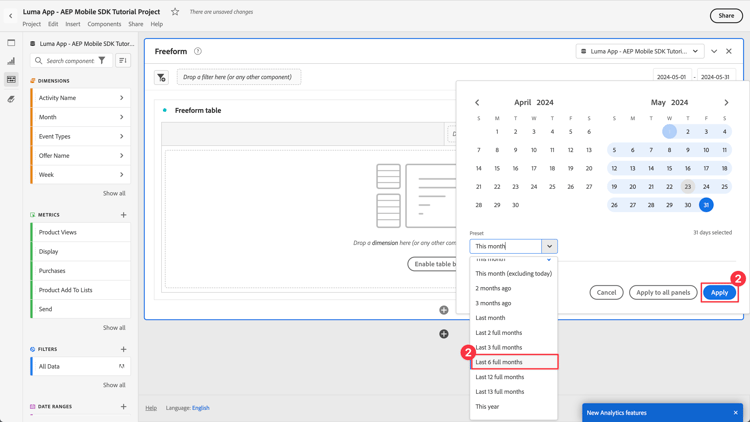
若要定義面板的適當時段,請選取預設預設集本月,輸入自訂的開始和結束日期,或使用預設集 (如最近6個整月),然後選取套用。
應用程式使用情形
現在,您已準備好報告應用程式的使用方式。 您已在應用程式中新增必要的程式碼,以註冊應用程式互動以及在應用程式中使用的畫面(請參閱追蹤事件課程),而您現在想要針對此資料製作報表。
熒幕名稱
若要針對應用程式中檢視的畫面製作報表:
-
將您的 自由格式 面板重新命名為
App Usage。 -
將您的 自由格式表格 重新命名為
Screen Names。 -
選取 METRICS 清單下的顯示全部。
-
將 熒幕檢視 元件拖放到將 量度 拖放到這裡(或任何其他元件)。
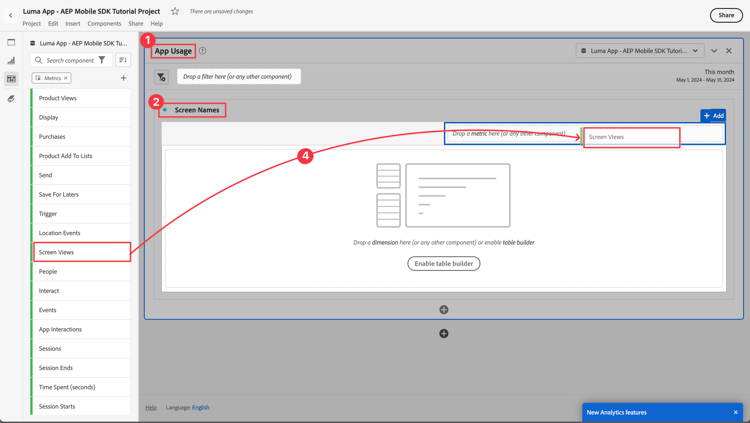
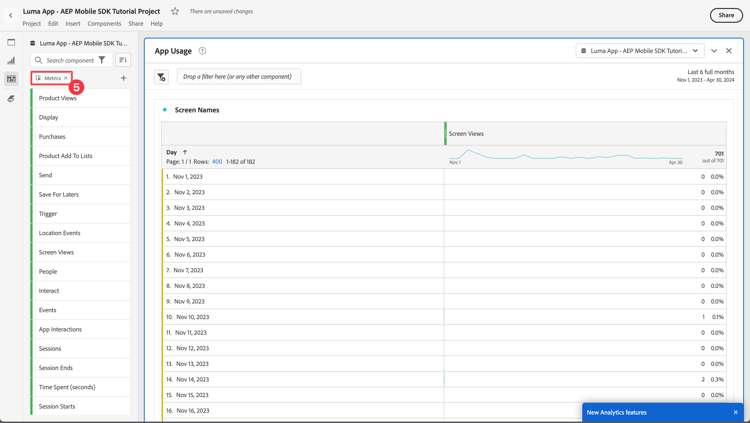
您的自由表格現在會顯示所選時段的每日畫面檢視。 不過,您想要針對應用程式中使用的每個不同熒幕,顯示其熒幕檢視次數。 -
若要顯示 DIMENSIONS 元件清單,請選取


-
選取 DIMENSIONS 清單下的顯示全部。
-
將 熒幕名稱 元件拖放到 Day 標頭上。 作業顯示

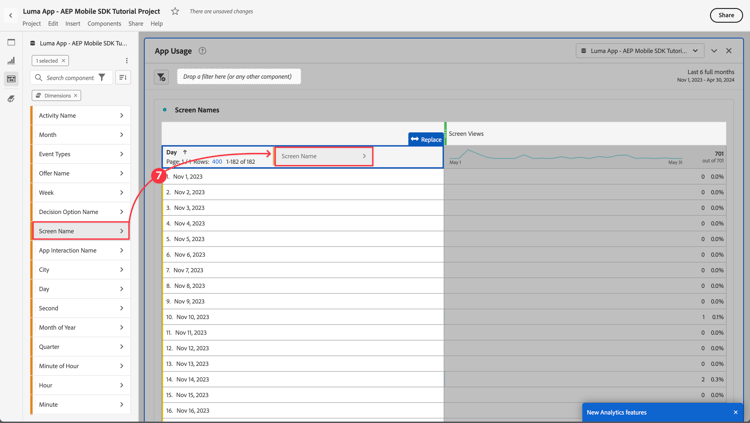
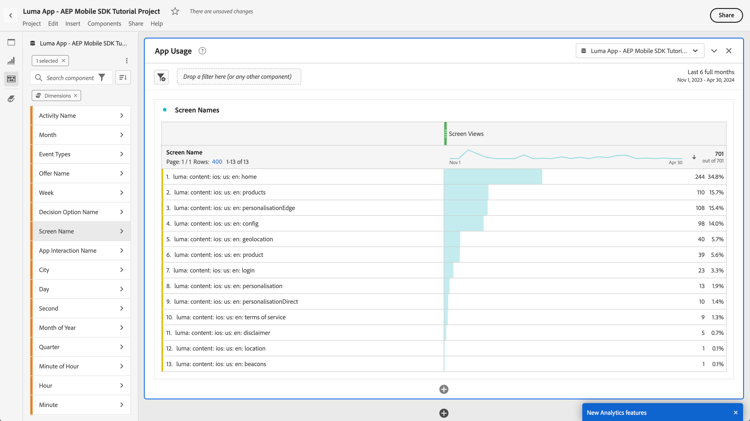
報表中的第一個自由表格已完成。
應用程式互動
接下來,您將建立自由表格,以報告使用者與應用程式的互動方式。
-
選取


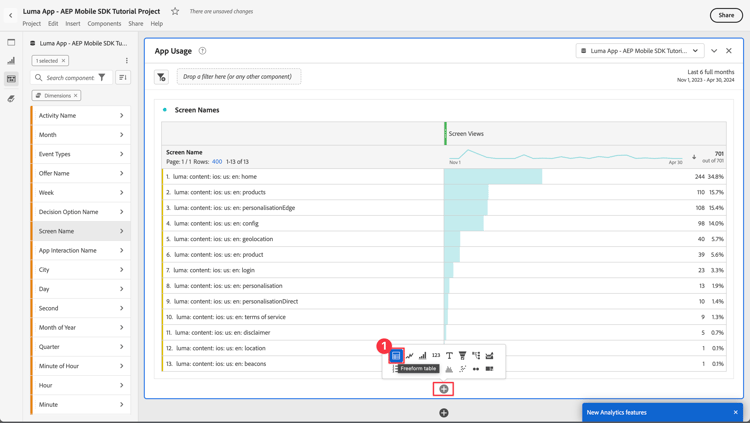
-
將 自由格式表格(2) 重新命名為
App Interactions。 -
將 應用程式互動 量度拖放到將 量度 拖放到這裡(或任何其他元件)。
-
將 應用程式互動名稱 維度拖放到 Day 標頭上以取代此維度。
您的第二個報表現已準備就緒,會顯示應用程式互動。
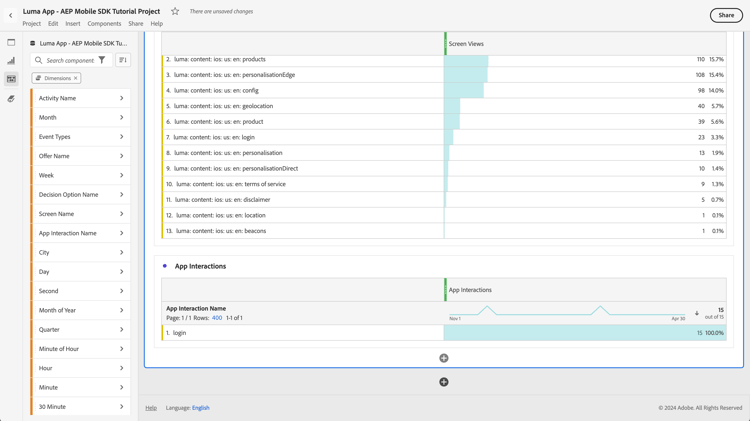
資訊有限,主要因為您僅在登入畫面上實作MobileSDK.shared.sendAppInteractionEvent(actionName: "<actionName>") API呼叫。 如果您將此API呼叫新增至應用程式的更多畫面,此報表將提供更多資訊。
Commerce
您現在想要在另一個面板中報告應用程式中發生的商務事件。
Commerce事件
-
在目前的
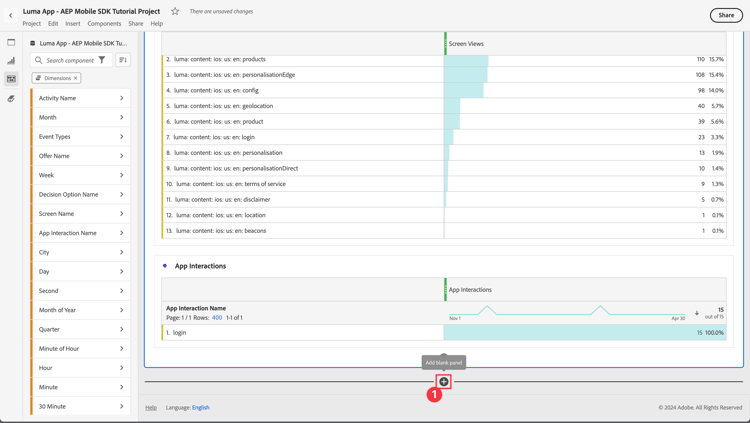
-
請確定您選取適當的時段。
-
選取
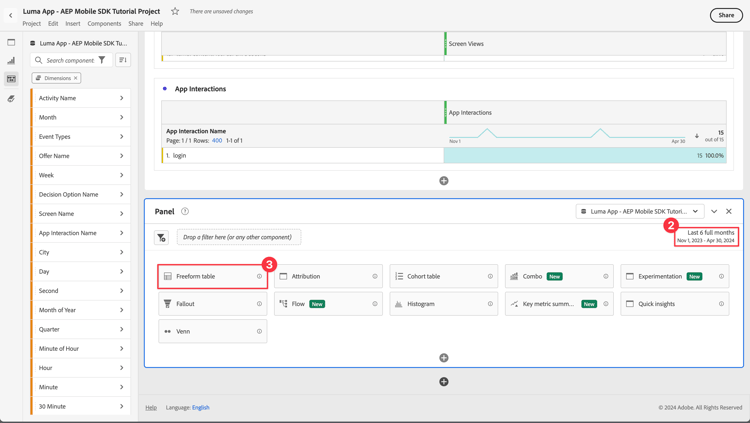
-
將 面板 重新命名為
Commerce。 -
將 自由格式表格 重新命名為
Commerce Events。 -
將 產品檢視 量度拖放到將 量度 拖放到這裡(或任何其他元件)。
-
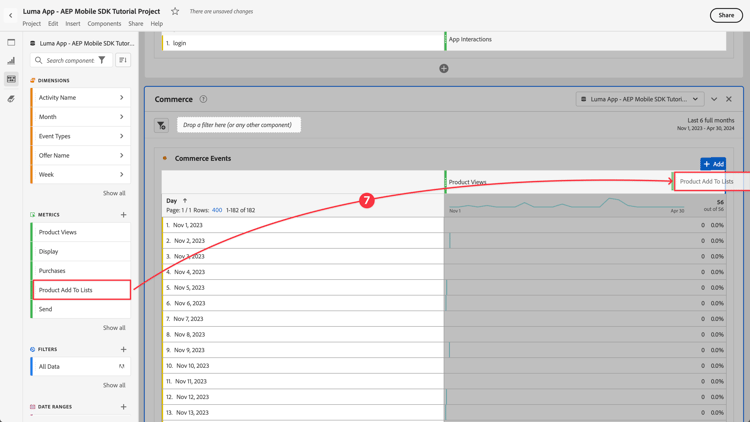
將 產品新增至清單 量度拖放至 產品檢視 欄的右側,以將此欄插入自由格式表格中。 確定插入資料行時顯示+新增 (藍色)。
-
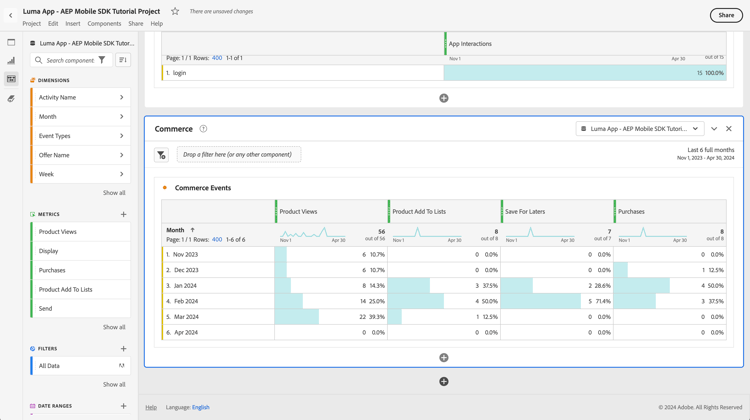
重複上一步驟,將 儲存供日後使用 量度和 購買 量度新增至自由表格。
-
將 Month 維度拖放到 Day 維度上,以將報表從每日變更為每月。
您的Commerce事件報表已完成。
流失
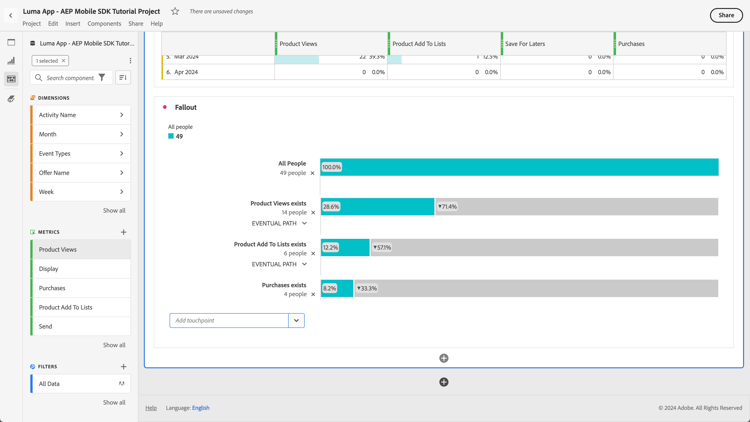
接下來,您將為商務funnel建置流失視覺效果,顯示有多少檢視過這些產品的使用者已新增這些產品至購物車,以及從購物車顯示有多少使用者已儲存這些產品以供日後使用。
-
在

-
從 新增接觸點 下拉式清單中選取產品檢視。
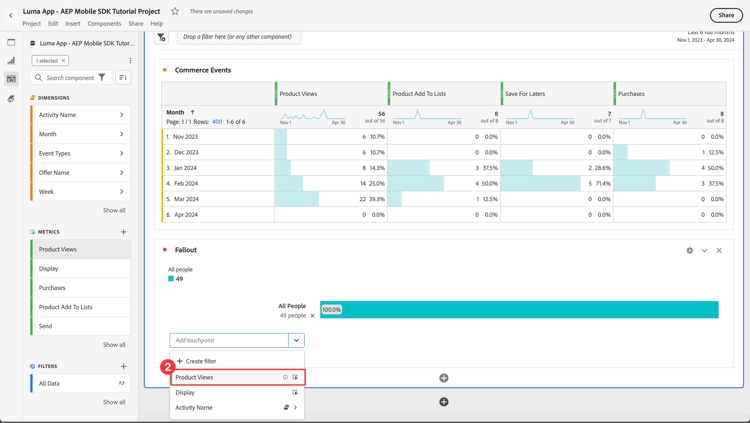
或者,您可以將 產品檢視 維度拖放到 流失 視覺效果中的 所有人員 維度下方。 -
對 產品新增至清單 和 購買 維度重複上述步驟。
您的流失視覺效果報告已完成。
產品建議
您想要報告向應用程式使用者顯示的優惠方案數量與優惠方案。
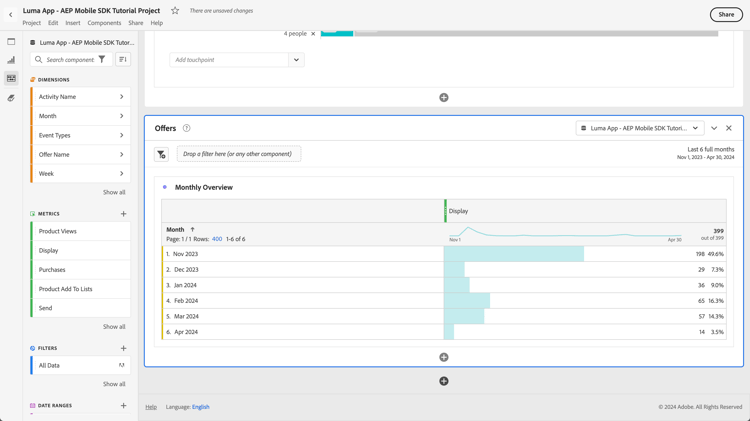
每月概覽
-
在目前的Commerce面板外選取
-
將 面板 重新命名為
Offers。 -
請確定您選取適當的期間。
-
選取
-
將 自由格式表格 重新命名為
Monthly Overview。 -
將 顯示 量度拖放到將 量度 拖放到這裡(或任何其他元件)。
-
將 Month 維度拖放至 Day 欄以取代維度。
您優惠方案的每月概觀已完成。
優惠方案給人員
您也想要有報表,顯示哪些優惠方案以給予應用程式使用者的數字顯示。
-
選取「
-
將 自由格式表格(2) 重新命名為
People。 -
將 人員 量度拖放到將 量度 拖放到這裡(或任何其他元件)。
-
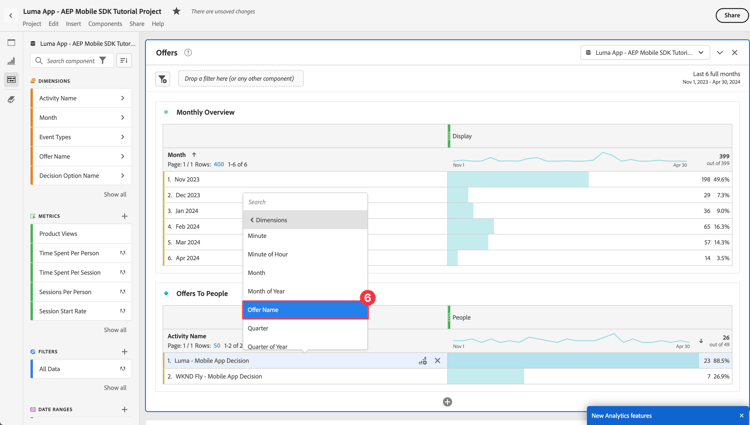
將 活動名稱 拖放到 天 欄以取代維度。
-
以滑鼠右鍵按一下該列,識別您在使用決定管理建立及顯示優惠課程中定義的一或多個優惠決定。 例如,Luma — 行動應用程式決定。
-
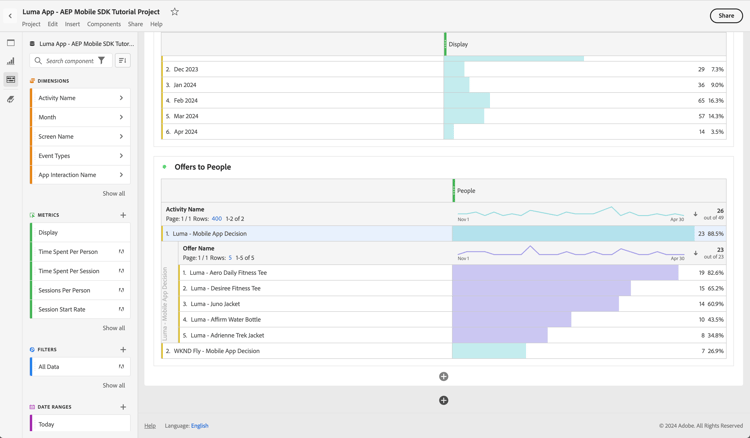
從內容功能表中選取劃分 > 維度 > 選件名稱。 此選取範圍會將「活動名稱」維度劃分為「選件名稱」。
您的優惠方案至人員報表已完成。
商店造訪
最後,您要報告商店造訪次數。
-
在目前選件面板之外選取
-
將 面板 重新命名為
Store Visits。 -
請確定您選取適當的期間。
-
選取
-
將 自由格式表格 重新命名為
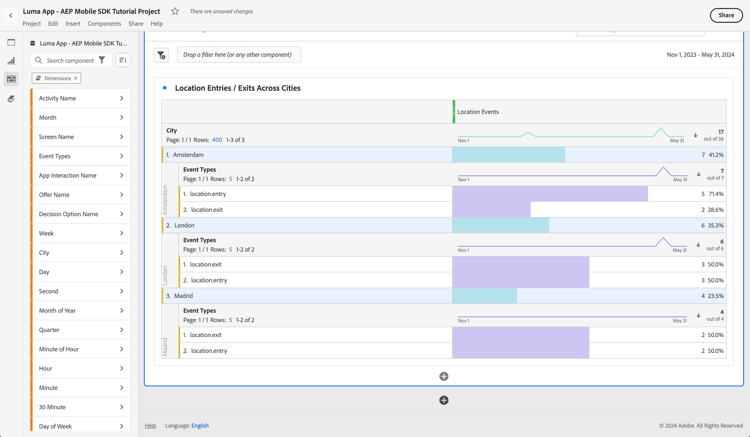
Store Entries / Exits Across Cities。 -
將 位置事件 量度拖放到將 量度 拖放到這裡(或任何其他元件)。 報表現在會顯示應用程式中發生之所有位置事件的每日概觀。 請記得您如何特別設定此維度作為資料檢視的一部分。
-
將 City 維度拖放到 Day 欄標題上以取代維度。 報表現在會顯示位置事件的城市。
-
若要移除沒有與其關聯之城市的地理位置事件,請選取

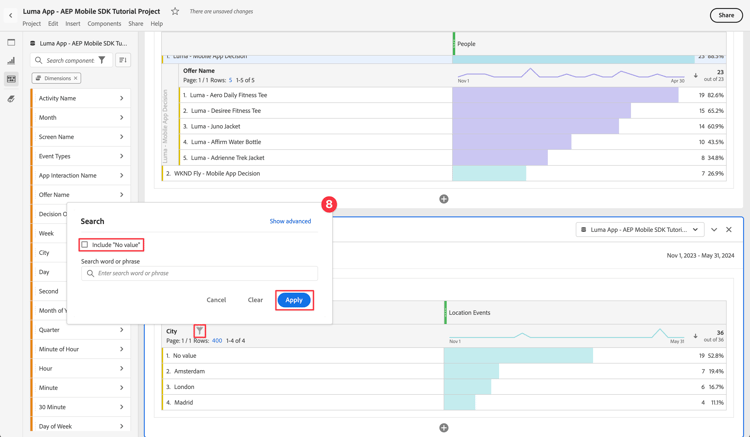
此動作會從報表中移除 沒有值 列。
-
選取表格中的所有列,按一下滑鼠右鍵,然後從內容功能表選取「劃分> Dimension >事件型別」 。
您的商店瀏覽報告已完成。 您現在有報告顯示使用者進入和離開您的商店位置附近(如同您在地點課程中定義這些位置一樣)。
請注意,如果您確實想要回報實體造訪您商店的人,則可以使用信標。 但願您已擷取地理位置資料報表的概念。
後續步驟
您現在應該對如何使用Customer Journey Analytics來報告和視覺化您的行動應用程式使用情形、互動等有了基本的瞭解。
下一步: 結論和後續步驟