步驟2之3:建立Marketo Engage的Veeva CRM使用者 step-2-of-3-create-a-veeva-crm-user-for-marketo-engage
在本文中,您將使用Veeva CRM頁面配置來自訂欄位許可權,並建立Marketo-Veeva CRM同步使用者。
設定頁面配置 set-page-layouts
按照以下步驟操作將允許Marketo同步使用者更新自訂欄位。
-
按一下導覽搜尋列中的Account (個人帳戶)頁面配置,而不按Enter,然後按一下 Page Layout 底下的Contacts。

-
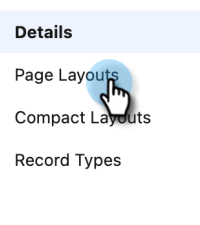
按一下「Page Layouts」。
-
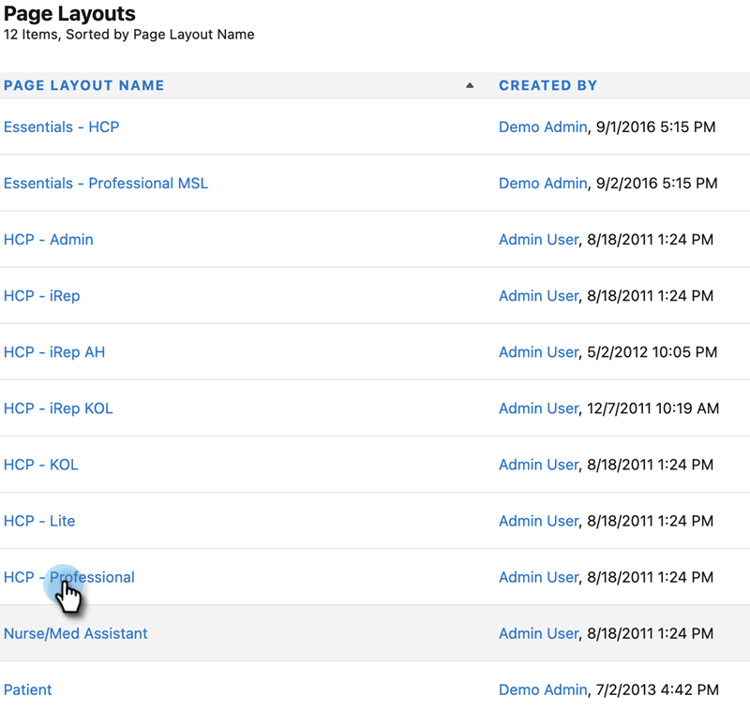
按一下「HCP - Professional」。
-
按一下並將新 Section 拖曳到版面配置中。
-
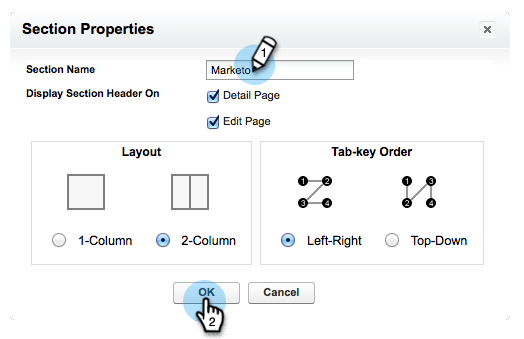
輸入 Section Name 的「Marketo」並按一下OK。
-
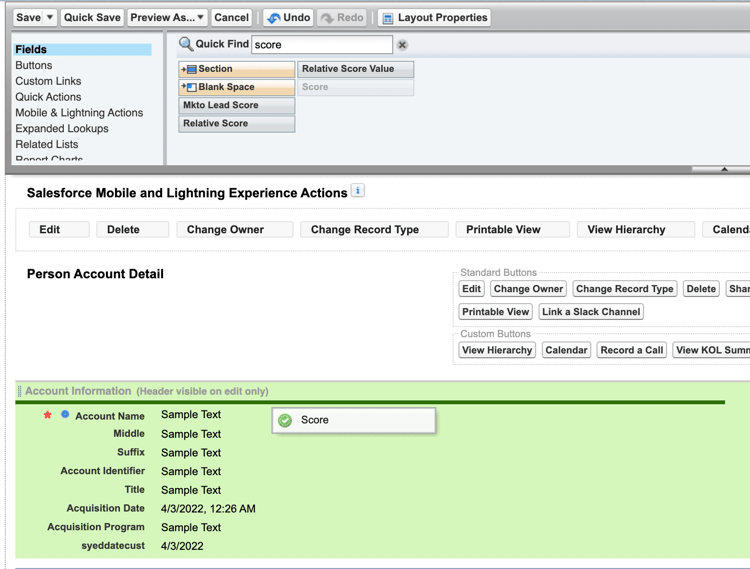
按一下「Score」欄位並拖曳至Marketo區段。
-
對下列欄位重複上述步驟:
- 推斷的城市
- 推斷公司
- 推斷國家
- 推斷的大都會區
- 推斷的電話區碼
- 推斷的郵遞區號
- 推斷的州別區域
note note NOTE 這些欄位必須位於頁面配置中,Marketo才能讀取/寫入這些欄位。 note tip TIP 向下拖曳至頁面右側,為欄位建立兩欄。 您可以將欄位從一側移動到另一側,以平衡欄長度。 -
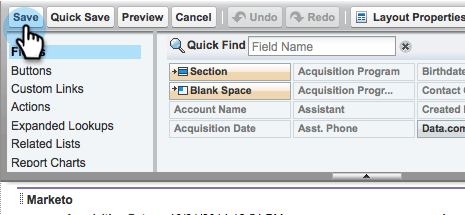
完成HCP-Professional配置後,按一下Save。
建立設定檔 create-a-profile
-
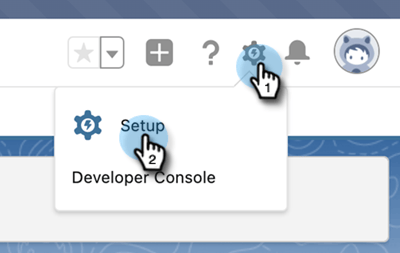
按一下「Setup」。
-
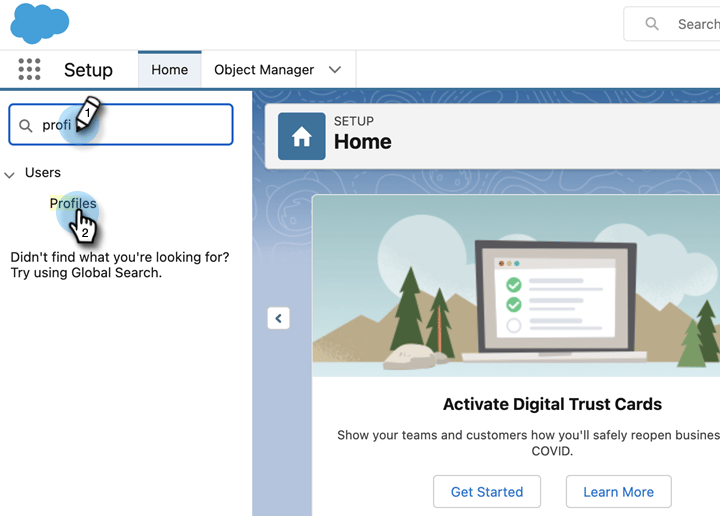
在導覽搜尋列中輸入「設定檔」並按一下 Profiles 連結。
-
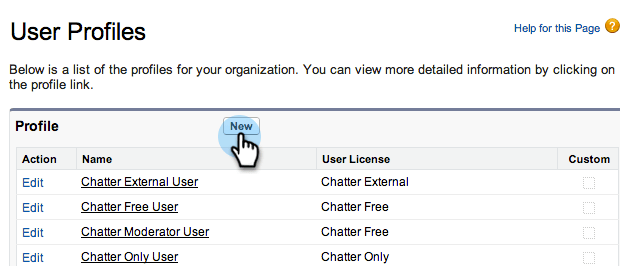
按一下「New」。
-
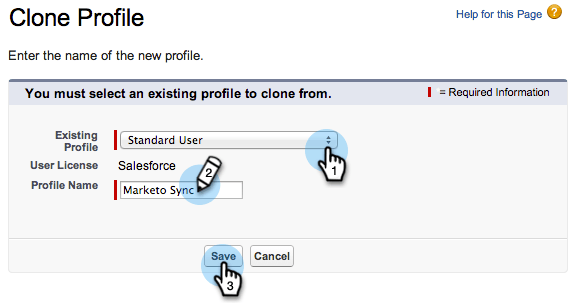
選取Standard User,將設定檔命名為"Marketo-Salesforce Sync",然後按一下Save。
設定設定檔許可權 set-profile-permissions
-
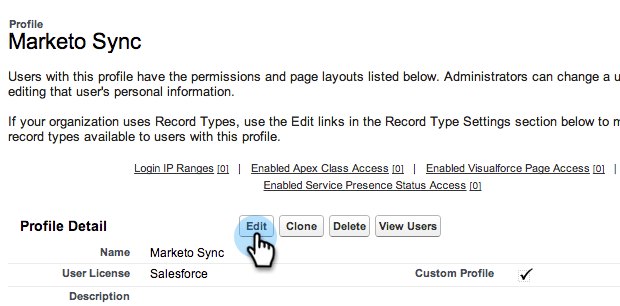
按一下 Edit 以設定安全性許可權。
-
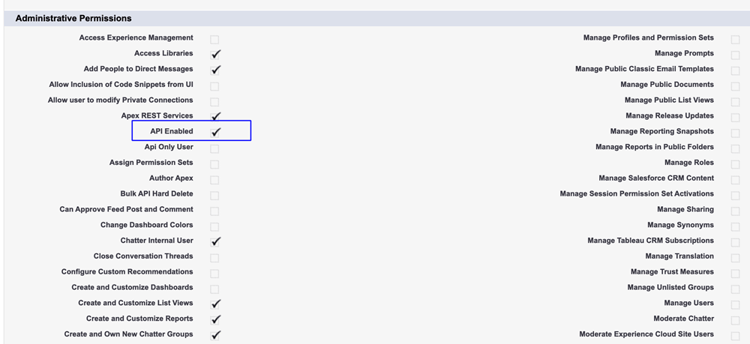
在Administrative Permissions區段下,確定已選取API Enabled。
note tip TIP 請務必勾選Password Never Expires方塊。 -
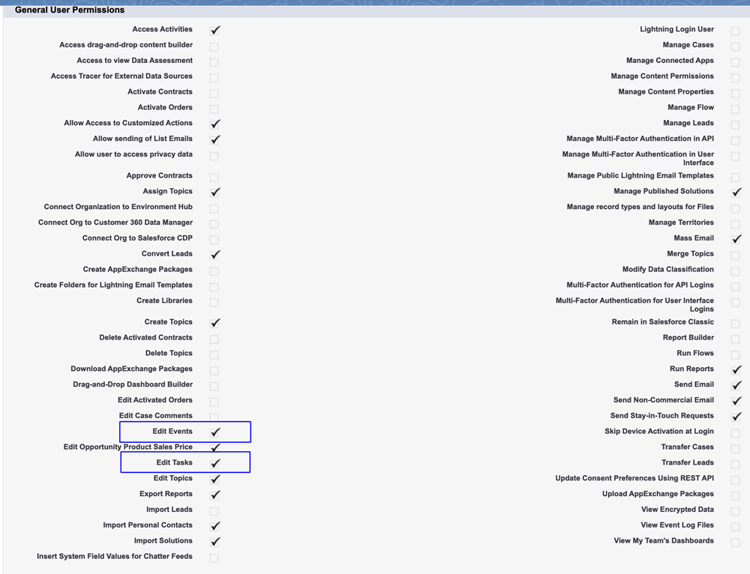
在General User Permissions區段下,確定已選取Edit Events和Edit Tasks。
-
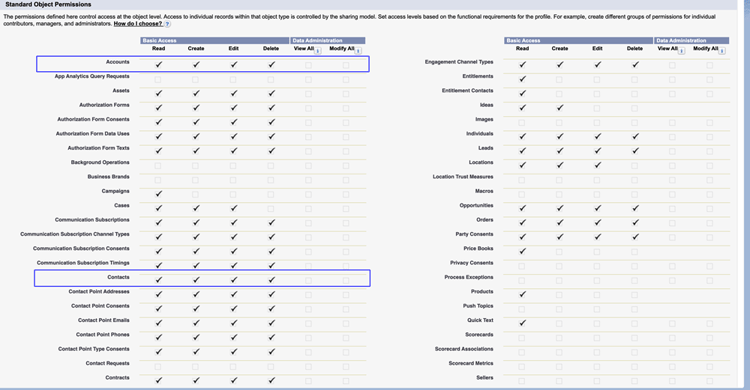
在Standard Object Permissions區段下,確定已檢查Read與Create的Edit、Delete、Accounts與Contacts許可權。
-
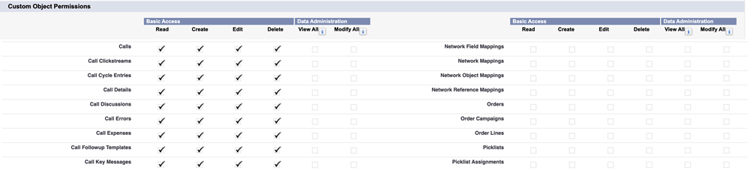
在Custom Object Permissions區段下,確定已針對Read、Call和其他任何需要的自訂物件檢查Call Key Message許可權。
-
完成後,按一下頁面底部的Save。
設定欄位許可權 set-field-permissions
-
與您的行銷人員討論,找出同步所需的自訂欄位。
note note NOTE 此步驟將防止您不需要的欄位顯示在Marketo中,這將減少雜亂並加快同步速度。 -
在profile detail頁面中,移至 Field-Level Security 區段。 按一下 View 編輯Contact和Account物件的協助工具。
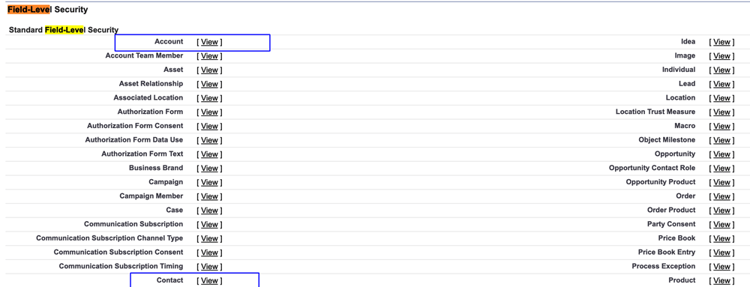
note tip TIP 您可以根據組織的需求設定其他物件。 -
按一下每個物件的Edit。
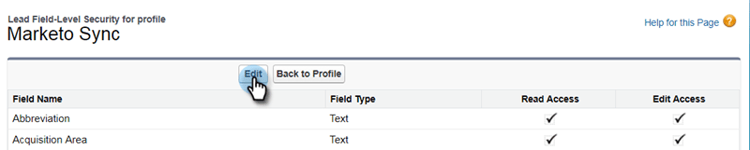
找出不必要的欄位,確定Read Access和Edit Access已取消勾選。 完成後請按一下 Save。
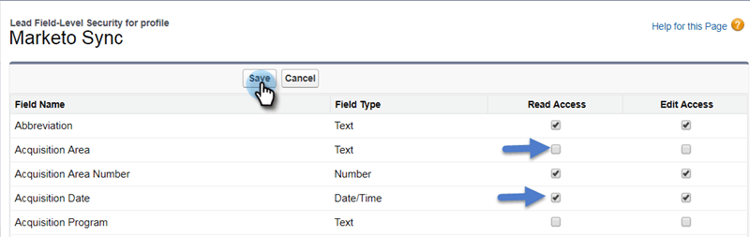
- 在您停用完所有不必要的欄位後,請檢查Read Access和Edit Access下列物件欄位。 完成後請按一下 Save。
建立同步使用者 create-sync-user
Marketo需要認證才能存取Veeva CRM。 建議您先透過下列步驟建立專屬使用者,再完成這項工作。
-
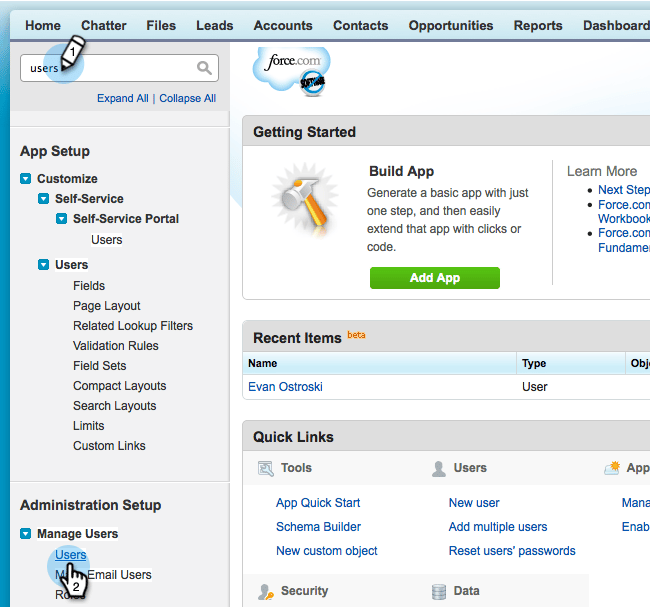
在導覽搜尋列中輸入「使用者」,然後按一下 Users 下方的Manage Users。
-
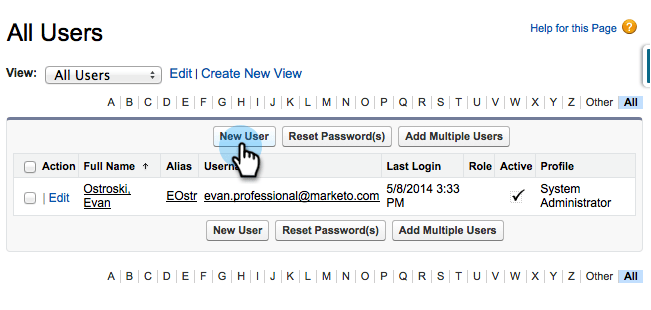
按一下「New User」。
-
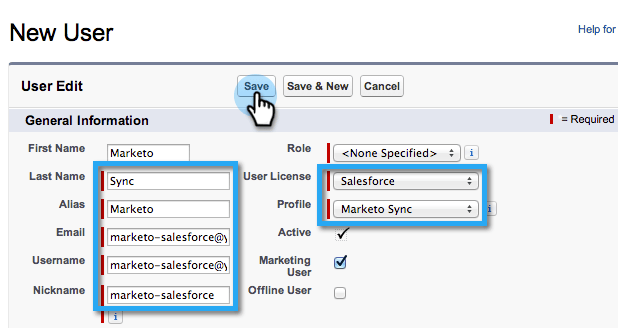
填寫必填欄位,選取User License: Salesforce,設定Profile: Marketo Sync使用者,然後按一下Save。
太好了! 現在您已擁有Marketo Engage可用來連線至Veeva CRM的帳戶。 開始吧。