步驟3之1:將Marketo欄位新增至Veeva CRM step-1-of-3-add-marketo-fields-to-veeva-crm
Marketo Engage使用一組欄位來擷取特定型別的行銷相關資訊。 如果您想在Veeva CRM中使用此資料,請遵循下列指示。
- 在連絡人物件的Veeva CRM中建立自訂欄位:分數
- 如有需要,您可以建立其他欄位(請參閱下表)。
所有這些自訂欄位都是選用欄位,不需要用來同步Marketo Engage和Veeva CRM。
將Marketo欄位新增至Veeva CRM add-marketo-fields-to-veeva-crm
在以上所列的Veeva CRM中的潛在客戶與連絡人物件上新增自訂欄位。 如果您想要新增更多欄位,請參閱本區段末尾的可用欄位表。
請為「分數」欄位執行下列步驟以將其新增。
-
登入Veeva CRM並按一下Setup。
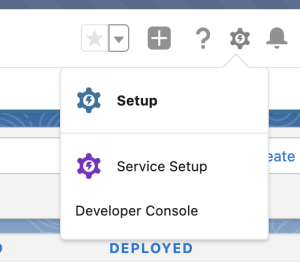
-
按一下 Objects and Fields 並選取Object Manager。
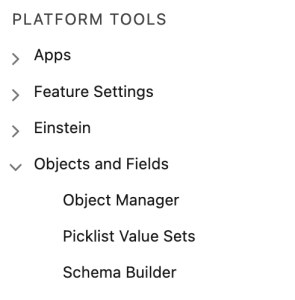
-
在搜尋列中搜尋「連絡人」。

-
按一下 Contact 物件。
-
選取「Fields and Relationships」。
-
按一下「New」。

-
選擇適當的欄位型別(針對分數 — 數字)。
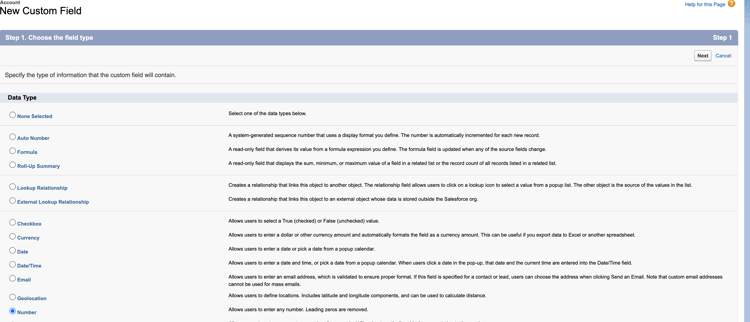
-
按一下「Next」。
-
輸入欄位的Field Label、Length和Field Name,如下表所示。
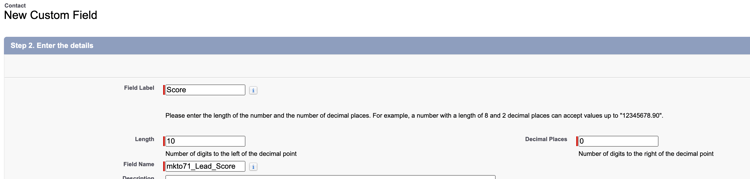
-
按一下「Next」。
-
指定存取設定並按一下Next。
-
將所有角色設定為 Visible 和Read-Only。
-
清除同步處理使用者設定檔的 Read-Only 核取方塊:
-
如果您的使用者具有系統管理員的設定檔作為同步使用者,請清除系統管理員設定檔的Read-Only核取方塊(如下所示)。
-
如果您已建立同步處理使用者的自訂設定檔,請清除該自訂設定檔的Read-Only核取方塊。
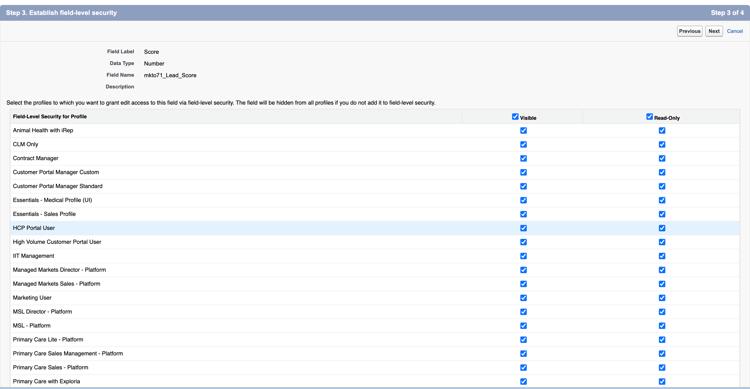
-
選擇應顯示欄位的頁面配置。
-
按一下 Save & New 返回並建立其他兩個自訂欄位。
-
完成全部三個動作後,按一下「Save」。
選用性:對下表中的任何其他自訂欄位使用上述程式。