步驟3之3:連線Marketo Dynamics (2015年內部部署) step-of-connect-marketo-dynamics-on-premises-2015
- 為 Microsoft Dynamics 2015內部部署第1步(共3步)安裝Marketo
- 為 Microsoft Dynamics 2015內部部署第2步(共3步)安裝Marketo
輸入Dynamics同步使用者資訊 enter-dynamics-sync-user-information
-
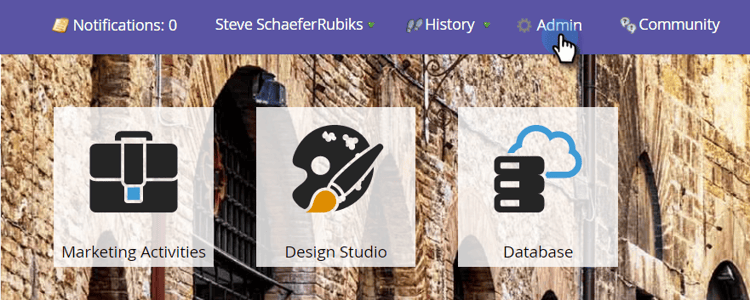
登入Marketo並按一下 Admin。
-
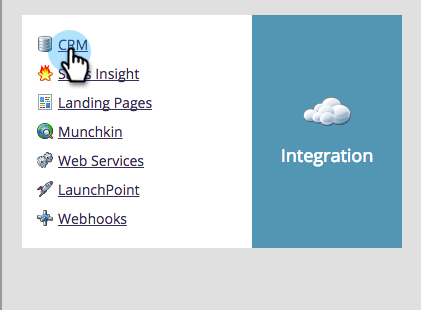
按一下「CRM」。
-
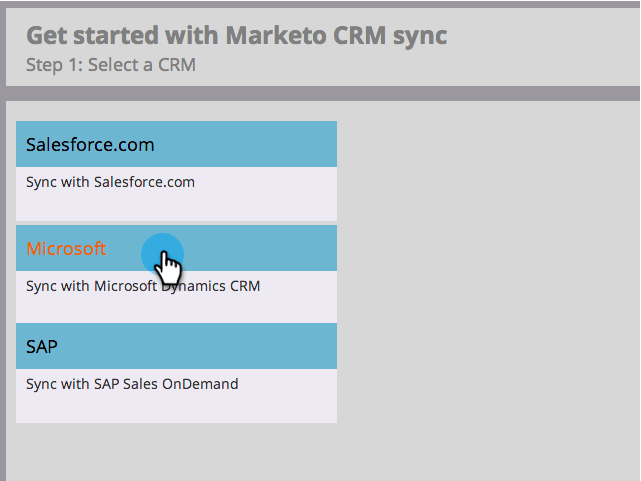
選取「Microsoft」。
-
在 Edit 中按一下 Step 1: Enter Credentials。
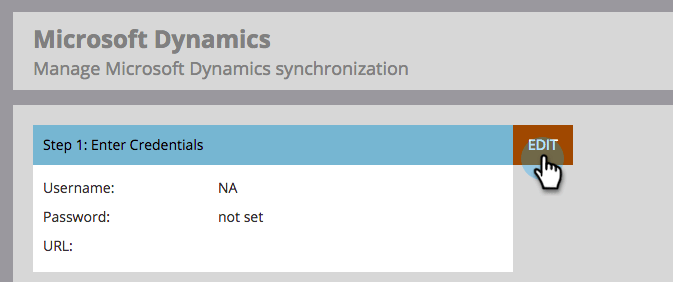
note caution CAUTION 請確認您的認證正確無誤,因為提交後就無法回覆後續的結構描述變更。 如果儲存不正確的認證,您必須取得新的Marketo訂閱。 -
輸入 Username、Password Microsoft Dynamics URL 和 Client Id/Client Secret。 完成時,按一下 Save。
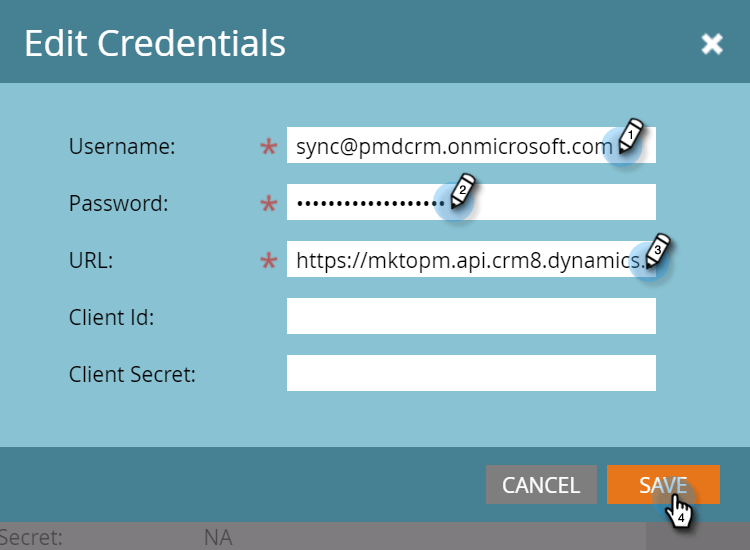
note note NOTE - 如果您的Marketo是在2020年10月之前布建,使用者端ID和密碼為選用欄位。 否則,這些是強制性的。 能否取得此資訊將取決於您使用的MSD版本。
- Marketo中的使用者名稱必須與CRM中同步處理使用者的使用者名稱相符。 格式可以是
user@domain.com或DOMAIN\user。 - 如果您不知道該URL,請在這裡瞭解如何找到它。
note tip TIP 不知道URL? 我們將在此說明如何尋找您的Dynamics組織服務URL。
選取要同步的欄位 select-fields-to-sync
-
在 Edit 中按一下 Step 2: Select Fields to Sync。
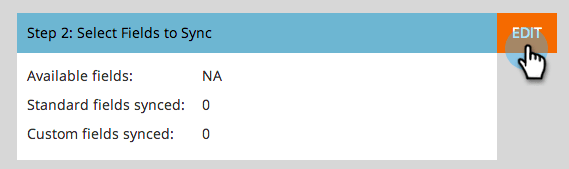
-
選取您要同步至Marketo的欄位,以便預先選取它們。 按一下「Save」。
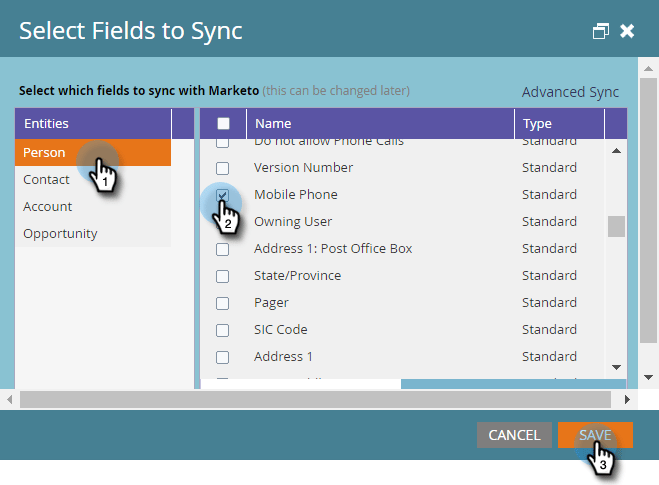
自訂篩選器的同步欄位 sync-fields-for-a-custom-filter
如果您已建立自訂篩選器,請務必前往並選取要與Marketo同步的新欄位。
-
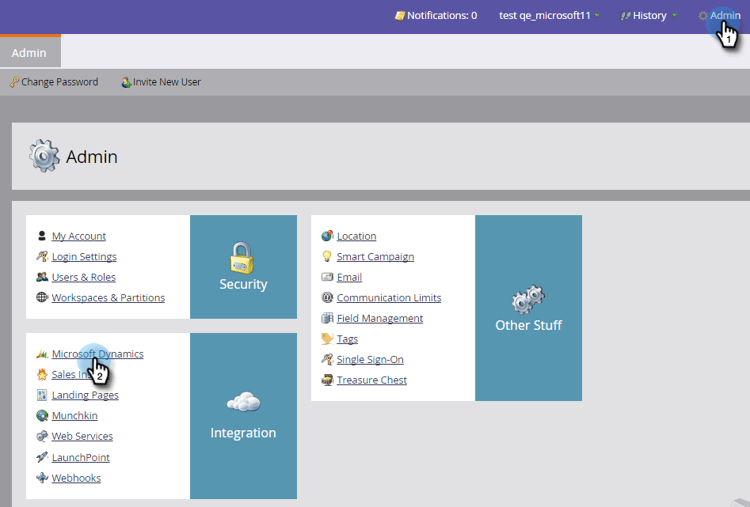
移至Admin並選取 Microsoft Dynamics。
-
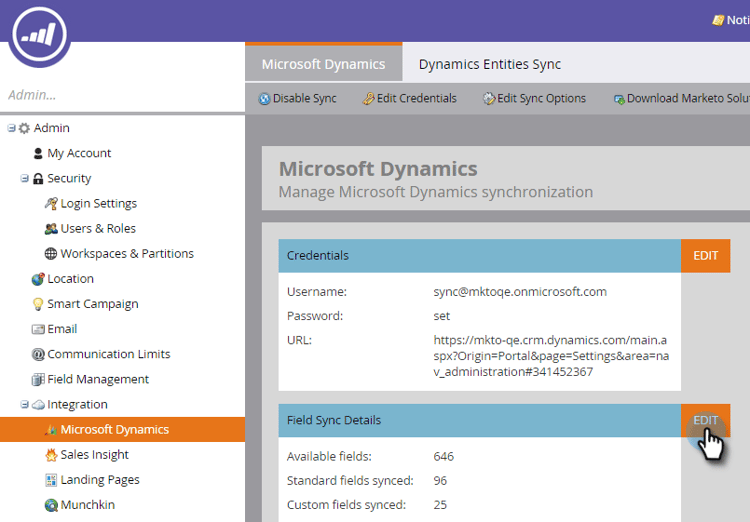
在 Edit 上按一下Field Sync Details。
-
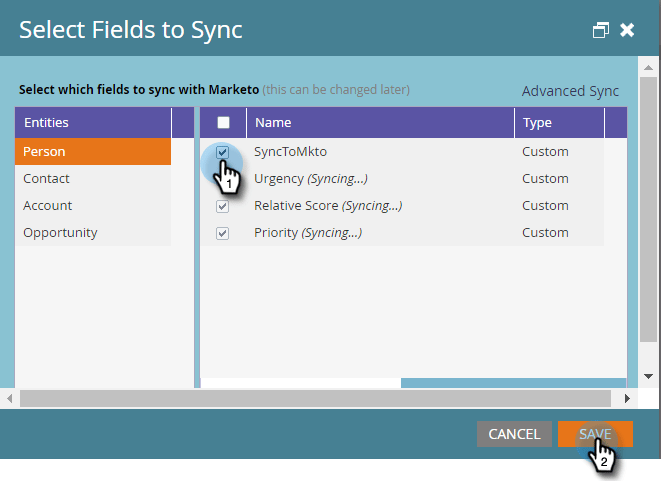
向下捲動至欄位並進行核取。 實際名稱必須是new_synctomkto,但「顯示名稱」可以是任何內容。 按一下「Save」。
啟用同步 enable-sync
-
在 Edit 中按一下 Step 3: Enable Sync。

note caution CAUTION Marketo不會針對Microsoft Dynamics同步處理或手動輸入人員自動進行重複資料刪除。 -
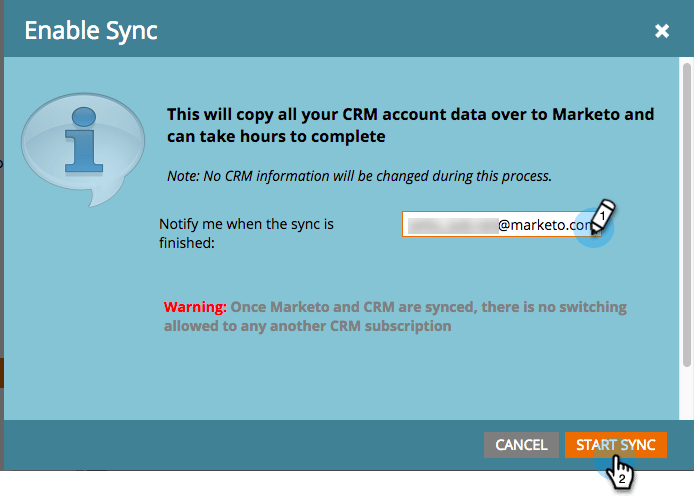
閱讀快顯視窗中的所有內容,輸入您的電子郵件,然後按一下 Start Sync。
-
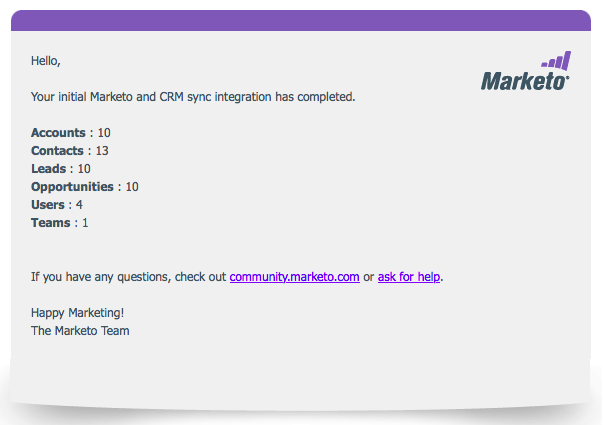
視記錄數量而定,初始同步可能需要數小時至數天的時間。 完成後,您將會收到電子郵件通知。