設定ChatGPT擴充功能 chatgpt-extensions
這些是僅限ChatGPT的擴充功能。 他們未在Claude或其他LLM平台中設定功能。 您的應用程式仍可透過其標準動作和Widget在這些平台中運作。
使用ChatGPT副檔名,讓使用者直接開啟您的應用程式、將其放在交談旁邊、檢視支援的檔案,或在撰寫訊息時尋找專案。
在本指南中:瞭解如何設定這些選擇性功能,以及使用者可以如何使用這些功能。 例如,產品目錄;僅啟用應用程式所需的功能。
熒幕擷取畫面中的紅色外框會反白顯示步驟中所使用的控制項。 它們是檔案註解,而不是UI錯誤指標。
開始之前 before-you-begin
您需要:
- 現有的LLM應用程式、編輯其動作的許可權,以及工作的工作動作。
- 已發佈的Widget,可直接開啟或檢視檔案。 僅限文字的動作可提供提及搜尋,但無法提供進入點。
@adobe/llm-apps-runtime1.3.0,而針對Widget功能,@adobe/llmapps-sdk0.2.1或更新版本的支援版本。 請您的應用程式維護者確認兩個版本,並視需要更新提供的Widget指令碼。- 連線的應用程式以及支援所選擴充功能的使用者端。
開啟ChatGPT擴充功能 open-extensions
- 開啟應用程式並選取動作。
- 開啟您要設定的動作。
- 選取 ChatGPT延伸模組 標籤。
建立動作時也可使用標籤。 本指南使用現有的已稽核動作。
編輯後選取儲存變更。 若要發佈設定,請依照部署您的應用程式和重新整理ChatGPT連線操作。
選擇使用者開啟您的應用程式的位置 configure-entrypoints
entrypoint是人們開啟應用程式而不要求模型叫用的地方。
-
在 入口點 下,選擇性地在 圖示URL 中輸入公用HTTPS影像URL。 此圖示會由此動作的進入點共用;請使用您獲准發佈的影像。
-
在 使用者可開啟此應用程式 下方,針對相同的Widget選取下列任一核取方塊組合。 如果動作不需要直接開啟,則保留全部未勾選的狀態。
table 0-row-2 1-row-2 2-row-2 3-row-2 類型 結果 全域 從導覽開啟目錄全熒幕 執行緒 開啟目錄,作為交談旁的索引標籤 檔案 在自訂檢視器中開啟相符的檔案 -
對於「全域」或「執行緒」,請確認動作無需輸入即可運作。
-
針對「檔案」,請完成下列設定。
例如,同時選取「全域」和「執行緒」以從導覽或對話旁開啟相同的目錄Widget。 如果Widget支援檔案檢視,您也可以選取「檔案」。 當檔案與全域或執行緒結合時,保留 必要 為file輸入未核取:檔案啟動仍提供檔案物件,但全域和執行緒啟動沒有輸入。 處理常式和Widget必須支援這兩種情況。 僅限檔案的動作可能需要file。
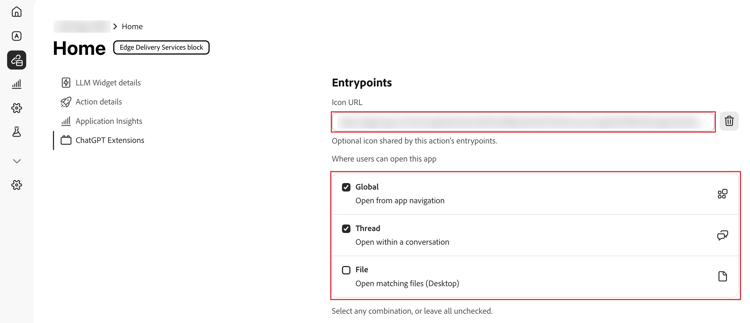
預期結果:從[全域]的導覽開啟目錄,或作為[執行緒]的交談端索引標籤。
從導覽或交談開啟 test-global-thread
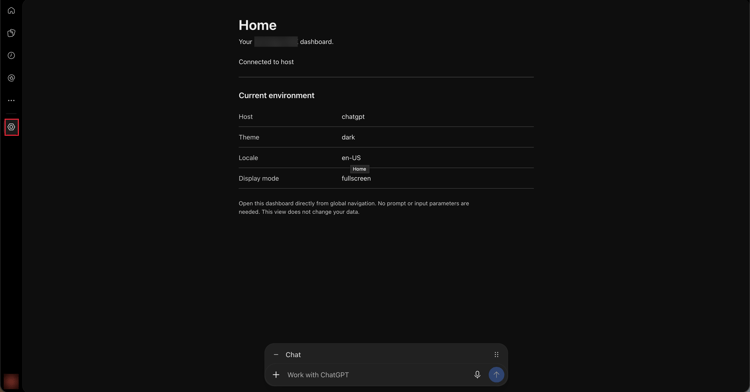
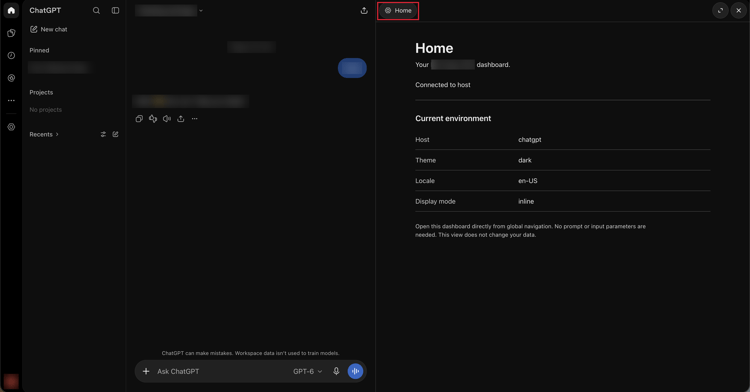
下列使用者提供的熒幕擷取畫面說明 首頁 儀表板,而非目錄範例。 導覽和功能表位置可能會因使用者端而異。
針對全域,請開啟導覽功能表,然後選取應用程式的進入點。 在此範例中,進入點是Home。
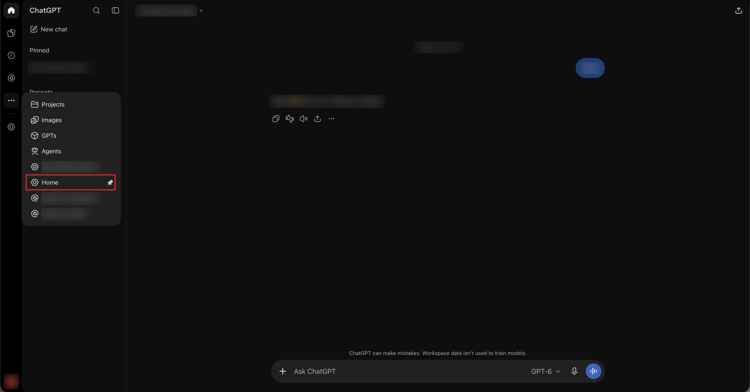
確認控制面板會開啟全熒幕,且導覽邊欄仍然可用。
針對執行緒,請開啟交談功能表,選取外掛程式,然後選擇進入點。 確認Widget會在對話旁開啟,而不需要新的提示。
在您的應用程式中開啟支援的檔案 file-entrypoint
對於已準備的CSV目錄檢視器:
- 選取「檔案」核取方塊,選取「新增副檔名」,然後輸入
.csv。 將每個支援的擴充功能新增至其欄位。 - 在動作詳細資料 > 輸入引數下,確認名稱為
file且接受name和resourceUri的 物件 引數。 如果沒有file引數,則選取「檔案」會新增選用的「物件」輸入;請檢查任何現有的定義。 不需要其他輸入。 如果也選取了[全域]或[執行緒],則保留file選項。 - 在支援的案頭使用者端中,使用您的應用程式開啟非敏感的
.csv檔案。
預期結果:您的Widget會顯示檔案。 儲存編輯內容另外需要實作的編輯支援和可寫入的檔案。
選擇應用程式的顯示方式 display-settings
在 顯示模式 下:
- 將模型 啟動時的 顯示設定為
inline、fullscreen或無喜好設定。 - 選取Widget的支援的資源顯示模式:內嵌、全熒幕或兩者。 保留兩者皆未勾選以使用主機預設值。
- 選擇初始資源顯示。 如果您選取了支援的模式,則必須包含初始模式。
這些是偏好設定;ChatGPT選擇最終簡報。 全熒幕不會建立側面板標籤:請針對該使用「執行緒」進入點。
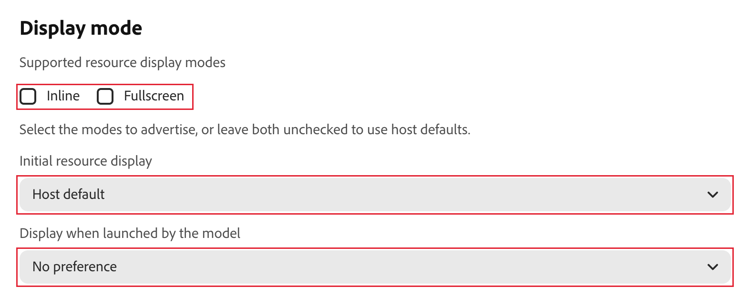
檢查Widget是否仍可在您通告的每個模式中使用。
讓人們在撰寫器中尋找資源 composer-mentions
撰寫器提及可讓使用者在撰寫訊息時搜尋及選取目錄專案。 使用已傳回可選搜尋結果的動作。
- 開啟搜尋動作並選取動作詳細資料。
- 確認名為
query的 字串 輸入接受空白文字,不含其他必要輸入。 - 在 LLM設定 下,啟用 唯讀提示 和在應用程式介面中顯示為Widget。 搜尋動作實際上必須是唯讀的。
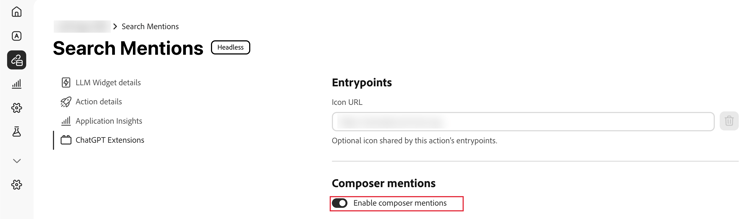
- 在 ChatGPT延伸模組 中,開啟啟用撰寫者提及。
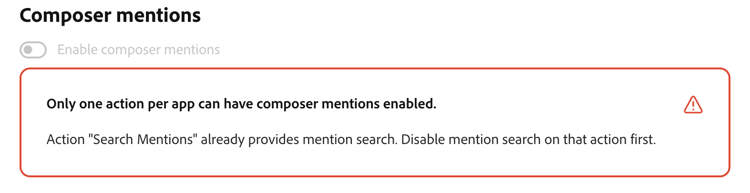
- 每個應用程式只允許一個提供者。 如果取代舊提供者,請在啟用新提供者之前停用並儲存舊提供者上的提及。
預期結果:在應用程式的撰寫器提及搜尋中搜尋已知產品、選取它,並確認訊息中參考了預期的資源。
可見度設定可讓應用程式使用搜尋動作。 提供者不需要自己的視覺化Widget。
下列範例使用搜尋提及次數,此純文字動作會搜尋合成檔案而非目錄。 其query輸入為字串,未勾選必要。
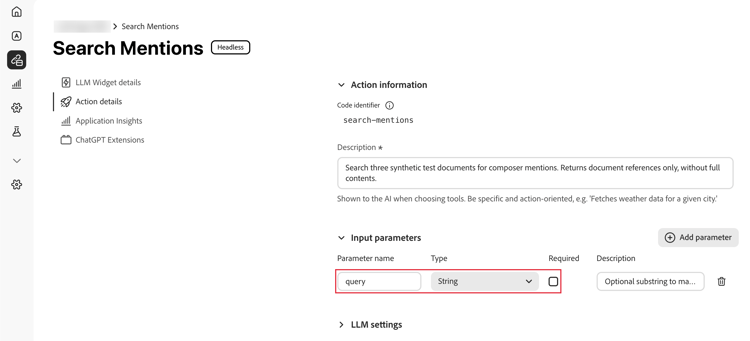
在相同動作的 ChatGPT延伸模組 標籤中,啟用撰寫器提及已開啟。
如果已有其他動作提供提及搜尋,則切換功能無法使用,並有警告可識別該動作。 在啟用取代之前,停用現有提供者上的提及並儲存。
其他ChatGPT Widget功能 additional-widget-features
SDK也支援ChatGPT專用的深層連結、延伸選取內容、可編輯的草稿以及交談目標定位。 這些需要實施Widget,而非此標籤中的另一個交換器。
基本Widget訊息和其他標準SDK API並非ChatGPT專用。 請詢問您的維護者您的Widget實作哪些擴充功能;請參閱SDK檔案。
變更或移除擴充功能 change-or-remove
在同一標籤中,清除進入點的核取方塊或關閉啟用撰寫器提及。 如果沒有剩餘的副檔名,則清除檔案。 若要移除共用圖示,請選取清除圖示。 若要還原顯示預設值,請選取無喜好設定,清除支援的模式,然後選取主機預設值。
移除進入點並不會刪除動作或使用者檔案。 請參閱欄位定義和規則。
疑難排解 troubleshooting
file及提及供給query。 要求維護者解決不符問題;請勿移除動作所需的輸入file輸入,並使用相容的案頭使用者端。 Widget必須實作該檔案格式query輸入。 在啟用舊提供者的取代之前,先儲存移除舊提供者的作業如需支援,請記錄應用程式、環境、使用者端、失敗步驟和可見錯誤。 請勿包含權杖、私人URL或敏感資料。