使用進階HTML編輯器編輯電子郵件範本 email-template-expert-mode
進階HTML編輯器是專家模式,可讓您直接從Journey Optimizer電子郵件Designer介面檢視及編輯電子郵件內容範本的原始原始程式碼。
此功能可讓您直接在來源中插入進階運算式(例如條件)。 當您切換回視覺(案頭)檢視時,內容會重新呈現,因此您可以檢查內容外觀,並繼續在任一檢視中進行編輯。
護欄 guardrails
使用進階HTML編輯器時,以下護欄可保護內容相容性並設定預期。
-
進階HTML編輯器 無法驗證 您的程式碼。 它不會檢查語法錯誤或中斷的版面。 儲存前請仔細檢閱您的內容。
-
未來的系統更新可能會覆寫您對預設標籤所做的變更。 您的變更可能不會持續存在。
-
Adobe支援團隊 無法疑難排解或解決自訂程式碼和手動變更所造成的 問題。 保留內容的備份,以備您需要回覆時使用。
-
您無法在進階HTML檢視中模擬內容。 切換到案頭檢視以預覽您的內容。
-
為確保內容相容性,您無法在進階HTML檢視中儲存。 準備儲存變更時,切換回案頭檢視。
切換到進階HTML檢視 switch-to-html-view
若要開啟進階HTML編輯器並編輯您的範本來源,請依照下列步驟操作。
-
開啟或建立電子郵件範本,然後開啟電子郵件Designer以編輯內容。
-
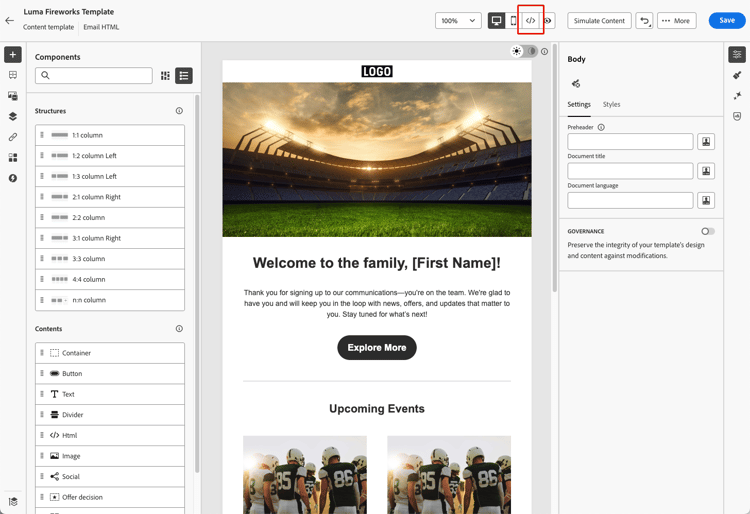
按一下畫面右上角的 HTML 按鈕。
-
第一次開啟進階HTML編輯器時,會顯示警告訊息。 請仔細檢閱,然後按一下[確定] 以繼續。了解更多
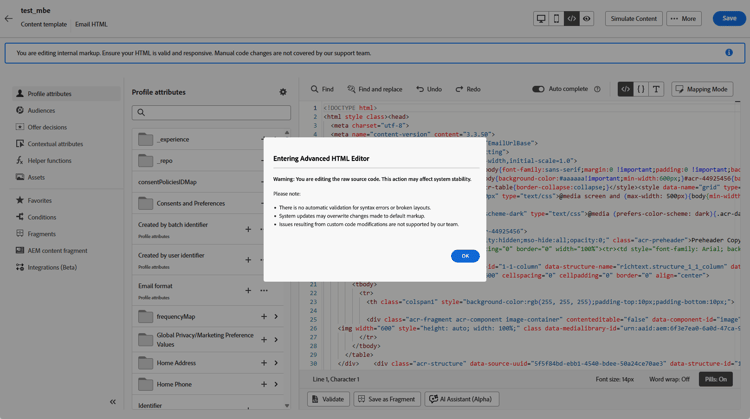
note note NOTE 此警告只會在您首次開啟進階HTML編輯器時顯示,並在每月重設。 -
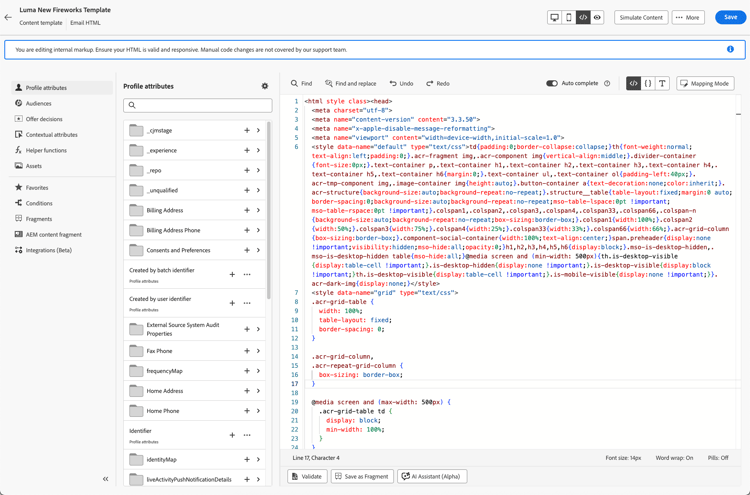
進階HTML編輯器隨即顯示。
-
將所需的變更新增至您的電子郵件內容。
note warning WARNING 請務必輸入正確的HTML和CSS程式碼,因為沒有語法驗證程式,且Adobe也不提供支援。 了解更多 -
基於相容性原因,進階HTML檢視中無法使用內容模擬和儲存。 切換回案頭檢視以預覽您的內容並儲存變更。
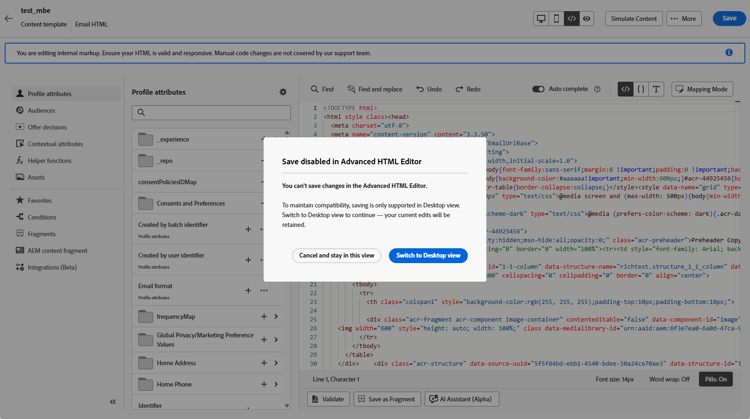
note note NOTE 當您切換檢視時,您的編輯會保留。