在此頁面上:從內容管理片段清單管理AEM內容片段,以監視狀態和中繼資料,檢視片段在歷程和行銷活動中的使用位置、從Experience Manager同步發佈的更新,以及在不離開Journey Optimizer的情況下開啟片段進行編輯。
將Adobe Experience Manager as a Cloud Service或Managed Services與Adobe Journey Optimizer整合後,您便可在內容中使用AEM內容片段,且無需離開Journey Optimizer即可檢查片段狀態。
當您重新發佈已在歷程或行銷活動中使用的片段時,同步計時器會在片段在Adobe Experience Manager中 已發佈 之後開始。 對於單一歷程與行銷活動,更新內容通常會在約 5分鐘 內在Journey Optimizer中提供;對於批次傳送,變更會顯示在 下一個處理批次 中。 請參閱使用Adobe Experience Manager內容片段。 如果發生延遲,您可以從Journey Optimizer手動同步該片段,以提取最新發佈的版本。
存取AEM內容片段 access-aem-fragments
-
從 內容管理 功能表,選取片段。
-
開啟 AEM片段 標籤以檢視Adobe Experience Manager中可用的內容片段。
-
在片段清單中,按一下

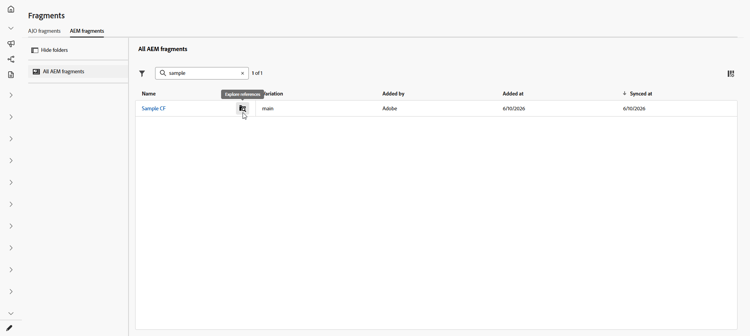
-
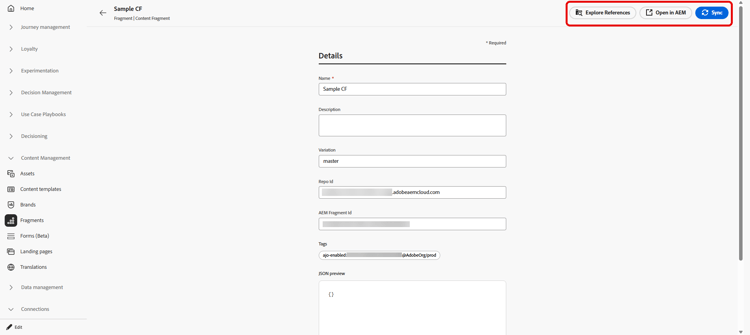
選取片段以檢閱其狀態和可用動作:
-
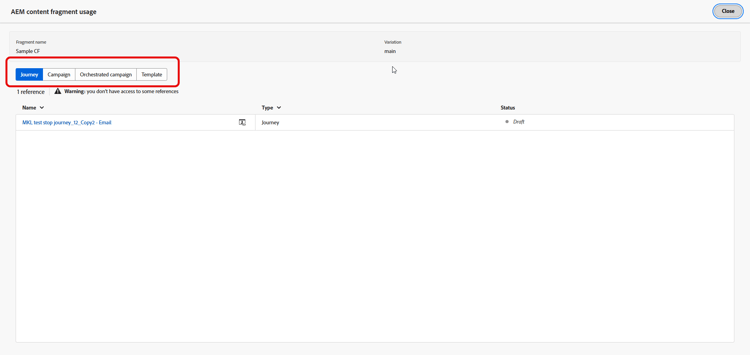
探索引用:檢視使用片段的歷程、行銷活動、協調的行銷活動和範本。
-
在AEM中開啟:在Adobe Experience Manager中開啟片段以編輯或重新發佈。
-
同步:將最新發佈的版本從Adobe Experience Manager提取到Journey Optimizer中,例如,當重新發佈的內容未出現在通常的同步視窗之後。 如果控制項已停用,則片段已符合Experience Manager中的發佈版本。
-
-
詳細資料功能表可讓您檢閱中繼資料並預覽同步處理裝載:
- 名稱:從Adobe Experience Manager匯入的內容片段標題。
- 描述:描述已從Adobe Experience Manager匯入。
- 變數:目前已針對此片段呈現的已發佈變數。
- 存放庫ID: Adobe Experience Manager中片段的存放庫識別碼。
- AEM片段ID: Adobe Experience Manager中的唯一內容片段識別碼。
- 標籤:在Adobe Experience Manager中指派的標籤,包括Journey Optimizer啟用標籤,用於判斷片段是否出現在您組織和沙箱的選取器中。 瞭解如何建立和指派標籤
- JSON預覽: Journey Optimizer使用的片段內容之唯讀JSON結構。
-
在 探索參考 中,使用標籤來檢視參考片段的歷程、行銷活動、協調的行銷活動和範本。
➡️ 進一步瞭解內容片段
This section contains structured knowledge intended to support interpretation, retrieval, and question answering related to this topic.
For complete understanding, this information should be combined with the documentation on this page. Neither source is intended to stand alone; the page describes the feature, while this section provides additional context that helps disambiguate terminology, intent, applicability, and constraints.
- TL;DR: From the Content Management Fragments list in Journey Optimizer, you can monitor AEM Content Fragment status and metadata, see where fragments are used, sync published updates from Experience Manager, and open fragments for editing without leaving Journey Optimizer.
Intents:
- Access AEM Content Fragments from the Content Management > Fragments menu, AEM Fragments tab
- Review a Fragment’s status, metadata, and available actions
- Explore references to see the journeys, campaigns, orchestrated campaigns, and templates that use a Fragment
- Manually sync a Fragment to pull the latest published version from Experience Manager
- Open a Fragment in Experience Manager to edit or republish it
- Preview the synced Fragment payload and metadata in the Details menu
Glossary:
- Explore references: Action that shows the Journeys, Campaigns, Orchestrated campaigns, and Templates that use the Fragment (product-specific)
- Sync: Action that pulls the latest published version from Experience Manager into Journey Optimizer; disabled when the Fragment already matches the published version in Experience Manager (product-specific)
- Open in AEM: Action that opens the Fragment in Experience Manager to edit or republish it (product-specific)
- JSON preview: Read-only JSON structure of the Fragment content Journey Optimizer uses (product-specific)
- Journey Optimizer enablement tags: Tags assigned in Experience Manager that determine whether the Fragment appears in selectors for your organization and sandbox (product-specific)
Guardrails:
- Requires integrating Adobe Experience Manager as a Cloud Service or Managed Services with Journey Optimizer.
- When you republish a Fragment already used in a Journey or Campaign, the sync timer starts after the Fragment is published in Experience Manager; updated content is typically available within about 5 minutes for unitary journeys and campaigns, and appears in the next processing batch for batch deliveries.
- The Sync control is disabled when the Fragment already matches the published version in Experience Manager.
- The JSON preview is read-only.
- Journey Optimizer enablement tags determine whether the Fragment appears in selectors for your organization and sandbox.
Terminology:
- Canonical name: AEM Content Fragments — Acronym: n/a — variants: Content Fragment, AEM Fragment
- Synonyms: “Sync” = “manually sync”
- Do not confuse: “Repo Id” (repository identifier for the Fragment in Experience Manager) ≠ “AEM Fragment Id” (unique Content Fragment identifier in Experience Manager)
FAQ:
- Q: Where do I manage AEM Content Fragments? — From the Content Management menu, select Fragments, then open the AEM Fragments tab.
- Q: How soon do republished Fragment updates appear in Journey Optimizer? — Typically within about 5 minutes for unitary journeys and campaigns, and in the next processing batch for batch deliveries, with the timer starting after the Fragment is published in Experience Manager.
- Q: Why is the Sync control disabled for a Fragment? — Because the Fragment already matches the published version in Experience Manager.
- Q: How can I see where a Fragment is used? — Use Explore references to view the journeys, campaigns, orchestrated campaigns, and templates that reference the Fragment.