在此頁面上:瞭解如何在Adobe Journey Optimizer中定義品牌識別、撰寫風格和視覺內容規則,以個人化您的品牌方針。
關於品牌 about-brand
使用「關於品牌」標籤來建立品牌的核心識別,概述其用途、個性、標語和其他定義屬性。
-
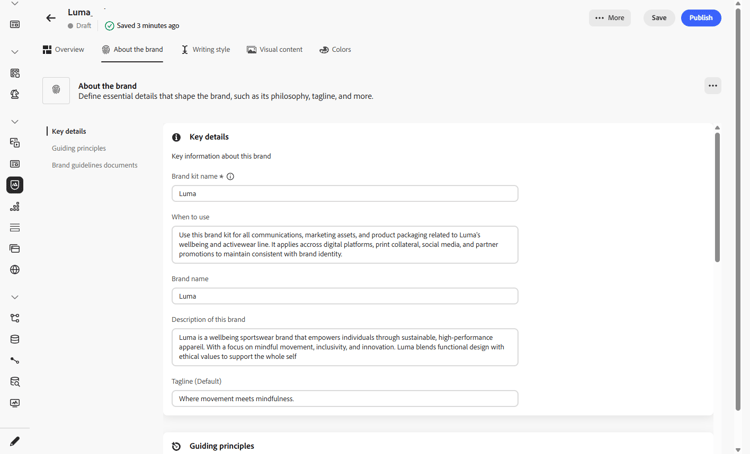
首先,在 重要詳細資料 類別中填寫品牌的基本資訊:
-
品牌套件名稱:輸入您的品牌套件名稱。
-
何時使用:指定應套用此品牌套件的案例或內容。
-
品牌名稱:輸入品牌的正式名稱。
-
品牌說明:提供此品牌代表的概觀。
-
預設標語:新增與品牌關聯的主要標語。
-
-
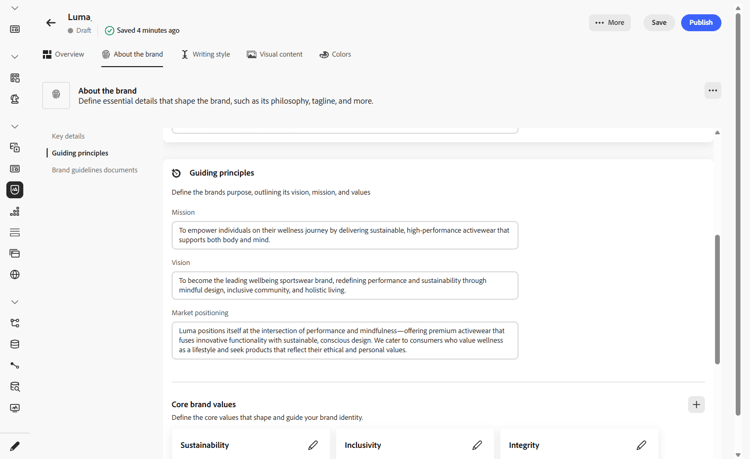
在 指導原則 類別中,請釐清品牌的核心方向與理念:
-
使命:詳細說明您品牌的用途。
-
願景:說明您的長期目標或想要的未來狀態。
-
市場定位:說明您的品牌在市場中的定位。
-
-
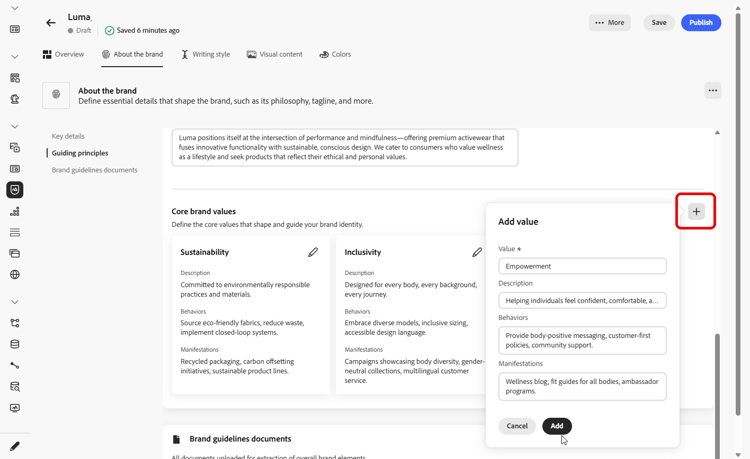
在 核心品牌值 類別中,按一下

-
值:命名核心品牌值。
-
描述:說明這個值對您品牌的意義。
-
行為:概述實際中反映此值的動作或態度。
-
表現:提供這個值在真實世界品牌中如何表示的範例。
-
-
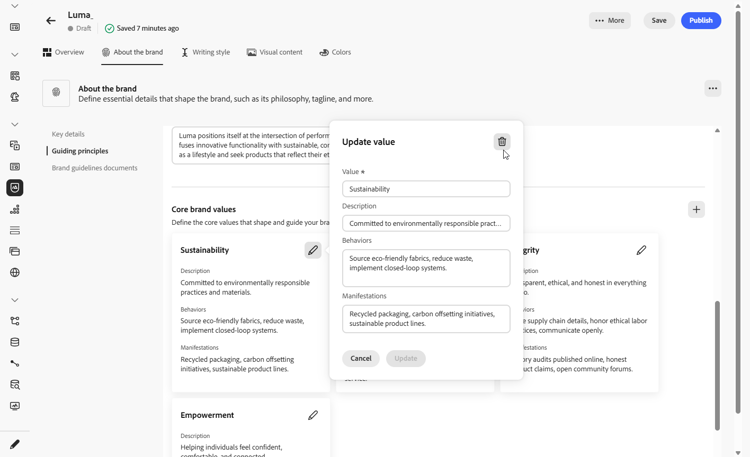
如有需要,請按一下

您現在可以進一步個人化您的品牌,或發佈您的品牌。
寫作風格 writing-style
撰寫樣式區段概述撰寫內容的標準,詳述如何使用語言、格式和結構來維持所有資料的清晰度、一致性和一致性。
| table 0-row-4 1-row-4 2-row-3 3-row-3 4-row-3 5-row-4 6-row-3 7-row-3 8-row-3 9-row-3 10-row-4 11-row-3 12-row-3 6-rowspan-4 23-rowspan-5 44-rowspan-3 | |||
|---|---|---|---|
| 類別 | 子類別 | 指引範例 | 排除專案範例 |
| 內容建立標準 | 品牌訊息標準 | 強調創新和客戶至上的訊息。 | 請勿過度承諾產品功能。 |
| 標語使用方式 | 在所有數位行銷資產的標誌下方放置標語。 | 請勿修改或翻譯標語。 | |
| 核心訊息 | 強調主要優勢陳述,例如提高生產力。 | 請勿使用不相關的值主張。 | |
| 命名標準 | 使用簡單的描述性名稱,例如「ProScheduler」。 | 請勿使用複雜字元或特殊字元。 | |
| 品牌溝通風格 | 品牌人格特徵 | 親切易懂。 | 不要失敗。 |
| 書寫力學 | 讓句子儘量簡短並有影響力。 | 不要使用過多的行話。 | |
| 情境色調 | 維持危機溝通的專業語調。 | 支援通訊時請勿不屑一顧。 | |
| Word選擇指南 | 使用「創新」和「智慧」等字眼。 | 避免使用「便宜」或「駭客」等字眼。 | |
| 語言標準 | 遵循美式英文慣例。 | 請勿混合使用英式及美式拼字。 | |
| 法規遵循標準 | 商標標準 | 請一律使用™或®符號。 | 必要時,請勿省略法定符號。 |
| 版權標準 | 在行銷資料中加入版權注意事項。 | 未經許可請勿使用協力廠商內容。 | |
| 免責宣告標準 | 在數位資產上清楚顯示免責宣告。 | 請勿隱藏隱藏隱藏隱藏隱藏區域的免責宣告。 |
若要個人化您的撰寫樣式:
-
從 寫入樣式 索引標籤,按一下
-
輸入您的指引、例外或排除。 您也可以加入範例,以更好地說明應如何套用它。
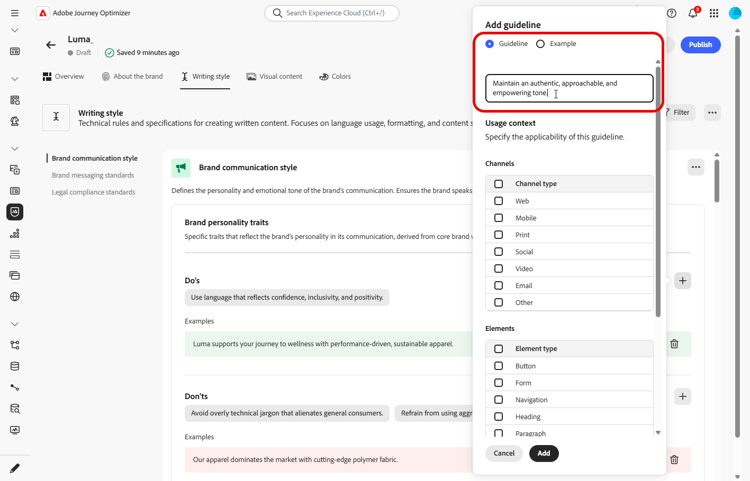
-
針對您的指引、例外或排除指定使用內容:
-
管道型別:選擇此建議、例外或排除的適用位置。 例如,您可能希望特定的書寫樣式僅顯示在電子郵件、行動裝置、列印或其他通訊通道中。
-
專案型別:指定規則套用的內容專案。 這可能包括標題、按鈕、連結或內容中的其他元件等元素。
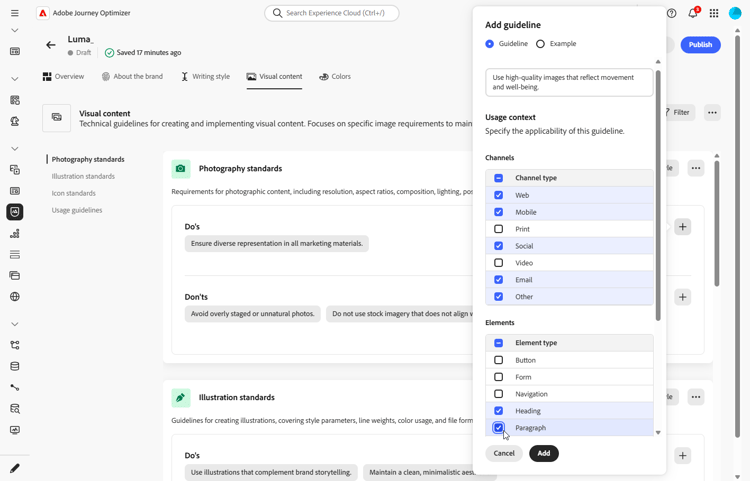
-
-
一旦您的指引、例外或排除設定完成後,請按一下[新增]。
-
如有需要,請選取其中一個准則或排除專案來更新或刪除。
-
按一下

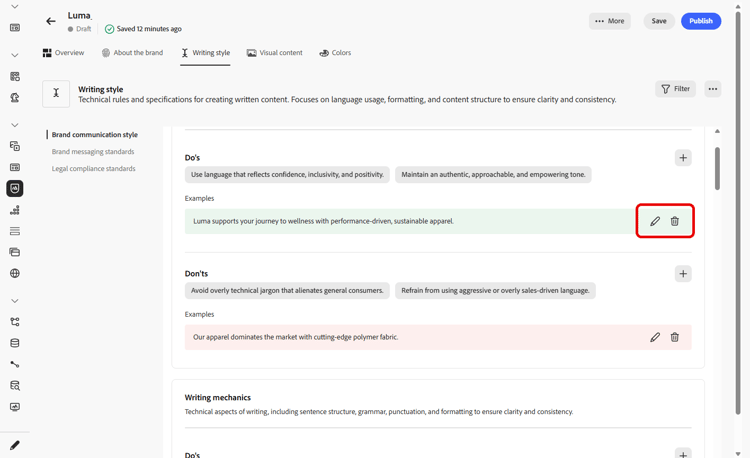
您現在可以進一步個人化您的品牌,或發佈您的品牌。
視覺內容 visual-content
視覺內容區段定義影像和設計的標準,詳細說明維持統一一致的品牌外觀所需的規格。
| table 0-row-3 1-row-3 2-row-3 3-row-3 4-row-3 | ||
|---|---|---|
| 類別 | 指引範例 | 排除專案範例 |
| 攝影標準 | 戶外鏡頭使用自然光線。 | 避免過度編輯或畫素化的影像。 |
| 插圖示準 | 使用簡潔的極簡風格。 | 避免過於複雜。 |
| 圖示標準 | 使用一致的24px格線系統。 | 請勿混合圖示尺寸、使用不一致的線條粗細,或偏離格線規則。 |
| 使用指南 | 選擇反映真實客戶在專業環境中使用該產品的生活方式影像。 | 請勿使用與品牌色調相抵觸或看起來與內容不符的影像。 |
若要個人化您的視覺內容:
-
從 視覺內容 索引標籤,按一下
-
輸入您的指引、排除專案或範例。
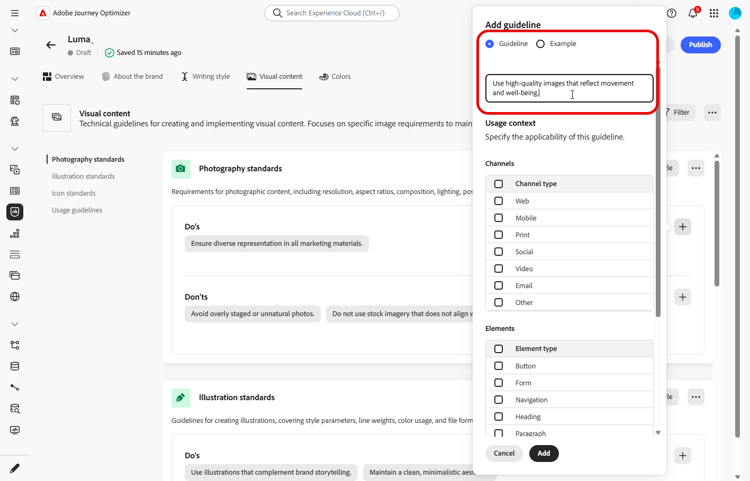
-
針對您的指引或排除專案指定使用內容:
-
管道型別:選擇此建議、例外或排除的適用位置。 例如,您可能希望特定的書寫樣式僅顯示在電子郵件、行動裝置、列印或其他通訊通道中。
-
專案型別:指定規則套用的內容專案。 這可能包括標題、按鈕、連結或內容中的其他元件等元素。
-
-
一旦您的指引、例外或排除設定完成後,請按一下[新增]。
-
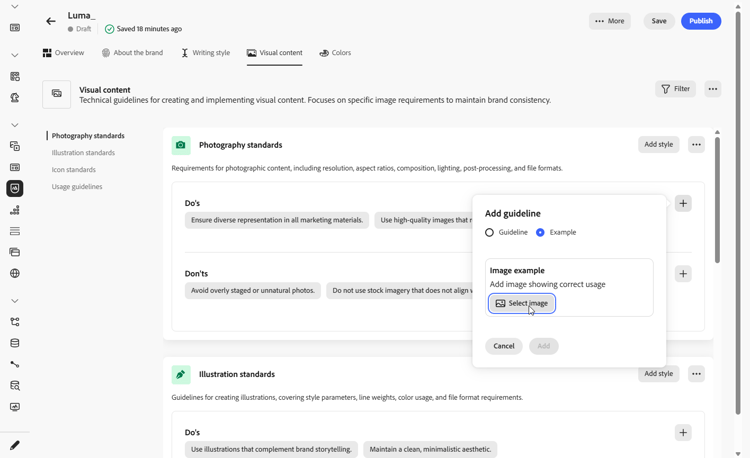
若要新增顯示正確使用方式的影像,請選取範例,然後按一下選取影像。 您也可以新增使用方式不正確的影像,作為排除範例。
-
如有需要,請選取其中一個准則或排除專案來更新或刪除。
-
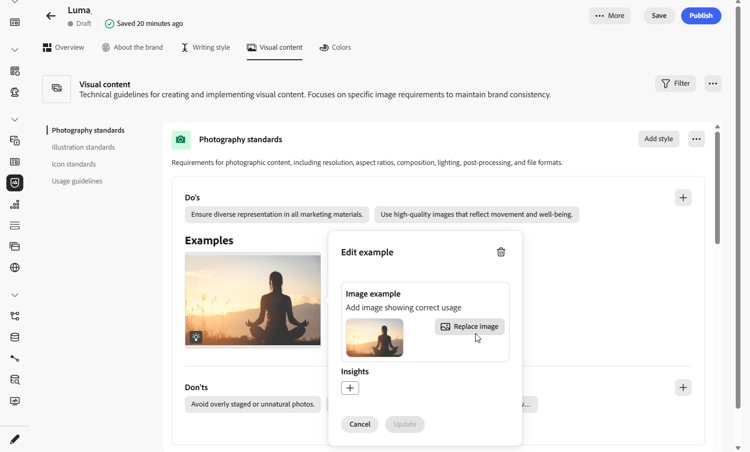
選取您的範例以更新它、取代影像或按一下
您現在可以進一步個人化您的品牌,或發佈您的品牌。