在此頁面上:直接在Journey Optimizer中新增和管理每個委派子網域的Web應用程式防火牆(WAF)輸出IP,以便只有路由通過防火牆的流量才能連線到您的Journey Optimizer託管連結。
具有嚴格網路安全性要求的組織(例如金融部門的組織)可以強制要求對Adobe Journey Optimizer所託管連結的所有要求都必須通過客戶管理的Web應用程式防火牆 (WAF),才能連線到Adobe網路。 任何繞過防火牆的請求都必須被拒絕。
Journey Optimizer可讓系統管理員根據委派的子網域設定其WAF的公開輸出IP。 設定後,只有來自這些IP的流量可以到達對應的子網域。 所有其他傳入請求(包括略過防火牆的直接請求)都會遭到拒絕。
運作方式 waf-ip-allowlist-how-it-works
為子網域啟用僅限WAF的路由需要兩個步驟,如下所述。
- DNS重新指向:子網域的DNS記錄必須更新,以將流量路由到您組織的WAF,而不是直接路由到Adobe的網路邊緣。
- WAF輸出IP宣告:您的組織在Journey Optimizer中提供您WAF的公開輸出IP。 這些是防火牆傳送請求給Adobe的IP。
兩者都就緒後,流量流量就會依照以下方式運作:
-
收件者按一下Adobe Journey Optimizer通訊中的連結。
-
請求會傳送到您組織的WAF,會根據您的安全性原則對其進行檢查和篩選。
-
WAF會從其中一個宣告的輸出IP轉送要求給Adobe的網路邊緣。
-
Journey Optimizer會根據子網域的允許清單檢查傳入要求的來源IP。
- 當要求透過WAF正常處理→,IP符合→
- IP不符合 →略過WAF的要求→拒絕並出現403禁止錯誤。 收件者看到中斷的連結。
未設定允許的IP之子網域的請求不受影響,並仍可繼續如前運作。
護欄和限制 waf-ip-allowlist-guardrails
如果儲存不正確的WAF輸出IP,Journey Optimizer將會拒絕該子網域的每個傳入要求 — 包括來自按一下通訊中連結之真正收件者的合法要求,這些收件者將會收到403錯誤頁面。
儲存之前,請務必與您的安全性團隊確認確切的輸出IP,並儘可能先在非生產子網域上測試。
存取及管理允許的IP waf-ip-allowlist-access
若要存取您已允許Web應用程式防火牆IP的子網域清單,請移至管理 > 管道 > 一般設定,然後選取允許清單 — IP。
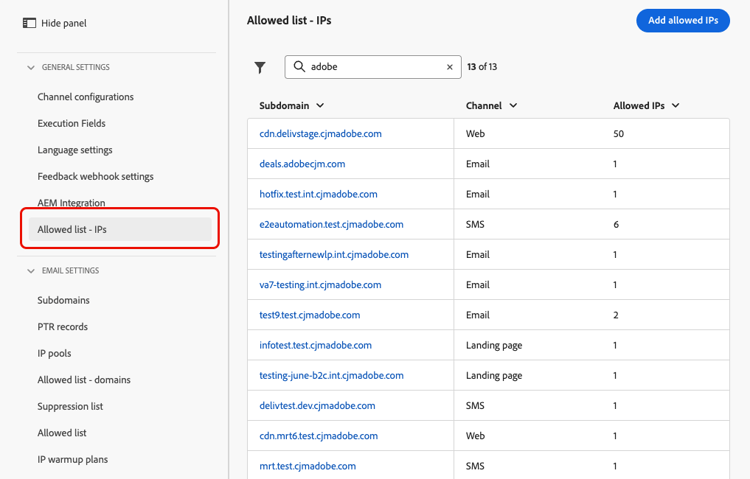
詳細目錄頁面會列出所有管道型別(電子郵件、登陸頁面、行動裝置、Web)中至少允許一個IP的所有子網域。 在本節中進一步瞭解子網域。
此清單會顯示每個子網域允許的IP數量,以及上次修改的作者。
您可以依管道型別篩選詳細目錄,並依子網域名稱搜尋。
將IP新增至允許清單 waf-ip-allowlist-add
若要將IP新增至指定子網域的允許清單,請遵循下列步驟。
-
從 允許清單 — IP 詳細目錄,按一下 新增允許的IP 按鈕。
-
從 子網域 下拉式清單中選取目標子網域。 在所有支援的管道型別中,僅列出委派的子網域:電子郵件、登陸頁面、行動裝置和網頁。
-
在 IP位址 欄位中,輸入WAF的公用輸出IP。 支援IPv4、IPv6和CIDR範圍(例如,
203.0.113.42、2001:db8::1、203.0.113.0/24)。每個有效的非重複專案在新增之前都會內嵌驗證。 每個子網域最多可新增 50個IP專案。
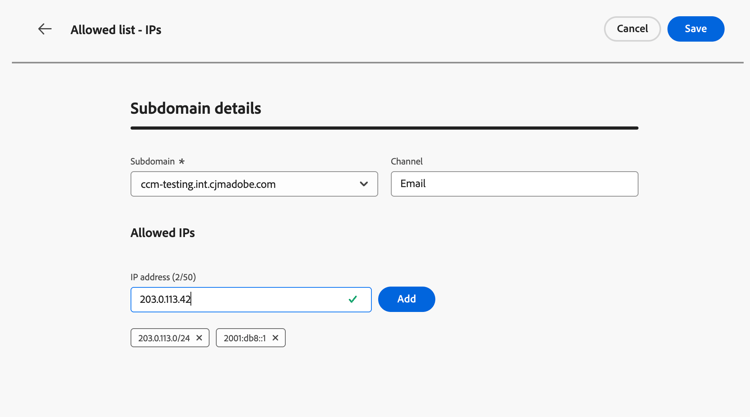
note important IMPORTANT 當輸入私用或保留的IP範圍(RFC 1918、回送、連結 — 本機)時,會顯示警告。 WAF輸出IP通常是公用位址。 -
如有需要,您可以按一下晶片上的 ✕ 圖示,從清單中移除IP。
-
按一下「儲存」。 允許清單會套用並傳播至邊緣。 子網域會顯示在詳細目錄中。
note NOTE 允許清單的變更會快取,最多需要一小時的執行時間。
一旦執行允許清單後,來自任何不在此清單上的IP對此子網域的任何請求都將遭到拒絕。
編輯允許的IP waf-ip-allowlist-edit
若要更新現有子網域允許的IP,請按一下詳細目錄中的子網域名稱。
子網域欄位是唯讀的 — 建立後即無法變更。
使用輸入欄位新增IP,或按一下每個晶片上的 ✕ 圖示移除現有的IP。
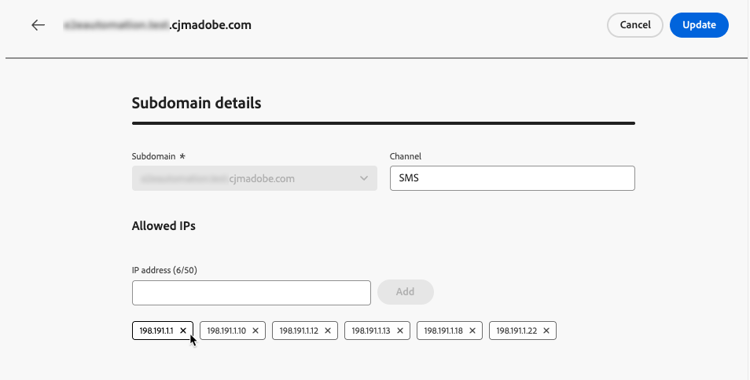
強制執行變更最多可能需要一小時。
移除允許的IP waf-ip-allowlist-remove
若要從子網域的允許清單中移除所有IP,請使用詳細目錄中 動作 欄的 刪除 圖示。 如此將可完全解除該子網域的WAF限制。
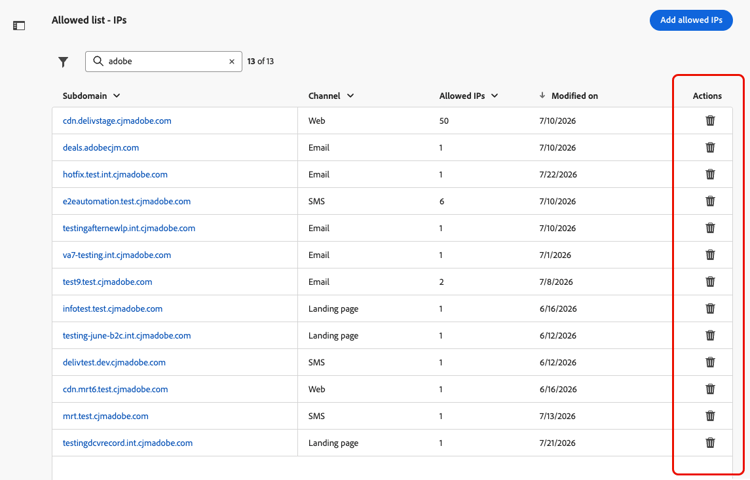
確認快顯視窗隨即開啟。 請輸入要確認的確切子網域名稱,然後按一下[移除]。 執行變更後,限制便會解除,最長可能需要一小時。
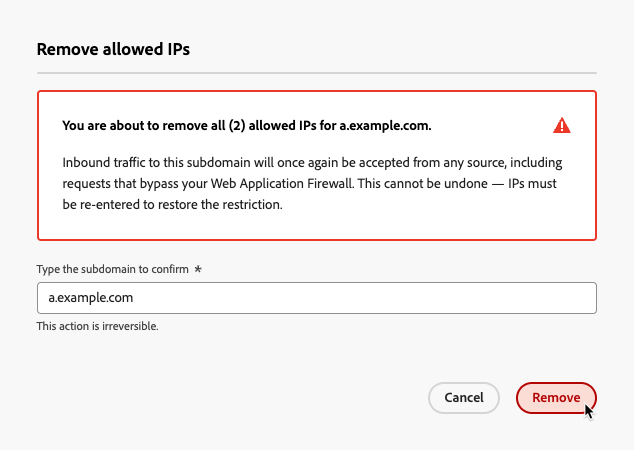
移除所有IP後,子網域不再出現在詳細目錄中。 您可以隨時透過為此子網域再次新增IP來重新設定它。