在此頁面上:瞭解如何在Adobe Journey Optimizer中建立行動訊息通道設定,方法是設定訊息型別、行動設定、寄件者號碼、子網域和執行欄位,以傳送SMS、RCS和MMS訊息。
設定行動訊息通道後,您必須建立通道設定,才能從 Journey Optimizer 傳送SMS、RCS和MMS訊息。
若要建立通道設定,請遵循下列步驟:
-
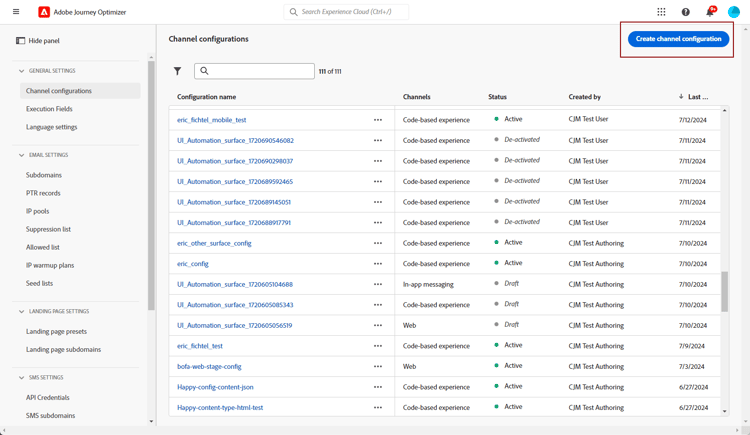
在左側邊欄中,瀏覽至管理 > 管道並選取一般設定 > 管道設定。 按一下 建立通道組態 按鈕。
-
輸入設定的名稱和說明(選用),然後選取行動裝置頻道。
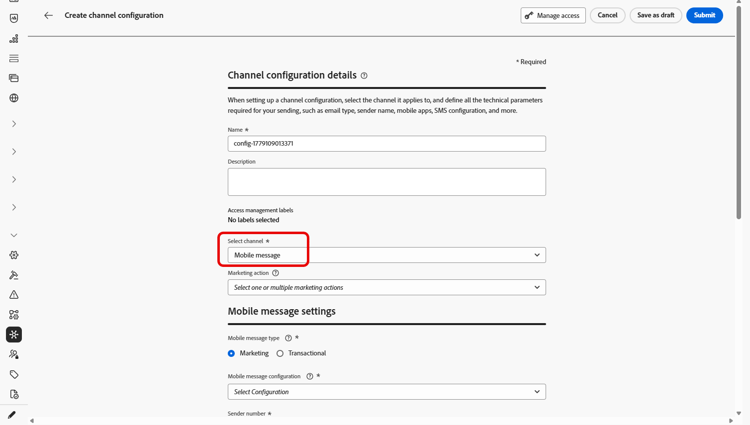
note NOTE 名稱必須以字母(A-Z)開頭。 它只能包含英數字元。 您也可以使用底線 _、點.和連字號-字元。 -
選取此設定的簡訊型別:
- 行銷:針對需要使用者同意的促銷訊息。
- 異動:針對非商業訊息,例如訂單確認、密碼重設或傳遞更新。
note caution CAUTION 異動訊息可傳送給已取消訂閱行銷通訊的設定檔,但僅限於特定內容。 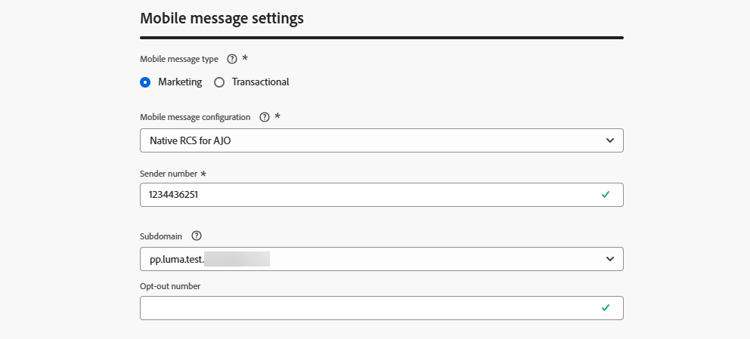
-
選取 行動組態 以與組態關聯。
有關如何設定環境以傳送行動訊息的詳細資訊,請參閱本節。
-
輸入您要用於通訊的寄件者號碼。
-
若要在行動裝置訊息中使用URL縮短功能,請從 子網域 清單中選取專案。
note NOTE 若要能夠選取子網域,請確定您先前已設定至少一個SMS/RCS/MMS子網域。 了解作法 -
在 執行維度 區段中,使用 簡訊執行欄位 在設定檔屬性中選取您想要優先使用的電話號碼(如果資料庫中有數個號碼可用)。 了解更多
note NOTE 依預設,Journey Optimizer在沙箱層級使用一般設定中指定的電話號碼。 更新此欄位會覆寫使用此設定的歷程和行銷活動的預設值。 -
選取使用傳入的自訂資料集,將此認證的傳入SMS路由至您從下拉式清單中選擇的預先建立資料集。 進一步瞭解如何使用傳入關鍵字的自訂資料集
note NOTE 資料集結構描述必須是XDM ExperienceEvent,而且至少包含下列欄位群組: - Adobe CJM ExperienceEvent — 訊息互動細節
- Adobe CJM ExperienceEvent — 訊息執行詳細資料
- Adobe CJM ExperienceEvent — 訊息設定檔詳細資料
必須為設定檔啟用結構描述和資料集。 -
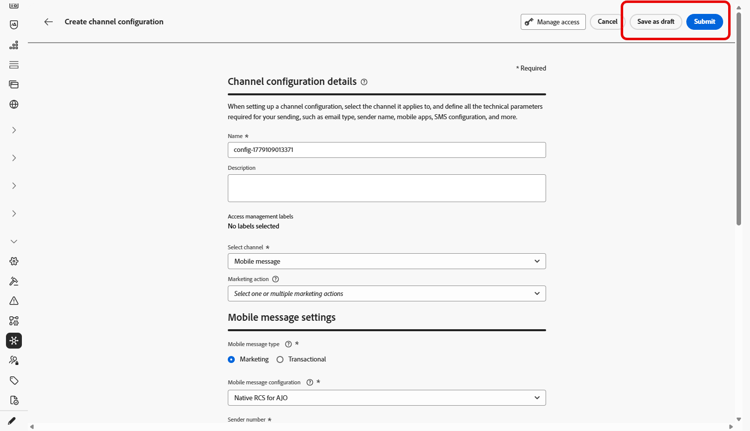
設定完所有引數後,按一下 提交 確認。 您也可以將頻道設定儲存為草稿,並稍後繼續其設定。
-
建立管道設定後,它就會顯示在狀態為 處理中 的清單中。
note NOTE 如果檢查不成功,請在本節中進一步瞭解可能的失敗原因。 -
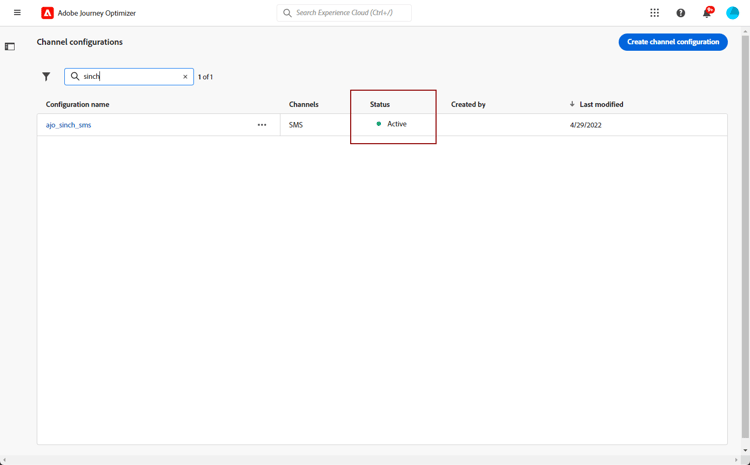
檢查成功後,通道設定會取得 作用中 狀態。 已準備好用於傳遞訊息。
您現在可以使用Journey Optimizer傳送行動裝置訊息。
This section contains structured knowledge intended to support interpretation, retrieval, and question answering related to this topic.
For complete understanding, this information should be combined with the documentation on this page. Neither source is intended to stand alone; the page describes the feature, while this section provides additional context that helps disambiguate terminology, intent, applicability, and constraints.
- TL;DR: This page explains how to create a Mobile message channel configuration in Journey Optimizer by setting the message type, mobile configuration, sender number, subdomain, and execution field to send SMS, RCS, and MMS messages.
Intents:
- Create a Mobile message channel configuration
- Select the SMS Type (Marketing or Transactional) for the configuration
- Associate a Mobile configuration and a sender number
- Enable URL shortening by selecting a subdomain
- Override the priority phone number with the SMS Execution Field
- Save the channel configuration as draft and resume it later
Glossary:
- Channel configuration: The Mobile message configuration you create to send SMS, RCS, and MMS messages from Journey Optimizer (product-specific)
- SMS Type: The message category of the configuration, either Marketing or Transactional (product-specific)
- Marketing: SMS Type for promotional messages that require user consent (product-specific)
- Transactional: SMS Type for non-commercial messages such as order confirmations, password resets, or delivery updates (product-specific)
- Mobile configuration: The provider API credentials association selected for the channel configuration (product-specific)
- Sender number: The number used for your communications (product-specific)
- Subdomain: An item selected to use the URL shortening function in Mobile messages (product-specific)
- SMS Execution Field: A field in the Execution dimension section used to select, among profile attributes, the phone number to use in priority when several numbers are available (product-specific)
Guardrails:
- Configuration names must begin with a letter (A-Z) and can contain only alpha-numeric characters plus underscore, dot, and hyphen.
- Transactional messages can be sent to profiles who have unsubscribed from marketing communications, but only in specific contexts.
- To select a subdomain, you must have previously configured at least one SMS/RCS/MMS subdomain.
- By default, Journey Optimizer uses the phone number specified in the general settings at the sandbox level; updating the SMS Execution Field overrides the default value for the journeys and campaigns using this configuration.
- The custom dataset for inbound schema must be XDM ExperienceEvent and include at least the Message interaction details, Message Execution Details, and Message Profile Details field groups; the schema and dataset must be enabled for Profile.
Terminology:
- Canonical name: Mobile message channel configuration — variants: SMS configuration, channel configuration
- Do not confuse: “Marketing” (promotional; requires user consent) ≠ “Transactional” (non-commercial messages)
- Do not confuse: “Processing” (status while checks run) ≠ “Active” (status once checks are successful; ready to deliver messages)
- Do not confuse: “Mobile configuration” (provider API credentials association) ≠ “channel configuration” (the Mobile message configuration created on this page)
FAQ:
- Q: What is the difference between the Marketing and Transactional SMS Type? — Marketing is for promotional messages that require user consent; Transactional is for non-commercial messages such as order confirmations, password resets, or delivery updates.
- Q: Can Transactional messages reach profiles who unsubscribed from marketing? — Yes, but only in specific contexts.
- Q: Why is no subdomain available to select? — You must have previously configured at least one SMS/RCS/MMS subdomain before a subdomain can be selected.
- Q: What does the SMS Execution Field do? — It selects the phone number to use in priority among profile attributes; updating it overrides the default sandbox-level number for the journeys and campaigns using this configuration.
- Q: What do the Processing and Active statuses mean? — After you submit, the configuration displays with the Processing status; once the checks are successful it gets the Active status and is ready to deliver messages.