歷程管理
在Journey Optimizer B2B Edition中,歷程是自動化的、多步驟的帳戶和基於銷售機會的行銷計畫,可協調跨管道的個人化體驗,以回應參與、業務事件或排程的行銷活動。 定義包括電子郵件、簡訊等在內的銷售導向參與度,以協調每個購買群組成員的傳入行銷與傳出銷售活動。
Journey Optimizer B2B Edition支援兩種歷程型別:
-
帳戶歷程 — 簡化需求產生和購買群組資格,並針對您的收購、向上銷售/交叉銷售和保留計畫推動更多合格需求。 透過涵蓋電子郵件、簡訊、活動等管道的自動化參與機制,為每個購買群組和購買群組成員量身打造歷程。

-
個人歷程 — 使用Experience Platform受眾和資料來協調銷售機會型行銷。 在個人歷程中,您的行銷作業不依賴Marketo Engage或Adobe Campaign/B2C工具鏈的因應措施,因此可支援B2B使用案例。
如果搭配帳戶歷程及購買群組使用,個人歷程可讓行銷人員對購買歷程套用完整的協調流程。
開始使用歷程
若要開始您的第一個歷程:
存取及瀏覽您的歷程
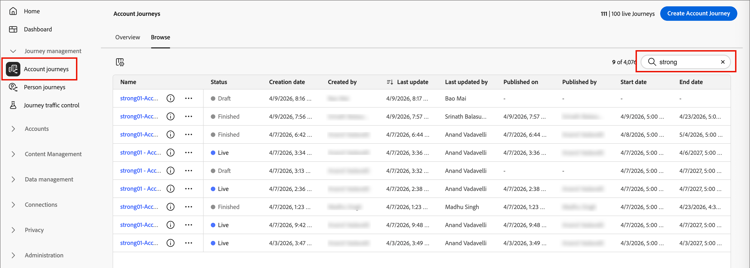
在左側導覽列中,展開歷程管理,然後按一下帳戶歷程。
在清單頂端的「搜尋」工具中輸入文字,以便依據名稱來篩選顯示的清單。
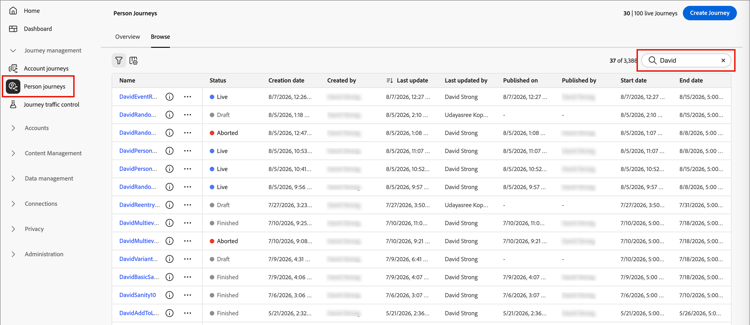
在左側導覽列中,展開歷程管理,然後按一下個人歷程。
在清單頂端的「搜尋」工具中輸入文字,以便依據名稱來篩選顯示的清單。
歷程清單欄
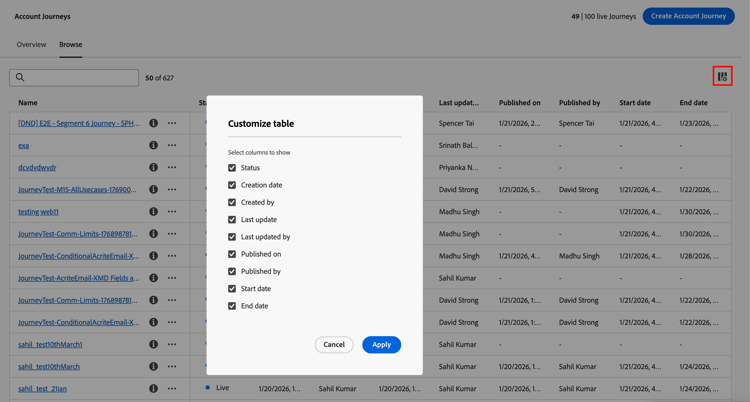
歷程清單頁面包含下列欄:
- 名稱 (按一下此名稱來開啟歷程以進行編輯)
- 狀態
- 建立日期
- 建立者
- 上次更新
- 上次更新者
- 發佈日期
- 發佈者
- 開始日期
- 結束日期
您可以按一下欄標題,依狀態、建立日期或 上次更新 來排序清單。
若要自訂(顯示/隱藏)表格中顯示的欄,請按一下右上角的自訂表格 (

歷程狀態
根據您套用的動作,歷程狀態可能會變更。 根據歷程的狀態,某些動作從標題右側會或不會提供。
歷程圖
按一下歷程清單中的名稱(顯示為連結),即可檢閱詳細資訊、進行變更以及執行動作。
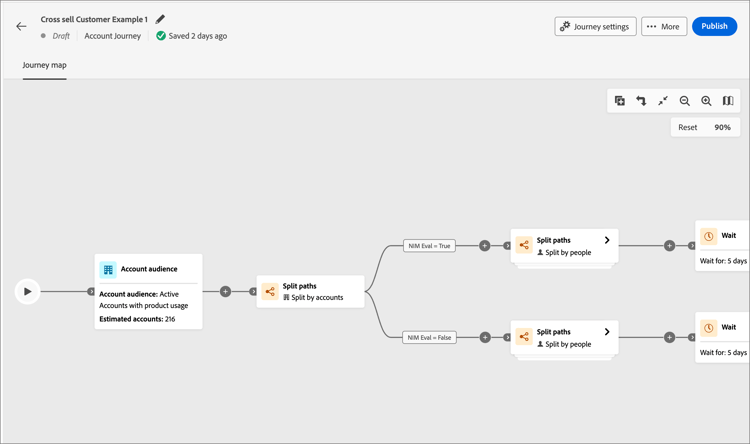
每個歷程地圖的標題包括:
- 歷程名稱
- 歷程名稱的編輯工具 (

- 歷程的狀態
歷程動作
歷程清單頁面包含Journey Optimizer B2B Edition執行個體中的所有帳戶或個人歷程。 您可以從清單頁面套用許多動作至歷程。
中止歷程
如果您中止(停止)即時或排程的歷程,歷程中的帳戶或人員會立即停止進度,且不會發生進一步的歷程入口。 中止的歷程無法重新啟動。
-
按一下歷程名稱來開啟。
-
按一下右上角的 「更多…」 選單,然後選擇「中止」。
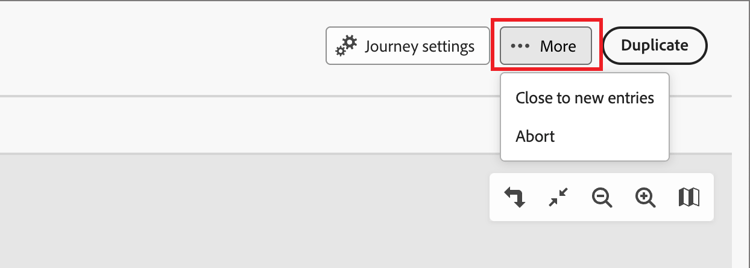
-
在確認對話框中,按一下「中止」。
對新進客戶關閉
如果您關閉已上線的歷程,則目前在歷程中的帳戶會繼續在該歷程中的路徑,且不再允許後續進入歷程。 已關閉的歷程無法重新啟動。 您可以重複已關閉的歷程。
-
按一下歷程名稱來開啟。
-
按一下右上角的 「更多…」 選單,然後選擇「對新進客戶關閉」。
-
在確認對話框中,按一下「對新進客戶關閉」。
複製歷程 duplicate-journey
重複動作類似於原地複製功能,但重複的歷程不會包括任何已建立的歷程內容資產。 您可以複製歷程的詳細資訊,或流程與路徑結構的簡單結構。
-
按一下 更多 圖示(…) 在歷程名稱旁邊,並選擇複製。
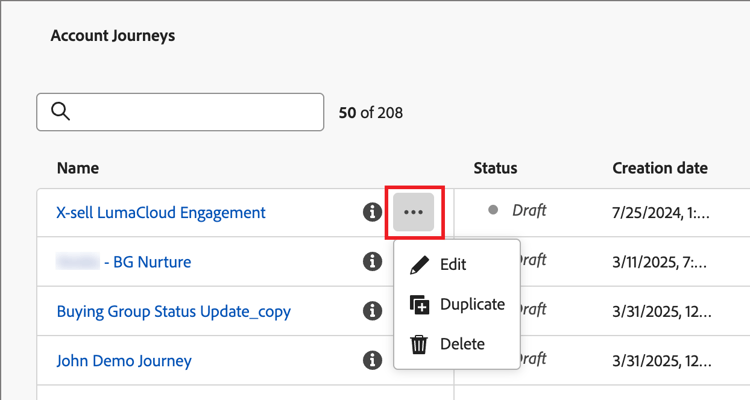
根據歷程的狀態,您還可以從歷程詳細資訊或歷程地圖存取重複的動作:
-
針對草稿歷程,請按一下右上角的 「更多…」 選單,然後選擇「重複」。
-
對於所有其他歷程狀態,請按一下右上角的「重複」。
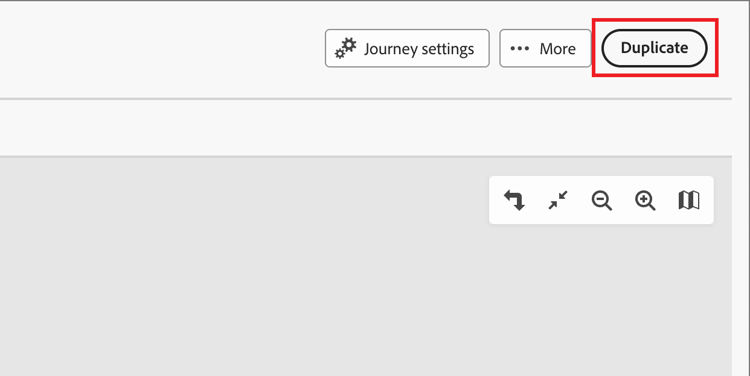
-
-
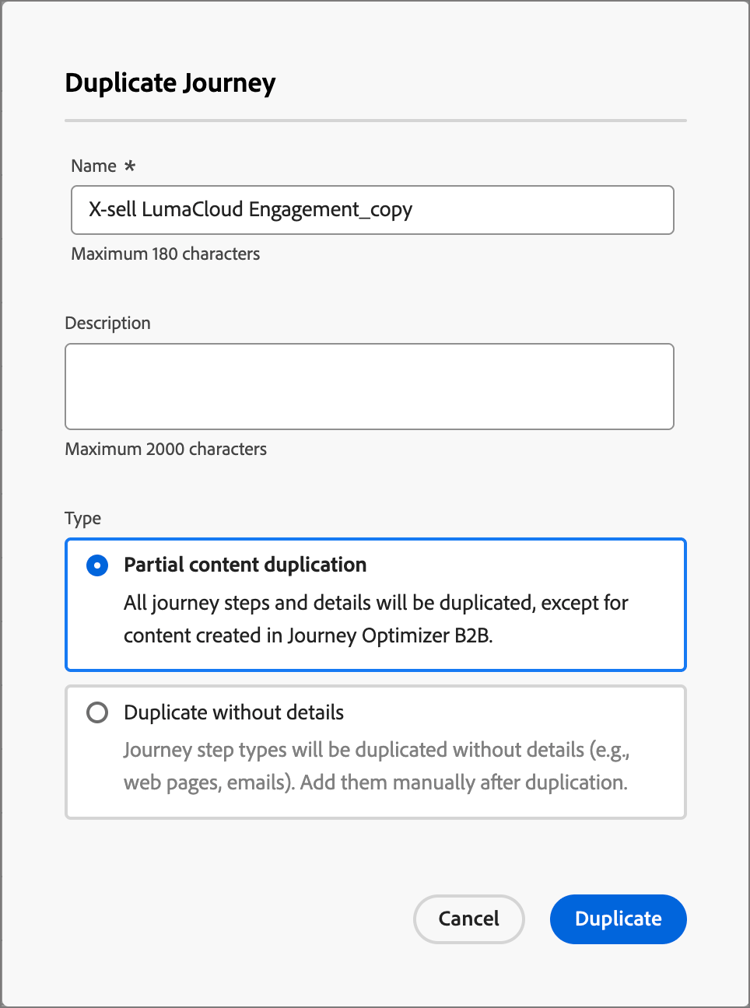
在「重複歷程」對話框中,設定新歷程的「名稱」和「描述」。
預設情況下,對話框會使用重複歷程的名稱,並加上 __ copy_。 依需要為歷程輸入另一個唯一名稱。
-
選擇重複的「類型」:
-
部分內容重複 - 使用此類型複製歷程中所有內容,但不包括任何已建立的電子郵件或 SMS 訊息。 參考SMS訊息的節點完整無損。
-
複製但不含詳細資料 — 使用此型別僅複製節點結構和路徑。 所有節點設定和路徑條件皆未定義(預設),因此您可以對不同對象、動作和路徑分段設定再次使用基本流程。 所有 等待 節點的預設值都是五天。
-
-
按一下「重複」。
重複的歷程會在歷程地圖中開啟,您可以在其中設定詳細資訊,並視需要建立歷程內容。
刪除歷程 delete-journey
使用刪除動作永久刪除歷程。 您不能刪除已上線或已排程的歷程。
-
按一下 更多 圖示(…) 在歷程名稱旁邊,然後選擇刪除。
根據歷程的狀態,您也可以從歷程詳細資訊或歷程地圖存取刪除動作:
-
對於草稿歷程,請按一下右上角的 「更多…」 選單,然後選擇「刪除」。
-
對於其他歷程狀態,例如「已完成」或者「已中止」,按一下右上角的「刪除」。
-
-
在確認對話框中,按一下「刪除」。
審閱帳戶進度
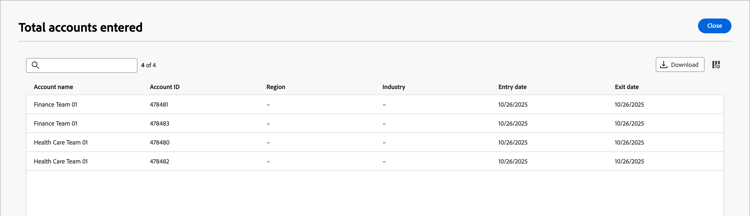
針對即時、已關閉新專案、已中止或 已完成 狀態的已發佈帳戶歷程,請開啟歷程地圖以檢閱歷程節點的帳戶進度。 地圖上的每個節點皆會顯示到達該節點的帳戶數量;對於已上線的歷程,還會顯示目前位於該節點的帳戶數量。
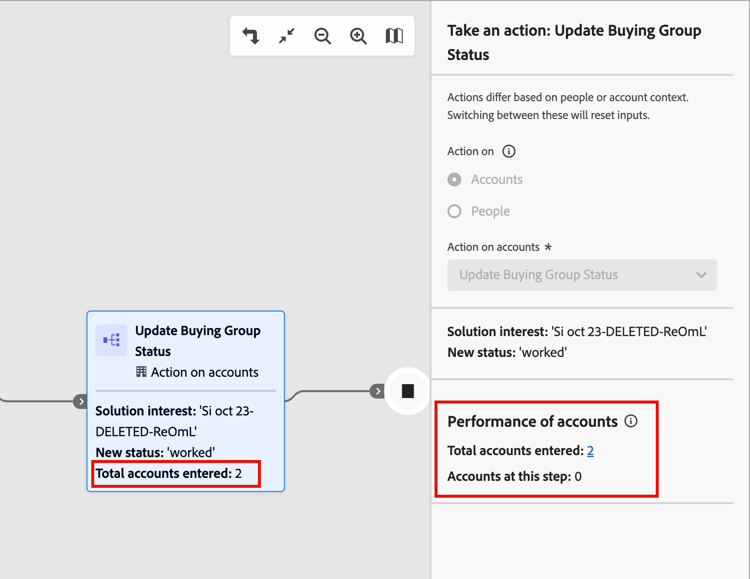
當您選取該節點時,按一下數字可檢視進入該節點或目前正處於該歷程步驟的帳戶清單。