條件式內容
條件內容可讓您根據條件規則調整電子郵件和片段內容。 這些規則是使用設定檔屬性或內容事件定義的。 您可以在規則產生器中建立條件式規則,並將規則儲存起來,以便在您的帳戶歷程中重複使用。
若要新增條件式內容至您的片段與電子郵件訊息,Adobe Journey Optimizer可讓您套用儲存在 條件 資料庫中的條件式規則。 當您為帳戶歷程🔗或視覺片段編寫電子郵件內容時,在視覺設計空間內套用條件規則。
新增條件式內容 email-fragment-content
在視覺設計空間中創作片段或電子郵件時,請使用條件規則來定義內容元件的多個變體。
-
選取內容元件,然後按一下元件工具列中的 啟用條件式內容 圖示。
元件外框顯示為橙色,表示元件已啟用為條件元件。 條件式內容窗格會以 預設變體 和 變體 — 1 顯示在左側。
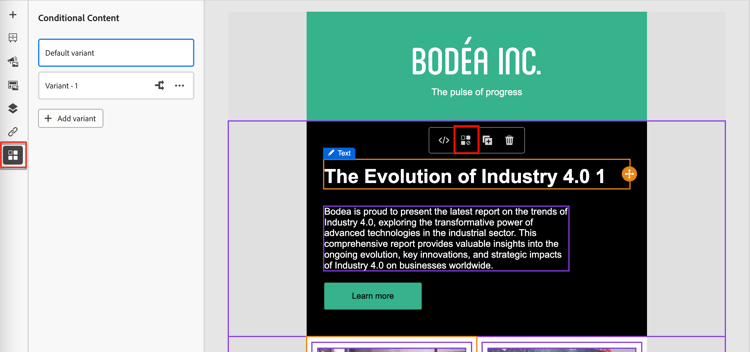
您選取並啟動的原始內容為預設內容,且會在您定義的任何變體都不符合任何條件規則時套用。
在此窗格中,您可以使用條件規則為所選內容元件定義多個變體。
-
將游標停留在第一個變體(變體 — 1)上,然後按一下 選取條件 圖示(

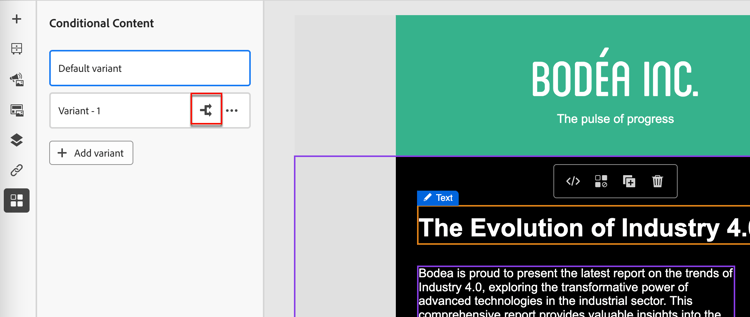
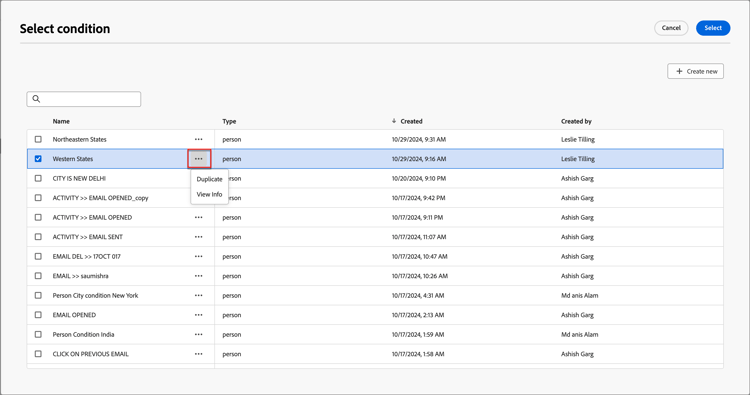
選取條件對話方塊會開啟並顯示條件程式庫。
如果您想要檢視條件的詳細資訊,以確保它是您想要的,請按一下 更多功能表 圖示(…) 並選擇檢視資訊。
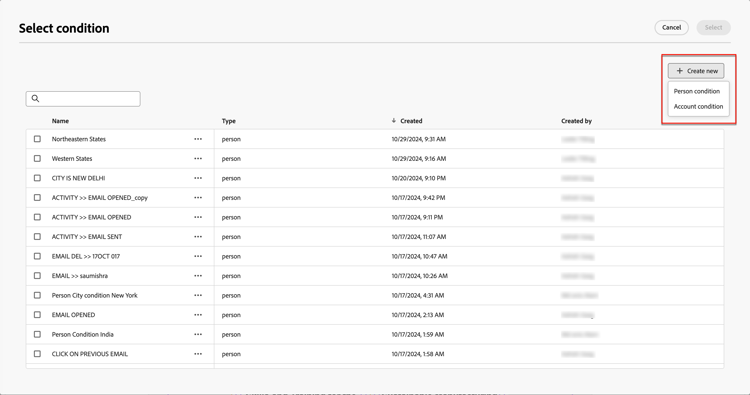
若您需要的條件不存在,請按一下 新建 以建立條件規則🔗。
-
選取條件式規則,然後按一下 選取 以將其與變體關聯。
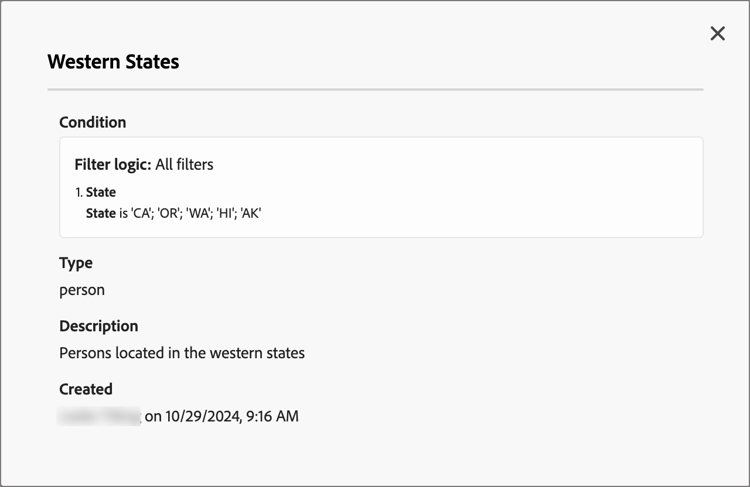
您可以按一下 更多功能表 圖示(…)來檢閱關聯的條件 ,並選擇檢視條件。
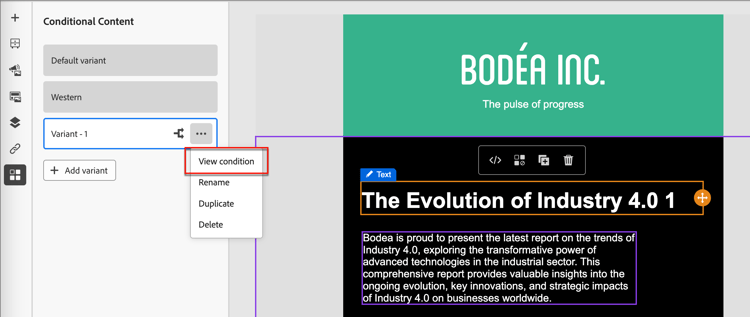
按一下右上方的X關閉快顯視窗。
-
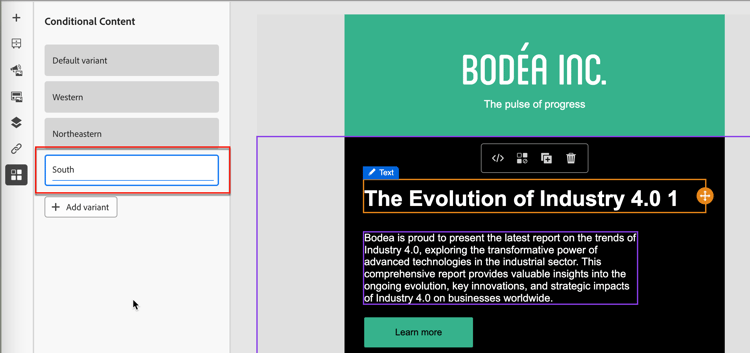
若要提高可讀性,請按一下 更多功能表 圖示(…)來重新命名變體 ,並選擇重新命名。
為變體輸入有意義的名稱,以協助您識別變體及其意圖。
-
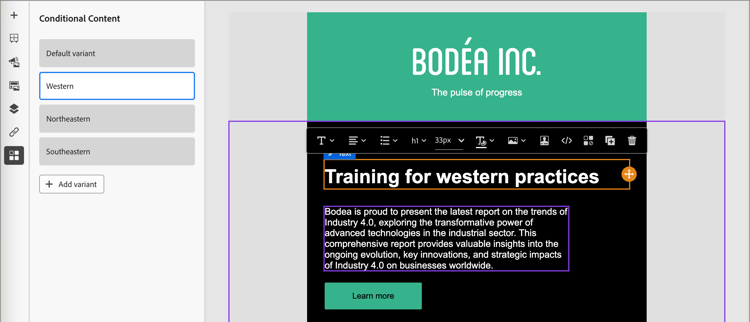
在左側窗格中選取變體後,變更元件,以在條件為真時變更其在電子郵件訊息中的顯示方式。
在此範例中,文字元件的變體會根據收件者的地區使用不同的說明。
-
如有需要,請按一下 新增變體 以定義另一個變體。
重複步驟2至5以選取條件、重新命名變體並變更變體的元件。
您可以視需要為內容元件新增任意數量的變體。 隨時變更左窗格中選取的變體,以檢查內容元件在條件中的顯示方式。
note important IMPORTANT 條件式內容會依照變體列出的順序,根據相關規則進行評估。 元件會使用第一個具有評估為true之條件的變體。 如果傳送電子郵件時,沒有已定義的變體條件評估為true,則內容元件會根據 預設變體 顯示。 -
若要刪除變體,請按一下 更多功能表 圖示(…) 為變體選擇刪除。
在確認對話方塊中按一下刪除。
條件式規則
條件規則是一組條件運算式,可評估為true或false。 您可以使用這些規則,根據各種篩選器(例如設定檔屬性或內容事件)來決定要在電子郵件訊息中顯示的內容變體。
規則儲存在條件資料庫中,可在電子郵件和組織的片段內容中重複使用。
條件篩選器 condition-filters
帳戶設定檔中的屬性,包括:
-
年收入
-
城市
-
國家/地區
-
員工規模
-
行業
-
名稱
-
SIC 代碼
-
狀態
帳戶是否擁有購買群組的成員。 篩選條件也可依據下列一或多個條件進行評估:
-
解決方案興趣
-
購買群組狀態
-
完整度分數
-
參與分數
與歷程相關聯的電子郵件活動:
-
已點按電子郵件中的連結
-
已開啟的電子郵件
-
是已寄送電子郵件
-
已寄送電子郵件
會使用歷程中先前選取的電子郵件訊息評估這些條件。
個人設定檔中的屬性,包括:
-
城市
-
國家/地區
-
出生日期
-
電子郵件地址
-
電子郵件無效
-
電子郵件中止
-
名字
-
推斷的州別區域
-
職稱
-
姓氏
-
手機號碼
-
電話號碼
-
郵遞區號
-
狀態
-
已取消訂閱
-
取消訂閱的原因
該人員是或不是根據下列一或多個條件評估的購買群組成員:
-
解決方案興趣
-
購買群組狀態
-
完整度分數
-
參與分數
-
已移除
-
角色
建立條件式規則 create-condition
選取元件變體的條件時,您可以從電子郵件設計空間存取條件規則產生器。
-
在 選取條件 對話方塊中,按一下 新建 並選擇條件型別:
- 個人條件 — 選擇此型別以使用個人屬性和內容事件建置條件規則。
- 帳戶條件 — 選擇此型別以使用帳戶屬性建置條件規則。
-
根據您的需求建置條件式規則。
針對您想要納入規則的每個屬性或事件,將專案拖放至規則畫布上。 展開篩選器並完成運算式。
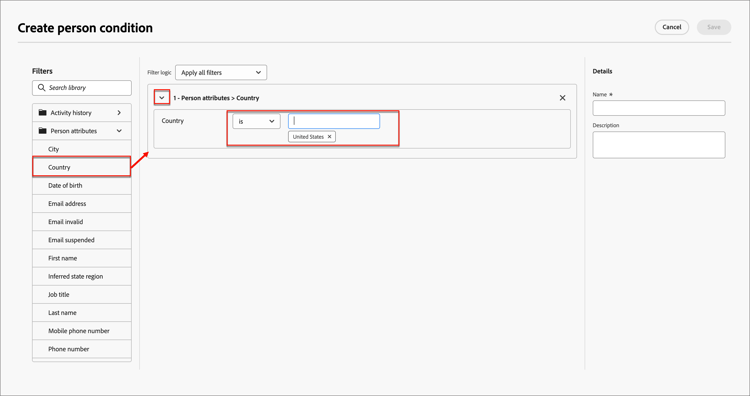
如果您包含多個篩選器,請設定篩選器邏輯:
- 套用所有篩選器 — 如果 所有 篩選器為True,則規則會評估為True。
- 套用任何篩選器 — 如果 任何 個篩選器為true,則規則會評估為true。
-
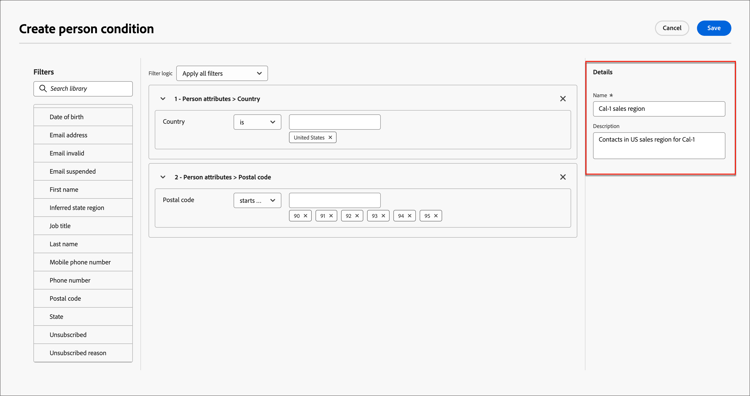
在右側,輸入規則的 Name 和Description (選擇性)。
使用有意義的名稱和有用的說明來協助組織中的其他人,讓他們可以重複使用它,而不是建立另一個重複條件。
-
完成條件式規則後,按一下儲存。
條件規則會儲存至程式庫,您可以為目前變體選取它。 它也包含在程式庫中,以由帳戶歷程中的任何其他動態內容變體使用。
複製規則
無法修改儲存至程式庫的條件式規則。 不過,您可以複製現有規則並加以變更,以建立新規則。
-
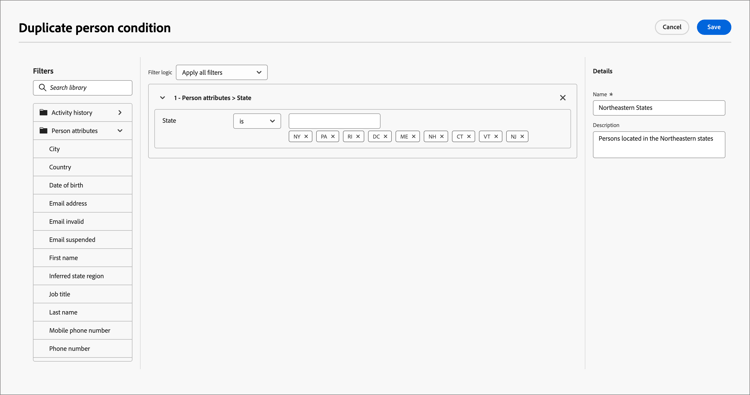
按一下 更多功能表 圖示(…) 為變體選擇複製。
規則的副本會在規則產生器中開啟。 使用重複專案作為您要建立之規則的起點。
-
在規則產生器中,視需要變更、新增或刪除條件。
-
變更名稱和說明,以符合規則中的用途或專案。
-
完成條件式規則後,按一下儲存。